Kindleのハイライトとメモをダウンロードする方法

Sep 15, 2026
1 min read
41 views
Glaspは、Kindleのハイライトとメモをワンクリックですべて書き出せる無料のブラウザ拡張機能です。もう手作業でコピー&ペーストする必要はありません。TXT、CSV、Markdown形式のファイルとしてダウンロードできるほか、Notion、Obsidian、Evernoteなど、普段お使いのメモアプリへ直接送ることもできます。Glaspは、読書中につけたハイライトの管理に200万人以上のユーザーから利用されています。
この記事では、基本的なファイルへの書き出しからAIを活用したワークフローまで、Kindleのハイライトをダウンロードして活用する方法を一つずつご紹介します。
はじめに
以下の方法を利用する前に、まずGlaspを準備しましょう。
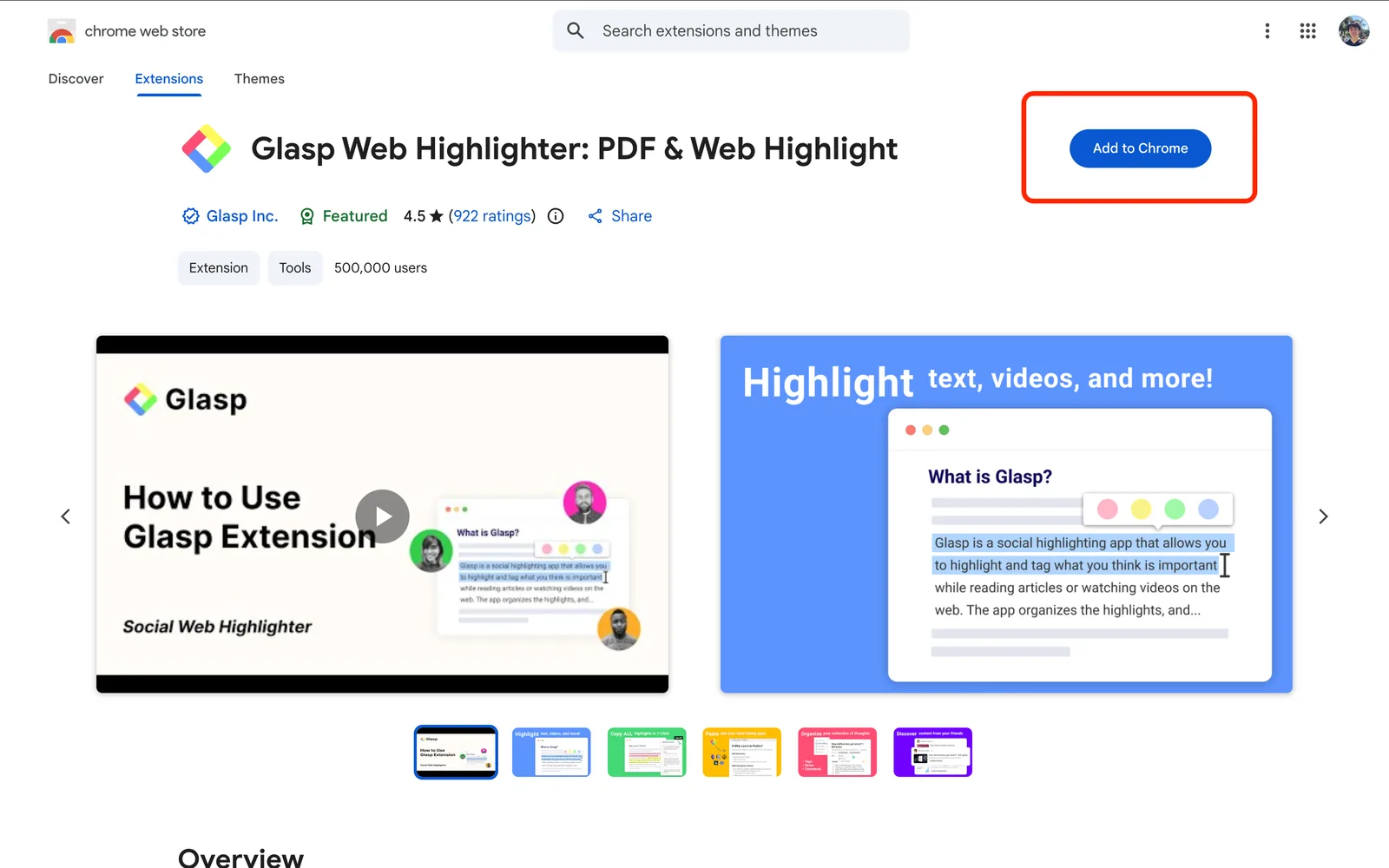
ステップ1: Glaspのブラウザ拡張機能をインストールする
Edge、Brave、Opera、Firefoxでも利用できます。
ステップ2: Kindle Cloud Readerにサインインする
https://read.amazon.comにアクセスし、Amazonアカウントでサインインします。お使いの国に対応するAmazonストア(例: amazon.com、amazon.co.jp、amazon.co.uk)を正しく選択してください。

サインインするとKindleライブラリが表示されます。左側のサイドバーにあるNotes & Highlightsをクリックします。

ステップ3: 書き出すKindle本を選ぶ
「Notes and Highlights」ページが開き、ハイライトやメモをつけた本が左側に一覧表示されます。画面右上にGlaspの画面が表示されたら、Select Booksをクリックします。

書き出したい本を選択します。ここでは、次の操作ができます。
Download as Text, CSV, or MD: 下記の方法2をご覧くださいImport to Glasp: ハイライトをGlaspプロフィールに取り込み、メモアプリ(方法4)やAIツール(方法5)へさらに書き出せます

Glaspの画面が表示されない場合は、ブラウザにGlasp拡張機能がインストールされ、有効になっているか確認してください。
準備ができたら、以下から目的に合った書き出し方法を選びましょう。
方法1: Auto-Sync Kindle Highlightsを利用する(推奨、ベータ版)
Glaspでは現在、無料のベータ機能Auto-Sync Kindle Highlightsを利用できます。設定した頻度(Daily、Every 3 days、Weekly)でKindleの新しいハイライトが自動的に取り込まれる機能です。有効にすると、最近ハイライトやメモを追加したKindle本を指定した間隔で確認し、新しいハイライトをGlaspプロフィールへ取り込みます。手動で書き出す必要はありません。
設定手順は次のとおりです。
Glasp拡張機能の設定を開き、
Kindle Integrationへ進みますAmazon region(US、UK、JPなど)を選択しますTest sync (3 books)を実行し、接続を確認しますFrequencyとRecent books to checkの冊数を設定しますAuto-syncをOnに切り替えます
詳しい手順は、次の記事をご覧ください。
一度だけ手動で取り込みたい場合は、Auto-syncをオンにせず、Sync nowをクリックしてください。
方法2: ファイルとしてダウンロードする(TXT、CSV、Markdown)
Kindleのハイライトを最も手軽に書き出す方法です。Kindle Cloud Readerで本を選択し、Downloadをクリックして形式を選びます。
TXT: どこでも使えるプレーンテキスト形式CSV: 表計算ソフトに対応し、分析にも便利な形式Markdown: Obsidian、Notionなど、Markdown対応アプリに最適な形式
1冊だけでも、複数の本をまとめてでも書き出せます。
Markdown形式で書き出す詳しい手順は、こちらをご覧ください。📖 Glaspを使ってKindleのハイライトをMarkdown形式で書き出す方法
方法3: Kindleの書き出し上限を超えてコピー&ペーストする
Amazonでは、Kindle標準のノートブック機能からコピーできる分量に上限があります。Glaspを使えばこの制限を受けず、すべてのハイライトをコピー&ペーストできます。
ハイライトをたくさんつけた本で、Kindle標準の書き出し機能ではメモの一部しか取得できない場合に特に便利です。
詳しい手順は、次の記事をご覧ください。
📖 Kindleの書き出し上限を超えてハイライトをコピー&ペーストする方法
方法4: メモアプリへ書き出す
Glaspを使うと、普段お使いのメモアプリへKindleのハイライトを直接送れます。アプリごとの詳しい手順は、以下の記事をご覧ください。
方法5: KindleのハイライトをAIツールで活用する
KindleのハイライトをAIツールに取り込めば、内容について質問したり、要約を作成したり、読んだ内容への理解を深めたりできます。
方法6: Kindleのハイライトを毎日メールで振り返る
Glaspでは、Kindle本からランダムに選ばれたハイライトを毎日メールで受け取れます。アプリを開かなくても、読んだ内容を手軽に振り返り、学びを定着させられます。
この機能を設定するには、無料のGlaspアカウントが必要です。ハイライトを取り込むと、その中から選ばれたものが毎日メールで届きます。
詳しい設定方法は、次の記事をご覧ください。
📖 Kindleのハイライトを毎日振り返り、読書の学びを定着させる方法
方法7: Kindle Highlight Export APIを利用する(開発者向け)
Glaspには、Kindleのハイライトをプログラムから取得できる読み取り専用のKindle Highlight Export APIがあります。アクセストークンで認証し、カーソルベースのページネーションでハイライトを取得できるため、自作アプリ、データベース、自動化処理との同期に適しています。
APIから取得できるKindleのハイライトは読み取り専用です。データはGlasp Kindle ExtensionまたはCSVの取り込みを通じてAmazonから取得されます。そのため、先に方法1または2でハイライトを取り込み、その後プログラムから取得します。
→ エンドポイント、認証、クエリパラメーター、JavaScriptとPythonの詳しいコード例については、Glasp APIドキュメントをご覧ください。
方法8: Zapierで8,000以上のアプリへKindleのハイライトを自動送信する
GlaspはZapierに対応しています。手作業で書き出さなくても、KindleのハイライトをSlack、Google Sheets、Airtable、Trelloなど、8,000以上の連携アプリへ送れます。
GlaspのNew Highlightトリガーを使ってZapを設定すると、方法1で取り込んだKindleのハイライトを含め、Glaspアカウントに新しいハイライトが追加されるたびにワークフローが動きます。Auto-Syncと組み合わせれば、Kindleでハイライトをつけるだけで、Zapの送信先へ自動的に反映されます。
→ ZapierでGlaspのハイライトを自動的に書き出す方法
よくある質問
ハイライトを書き出すにはKindle端末が必要ですか?
いいえ。read.amazon.comでKindle Cloud Readerを利用できれば、Kindle端末は必要ありません。購入したKindle本であれば、Kindle端末、Kindleアプリ、ブラウザのどれで読んだ場合でも利用できます。
ハイライトはどのファイル形式で書き出せますか?
TXT、CSV、Markdown形式に対応しています。Notion、Obsidian、Evernoteなどのメモアプリへ直接書き出すこともできます。
複数のKindle本からハイライトを一度に書き出せますか?
はい。複数の本を選択し、すべてのハイライトをまとめて書き出せます。
書き出し件数に上限はありますか?
いいえ。Kindle標準の書き出し機能とは異なり、Glaspには上限がありません。どの本からでも、すべてのハイライトを書き出せます。
Glaspはさまざまな国のユーザーに対応していますか?
はい。米国、英国、日本、カナダ、ドイツ、フランス、イタリア、スペイン、インド、オーストラリア、ブラジル、メキシコなどのAmazonストアに対応しています。Kindle Cloud Readerへサインインするときに、お住まいの国を選択してください。
書き出したデータをメモアプリで使えますか?
はい。Notion、Obsidian、Evernote、Apple Notes、Google Keep、OneNote、Goodnotes、Notability、Capacities、Joplin、Zoteroへ直接書き出せます。それ以外のアプリでは、TXT、CSV、Markdown形式でダウンロードしてから手動で取り込んでください。
Kindleの書き出し機能は無料で使えますか?
はい。ファイルのダウンロードやメモアプリへの直接書き出しなど、Kindleの基本的な書き出し機能は無料です。
GlaspはほかのKindle書き出しツールと何が違いますか?
Clippings.ioやReadwiseなどのツールとは異なり、Glaspでは回数制限なしの無料書き出し、11種類以上のメモアプリとの直接連携、毎日の振り返りメール、AI機能を利用できます。
GlaspにKindleハイライト用のAPIはありますか?
はい。Glaspでは、https://api.glasp.co/v1/kindle-highlights/exportで読み取り専用のKindle Highlight Export APIを提供しています。Glaspの設定画面で取得したBearerアクセストークンで認証し、カーソルベースのページネーションでハイライトを取得できます。
Kindleのハイライトをプログラムから書き出せますか?
はい。アクセストークンを付けてKindle Highlight Export APIへGETリクエストを送信します。pageCursorパラメーターで取得ページを切り替え、updatedAfterを使うと指定日以降に変更されたハイライトだけを取得できます。APIのレート上限は1分あたり100リクエストです。
Glasp APIからKindleのハイライトを編集・追加できますか?
いいえ。KindleのハイライトはAmazonで作成され、Glasp Kindle ExtensionまたはCSVの取り込みを通じてGlaspへ追加されるため、APIでは読み取り専用です。プログラムから取得はできますが、作成や更新はKindleからの取り込みによって行い、APIからは操作できません。
ClaudeやChatGPTから自分のGlaspのハイライトを読めますか?
はい。Glasp MCP Connectorを使うと、Claude、ChatGPT、Claude CodeなどのAIアシスタントから、自分のハイライト、メモ、Kindleのハイライト、YouTube要約を含むAI要約を検索して読み出せます。接続は読み取り専用で、読めるのは自分のデータだけです。詳しくはGlasp を Claude・ChatGPT・Claude Code につなぐ方法(MCP Connector)をご覧ください。
最後に
ご不明な点がありましたら、FAQからお気軽にお問い合わせください。
Glaspをさっそく使ってみましょう。👉 GlaspでKindleのハイライトを書き出す
無料のGlaspアカウントを作成すると、次の機能も利用できます。
Daily Kindle Review: 毎日届くハイライトメールで読書内容を振り返れますImport to your Glasp profile: すべてのハイライトを検索できるライブラリにまとめられますSync with note-taking apps: ハイライトを普段のワークフローで使うメモアプリと連携できます
それでは、またお会いしましょう。
Glasp team