GlaspでKindleのハイライトをApple Notesに保存する方法

Sep 07, 2026
1 min read
11 views
KindleのハイライトをApple Notesに保存して、読書メモを仕事の記録やアイデアと一緒に整理したいと思ったことはありませんか?Kindleは読書には便利ですが、長く活用したいハイライトをApple Notesへ簡単に移す機能はありません。
Glaspを使えば、Kindle Cloud ReaderからKindleのハイライトを書き出し、わずか数ステップでApple Notesにコピーできます。Kindleのエクスポート制限を気にすることなく、すべてのハイライトを1か所にまとめられるため、普段の作業にも活用しやすくなります。
この記事では、Glaspを使ってKindleのハイライトをApple Notesに保存する方法を、順を追って紹介します。読み終えるころには、Kindleのハイライトを整理されたApple Notesのページにまとめ、いつでも編集や注釈の追加、振り返りができるようになります。
ステップ1: Glaspに登録する
Google Chrome、Brave、Safari、Microsoft Edge、Firefoxなど、お使いのブラウザを開きます。
検索画面で「glasp.co」と入力すると、Glaspのページが表示されます。以下のリンクからアクセスすることもできます。
👉 GlaspのKindle Highlights Exporter
ページが表示されたら、Sign upをクリックし、Google Accountを使って登録を進めます。
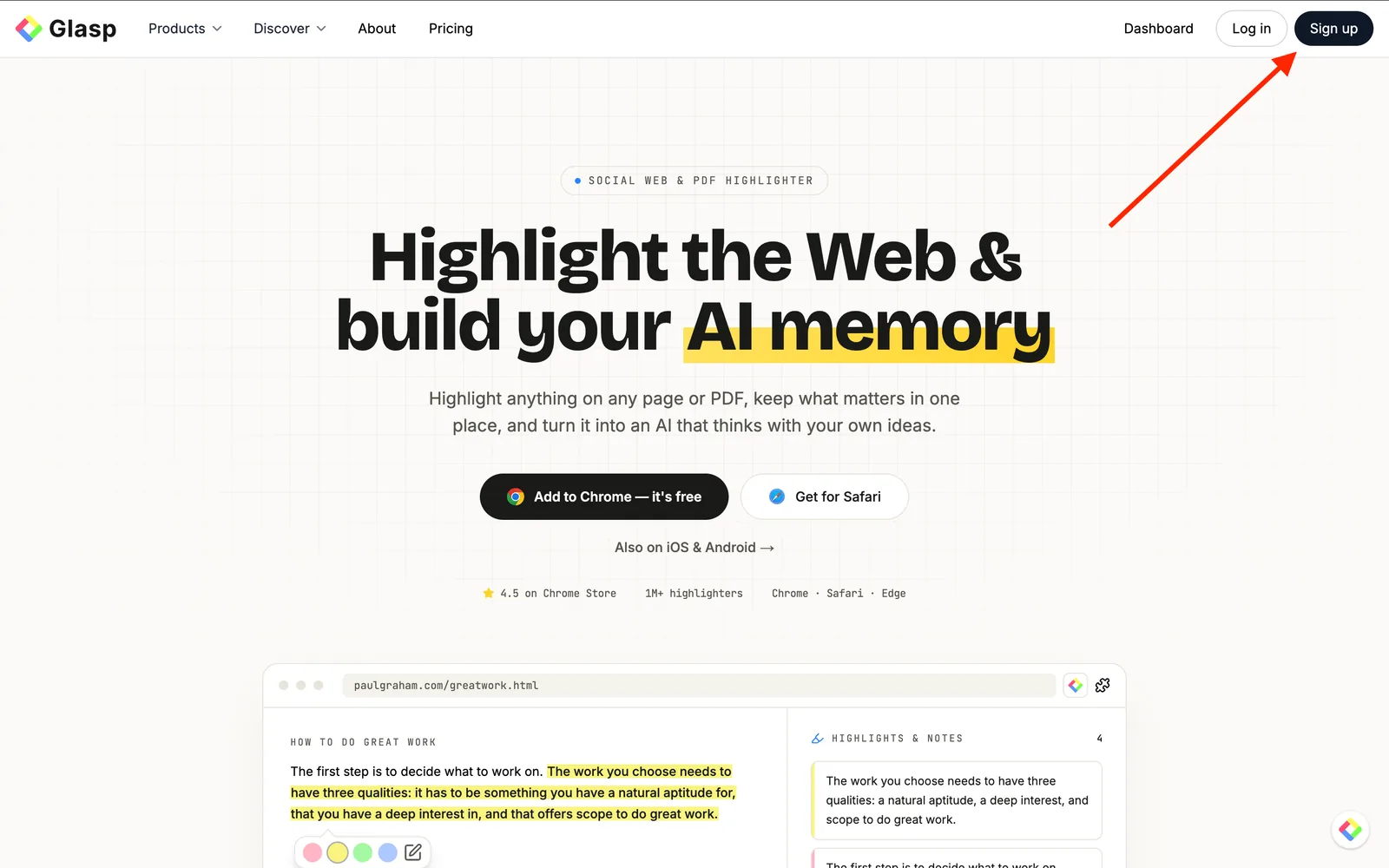
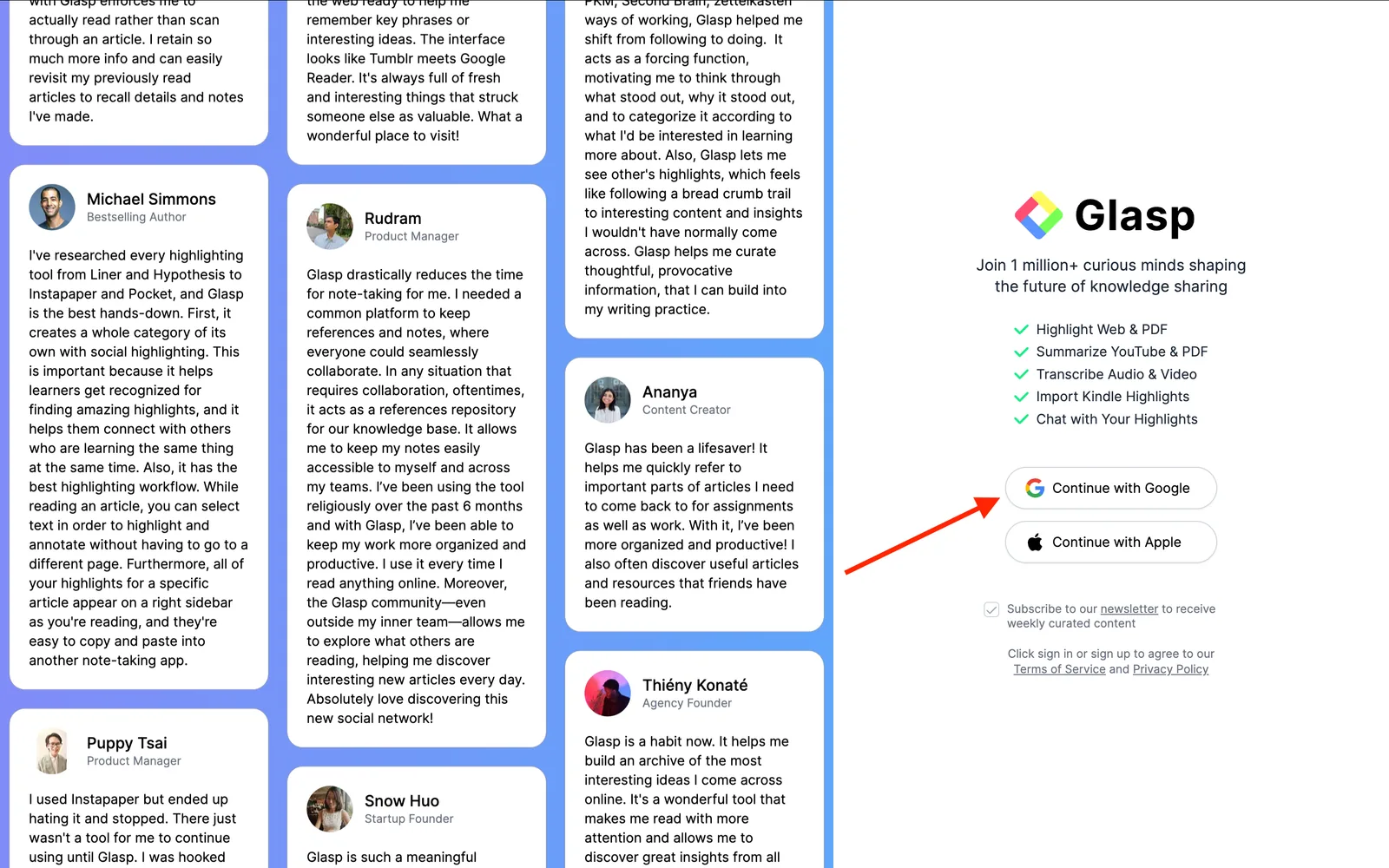
GlaspにはGoogle Sign-inまたはApple Sign-inで登録できます。iPhoneやiPadをお使いでない場合は、Google Sign-inを強くおすすめします。
アカウントの作成が完了すると、Chrome Web Storeへ移動します。
ステップ2: Glasp拡張機能をブラウザにインストールする
Add to Chromeをクリックし、選んだブラウザにGlaspをインストールします。Brave、Safari、Edge、Firefoxの場合も同様にインストールしてください。
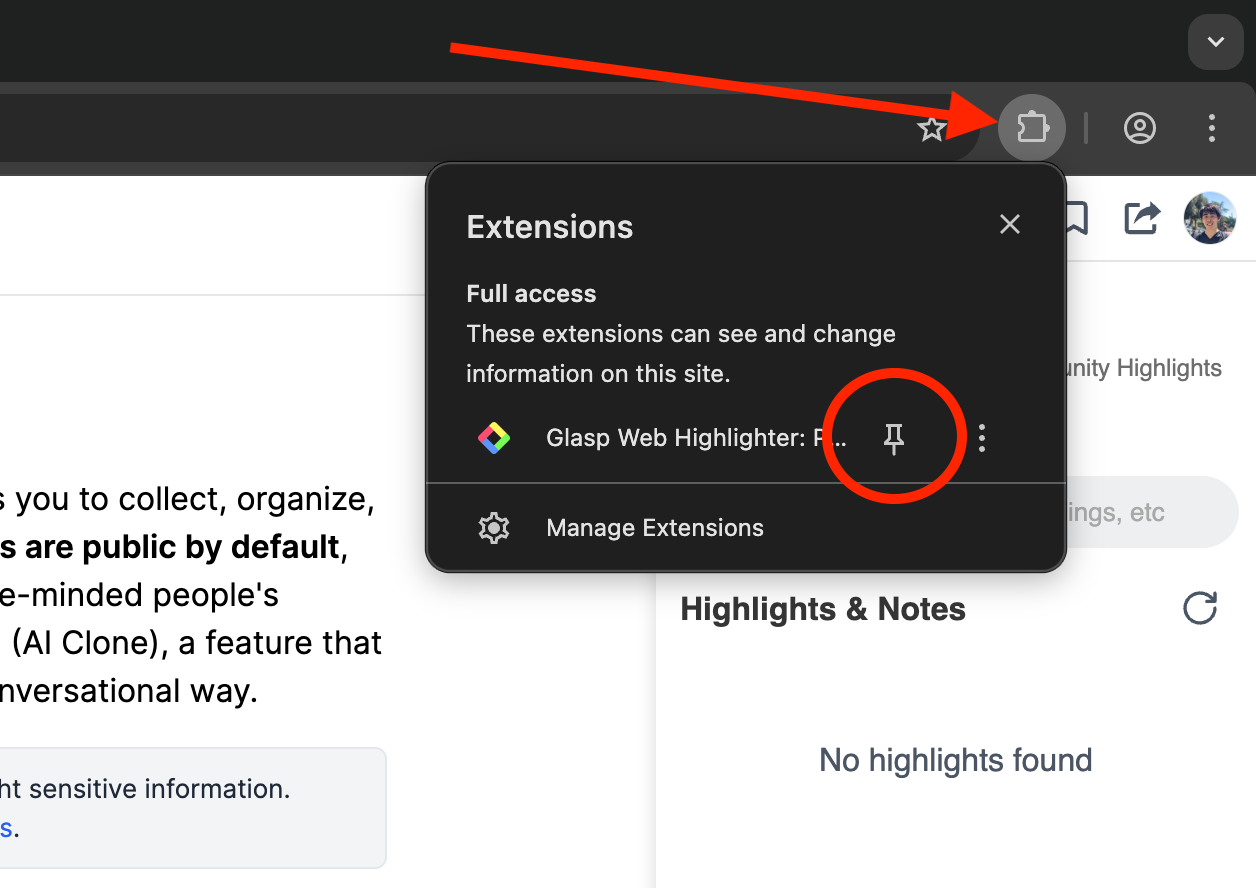
拡張機能をインストールしたら、ツールバーに固定しておきましょう。サイドバーからGlaspをすぐに開けるようになります。サイドバーでGlaspへのログインを求められた場合は、ログインしてください。
ステップ3: Glaspのプロフィールページを開く
Glasp拡張機能をインストールしてログインしたら、サイドバーのProfileアイコンをクリックしてプロフィールページを開きます。
プロフィールページが表示されたら、上部にあるKindleをクリックします。
ステップ4: Kindle Cloud Readerにログインする
Glaspをインストールしたら、Kindle Cloud Readerを開きます。GoogleでKindle Cloud Readerと検索してください。ページのURLはhttps://read.amazon.comまたはhttps://read.amazon.co.jpのような形式です。

ステップ5: Apple Notesに取り込むKindle本を選ぶ
Kindle Cloud Readerにログインすると、以下のような画面が表示されます。左側のNotes & Highlightsをクリックしてください。

次の画面で、ハイライトをコピーしたい本を左側から選びます。続いて、右上に表示されるGlaspの画面でSelect Booksをクリックしてください。この画面が表示されない場合は、Glasp拡張機能が正しくインストールされているか確認しましょう。

Apple Notesに取り込みたい本を選びます。選択が終わったら、右下のImport to Glaspをクリックしてください。

ステップ6: プロフィールページからKindleのハイライトをコピーする
Glaspのプロフィールページに戻り、ページを再読み込みします。先ほど取り込んだKindleのハイライトが表示されます。
右上のCopy Highlightsをクリックしてください。

ステップ7: KindleのハイライトをApple Notesに貼り付ける
Apple Notesを開き、コピーしたKindleのハイライトを貼り付けます。
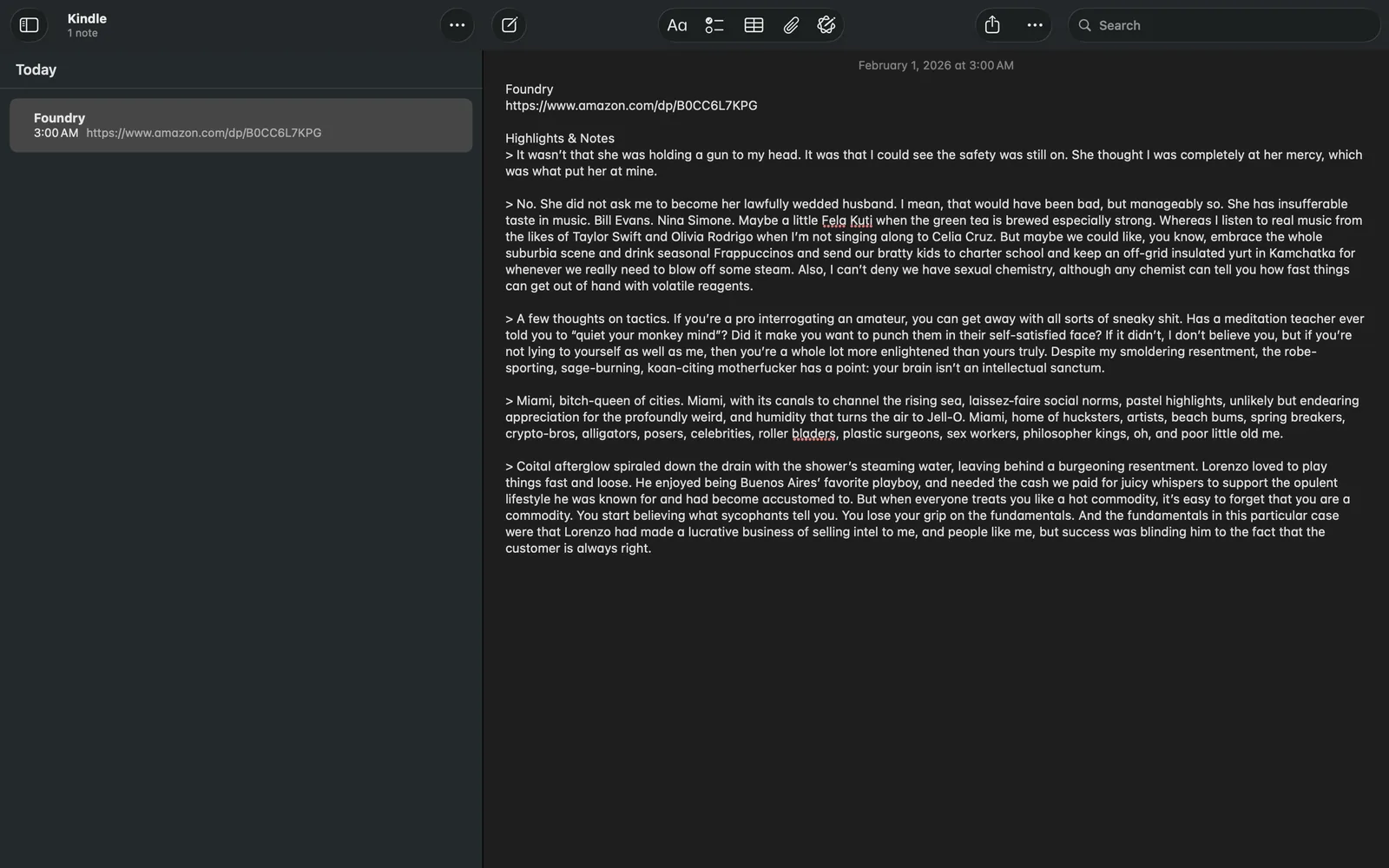
Glaspを使えば、Kindleのハイライトは単に書き出すだけの情報ではなくなります。ノートの中で関連付け、振り返り、内容を発展させられる再利用可能な素材になります。読書で得た情報を、考え、つなげ、新しいものを生み出すために活用しやすくなるでしょう。
よくある質問
KindleのハイライトをApple Notesへ直接取り込めますか?
GlaspはAPIを介してApple Notesと直接同期するわけではありませんが、GlaspからKindleのハイライトを簡単にコピーし、Apple Notesへ貼り付けられます。GlaspがKindleとApple Notesをつなぐシンプルな橋渡し役になります。
Kindleのハイライトを書き出すにはGlaspの有料プランが必要ですか?
いいえ。Glaspを使えば、Kindleのハイライトを無料で書き出してコピーできます。Glaspのプロフィールからハイライトをコピーする際に、エクスポート数の制限はありません。
すべてのKindle本で利用できますか?
Kindle Cloud Readerでハイライトが許可されている本のほとんどで利用できます。ただし、出版社の制限により、ハイライトできない本もあります。
Apple Notesに貼り付けた後でも、Kindleのハイライトを整理できますか?
はい。Apple Notesに貼り付けた後は、注釈や手書きのメモを加えたり、順番を入れ替えたり、ハイライトをノートブックやフォルダに整理したりできます。
Glaspのブラウザ拡張機能をインストールする必要はありますか?
はい。Kindle Cloud ReaderからKindleのハイライトを取り込み、Glaspのプロフィールで利用するには、Glaspのブラウザ拡張機能が必要です。
Chromeの代わりにSafariやEdgeでもGlaspを使えますか?
はい。GlaspはChrome、Brave、Edge、Safari、Firefox、Operaに対応しているため、自分の環境に合うブラウザを使えます。
Kindleのハイライトは非公開のまま保存されますか?
いいえ。Glaspのハイライトは、Kindleのハイライトも含めて初期設定で公開され、Glaspのプロフィールに表示されます。非公開にするには、ProまたはUnlimitedプランで非公開モードに切り替えてください。
Kindleから手作業でハイライトをコピーする代わりにGlaspを使うメリットは何ですか?
Glaspなら、ハイライトを1か所に集めて管理し、繰り返し活用できます。KindleやApple Notesなど複数のツールを使う場合でも、読書からメモ作成、長期的な知識の蓄積までをスムーズにつなげられます。
📚 Kindleのハイライトをさらに活用してみませんか?
👉 Kindleのハイライトとメモを書き出す方法(英語)
👉 Kindle Highlights Exporterを無料で試す
ClaudeやChatGPTから自分のGlaspのハイライトを読めますか?
はい。Glasp MCP Connectorを使うと、Claude、ChatGPT、Claude CodeなどのAIアシスタントから、自分のハイライト、メモ、Kindleのハイライト、YouTube要約を含むAI要約を検索して読み出せます。接続は読み取り専用で、読めるのは自分のデータだけです。詳しくはGlasp を Claude・ChatGPT・Claude Code につなぐ方法(MCP Connector)をご覧ください。
最後に
Kindleのハイライトは、普段使っているメモ作成の仕組みに取り入れることで、さらに役立つ情報になります。Apple Notesに保存しておけば、読書メモを会議のメモやアイデア、調査資料と並べて、使い慣れた1か所で管理できます。
Glaspを使えば、KindleからApple Notesへハイライトを簡単かつ柔軟に移せます。読書中に見つけた言葉をそのままにせず、次の行動につながるメモとして活用できるでしょう。
このガイドが、Kindle、Glasp、Apple Notesを使った読書とメモ作成の流れを、よりスムーズに整えるお役に立てば幸いです。
それでは、またお会いしましょう。
Glasp team