Glasp を使って Kindle のハイライトを Markdown としてエクスポートする方法

Aug 20, 2026
1 min read
39 views
KindleのハイライトをMarkdown形式で書き出して、ObsidianやLogseq、Notion、GitHubなどで活用したいと思ったことはありませんか?Kindleでは簡単に文章をハイライトできますが、Markdown形式で見やすく柔軟に書き出す機能は用意されていません。
Glaspを使えば、Kindleの書き出し制限を気にすることなく、すべてのハイライトを整ったMarkdown形式で簡単に書き出せます。GlaspがKindle Cloud Readerからハイライトを取得し、Markdown形式でコピーまたはダウンロードできるようにするため、メモの整理やナレッジ管理、ドキュメント作成の流れにそのまま取り入れられます。
この記事では、Glaspを使ってKindleのハイライトをMarkdown形式で書き出す方法を、順を追って紹介します。最後まで進めると、Kindleのハイライトを持ち運びや再利用がしやすいMarkdownのメモに変換し、普段使っているツールで編集したり、リンクでつないだり、整理したりできるようになります。
👉 Glasp: Kindle Highlights Exporter
ステップ1: Glaspの拡張機能をブラウザにインストールする
Add to Chrome(Brave、Safari、Edge、Firefoxでも利用できます)をクリックし、使用するブラウザにGlaspをインストールします。
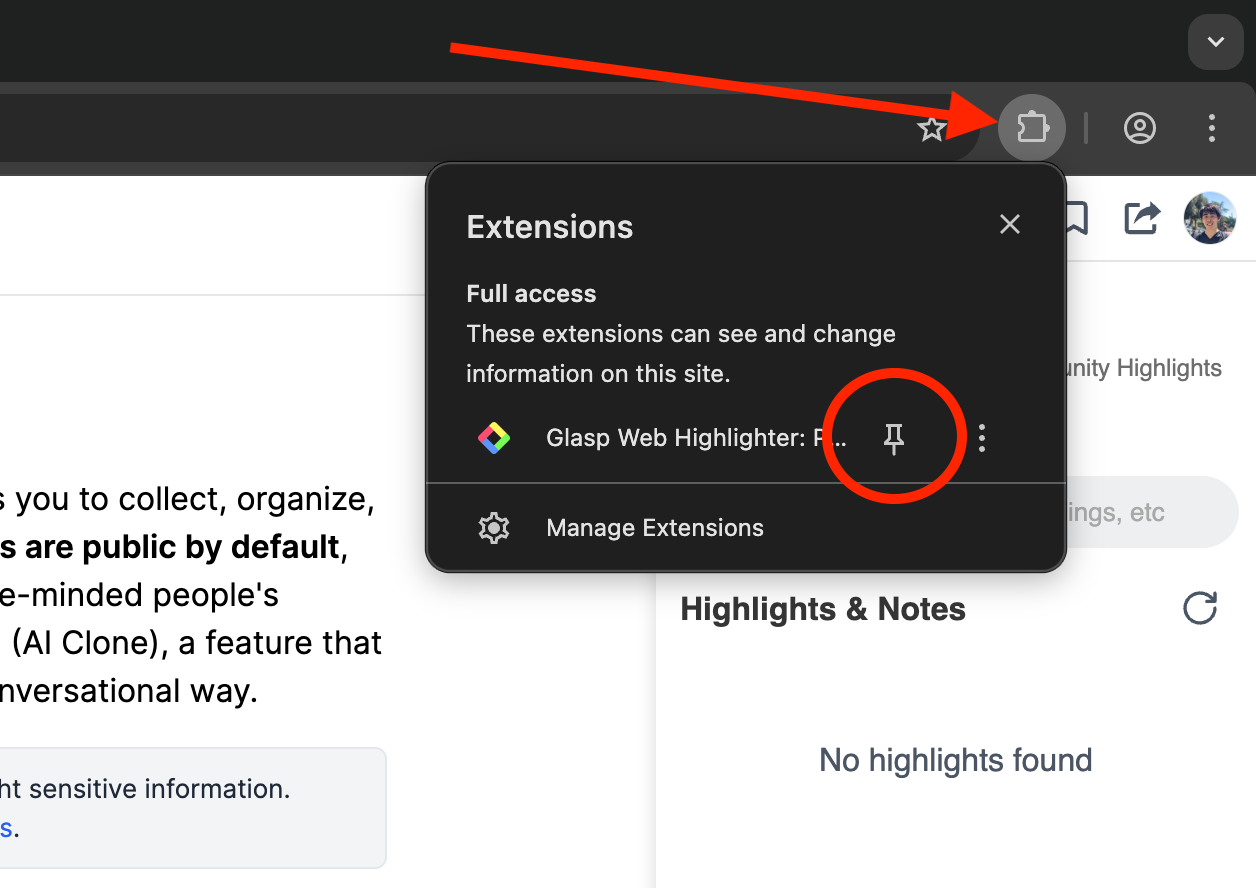
拡張機能をインストールしたら、ツールバーに固定しておきましょう。Glaspのサイドバーをすぐに開けるようになります。サイドバーでGlaspへのサインインを求められた場合は、サインインしてください。
ステップ2: Kindle Cloud Readerにサインインする
Glaspをインストールしたら、Kindle Cloud Readerを開きます。GoogleでKindle Cloud Readerと検索してください。ページのURLはhttps://read.amazon.comまたはhttps://read.amazon.co.jpのような形式です。

ステップ3: 書き出すKindle本を選ぶ
Kindle Cloud Readerにログインすると、以下のような画面が表示されます。左側にあるNotes & Highlightsをクリックします。

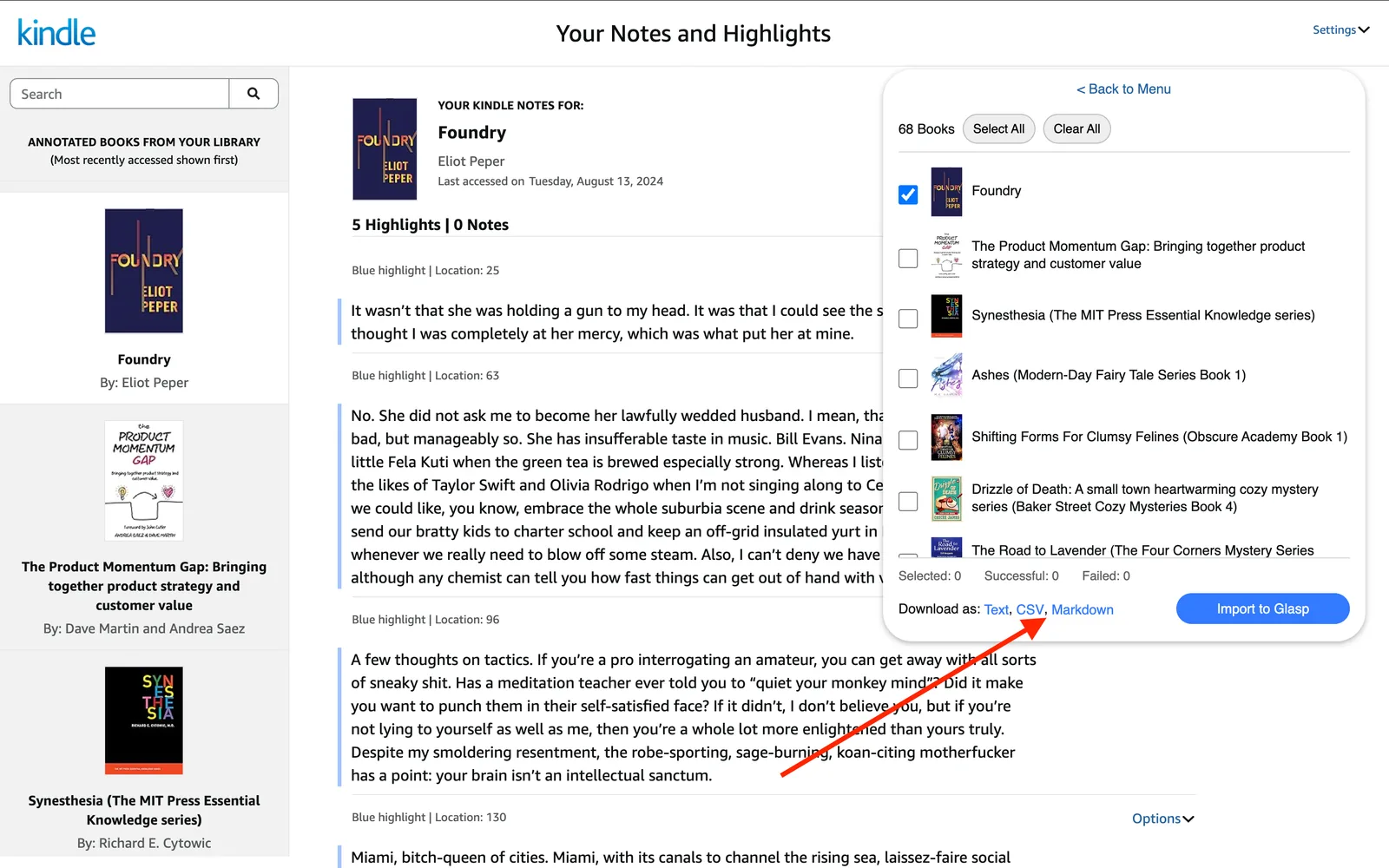
次の画面が表示されたら、左側からハイライトをコピーしたい本を選びます。続いて、右上にあるGlaspのモーダルでSelect Booksをクリックしてください。モーダルが表示されない場合は、Glaspの拡張機能が正しくインストールされているか確認しましょう。

次に、Markdown形式でダウンロードしたい本を選びます。
ステップ4: KindleのハイライトをMarkdown形式で書き出す
本を選んだら、右下のMarkdownをクリックします。Kindleのハイライトの書き出しが始まります。
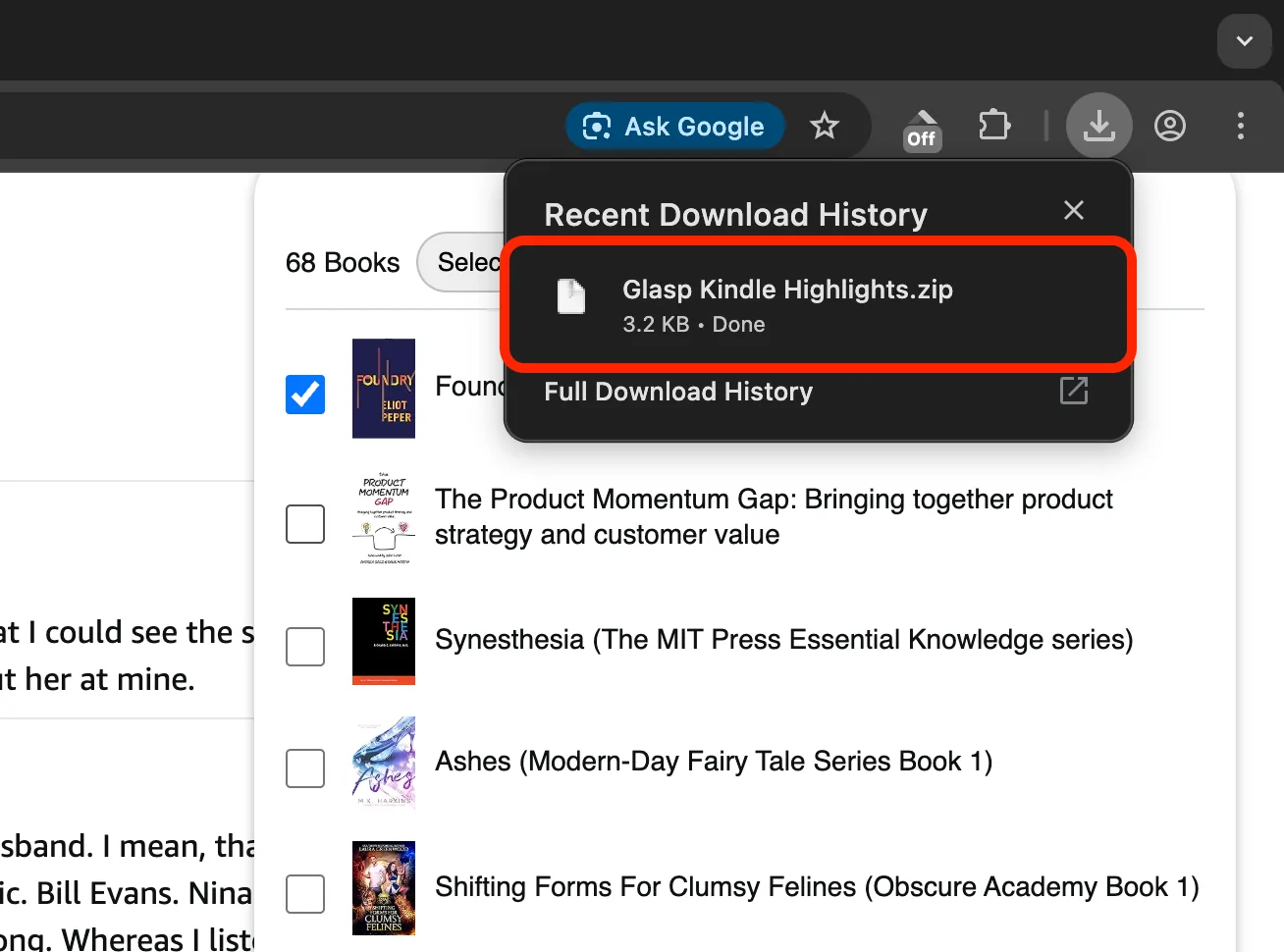
ファイルが正常にダウンロードされると、右上にポップアップが表示されます。表示されない場合は、PC内のローカルフォルダを確認してください。
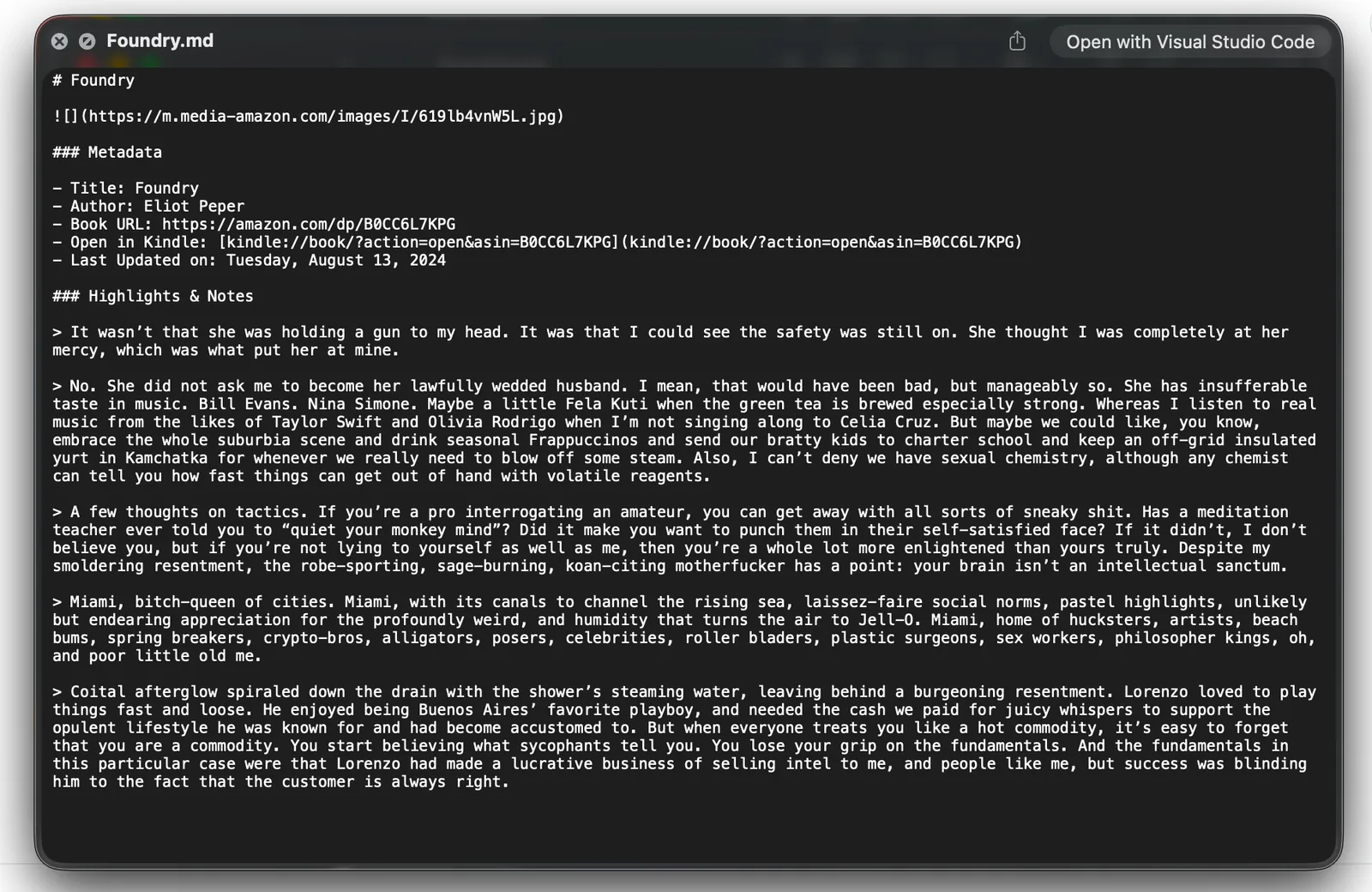
ダウンロードしたファイルを開きます。ZIP形式で圧縮されている場合は、展開してください。以下のようなファイルが表示されます。
ステップ5: 複数のKindle本のハイライトをまとめて書き出す
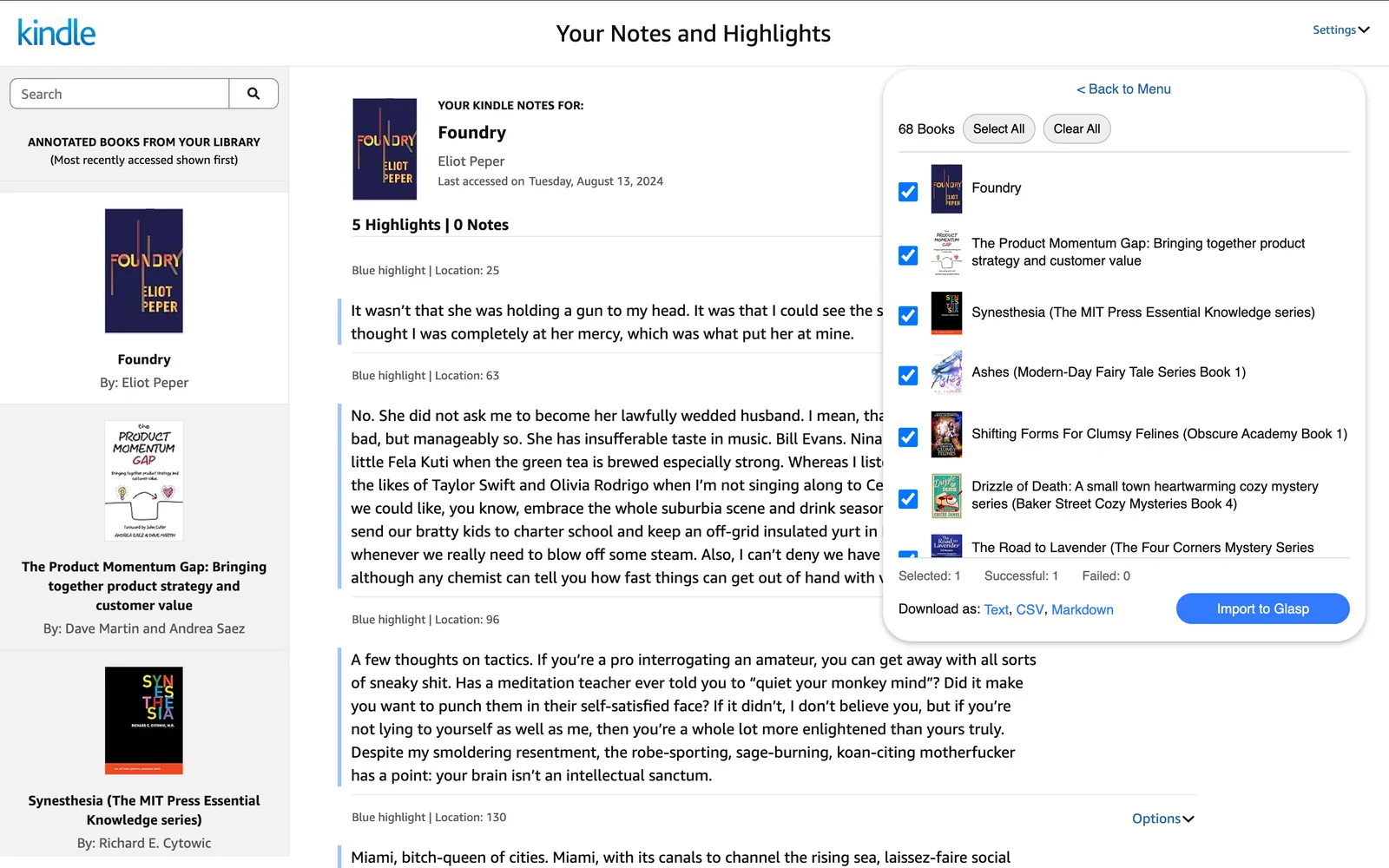
複数のKindle本のハイライトを一度に書き出すには、Kindle Cloud Readerのページに表示されるGlaspのモーダルで、対象の本を選びます。
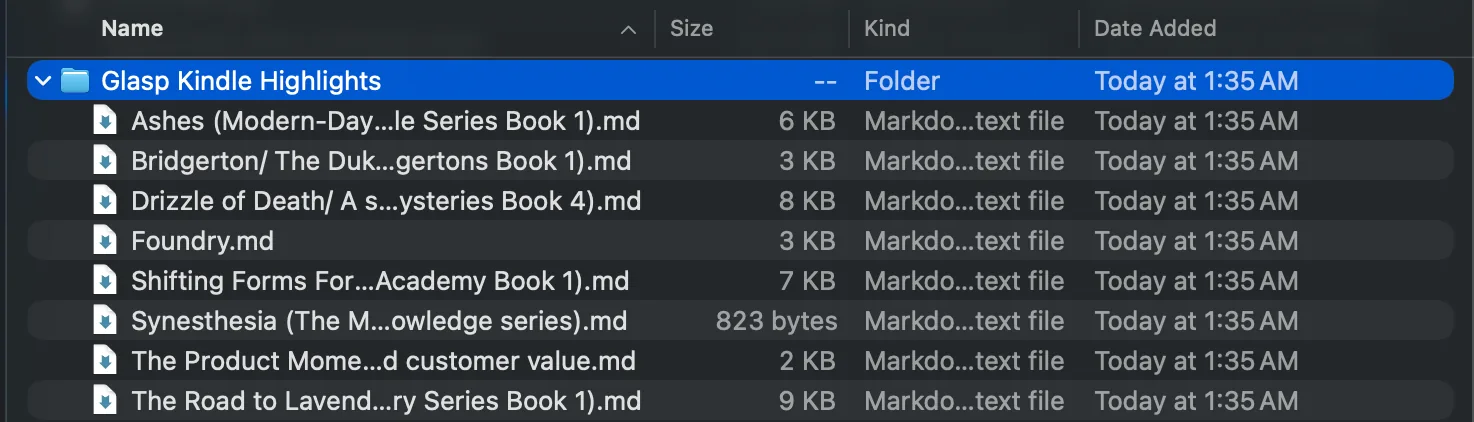
Kindleのハイライトを書き出すと、以下のようなファイルが表示されます。
📚 Kindleのハイライトをもっと活用したい方へ
👉 Kindleのハイライトとメモを書き出す方法(英語)
👉 Kindle Highlights Exporterを無料で試す
最後に
KindleのハイライトをMarkdown形式で書き出せば、自分のメモを思いどおりに管理できます。Markdownならハイライトを簡単に持ち運んで編集でき、将来にわたって使い続けられるため、特定のアプリに閉じ込められる心配もありません。
Glaspを使うと、自分のナレッジ管理のスタイルに合わせて、同じKindleのハイライトをObsidian、Logseq、Capacities、Notion、GitHubなど、さまざまなツールで活用できます。
ハイライトをMarkdown形式にしておけば、アイデア同士をつなげたり、メモを磨き上げたりしやすくなり、読書から得た学びを長く使える知識へと育てられます。
それでは、またお会いしましょう。
Glasp team