Kindleハイライトを自動同期する方法

Sep 01, 2026
1 min read
18 views
Auto-Sync Kindle Highlightsは、Kindleで新しく追加したハイライトを毎日、3日ごと、または毎週のスケジュールで自動的にインポートできるGlaspの無料機能です。現在はベータ版として提供されています。有効にするには、Glaspの拡張機能をインストールしてKindle Cloud Readerにサインインし、拡張機能の設定を開きます。次に、Kindle IntegrationでAuto-syncをOnに切り替えます。
始める前に
無料のGlaspアカウント(こちらから登録できます)
Glaspのブラウザ拡張機能(Chrome / Brave / Edge / Safari / Firefox)
Kindle Cloud Reader(read.amazon.comまたはお住まいの地域に対応するサイト)にサインインしていること
💡 まだGlaspをインストールしていない場合は、Kindleのハイライトとメモをダウンロードする方法(英語)で設定手順をご確認ください。
ステップ1: Glasp拡張機能のSettingsを開く
ブラウザのツールバーにあるGlaspアイコンをクリックし、Settingsを開きます。
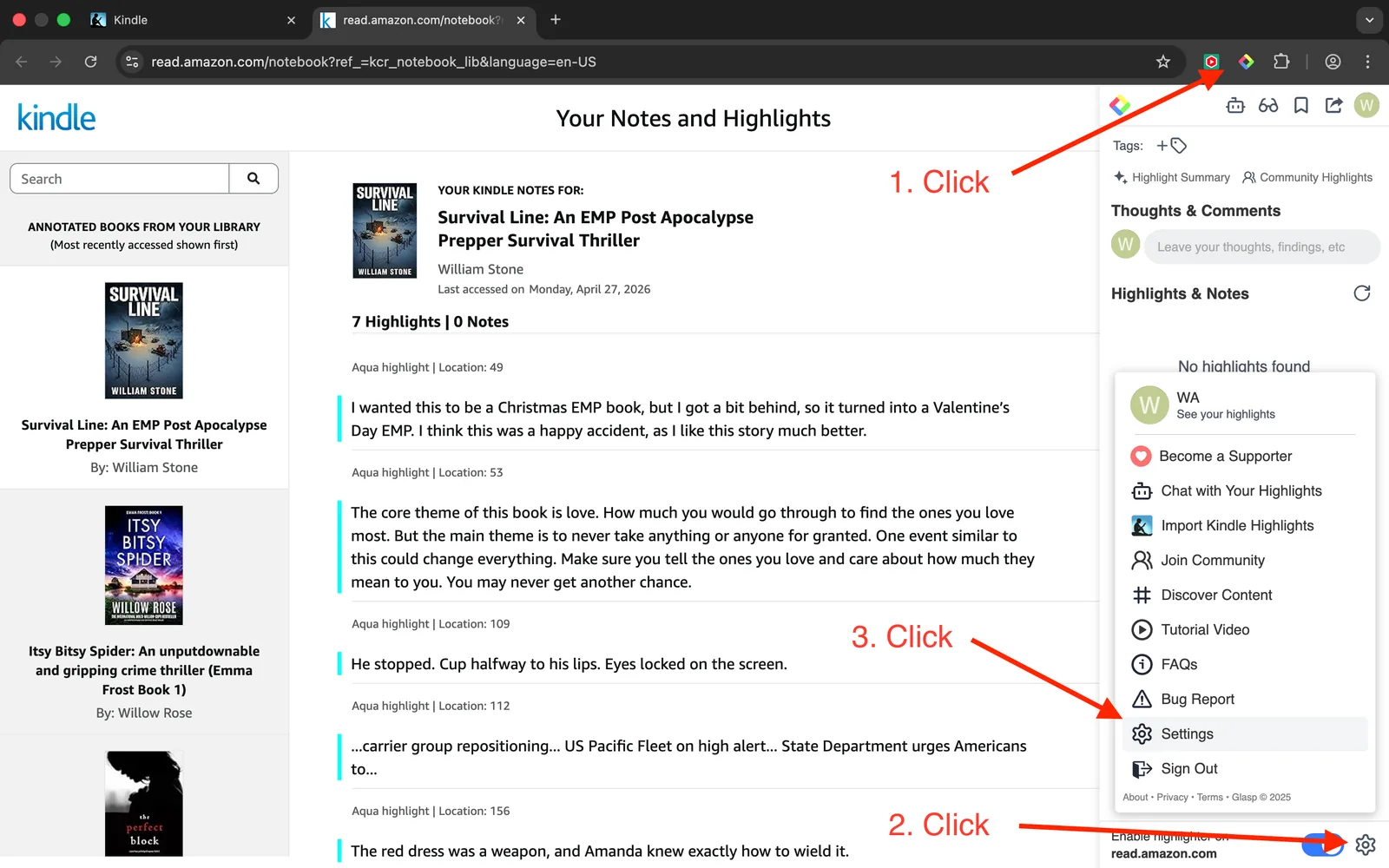
SettingsページでKindle Integrationを選択します。これ以降の操作は、すべてこの1ページで行います。Sync nowとTest sync (3 books)のボタン、およびAuto-syncの切り替えはページ上部にあり、それらで使用する設定項目はその下にあります。
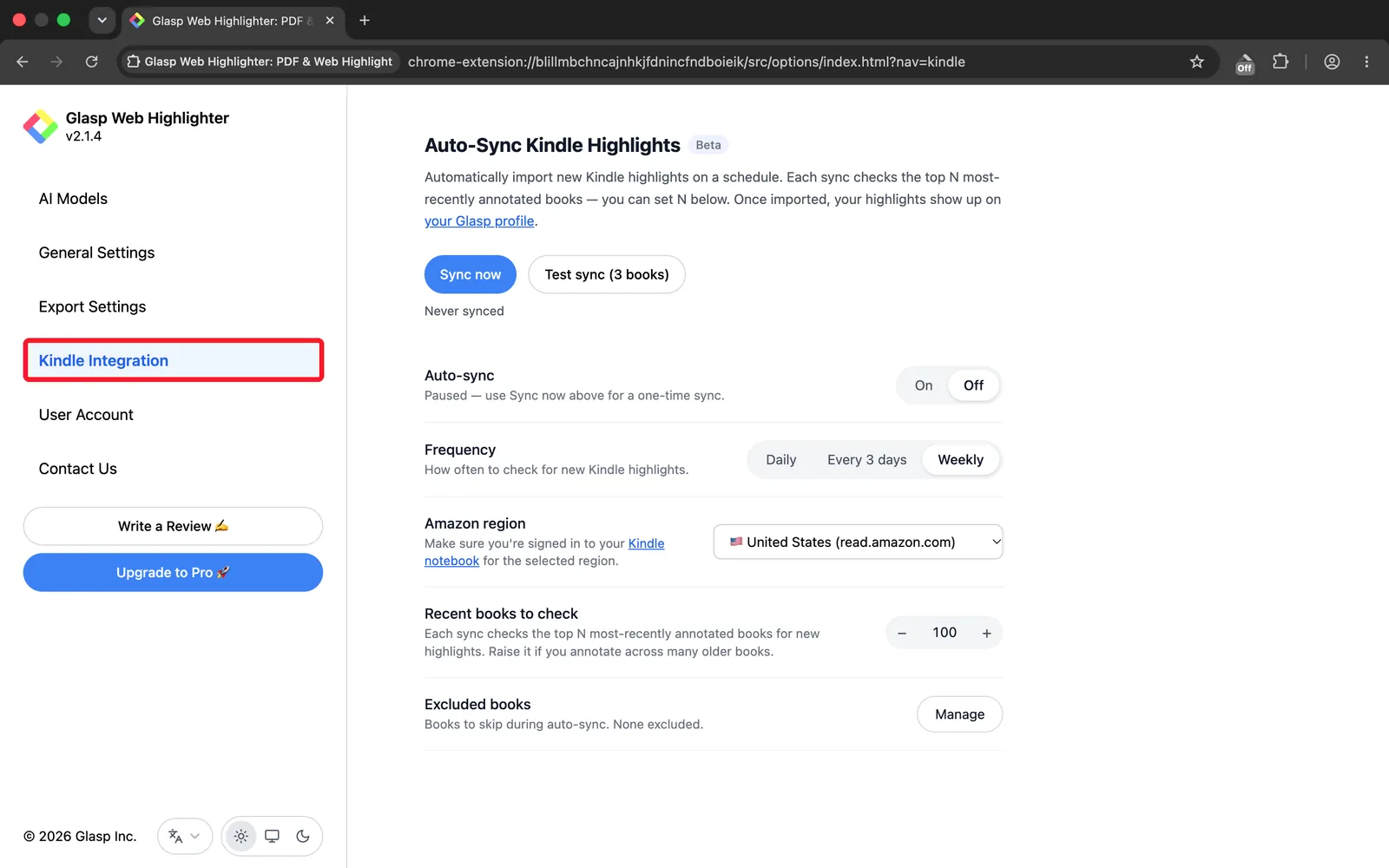
ステップ2: Amazon regionを選ぶ
Amazon regionまでスクロールし、実際に書籍を購入しているKindleストアを選びます。12の地域から選択できます。そのうちいくつかはread.で始まらないため、推測せず、次のリストから選んでください:
United States: read.amazon.com
Japan: read.amazon.co.jp
United Kingdom: read.amazon.co.uk
Germany: lesen.amazon.de
France: lire.amazon.fr
Spain: leer.amazon.es
Italy: leggi.amazon.it
India: read.amazon.in
Australia: read.amazon.com.au
Canada: read.amazon.ca
Brazil: ler.amazon.com.br
Mexico: leer.amazon.com.mx
選択した地域のKindleノートブックにサインインしていることを確認してください。別のストアにサインインしている場合、同期は実行されますが、何も見つかりません。
ステップ3: Test sync (3 books)を実行する(任意ですが推奨)
初回の実行前は、ボタンの下にあるステータス行にNever syncedと表示されています。接続を確認するため、Test sync (3 books)をクリックします。直近でハイライトやメモを追加した3冊を確認し、そこからハイライトをインポートします。本格的な自動同期を有効にする前に、問題なく動作することを確かめられます。
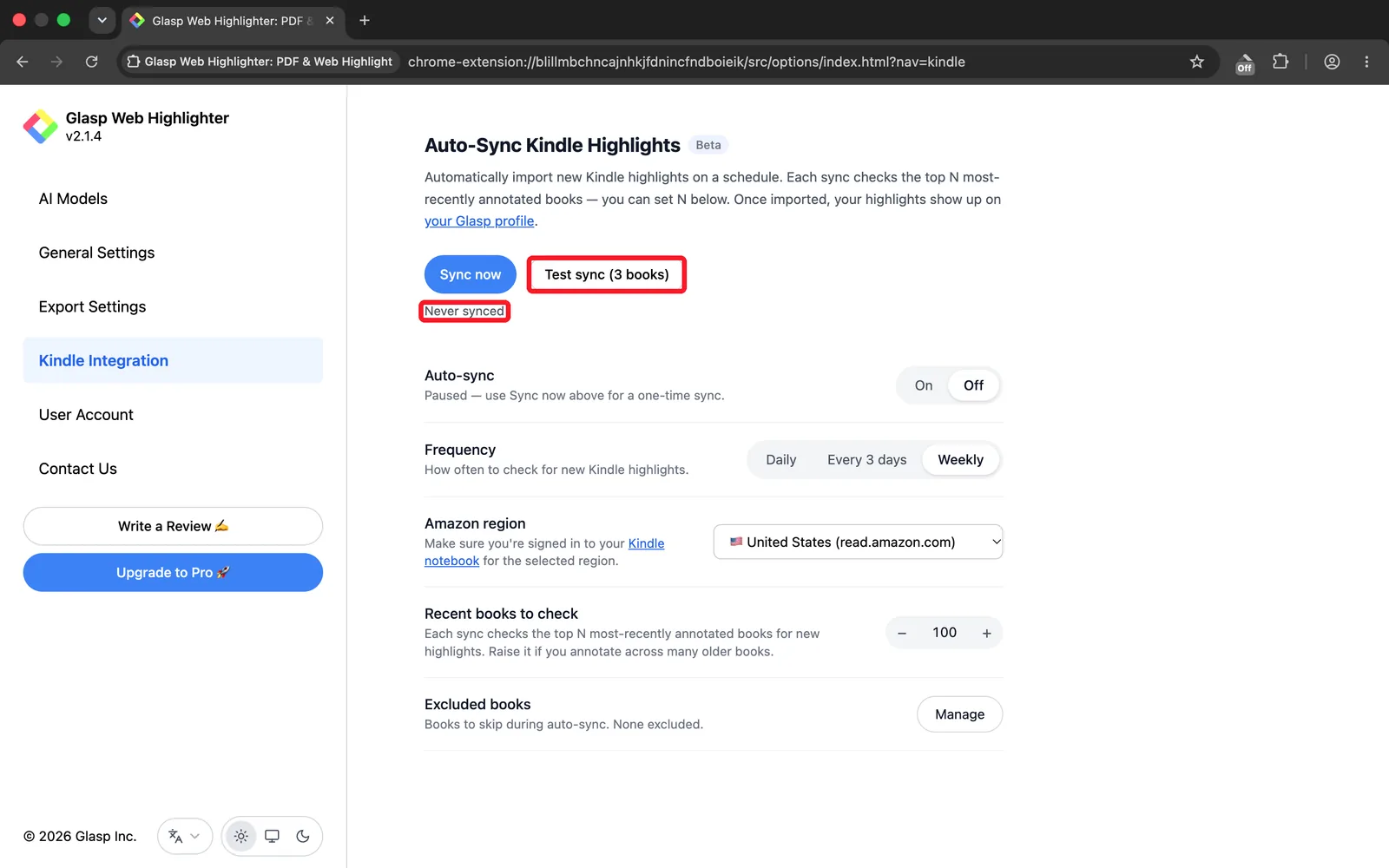
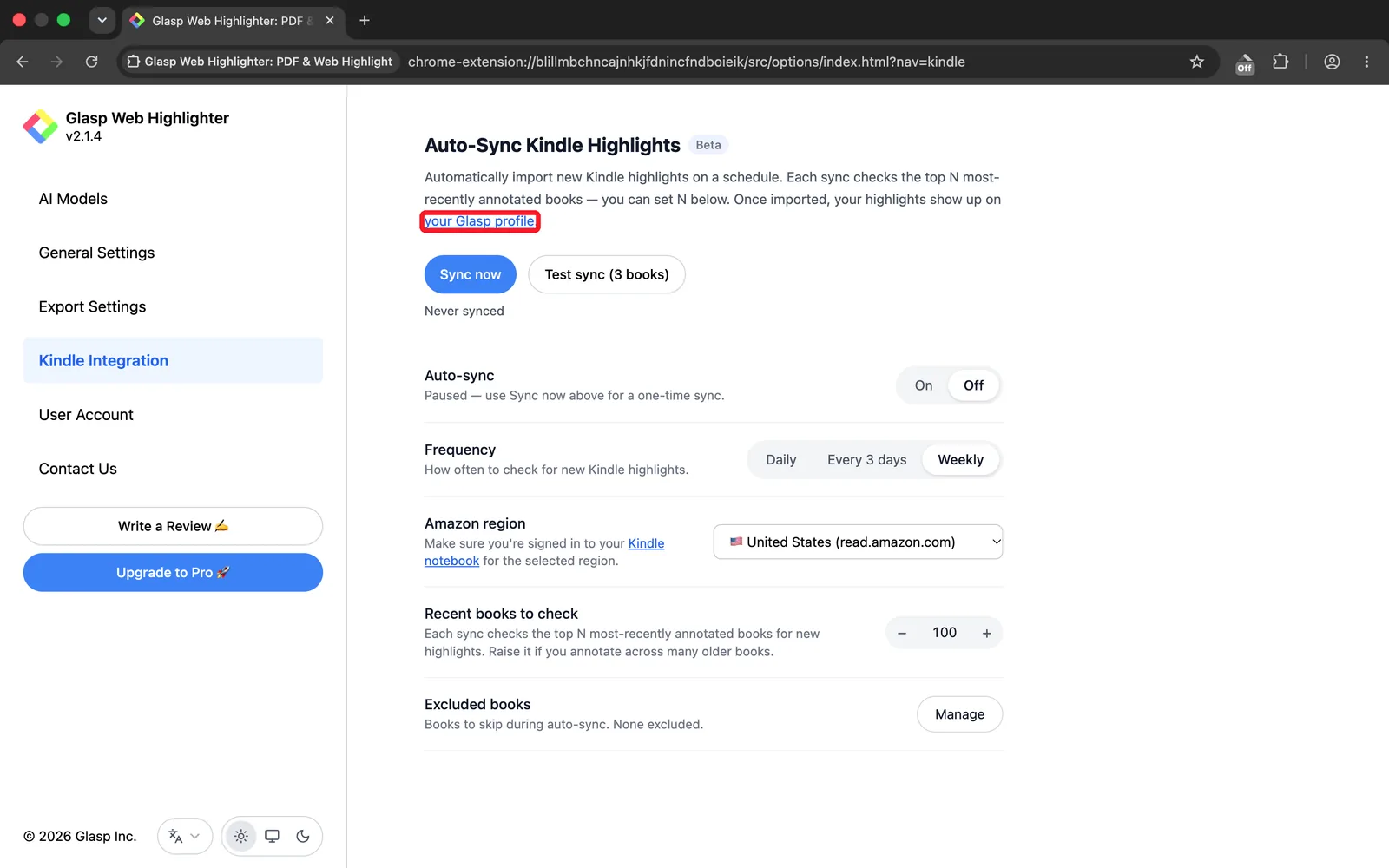
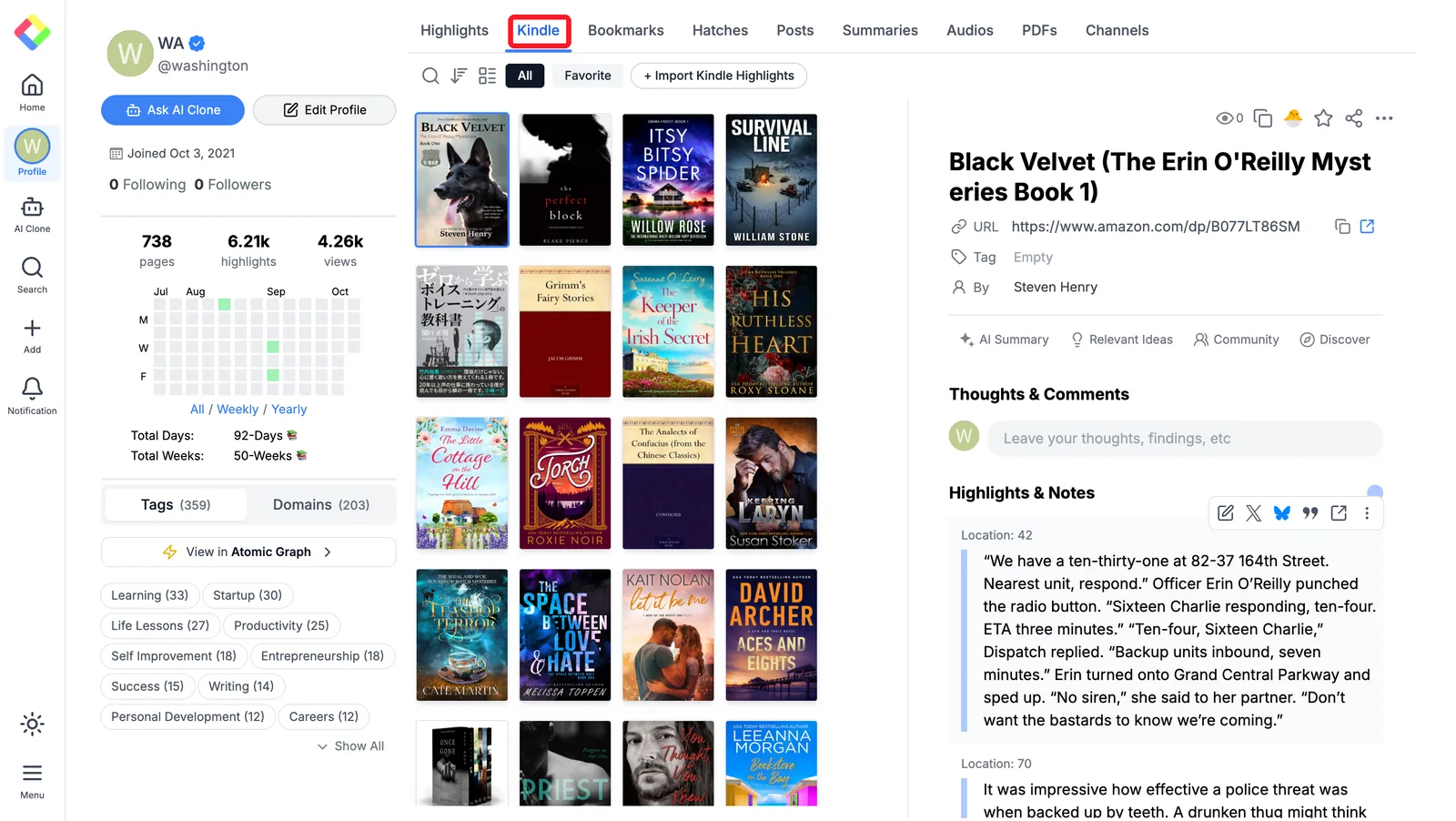
実行が終わると、ボタンの下にステータスが表示されます。たとえば、Last synced: just now (2 books, 47 highlights, 1 skipped)のように表示されます。ハイライトが正しくインポートされたか確認するには、ボタンの上にある説明文内のyour Glasp profileリンクをクリックするか、新しいタブでGlaspプロフィールを開きます。
Kindleタブにハイライトが表示されていれば、自動同期を有効にする準備は完了です。
ステップ4: 同期の頻度と対象範囲を設定する
Frequency: 読書のペースに合わせて、Daily、Every 3 days、Weeklyのいずれかを選びます。Recent books to check: 同期のたびに、直近でハイライトやメモを追加した本を何冊確認するか設定します。初期値は100冊です。以前読んだ本を頻繁に読み返す場合は、この数を増やしてください。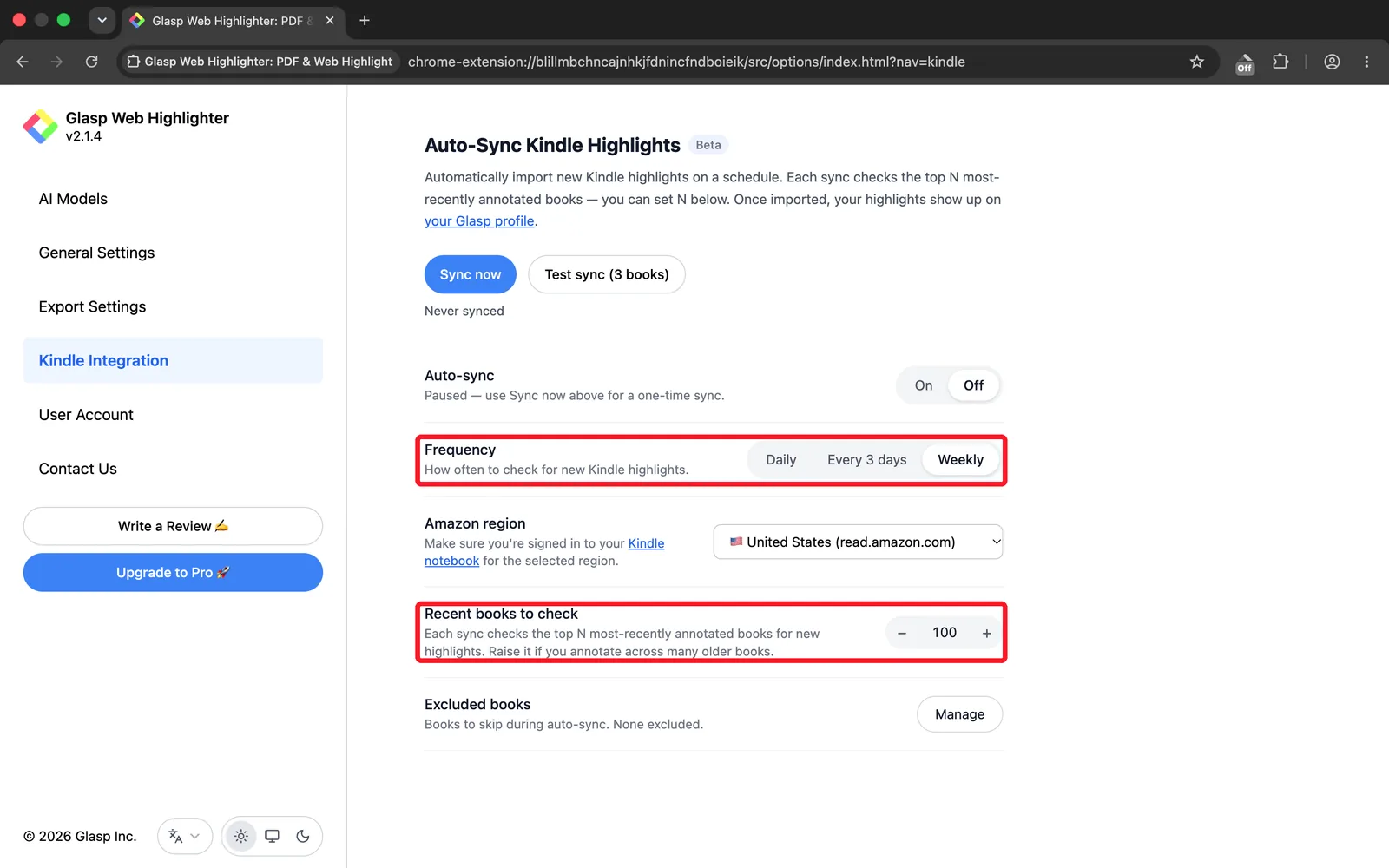
ステップ5: Excluded booksを設定する(任意)
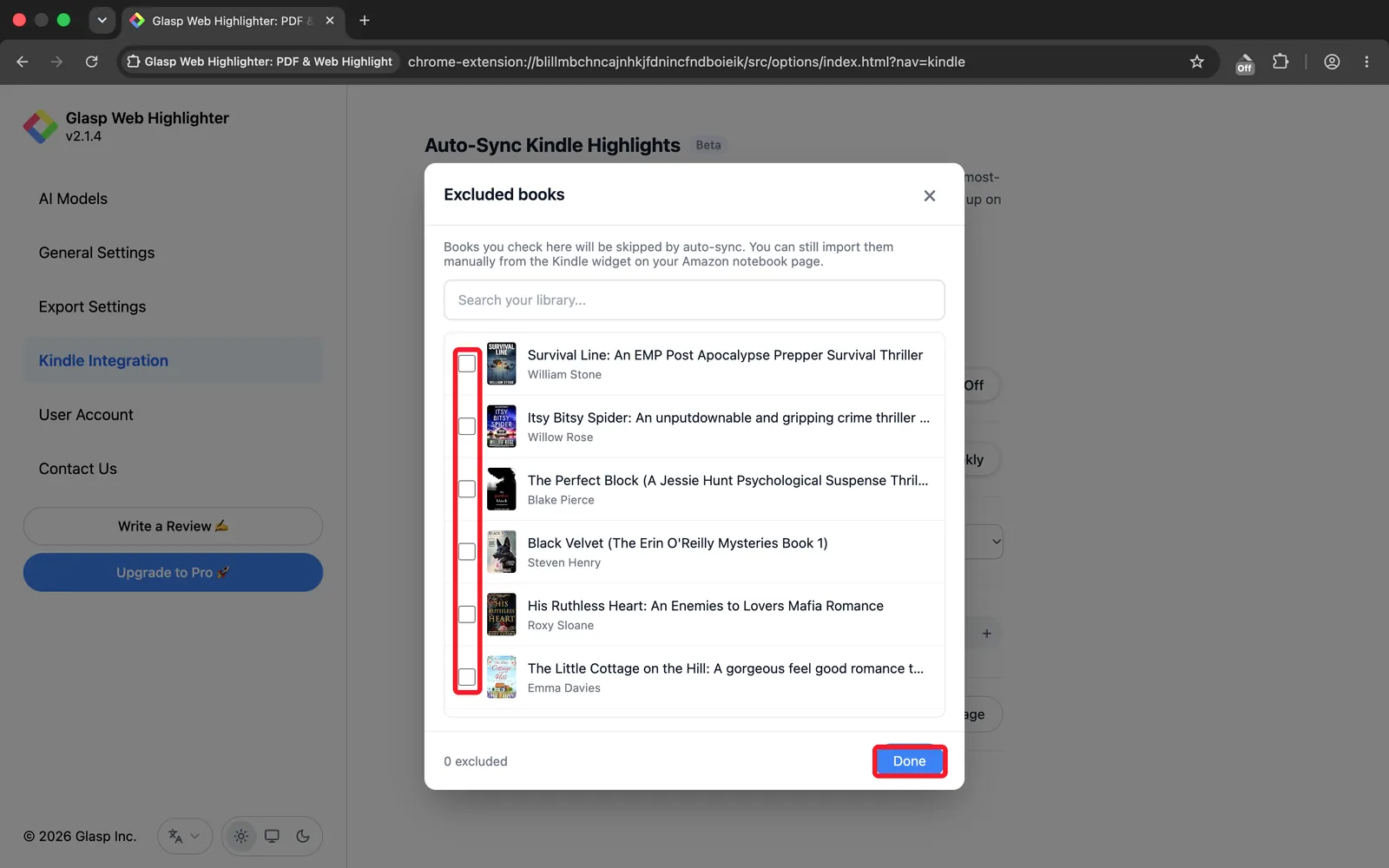
特定の本を自動同期の対象から外すには、Excluded booksのManageをクリックします。Kindleライブラリが表示されたダイアログが開くので、ライブラリ内を検索し、対象から外したい本にチェックを入れてDoneをクリックします。下部のカウンターには、除外した本の数が表示されます。
本を除外しても、その本が失われるわけではありません。AmazonのノートブックページにあるKindleウィジェットを使えば、除外した本でもいつでも手動でインポートできます。すでに別の場所へエクスポートした参考資料や、Glaspライブラリには入れたくない本がある場合に便利です。
ステップ6: Auto-syncをOnに切り替える
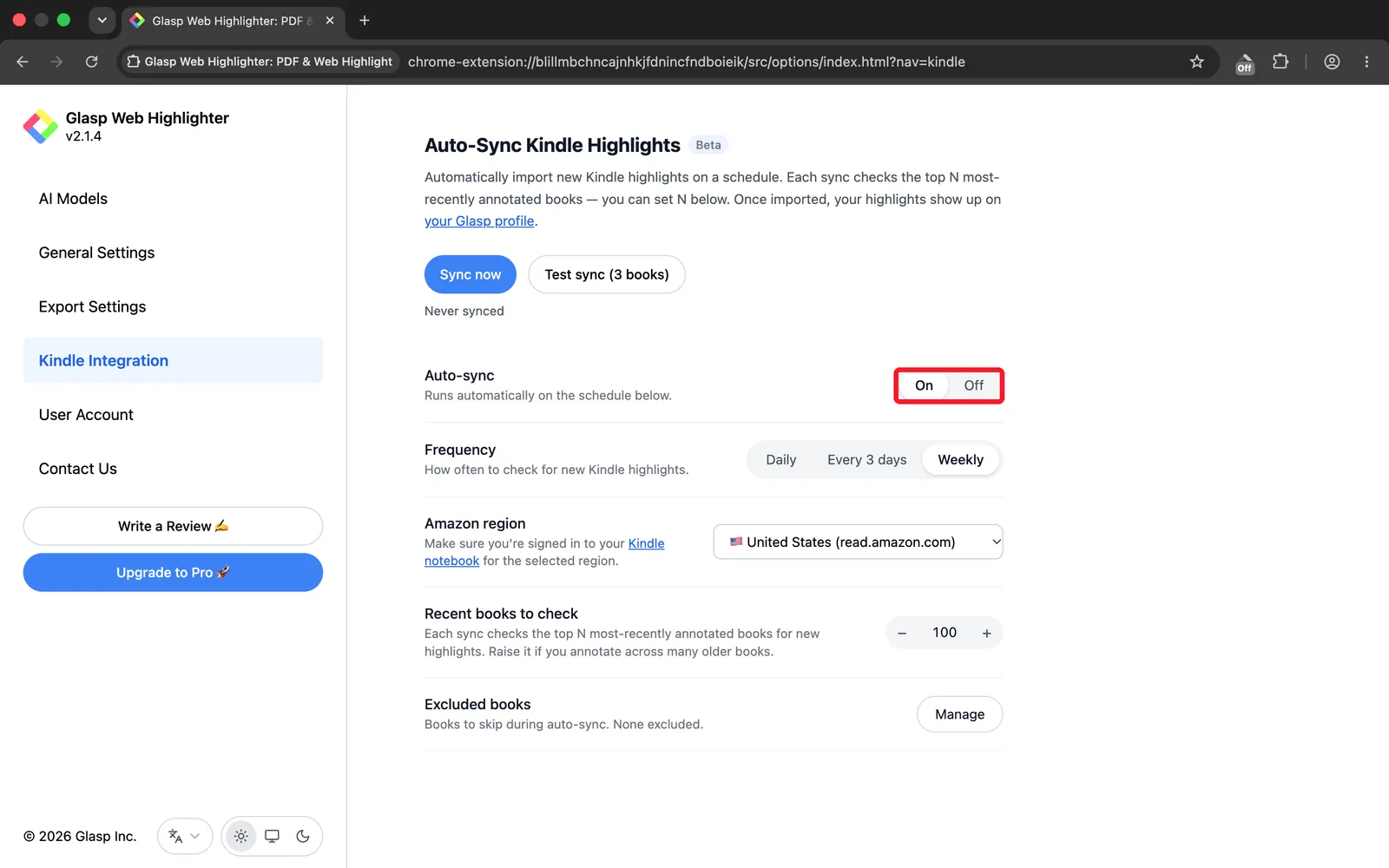
Auto-syncをOnに切り替えます。これで、設定したスケジュールに沿ってGlaspがKindleの新しいハイライトを確認し、Glaspプロフィールへ自動的にインポートします。
有効にすると、切り替えの下の行にRuns automatically on the schedule belowと表示されます。無効にすると同じ行にPausedと表示されますが、Sync nowを使えば、いつでも一度だけインポートできます。
よくある質問
Auto-Sync Kindle Highlightsは無料で使えますか?
はい。Auto-SyncはすべてのGlaspユーザーが無料で利用できます。現在はベータ版です。
Auto-Syncはどのくらいの頻度で実行されますか?
Daily、Every 3 days、Weeklyから選択できます。Glaspが設定した間隔で新しいハイライトを確認し、見つかったものをインポートします。
どのAmazon地域に対応していますか?
米国(read.amazon.com)、英国(read.amazon.co.uk)、日本(read.amazon.co.jp)をはじめ、主要なKindle地域に対応しています。Amazon regionのドロップダウンでお住まいの地域を選択してください。
Sync nowとTest sync (3 books)にはどのような違いがありますか?
Sync nowは、現在の設定を使って一度だけ全体を同期します。Test sync (3 books)は、直近でハイライトやメモを追加した3冊だけを対象にハイライトをインポートする簡易テストです。自動同期を有効にする前に、接続を確認するのに役立ちます。
特定の本をAuto-Syncの対象から外せますか?
はい。Excluded booksのManageをクリックし、同期しない本を追加できます。対象から外した本は、以後の自動同期では毎回スキップされます。
Kindleアカウントにサインインしたままにする必要がありますか?
はい。Auto-SyncはKindle Cloud Readerの有効なセッションを利用します。同期を正常に行うには、read.amazon.comまたはお住まいの地域に対応するサイトにサインインした状態を保つ必要があります。
同期したハイライトはどこに表示されますか?
インポートしたハイライトはGlaspプロフィールの該当する本に、手動でインポートしたハイライトと一緒に表示されます。
関連チュートリアル
Kindleのハイライトとメモをダウンロードする方法(英語): Kindleからエクスポートするすべての方法をまとめています
すべてのエクスポート方法については、Kindleのハイライトとメモをダウンロードする方法(英語)をご覧ください。
ClaudeやChatGPTから自分のGlaspのハイライトを読めますか?
はい。Glasp MCP Connectorを使うと、Claude、ChatGPT、Claude CodeなどのAIアシスタントから、自分のハイライト、メモ、Kindleのハイライト、YouTube要約を含むAI要約を検索して読み出せます。接続は読み取り専用で、読めるのは自分のデータだけです。詳しくはGlasp を Claude・ChatGPT・Claude Code につなぐ方法(MCP Connector)をご覧ください。
スマートフォンでもGlaspを使えますか?
はい。GlaspにはiPhone、iPad、Android向けのネイティブアプリがあり、iPhoneとiPad向けのGlasp Safari拡張機能はiOSアプリに含まれています。ハイライトはアプリ、Web、デスクトップの拡張機能の間で同期されます。詳しくはiOS、iPad、AndroidでGlaspモバイルアプリを使う方法をご覧ください。
最後に
Auto-Syncは、GlaspライブラリとKindleでの読書を同期する最も手軽な方法です。一度設定すれば、新しいハイライトが自動的に追加されます。
それでは、またお会いしましょう。
Glasp team.