iOS、iPad、AndroidでGlaspモバイルアプリを使う方法

Sep 15, 2026
1 min read
20 views

最終更新: 2026年8月
Glaspのモバイルアプリは、2026年にゼロから作り直されました。今では、スマートフォンでウェブページをハイライトするだけのアプリではありません。YouTube動画の要約、集中して読めるReader、気になるチャンネルのフォローなどに対応し、これまでに作成したすべてのハイライトをいつでも持ち歩けます。
この記事では、アプリの全体像をご紹介します。詳しい手順を知りたい方は、各セクションから個別のチュートリアルをご覧ください。
アプリでできること
YouTube動画を要約できます。 動画のリンクをアプリに共有するだけです。要約にはタイムスタンプが付くため、該当箇所へすぐに移動できます。
字幕のない動画も要約できます。 YouTubeから文字起こし(トランスクリプト)を取得できない場合は、Glaspが音声を文字起こしします。
気が散る要素を取り除いて読めます。
Readerで本文に集中しながら、大切な箇所を好きな色でハイライトできます。PDFを読み、ハイライトできます。 自分でアップロードしたPDFにも対応しています。
YouTubeチャンネルやニュースレター、ブログをフォローできます。 新着コンテンツは
Feedで読めます。ライブラリ全体を持ち歩けます。 ウェブのハイライト、PDF、Kindleのハイライト、ブックマーク、保存した要約が1か所にまとまります。
ほかのアプリからハイライトを取り込めます。 アプリを離れることなく、Readwise、Instapaper、Medium、Hypothesis、Snipd、Raindrop.ioからインポートできます。
ホーム画面に
Feedウィジェットを追加できます。 iOSではLock Screenにも追加できます。モバイル版Safariでハイライトできます。 iPhoneとiPadではSafari拡張機能を利用できます。
保存した内容はウェブアプリやブラウザ拡張機能と自動で同期されます。スマートフォンで保存したものはパソコンでもすぐに確認でき、その逆も同様です。
ステップ1: アプリをインストールしてログインする
App StoreまたはGoogle Playからアプリをインストールして開き、GoogleかAppleでログインします。どちらの方法でもモバイルとウェブの両方で利用でき、ハイライトは自動で同期されます。
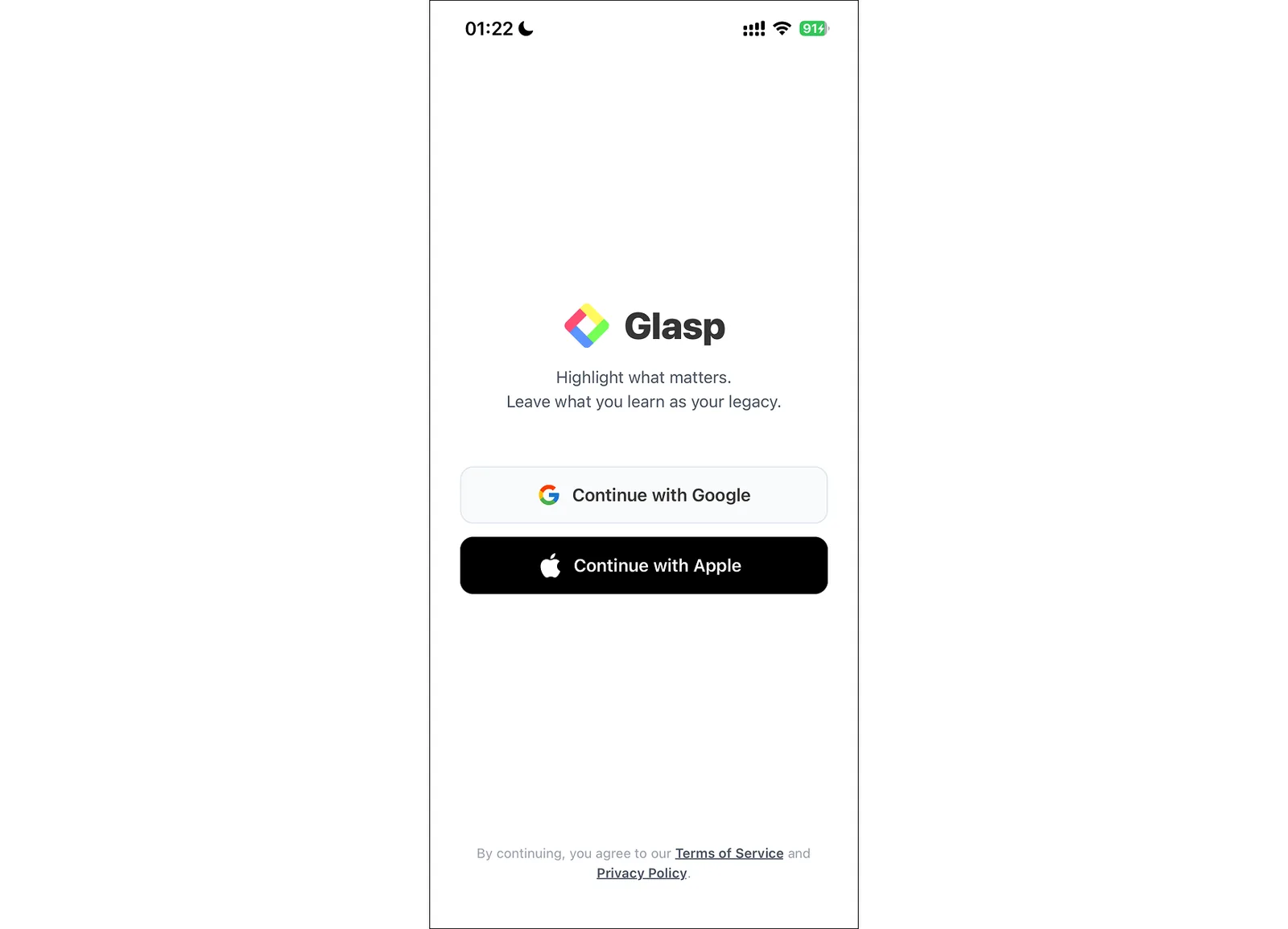
アプリは無料です。Glaspアカウントも無料で作成できます。ハイライトを保存するためにアカウントが必要です。
ステップ2: YouTube動画を要約する
スマートフォンで動画を開き、共有ボタンをタップしてGlaspを選びます。数秒でタイムスタンプ付きの要約が表示されます。アプリ内にリンクを貼り付けることもできます。
作成した要約は、コピーしたり、ほかのアプリへ共有したりできます。たとえば電車で見た動画の内容も、入力し直すことなくメッセージやメモにまとめられます。
無料プランでは、YouTube動画のAI要約を1日3件まで利用できます。Proでは月1,000件、Unlimitedでは30日ごとに5,000件まで利用できます。
よく寄せられる質問を2つご紹介します。
字幕のない動画にも対応しています。 Glaspが音声を文字起こしします。音声の文字起こしは、無料プランでは月30分、Proでは月300分、Unlimitedでは月1,500分まで利用できます。
長い動画でも問題ありません。 現在のモデルは約10時間の動画に対応しています。
👉 GlaspのiOS・AndroidアプリでYouTube動画を要約する方法
ステップ3: 読んでハイライトする
アプリ内で記事や動画のページを開くと、画面下部にHighlight、Community、Reader、Summary、Moreのツールバーが表示されます。
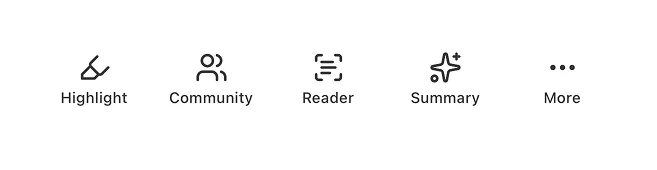
Readerを使うと、ページから本文だけを取り出して表示できます。Highlightでは、文章を選択して4色のいずれかで保存し、必要に応じてメモも追加できます。画像を長押しすれば、その画像自体をハイライトできます。Communityでは、同じページでほかのユーザーがハイライトした箇所を確認できます。
どこに印を付ければよいか迷ったら、HighlightタブのSuggest highlightsをタップしてください。ほかの読者が注目した箇所が候補として表示されます。十分なデータがない場合は、AIが選んだ箇所が提案されます。YouTubeでは、文字起こしからタイムスタンプ付きの箇所が提案されます。
ステップ4: 思わず読みたくなるFeedを作る
Feedタブには、フォローしているYouTubeチャンネルの新着動画が集まります。先に動画を探さなくても、その場で要約できます。Newslettersセクションでは、URLからニュースレターやブログをフォローできるほか、厳選されたパックから選んで登録することも可能です。すべての記事が時系列でまとまり、PopularビューとArchivedビューも利用できます。
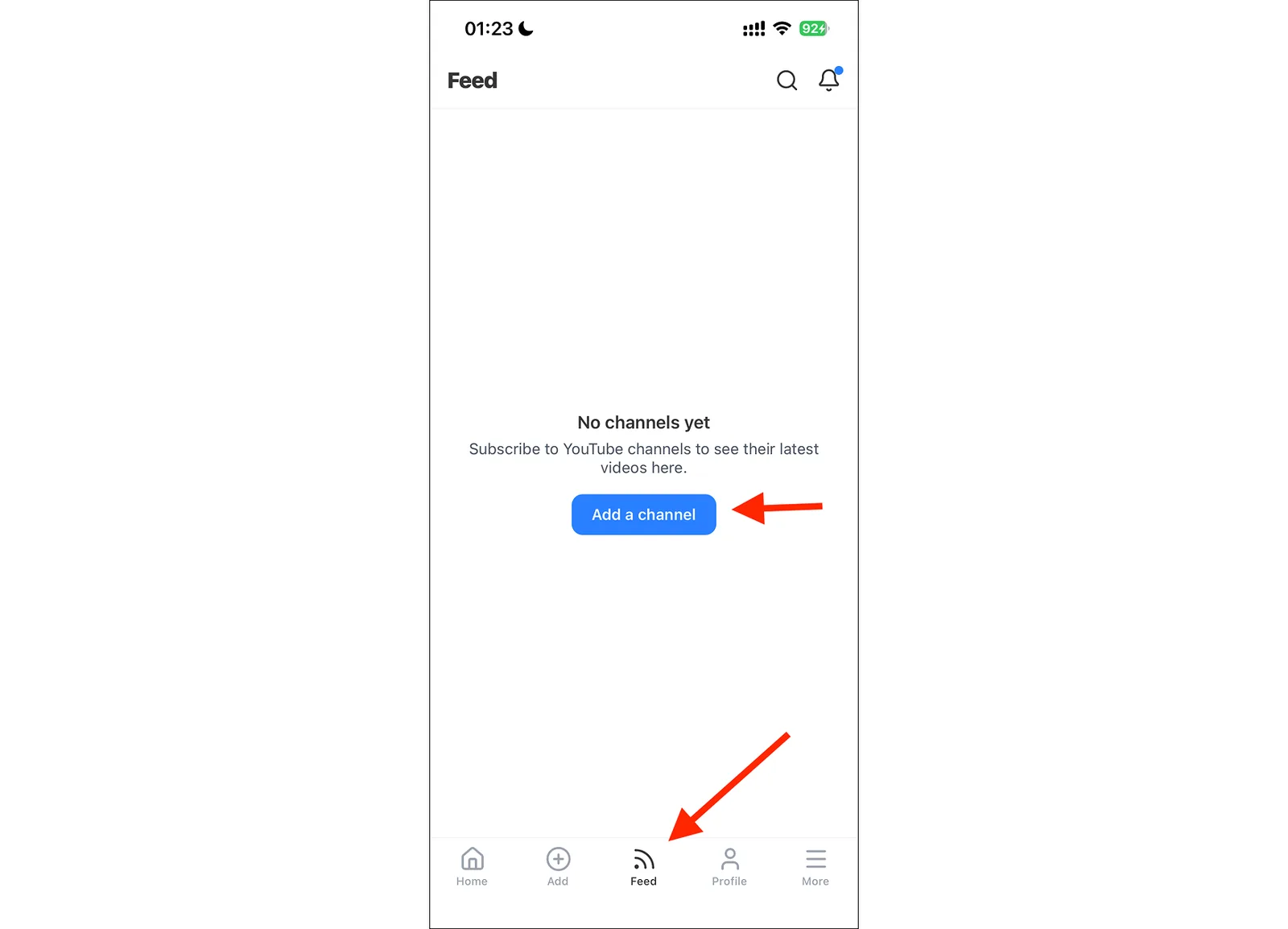
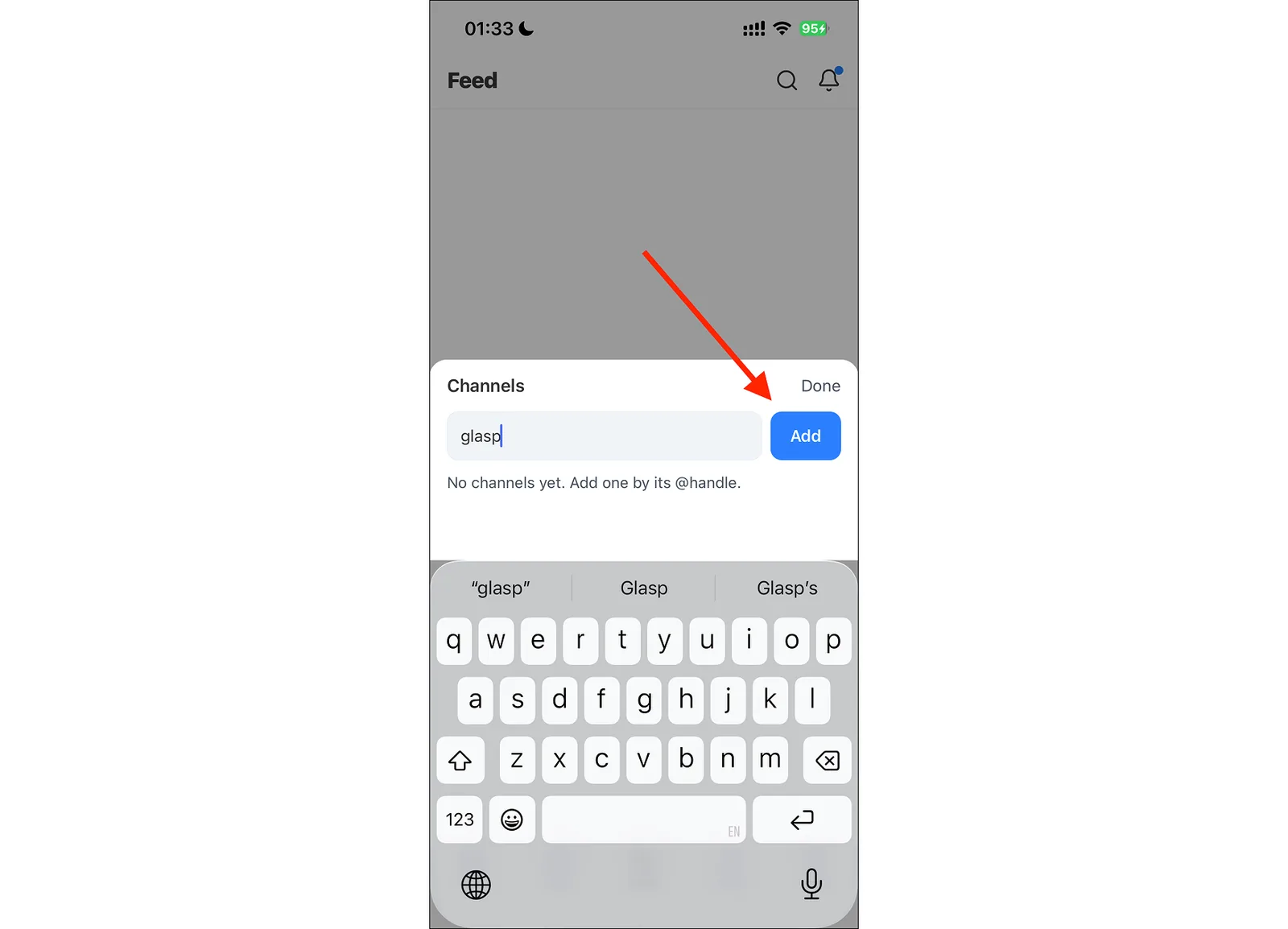
YouTubeチャンネルを追加するには、Add a channelをタップし、そのチャンネルの@handleを入力します。
ステップ5: 保存したものをすべて確認する
Profileタブがあなたのライブラリです。Highlights、Kindle、Bookmarks、PDFs、Summariesに分かれているため、本の一節も動画の要約もすぐに開けます。
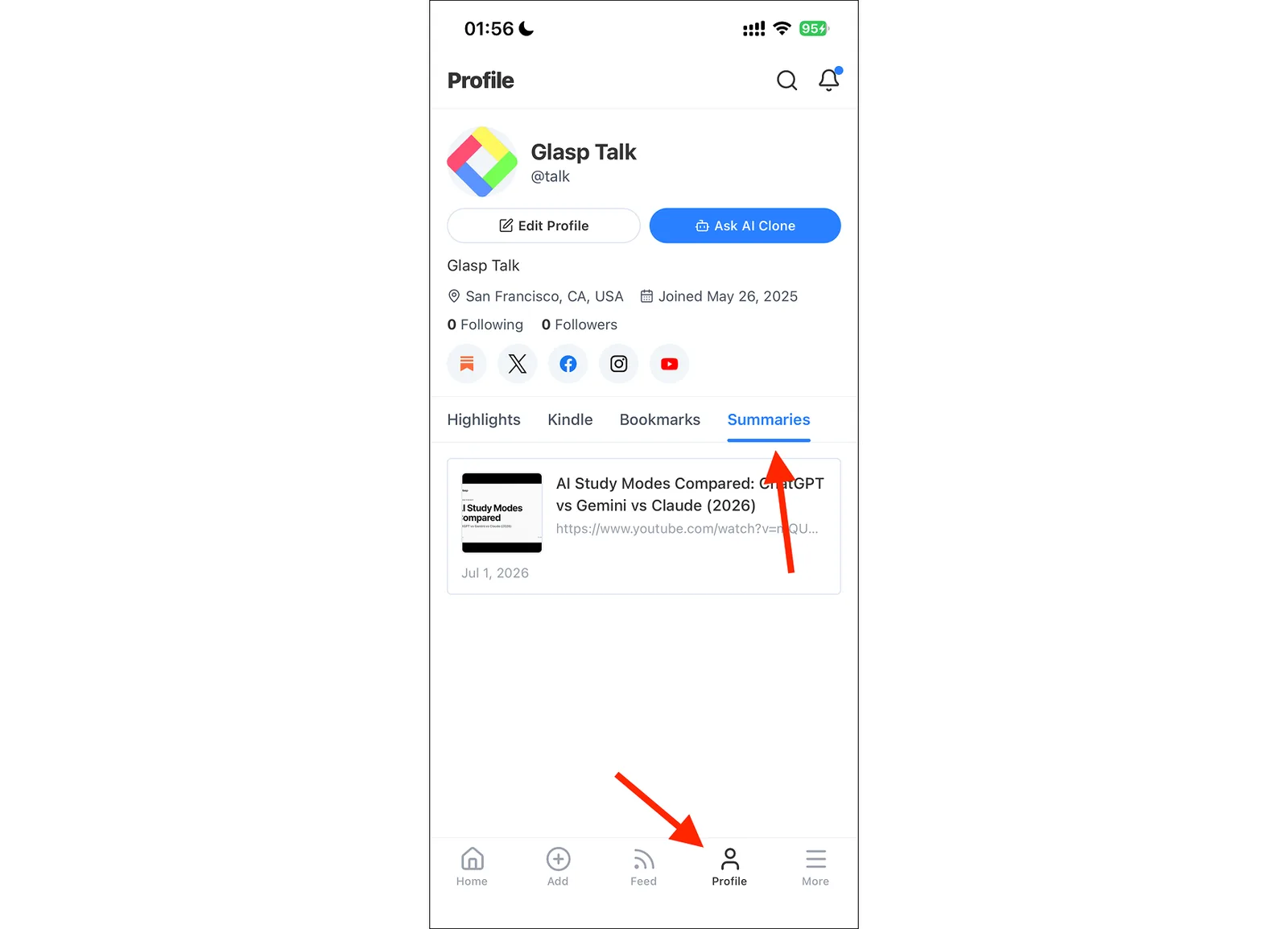
Kindleのハイライトもここに表示されます。 一度ウェブでインポートすれば、その後はアプリからいつでも確認できます。
PDFを読んでハイライトする
アプリでは、ウェブページと同じようにPDFも読めます。ReaderでPDFを開けば、ハイライトやメモを追加できます。自分のPDFをアップロードして、あとからプロフィールのPDFsタブで見つけることもできます。PDFのハイライトは、ウェブのハイライトと同じように、ウェブ、ブラウザ拡張機能、アプリの間で同期されます。
👉 詳しい手順: GlaspモバイルアプリでPDFをアップロードし、ハイライトして要約する方法
ほかのアプリからハイライトを取り込む
ほかのアプリで作成したハイライトは、Glaspアプリ内から取り込めます。AddからImportを開き、Readwise、Instapaper、Medium、Hypothesis、Snipd、またはRaindrop.ioと連携してください。Raindropの新しいハイライトは毎日自動で同期されます。Sync Nowをタップして、すぐに同期することもできます。
👉 Raindrop.ioからGlaspへハイライトをインポートする方法
ウィジェットで保存内容をいつでも確認する
Glaspにはホーム画面用のウィジェットがあります。保存した内容がアプリアイコンの奥に埋もれず、いつでも目に入るようになります。
iOSで追加するには、ホーム画面の何もない場所を長押しし、画面の隅にある+ボタンをタップしてGlaspを検索します。利用できるウィジェットを左右にスワイプして選び、Add Widgetをタップします。
Glasp Highlightには最近のハイライトが表示され、1日の中で内容が切り替わります。Glasp Bookmarksには最近保存したブックマークが表示されます。Glasp Feedにはフォロー中のチャンネルの新着動画がサムネイル付きで表示され、タップするとそのまま動画を開けます。

各ウィジェットには複数のサイズがあります。大きいサイズのGlasp Feedなら、ホーム画面に約2倍の動画を表示できます。

iOSにはLock Screen用のウィジェットもあり、最新の動画をひと目で確認できます。
iPhoneとiPadのSafariでハイライトする
アプリをインストールするとSafari拡張機能も追加されます。先にページをアプリで開かなくても、Safari上でそのままウェブページをハイライトできます。最初に一度だけ、SafariのaAメニューからManage Extensionsを開いて有効にしてください。
👉 iPhoneとiPadでGlaspのSafari拡張機能を使う方法
デバイス別チュートリアル
よくある質問
Glaspのモバイルアプリは無料ですか?
はい。アプリもGlaspアカウントも無料です。無料プランでは、YouTube動画のAI要約を1日3件まで利用でき、音声の文字起こしを月30分まで利用できます。ProとUnlimitedでは、これらの上限が増えます。
字幕のないYouTube動画も要約できますか?
はい。YouTubeから文字起こしを取得できない場合は、Glaspが動画の音声を文字起こしして要約します。
要約にはタイムスタンプが付きますか?
はい。要約の各ポイントから、動画内の該当箇所へ移動できます。
要約をコピーしたり共有したりできますか?
はい。アプリに表示された要約のテキストをコピーしたり、ほかのアプリへ送ったりできます。
アプリでPDFを読んでハイライトできますか?
はい。ReaderでPDFを開くと、ハイライトやメモを追加できます。自分のPDFをアップロードし、プロフィールのPDFsタブからあとで見つけることもできます。PDFのハイライトは、ウェブやブラウザ拡張機能と同期されます。
スマートフォン上のほかのアプリからハイライトをインポートできますか?
はい。アプリを離れることなく、AddからImportを開き、Readwise、Instapaper、Medium、Hypothesis、Snipd、またはRaindrop.ioと連携できます。
アプリでKindleのハイライトを確認できますか?
はい。一度ウェブでKindleのハイライトをインポートすれば、アプリ内のプロフィールにあるKindleタブに表示されます。
アプリはウェブ上のアカウントと同期されますか?
はい。同じアカウントでログインしていれば、ハイライト、メモ、タグは、アプリ、ウェブアプリ、ブラウザ拡張機能の間で自動的に同期されます。
スマートフォンでウェブページをハイライトできますか?
はい。方法は2つあります。アプリ内でページを開いてHighlightを使うか、Safari拡張機能を有効にしてSafari上で直接ハイライトできます。
アプリは自分の言語で使えますか?
アプリのインターフェースは7言語に対応しています。AI要約に使う言語はSettingsから設定できます。この設定は、ウェブアプリやブラウザ拡張機能とも同期されます。
アプリはどのデバイスに対応していますか?
iPhone、iPad、Androidに対応しています。iOS版アプリにはiOS 15.1以降が必要で、iPhone 7以降の機種で利用できます。
ブラウザ拡張機能も必要ですか?
いいえ。アプリは単体で利用できます。パソコンで記事などを読むときはブラウザ拡張機能を使い、アプリと拡張機能で同じライブラリを共有できます。
ClaudeやChatGPTから自分のGlaspのハイライトを読めますか?
はい。Glasp MCP Connectorを使うと、Claude、ChatGPT、Claude CodeなどのAIアシスタントから、自分のハイライト、メモ、Kindleのハイライト、YouTube要約を含むAI要約を検索して読み出せます。接続は読み取り専用で、読めるのは自分のデータだけです。詳しくはGlasp を Claude・ChatGPT・Claude Code につなぐ方法(MCP Connector)をご覧ください。
最後に
ご不明な点がありましたら、FAQをご覧いただくか、お問い合わせください。
👉 FAQ(英語)
👉 X
それでは、またお会いしましょう。
Glasp team