GlaspのAndroidアプリの使い方(スマホ・タブレット対応)

Aug 16, 2026
1 min read
8 views

Androidスマートフォンやタブレットで、コンテンツをハイライトして保存してみませんか?Glasp Androidアプリを使えば、記事から得た気づきを保存・整理し、デスクトップのアカウントとスムーズに同期できます。2026年7月時点のGlasp Androidアプリは、外出先でも自分だけの知識ライブラリを手軽に作れる便利なツールです。
この記事では、アプリのインストール方法から、記事をハイライトする手順、デスクトップとの同期方法までご紹介します。
Androidでの使い方は、こちらの短い動画でもご覧いただけます。
👉 Glasp Androidアプリの使い方(YouTubeチュートリアル)(英語)
iOS版のチュートリアルは、こちら(英語)をご覧ください。
ステップ1: Glasp Androidアプリをインストールする
以下のリンクを開き、Glasp Androidアプリをインストールしてください。
👉 Glasp: AI Summary & Highlight
ステップ2: Glaspアカウントを作成する、またはログインする
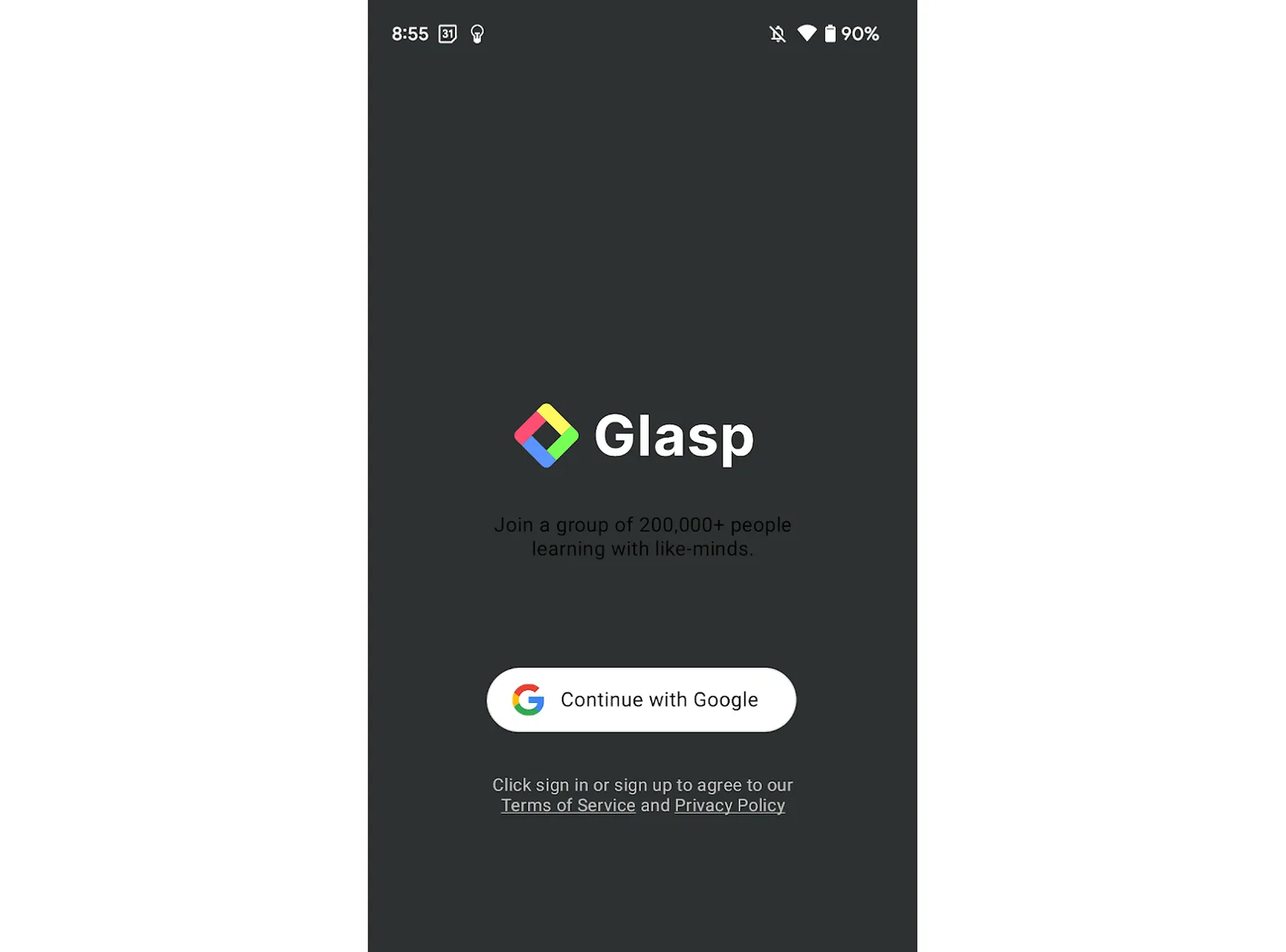
Glasp Androidアプリをインストールしたら、アプリを開きます。
初めてGlaspを利用する場合は、Google Sign-inを使ってアカウントを作成してください。
すでにGlaspアカウントをお持ちの場合は、アカウント作成時と同じアカウントでログインしてください。どのアカウントを使ったかわからない場合は、メールの受信トレイで「Glasp」と検索すると、Glaspから届いたメールの宛先から登録済みのメールアドレスを確認できます。
Googleアカウントへのログインを求められた場合は、画面の案内に沿ってログインしてください。
ステップ3: ブラウザでハイライトしたい記事を開く
Glaspを初めて利用する場合は、以下のように何も登録されていない画面が表示されます。
Glaspでハイライトを始めるには、ChromeやEdgeなどのブラウザで、ハイライトしたい記事を開きます。
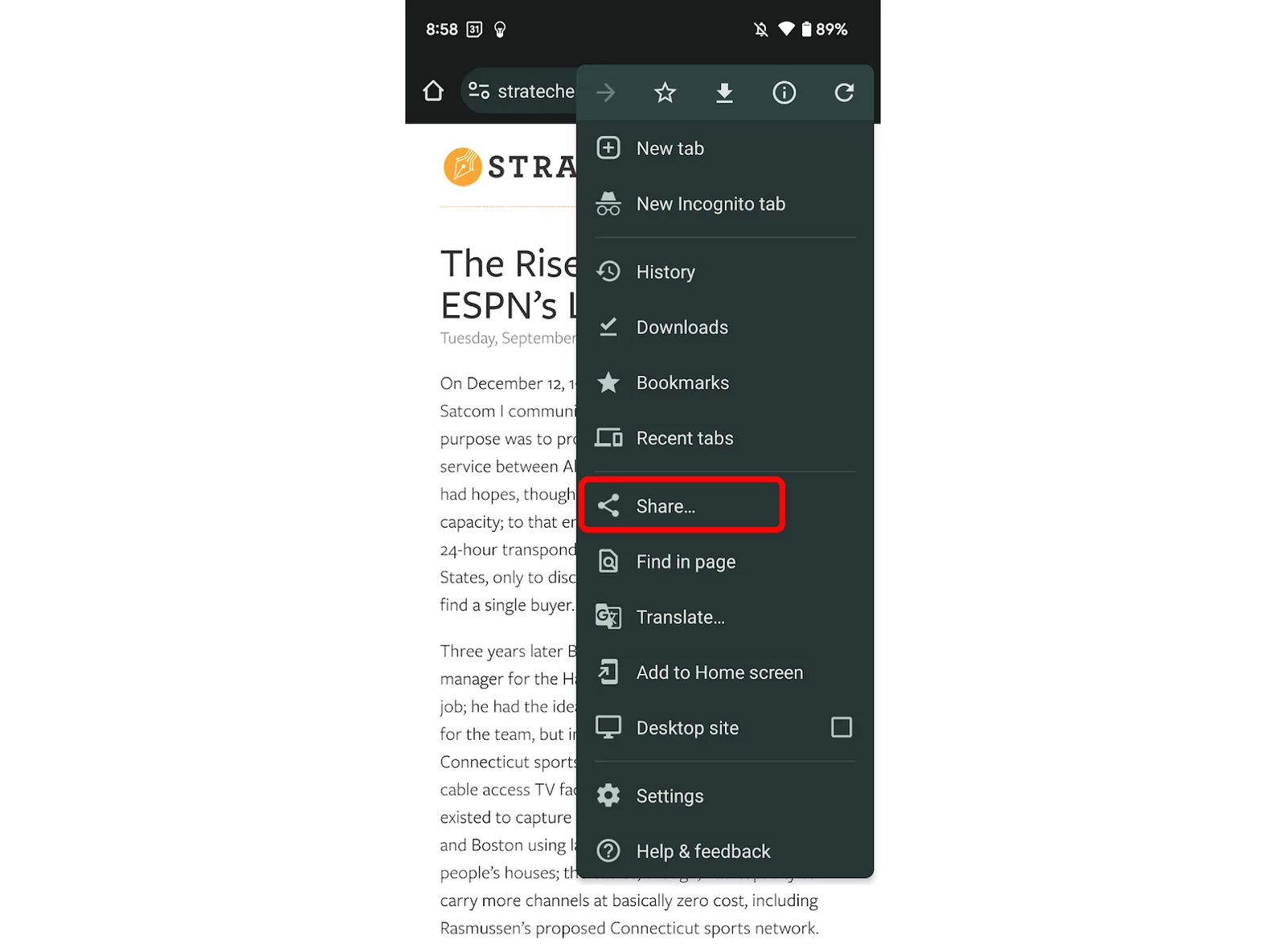
Safari、Chrome、Firefox、Edgeなど、普段お使いのブラウザで記事を開いてください。右上のthree dotsボタンをタップし、表示されたメニューからShareを選びます。
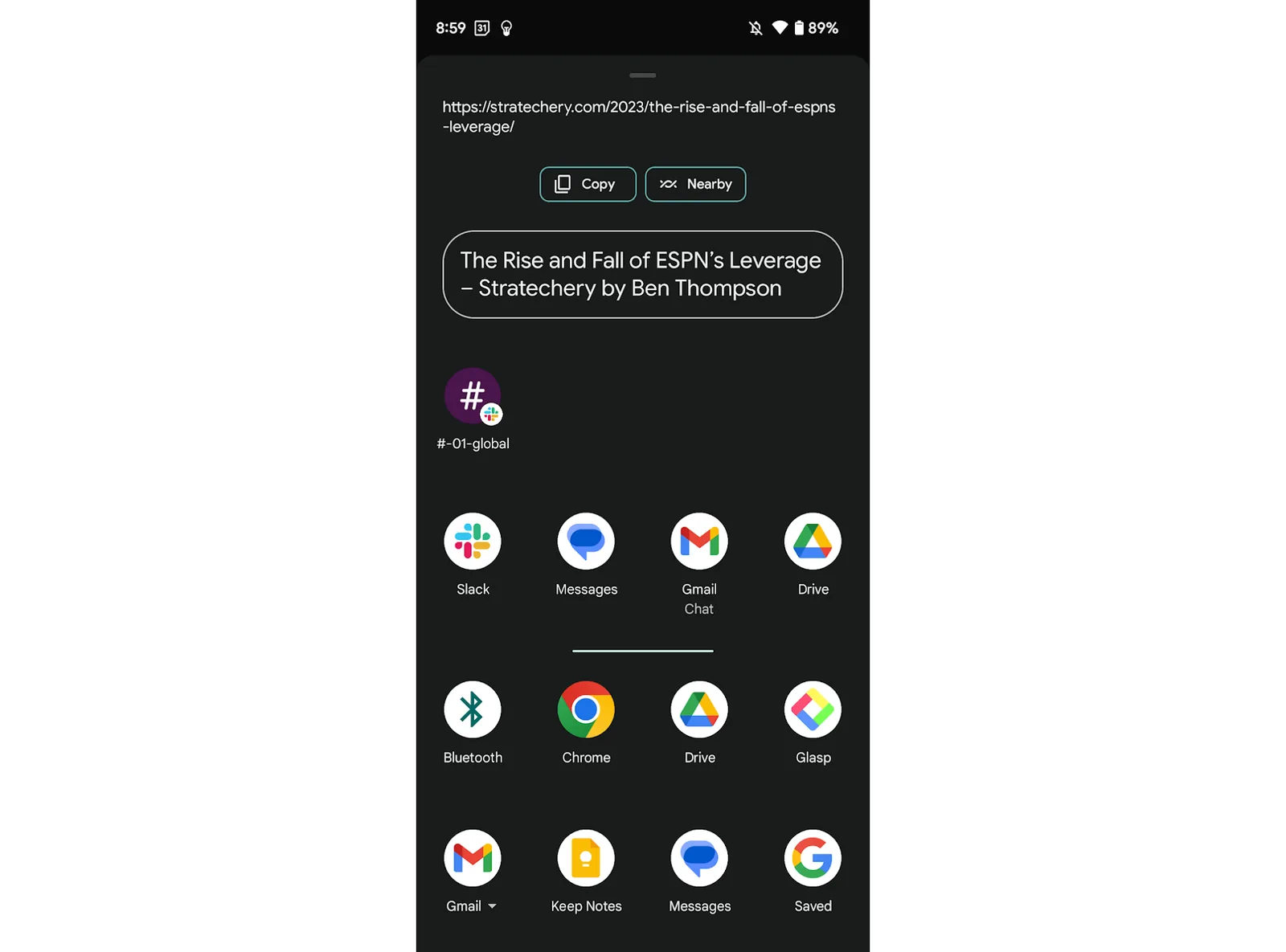
次の画面に表示される一覧からGlaspを探し、タップしてください。
記事がGlaspアプリ内で開きます。ハイライトしたい文章を選択し、画面下部のカラーパレットから好きな色をタップすると、ハイライトを追加できます。
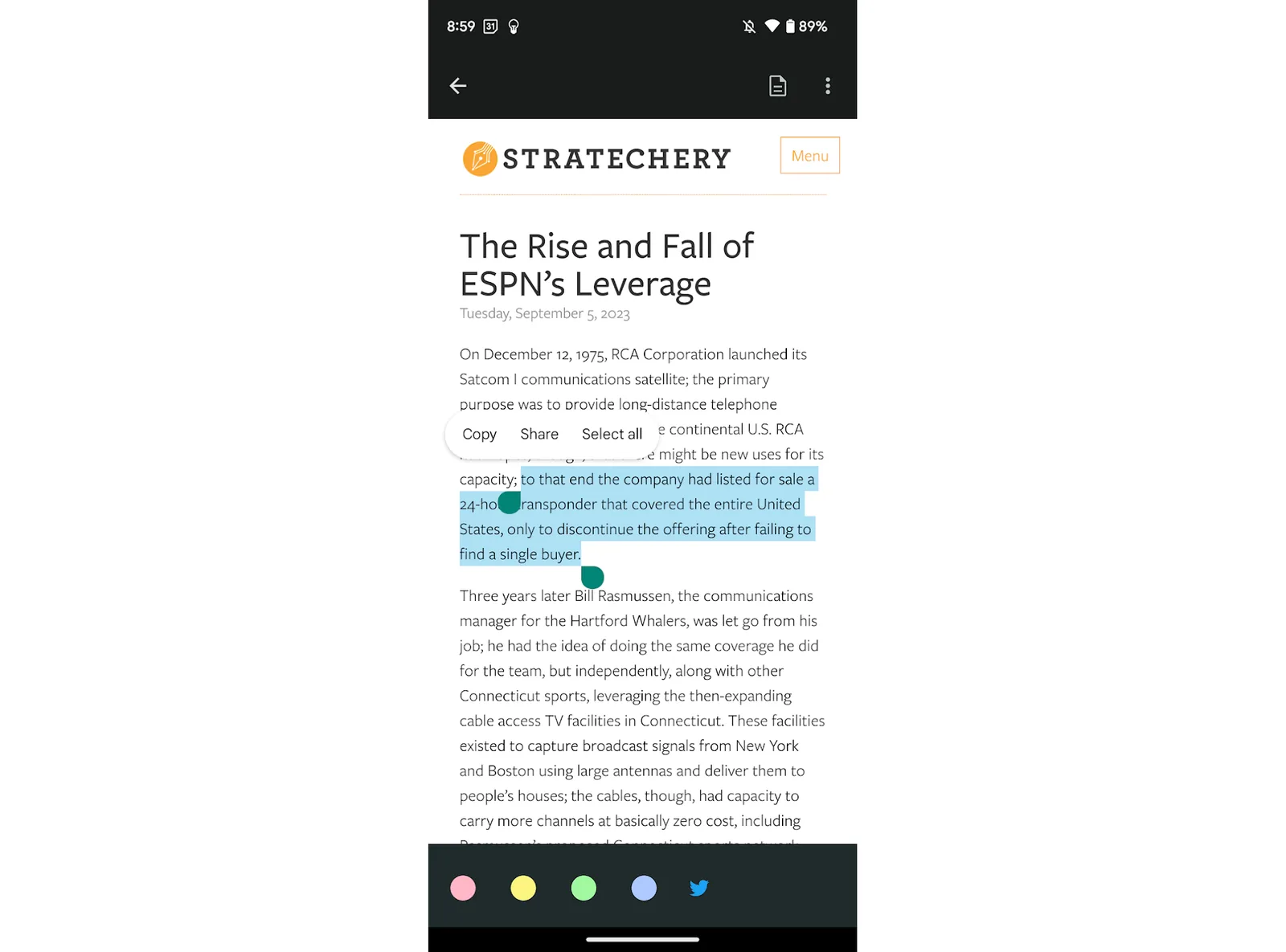
左上の戻る矢印をタップすると、ハイライトした記事の一覧を確認できます。
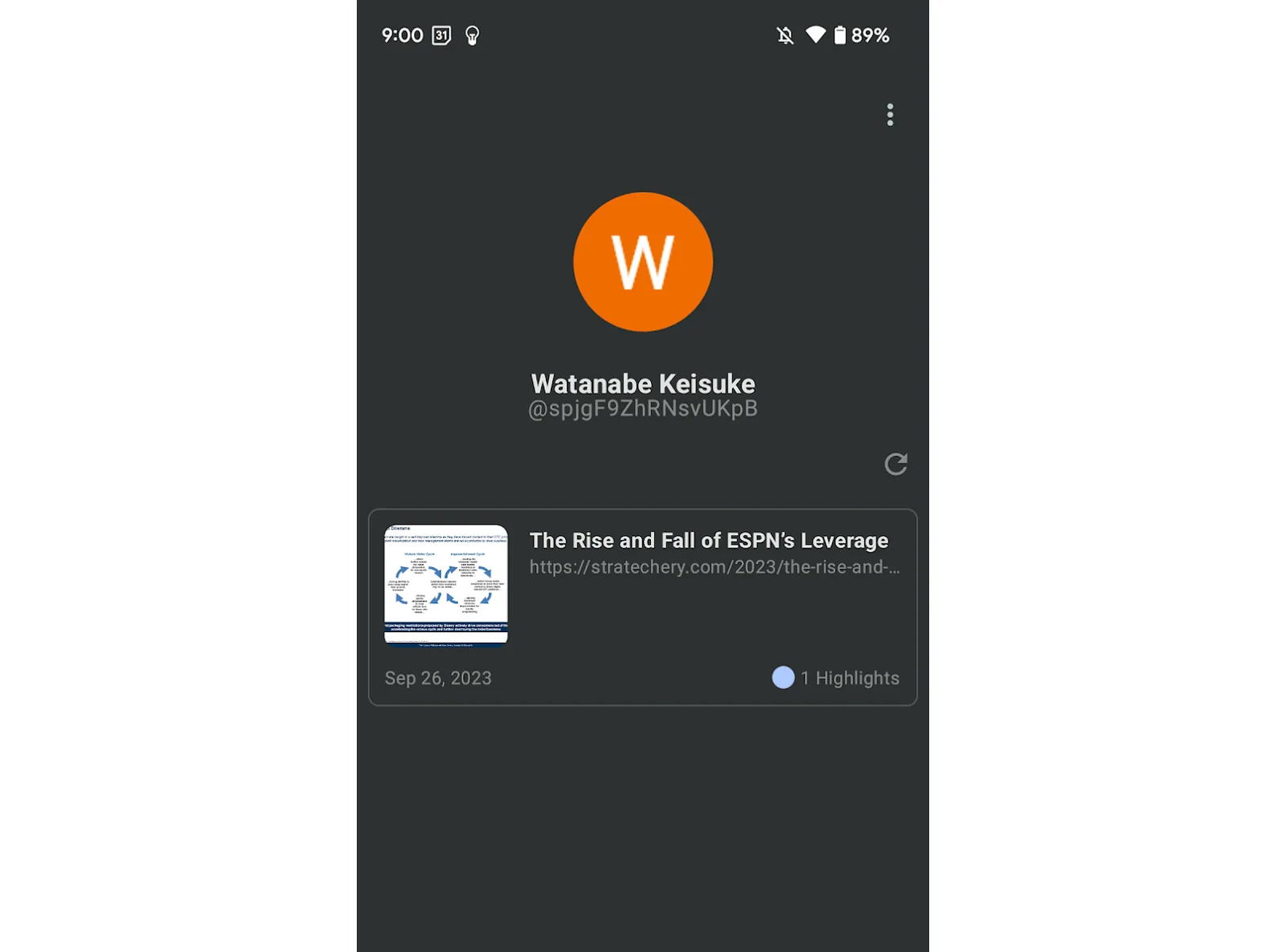
ステップ4: デスクトップ端末でハイライトを同期する(任意)
ハイライトは、アプリ、Web、ブラウザ拡張機能の間で自動的に同期されます。スマートフォンで保存した内容は、すでにデスクトップでも確認できる状態です。このステップでは、デスクトップでハイライトを確認する方法に加え、興味の近いユーザーをフォローする、ページにコメントを残す、カテゴリタグを追加するといった活用方法をご紹介します。
ステップ4-1: デスクトップのブラウザでGlaspにログインする
デスクトップからglasp.coにアクセスし、Glaspアカウントにログインしてください。モバイルアプリでアカウントを作成したときと同じGoogleアカウントを使用します。
ステップ4-2: Glaspブラウザ拡張機能をインストールする
Glaspアカウントにログインしたら、Glaspブラウザ拡張機能をインストールしてください。デスクトップでWeb記事をハイライトしたり、Kindleのハイライトをインポートしたりしない場合は、拡張機能をインストールする必要はありません。
👉 Chrome extensionをインストールする
👉 Safari extensionをインストールする
ステップ4-3: ハイライトを確認する
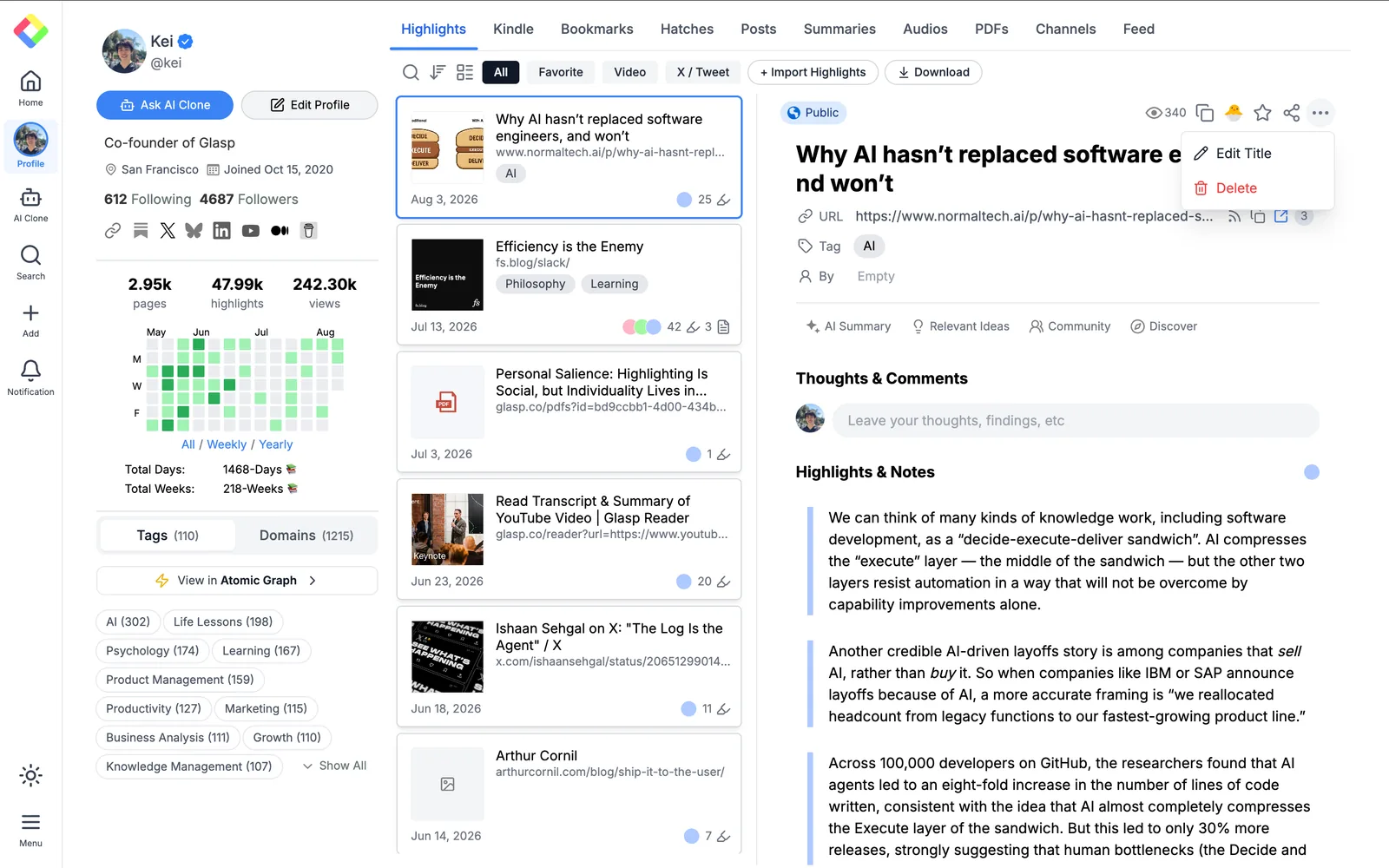
左サイドバーのProfileをクリックすると、Glaspのプロフィールページが開きます。
プロフィールページでは、これまでに作成したすべてのハイライトを確認できるほか、カテゴリタグの追加やページの削除も行えます。
ステップ4-4: ページにコメントを残す
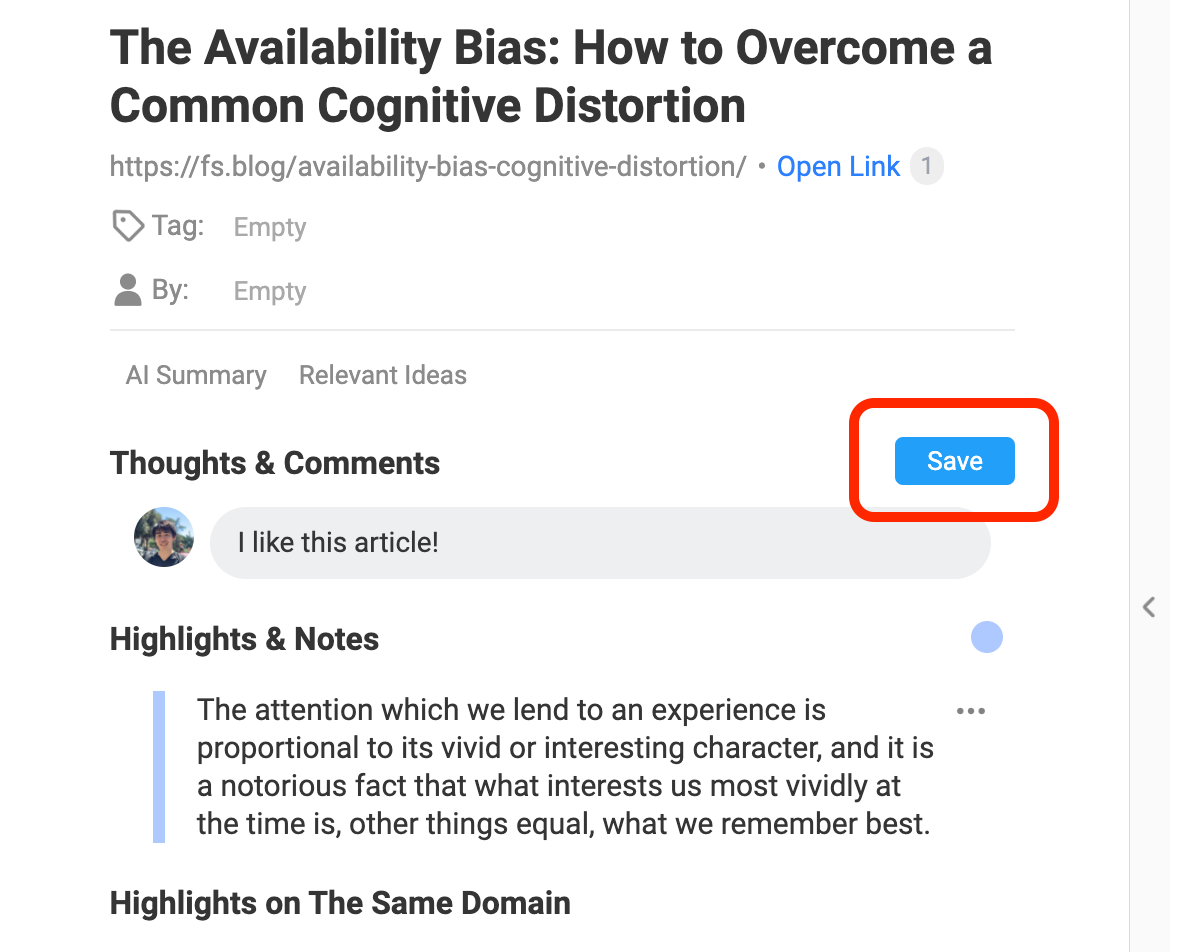
ページにはコメントを残せます。入力欄にコメントを入力し、Saveボタンをクリックしてください。
ステップ4-5: 興味の近いユーザーをフォローする
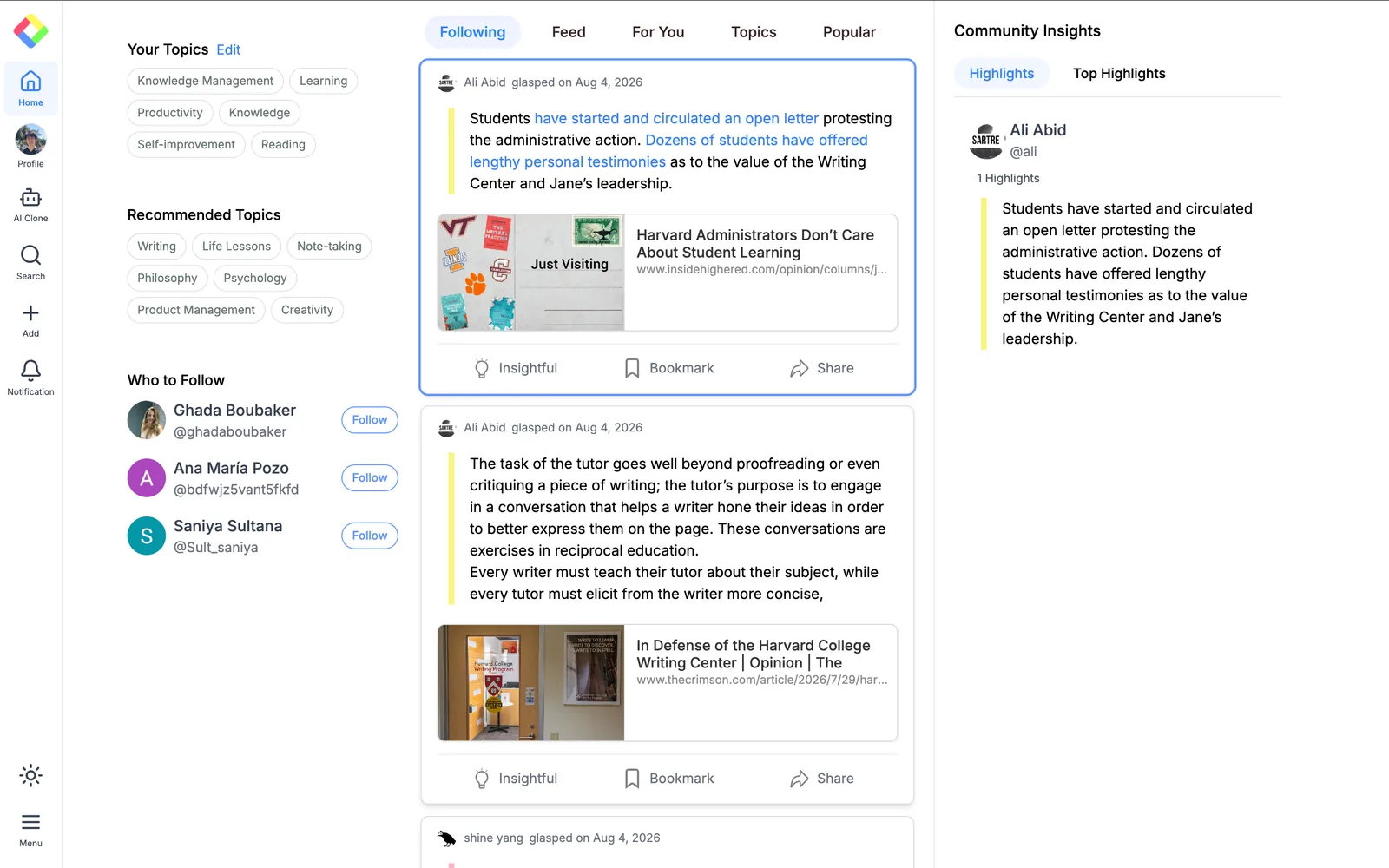
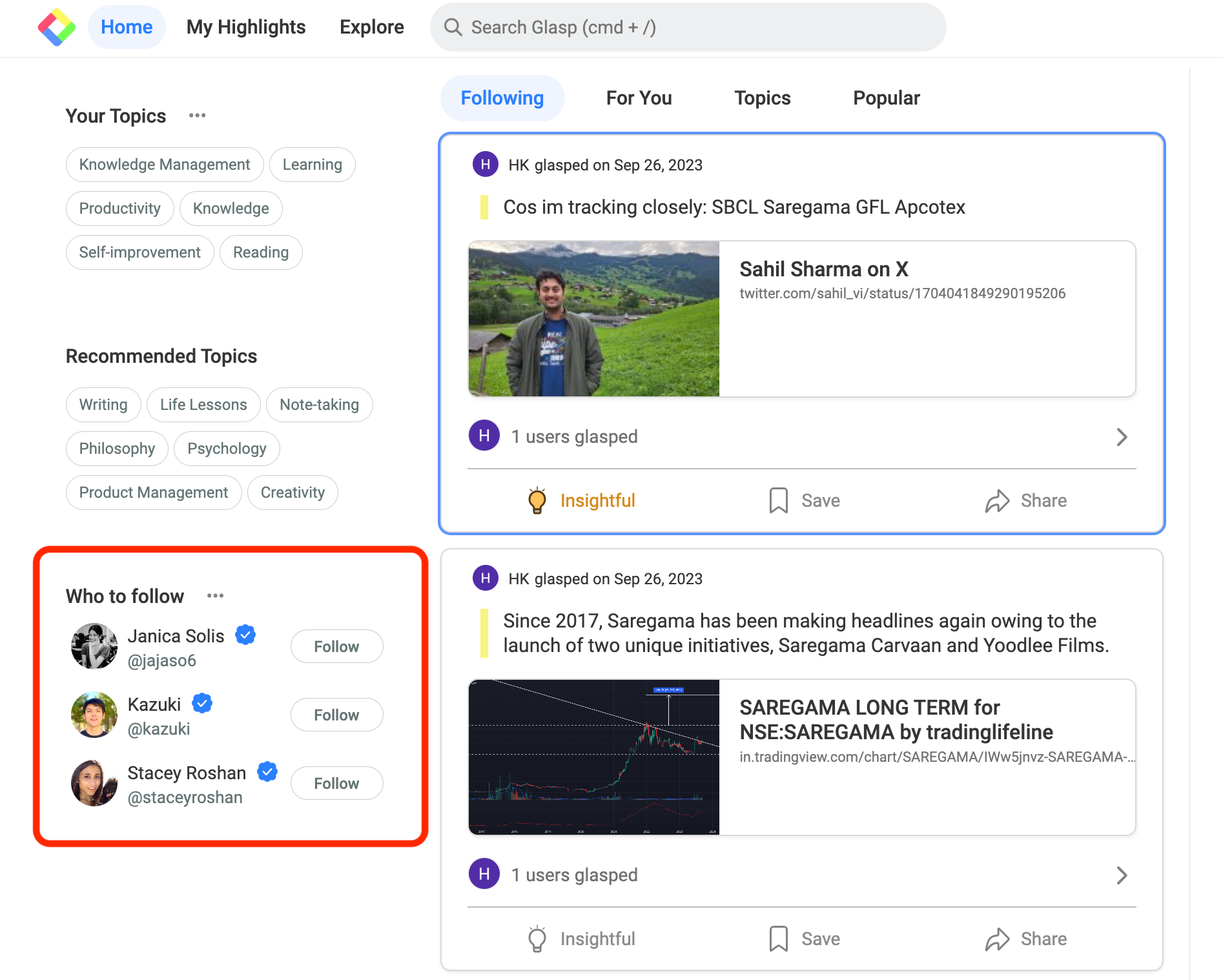
興味の近いユーザーをフォローするには、左上のGlaspアイコンまたはHomeをクリックし、Homeフィードに移動します。
Glaspで注目されているキュレーターを確認できます。
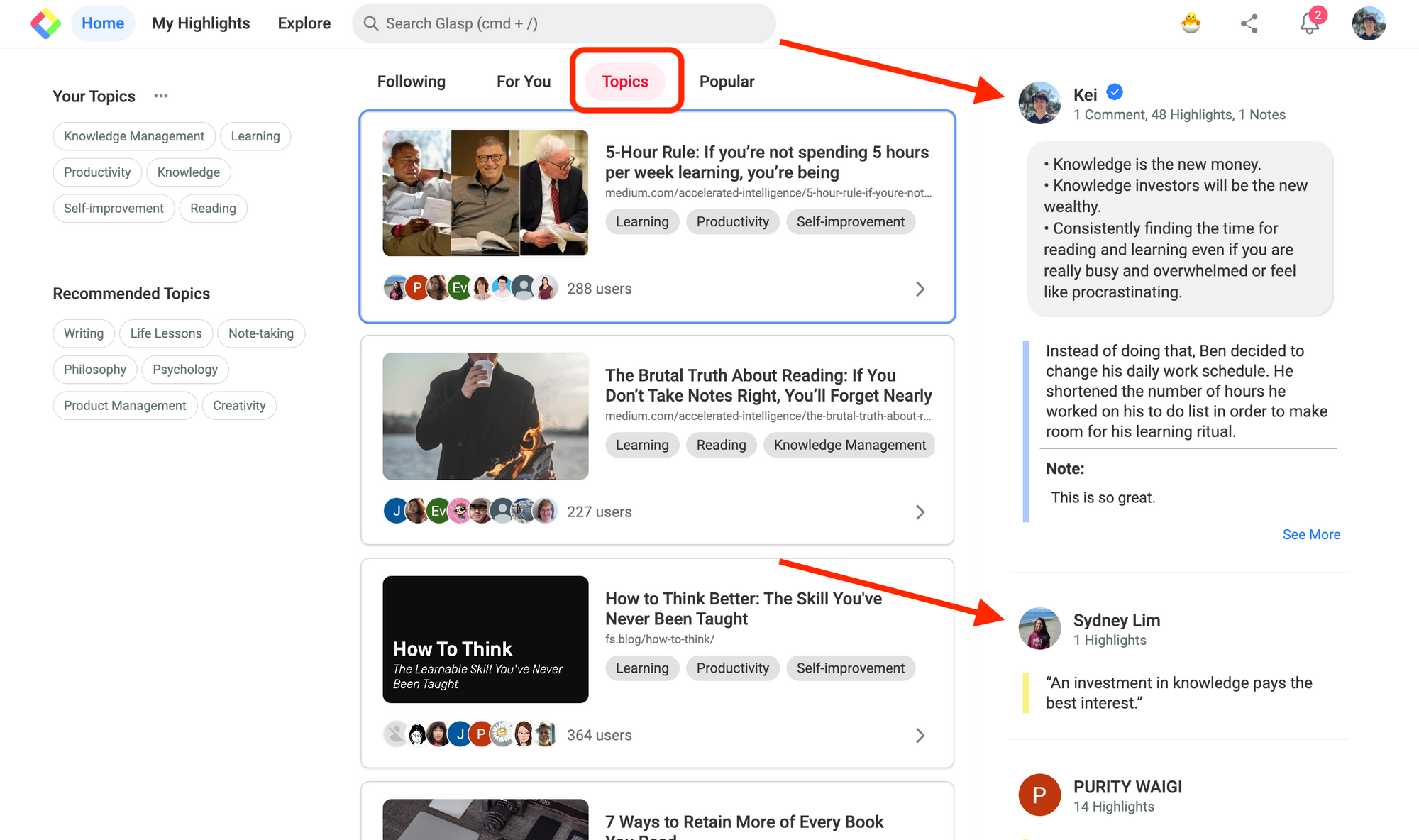
また、HomeフィードでTopicをクリックすると、興味に合った人気コンテンツを確認できます。さまざまなユーザーの投稿を見ながら、一緒に学べる仲間を探してみてください。
メモ: Glaspアプリは継続的に改善されています。現在は、アプリ内でYouTube動画を要約したり、文字起こしを読んだりすることもできます。不具合を見つけた場合は、こちらからお知らせください。
よくある質問
Glasp Androidアプリは無料ですか?
はい。Android版のGlaspアプリは、完全無料でダウンロードして利用できます。
Glaspアプリ内で記事を直接ハイライトできますか?
はい。Chrome、Edge、Firefoxなどのブラウザから記事をGlaspに共有すると、記事がアプリ内で開き、好きな色で文章をハイライトできます。
Androidアプリの内容はデスクトップのGlaspアカウントと同期されますか?
はい。同じGoogleアカウントでログインすれば、ハイライトは端末間で自動的に同期されます。
AndroidアプリでPDFやYouTube動画をハイライトできますか?
アプリではWeb記事をハイライトできます。また、アプリ内でYouTube動画を要約し、文字起こしを読むこともできます。詳しくは、GlaspのiOS・AndroidアプリでYouTube動画を要約する方法(英語)をご覧ください。さらに、自分でアップロードしたPDFを含め、アプリ内でPDFを読んでハイライトすることもできます。Web版でインポートしたKindleのハイライトは、プロフィールのKindleタブに表示されます。
Androidでハイライトをタグやトピック別に整理できますか?
Androidでは、基本的なハイライト機能を利用できます。タグの追加、ページへのコメント、ほかのユーザーのフォローといった高度な機能を使う場合は、デスクトップのGlaspアカウントにログインしてください。
Androidアプリを使う場合もブラウザ拡張機能は必要ですか?
必須ではありません。アプリは単独でも利用できますが、ブラウザ拡張機能(Chrome、Safari、Edge、Brave)を使うと、デスクトップでさらに便利な機能を活用できます。
ClaudeやChatGPTから自分のGlaspのハイライトを読めますか?
はい。Glasp MCP Connectorを使うと、Claude、ChatGPT、Claude CodeなどのAIアシスタントから、自分のハイライト、メモ、Kindleのハイライト、YouTube要約を含むAI要約を検索して読み出せます。接続は読み取り専用で、読めるのは自分のデータだけです。詳しくはGlasp を Claude・ChatGPT・Claude Code につなぐ方法(MCP Connector)をご覧ください。
🎥 Glaspアプリをもっと活用したい方へ
👉 iOS・iPad・AndroidでGlaspモバイルアプリを使う方法(英語)
👉 GlaspのiOS・AndroidアプリでYouTube動画を要約する方法(英語)
👉 GlaspのiOSスマートフォン・タブレットアプリの使い方(英語)
最後に
ご不明な点がございましたら、よくある質問をご覧いただくか、お問い合わせください。
それでは、またお会いしましょう。
Glasp team