Glasp を Claude・ChatGPT・Claude Code につなぐ方法(MCP Connector)

Jul 31, 2026
2 min read
34 views
🌐 他の言語で読む: English · 日本語 · Español · Français · Português (BR) · Tiếng Việt · 한국어
AIアシスタントが「自分がこれまで読んできたもの」を知っていてくれたら、と思ったことはありませんか。Glasp の MCP Connector を使うと、Glasp アカウントを MCP 対応のAIツール、たとえば Claude、ChatGPT、Claude Code、OpenAI API を使ったクライアントなどにつないで、あなたが読んで、ハイライトして、保存してきたものについて直接たずねられるようになります。AIアシスタントは自然な言葉であなたのハイライトやメモリを検索し、記事・PDF・YouTube 動画・Kindle 本から保存した一節をそのまま引っぱってきて、回答に使ってくれます。
たとえば、古いブックマークを掘り返す代わりに、Claude に「deep work について何を保存したっけ?」と聞くだけ。いつも使っているチャットの中に、自分がハイライトした一節が出典つきで返ってきます。
このコネクタはあなただけのもので、既定では read-only です。読めるのは、あなた自身のハイライト、ブックマーク、AI の要約(YouTube の要約を含む)、Kindle ハイライト、メモリです。加えて、あるページで 2 人以上の公開読者がハイライトした箇所を、誰かはわからない件数として返します。読書リストに URL を追加するツールが 1 つだけありますが、接続するときに自分でオンにしない限りオフのままです。ハイライトを編集・削除することはできません。
このチュートリアルでは、Claude、ChatGPT、Claude Code、そしてその他の MCP 対応クライアントに Glasp をつなぐ方法を順に説明します。手順はどれもほとんど同じなので、1つできてしまえば残りは1分ずつで終わります。
はじめる前に
Glasp の Settings ページ を開いて、左サイドバーの MCP Connector をクリックします。MCP Connector のページ にも詳しい説明があります。
どのクライアントでも使う MCP サーバーのURLはこちらです。
https://glasp.co/api/mcp
AIツールをつなぐ
下から自分が使っているツールを選んでください。全部やる必要はありません。やることはどれも同じで、クライアントに Glasp のサーバーURLを指定して、認証するだけです。
Claude
必要なのは Glasp アカウントだけです。接続には OAuth を使うので、トークンをコピーして貼り付ける作業はありません。
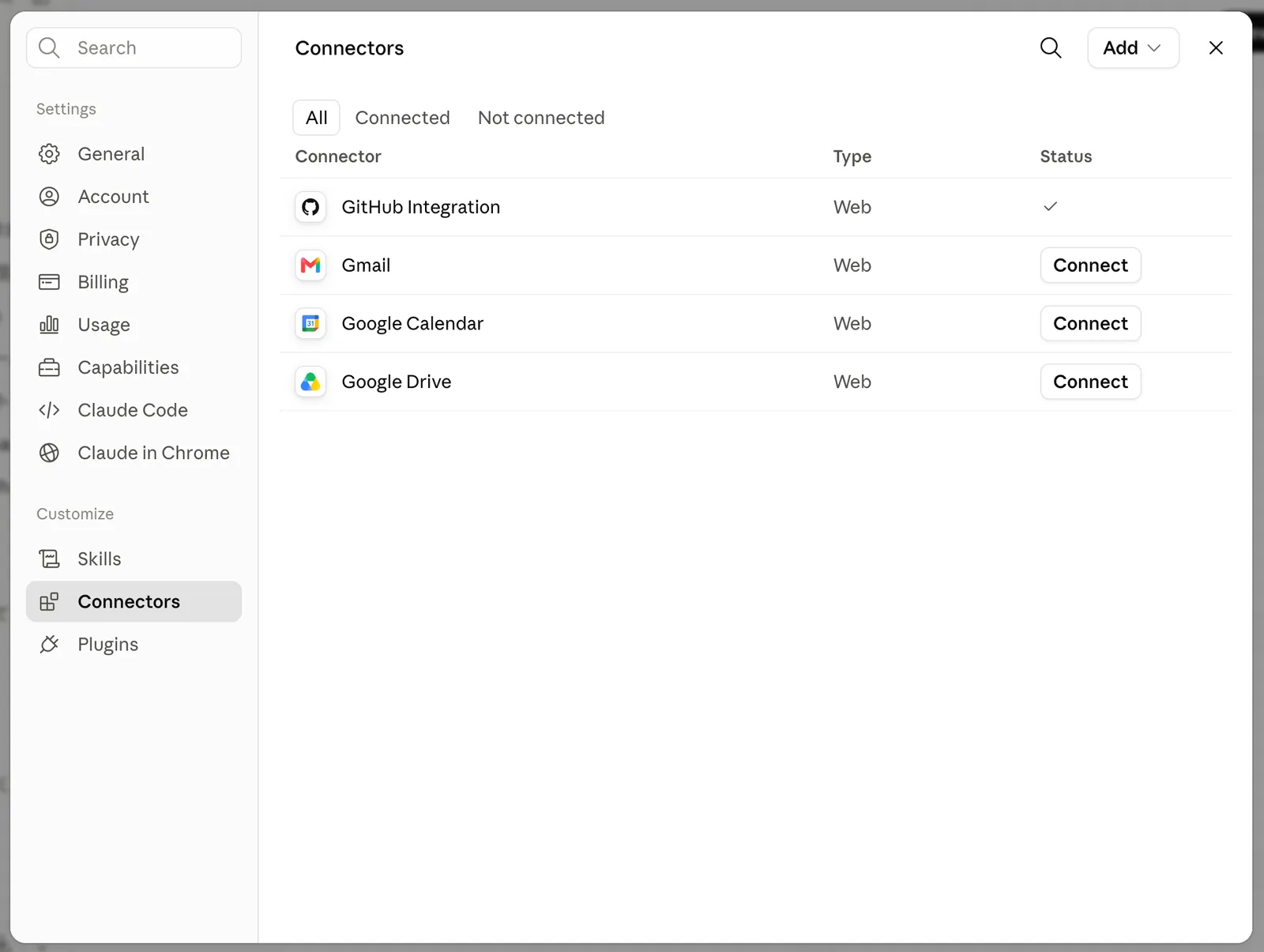
まず Claude で Settings を開き、Connectors に進みます。
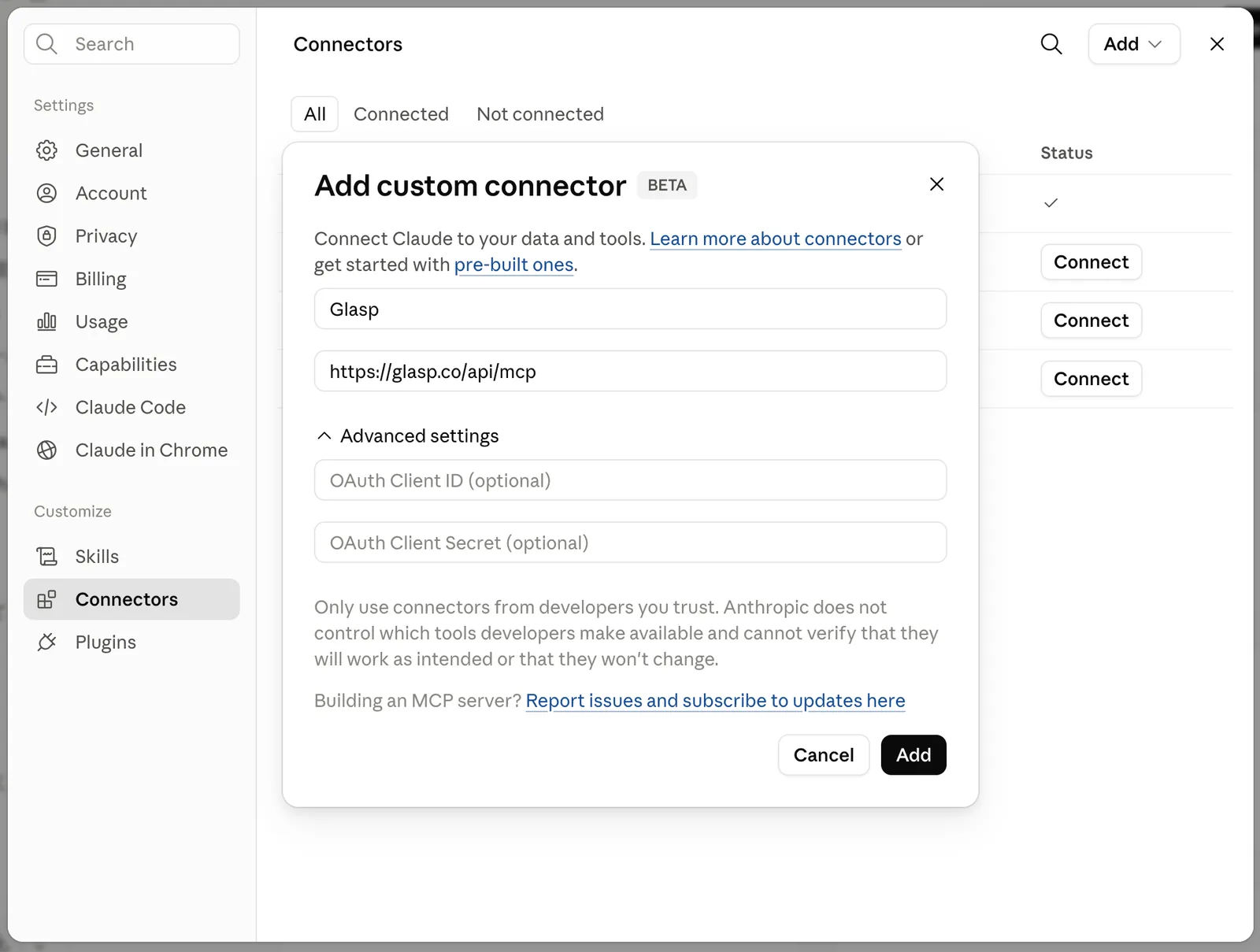
Add をクリックし、続けて Add custom connector を選びます。名前(たとえば Glasp)を入力して、Glasp のサーバーURL https://glasp.co/api/mcp を貼り付けます。そして Add をクリックします。
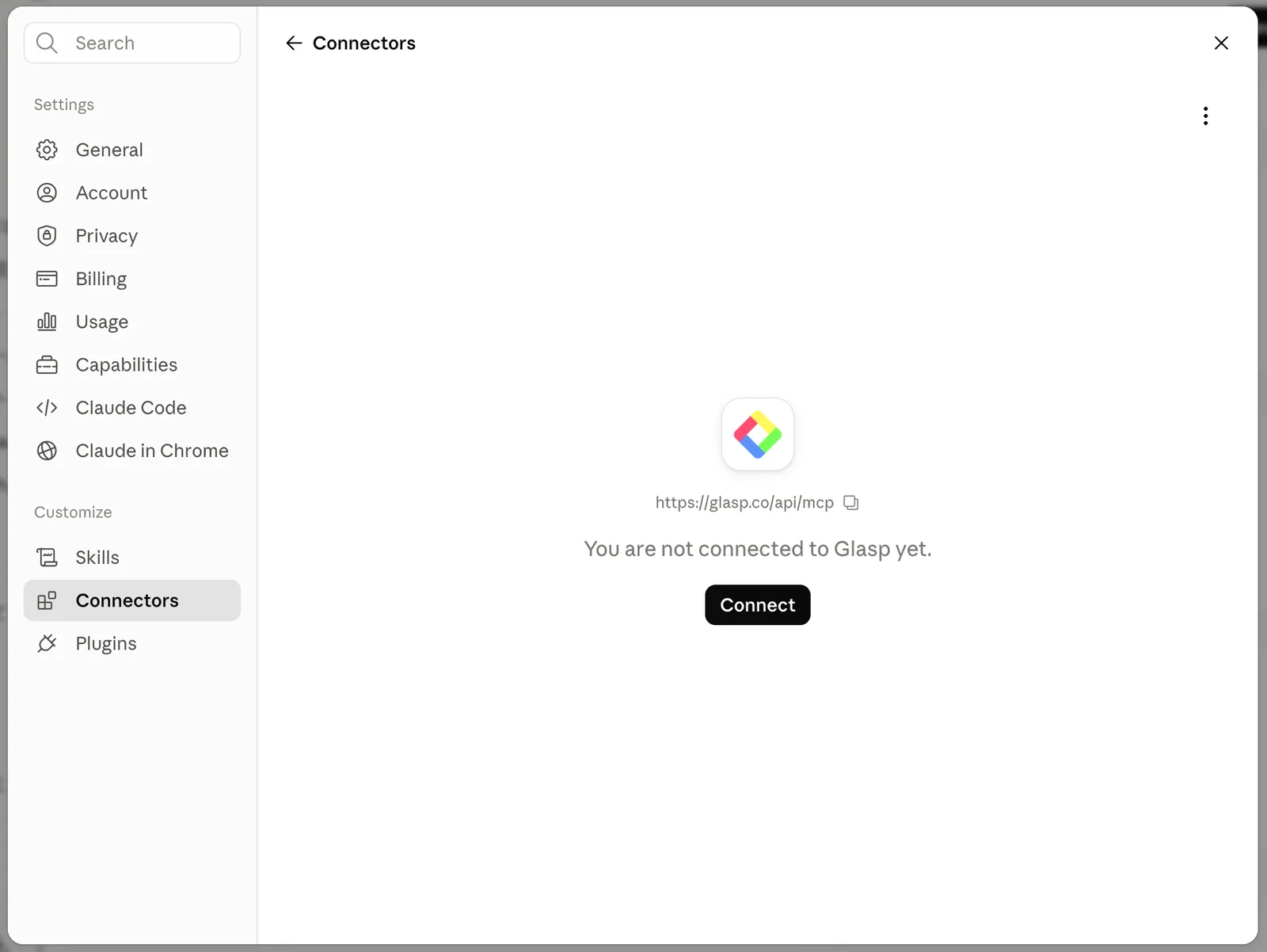
いま追加した Glasp のコネクタを開いて、Connect をクリックします。
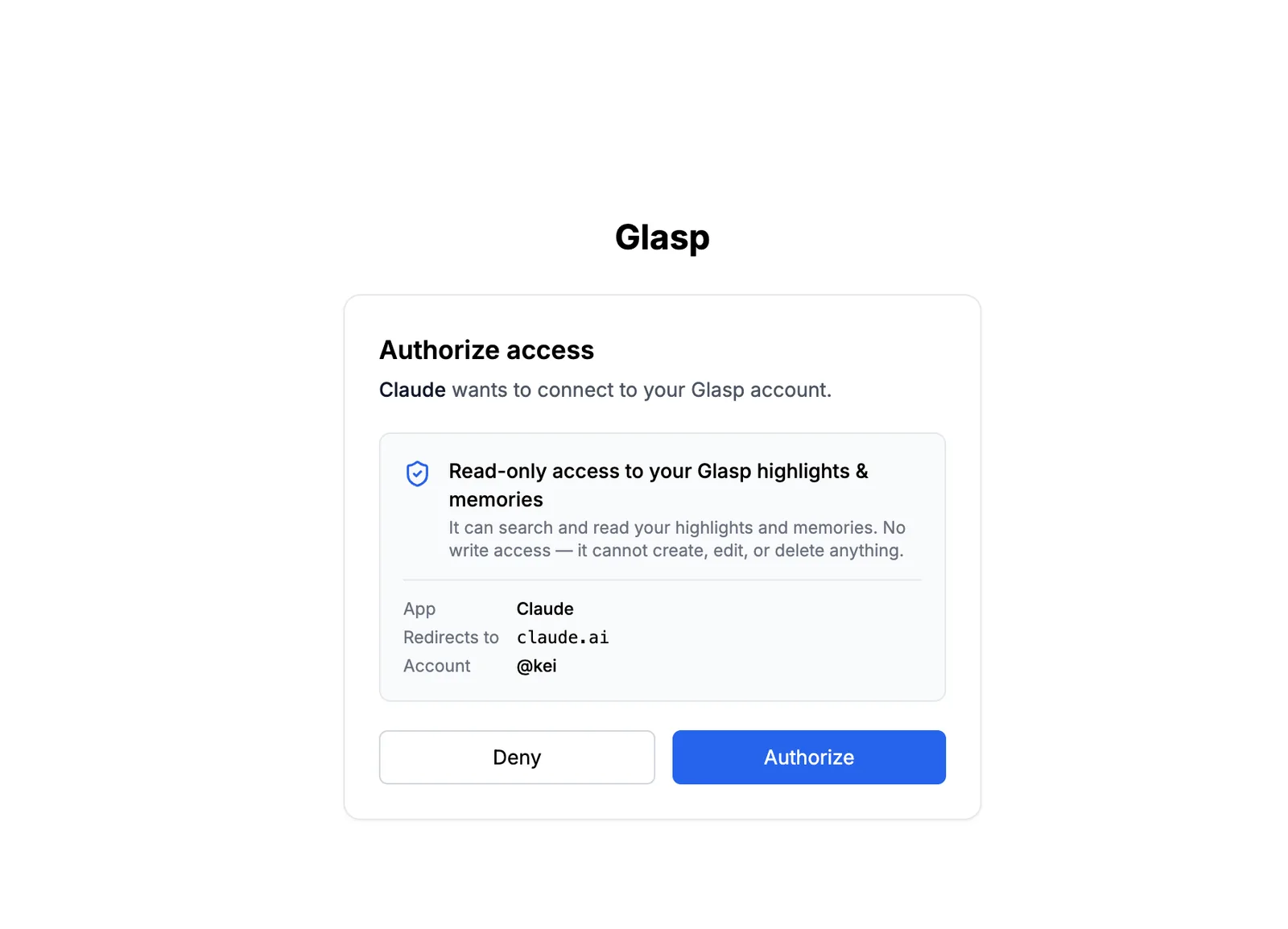
Glasp の認証ページが開きます。アクセスが read-only になっていることを確認して、Authorize をクリックしてください。これで完了です。Claude があなたのハイライトとメモリを検索して読めるようになりました。
ChatGPT
カスタムコネクタに対応した ChatGPT のプランが必要です。使えるかどうかはプランによって変わります。
ChatGPT で
Settingsを開き、Connectors(またはApps)に進みます。Glasp のサーバーURL
https://glasp.co/api/mcpでカスタムコネクタを追加します。Glasp でサインインして、承認します。
Claude Code
Claude Code では Glasp のアクセストークンが必要です。Settings の MCP Connector から作成できます。
MCP Connector の設定ページ でトークンを作成します。
下のコマンドの
YOUR_TOKENを、作成したトークンに置き換えてターミナルで実行します。
claude mcp add --transport http glasp https://glasp.co/api/mcp --header "Authorization: Bearer YOUR_TOKEN"
あとは Claude Code に自分のハイライトについてたずねるだけです。
注意: トークンは1回しか表示されないので、その場でコピーしてください。Glasp 側ではトークンはハッシュ化して保存されます。
OpenAI API やその他の MCP クライアント
これは開発者やパワーユーザー向けです。Cursor や VS Code のように MCP サーバーを追加できるツール、あるいは OpenAI API で作る自作アプリなら、必要なのはこの3ステップだけです。
Glasp の MCP Connector は、Model Context Protocol または OpenAI API に対応したクライアントであれば何にでもつながります。
MCP Connector の設定ページ でトークンを作成します。
MCP クライアントにサーバーURL
https://glasp.co/api/mcpを指定します。Authorization ヘッダーでトークンを送ります:
Authorization: Bearer YOUR_TOKEN
こんな使い方ができます
つないでしまえば、あなたのハイライトはAIが実際に使える素材になります。よくある使い方をいくつか紹介します。
ありきたりなAI文章ではなく、自分の資料で書く
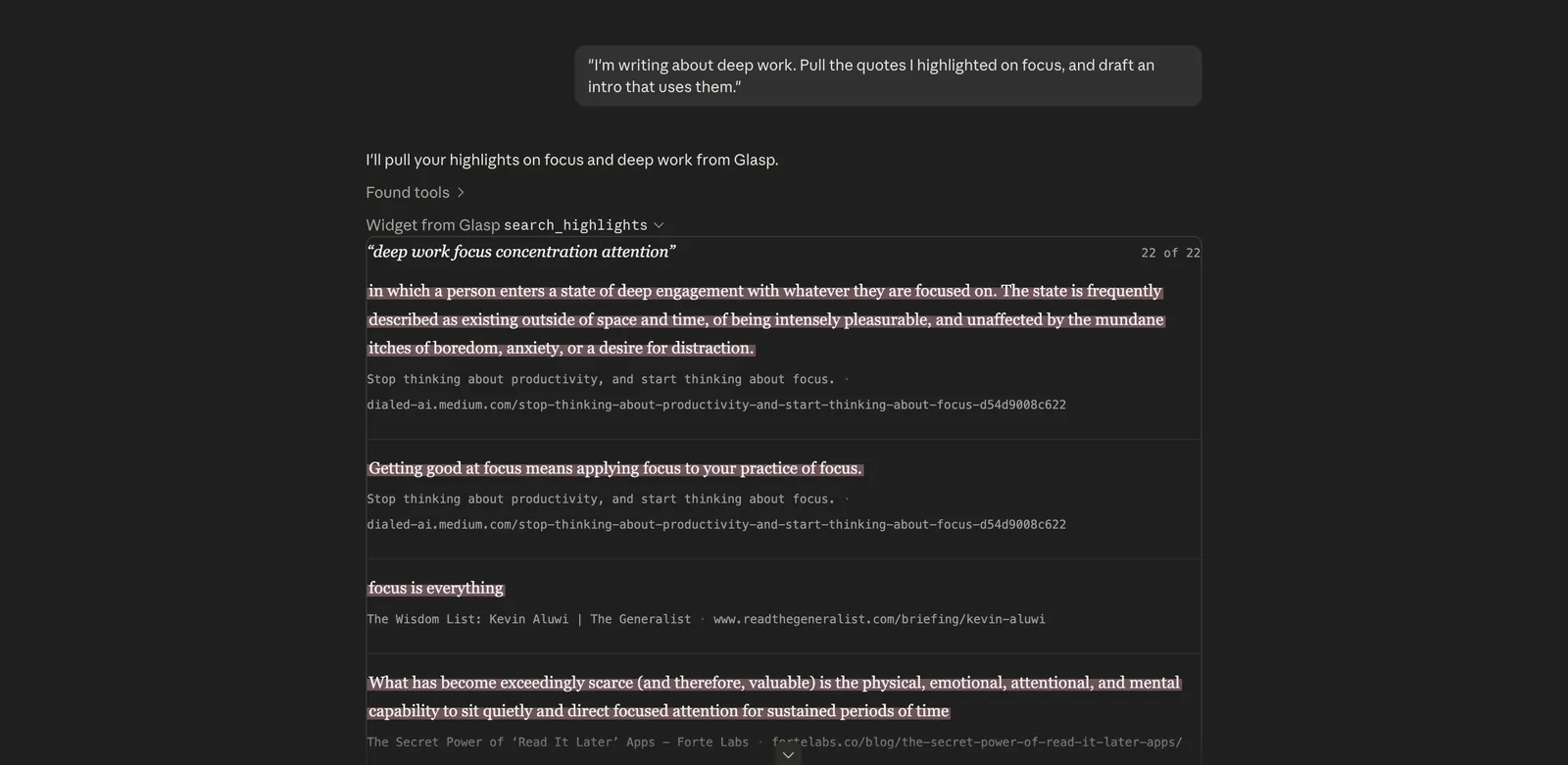
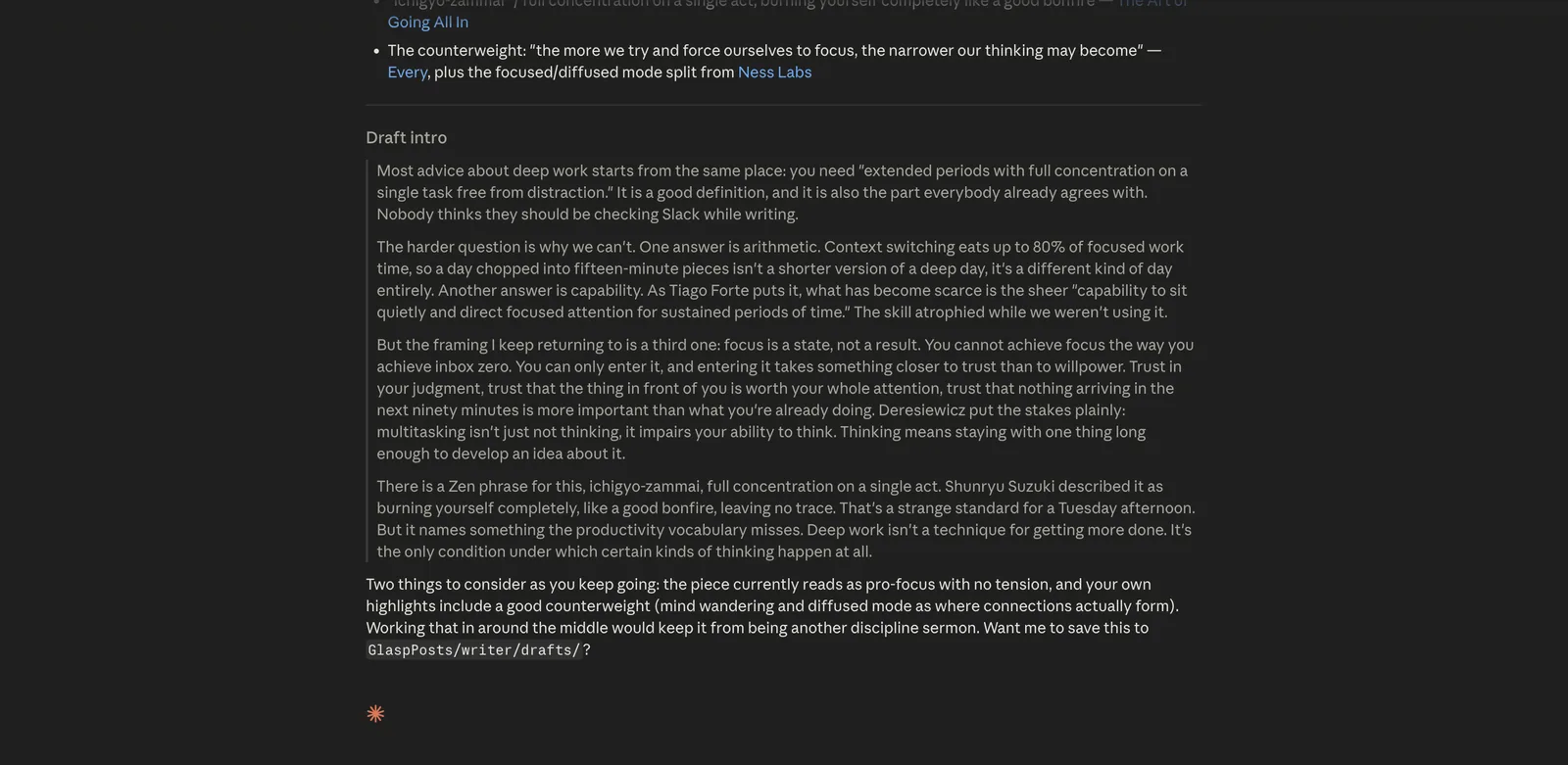
記事やニュースレターを書くとき、すでにハイライトしてある一節を引っぱってきて、出典つきで文章に織り込んでもらえます。埋め草ではなく、自分が実際に読んだものに根ざした文章になります。
「deep work について書いています。集中に関してハイライトした引用を探して、それを使った導入を書いてください。」
保存したことすら忘れていたものを掘り起こす
何ヶ月も前にハイライトしたのに見つからない。そんなときは聞くだけです。保存したすべての記事、PDF、YouTube 動画、Kindle 本 を横断して探してくれます。
「価格戦略について何を保存していますか。それぞれの出典も教えてください。」
X でハイライトした投稿を探す
X(Twitter)や LinkedIn でハイライトした投稿が、フィードに流れて見つからない。そんな投稿も AI が探してくれます。ハイライトする前に投稿を開いておくと、投稿へのリンクも一緒に保存されます(X、Facebook、LinkedIn の投稿をハイライトする方法)。
「X でハイライトした AI エージェントについての投稿を探して、それぞれ誰の投稿か教えてください。」
会議や意思決定の前にブリーフィングをもらう
散らばったハイライトを、一段落のブリーフにまとめてもらえます。
「ある競合やテーマについてハイライトした内容を、5つの箇条書きにまとめてください。」
学んでいることを復習する
読んだものを、そのまま学習素材に変えられます。
「最近ハイライトしたAIエージェント関連の内容から問題を出して。」「ある本の Kindle ハイライトを要約して。」
コーディングの流れを切らさない(Claude Code)
ターミナルから離れずに、保存した内容を確認できます。
「あのAPIの記事で、レート制限について何をハイライトしていた?」
簡単で、しかも便利ですよね。MCP Connector を使えば、ハイライトやメモはただ積み上がるだけのアーカイブではなく、AIアシスタントが実際に使えるナレッジベースになります。ハイライトすればするほど、AIはあなたが学んできたことを知っていきます。
よくある質問
Q. Glasp MCP Connector とは何ですか?
Glasp アカウントを MCP(Model Context Protocol)サーバーとして、Claude や ChatGPT などのAIアシスタントにつなぐ機能です。つなぐと、AIアシスタントがあなたのハイライトやメモリを検索して読み、質問に答えられるようになります。
Q. MCP Connector は無料ですか?
はい。Glasp アカウントに含まれています。
Q. コネクタは何にアクセスできますか?
あなた自身のウェブハイライト(X、Facebook、LinkedIn でハイライトした投稿を含む)、ブックマーク、YouTube の要約などの AI 要約、Kindle ハイライト、AI が生成したメモリです。また、あるページで 2 人以上の公開読者がハイライトした箇所を、件数だけで返すことができます(誰がハイライトしたかは返しません)。それ以外のリクエストはすべてあなたのアカウントの範囲内に限られ、他の人の非公開のデータが見えることはありません。
Q. どのアプリで使えますか?
ウェブ版の Claude、Claude Code、ChatGPT、そして OpenAI API か Model Context Protocol に対応したすべてのクライアントです。
Q. データを変更したり削除したりできますか?
ハイライトの編集や削除はできません。書き込みができるのは、読書リストに URL を追加する save_bookmark の 1 つだけで、接続するときに自分でオンにしない限りオフです。それ以外はすべて read-only です。
Q. 接続を解除するには?
Settings の MCP Connector を開けば、いつでもトークンの無効化や、接続したアプリの解除ができます。
Q. スマートフォンでもGlaspを使えますか?
はい。GlaspにはiPhone、iPad、Android向けのネイティブアプリがあり、iPhoneとiPad向けのGlasp Safari拡張機能はiOSアプリに含まれています。ハイライトはアプリ、Web、デスクトップの拡張機能の間で同期されます。詳しくはiOS、iPad、AndroidでGlaspモバイルアプリを使う方法をご覧ください。
最後に
わからないことがあれば FAQ をのぞくか、気軽にご連絡ください。
👉 FAQs
👉 X
それでは、またお会いしましょう。
Glasp team