Kết nối Glasp với Claude, ChatGPT và Claude Code bằng MCP Connector

Jul 31, 2026
7 min read
12 views
🌐 Đọc bằng ngôn ngữ của bạn: English · 日本語 · Español · Français · Português (BR) · Tiếng Việt · 한국어
Đã bao giờ bạn ước trợ lý AI của mình biết được bạn đang đọc những gì chưa? Với MCP Connector của Glasp, bạn có thể kết nối tài khoản Glasp với bất kỳ công cụ AI nào hỗ trợ MCP, gồm Claude, ChatGPT, Claude Code và các client xây trên OpenAI API, rồi hỏi chúng về mọi thứ bạn đã đọc, đã highlight và đã lưu. Trợ lý AI có thể tìm kiếm highlight và memory của bạn bằng ngôn ngữ tự nhiên, rồi kéo đúng những đoạn bạn đã lưu từ bài viết, PDF, video YouTube và sách Kindle vào bất kỳ câu trả lời nào.
Hãy hình dung thế này: thay vì lục lại đống bookmark cũ, bạn hỏi Claude "mình đã lưu gì về deep work?" và nhận lại chính những đoạn mình đã highlight, kèm nguồn, ngay trong khung chat bạn vẫn dùng hằng ngày.
Connector này chỉ dành riêng cho bạn và mặc định chỉ đọc. Nó đọc highlight, bookmark, bản tóm tắt AI (kể cả tóm tắt YouTube), highlight Kindle và memory của chính bạn, cùng với những đoạn trên một trang được từ hai người đọc công khai trở lên highlight, dưới dạng số lượng ẩn danh. Chỉ có một công cụ tùy chọn có thể thêm link vào danh sách đọc của bạn, và nó luôn tắt trừ khi bạn tự bật khi kết nối. Nó không bao giờ có thể sửa hay xóa highlight của bạn.
Trong hướng dẫn này, chúng mình sẽ đi cùng bạn qua cách kết nối Glasp với từng công cụ: Claude, ChatGPT, Claude Code và mọi client hỗ trợ MCP khác. Các bước gần như giống nhau ở mọi nơi, nên làm xong cái đầu tiên thì những cái còn lại chỉ tốn một phút mỗi cái.
Trước khi bắt đầu
Vào trang Settings trên Glasp và nhấp MCP Connector ở thanh bên trái. Bạn cũng có thể tìm hiểu thêm ở trang MCP Connector.
URL của MCP server mà bạn sẽ dùng trong mọi client là:
https://glasp.co/api/mcp
Kết nối công cụ AI của bạn
Hãy chọn công cụ bạn đang dùng ở bên dưới. Bạn không cần làm hết tất cả. Ý tưởng ở đâu cũng như nhau: trỏ client tới URL server của Glasp rồi cấp quyền.
Claude
Bạn chỉ cần tài khoản Glasp. Kết nối này dùng OAuth, nên không có token nào phải sao chép hay dán cả.
Đầu tiên, trong Claude, mở Settings, rồi Connectors.
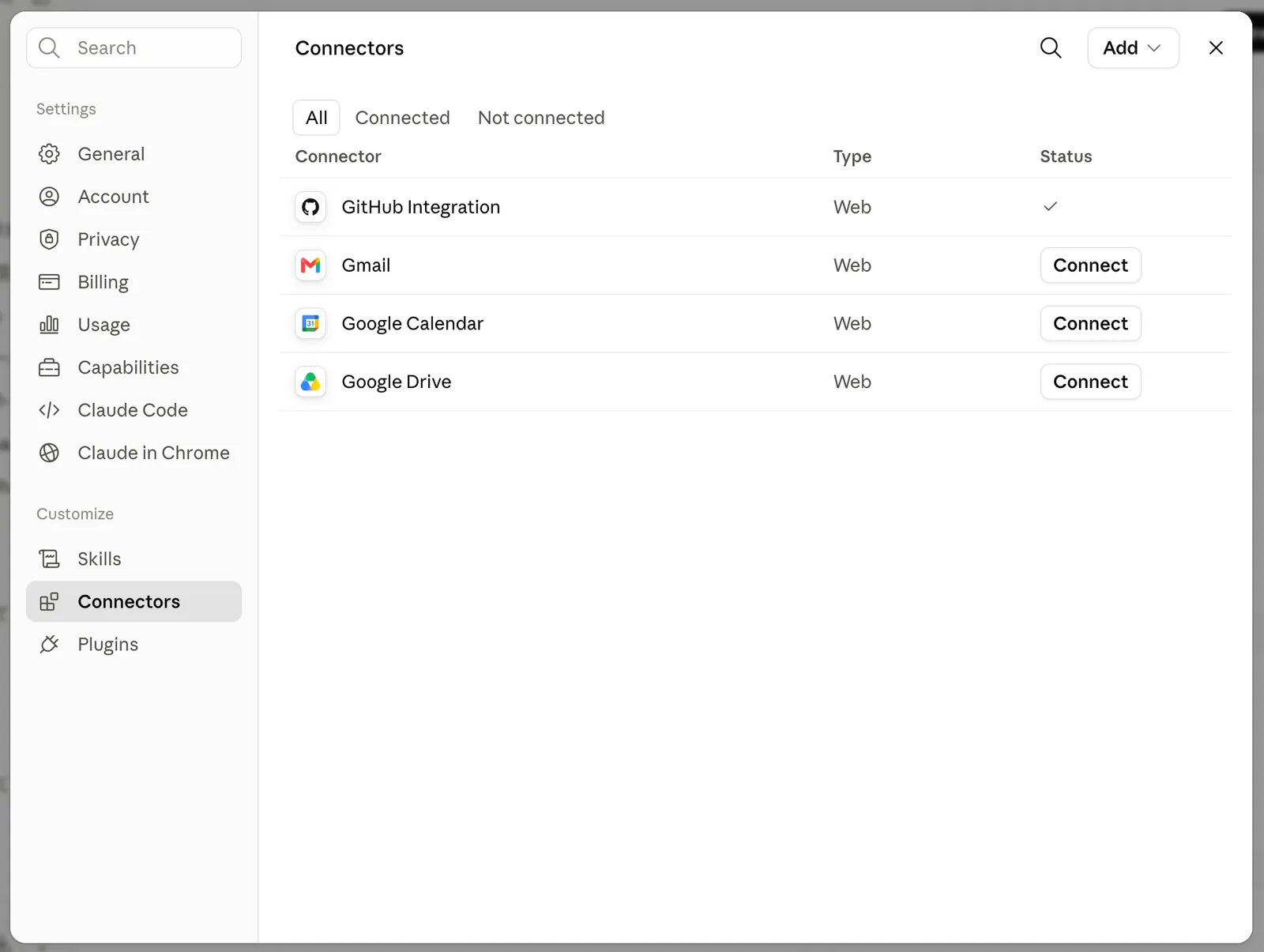
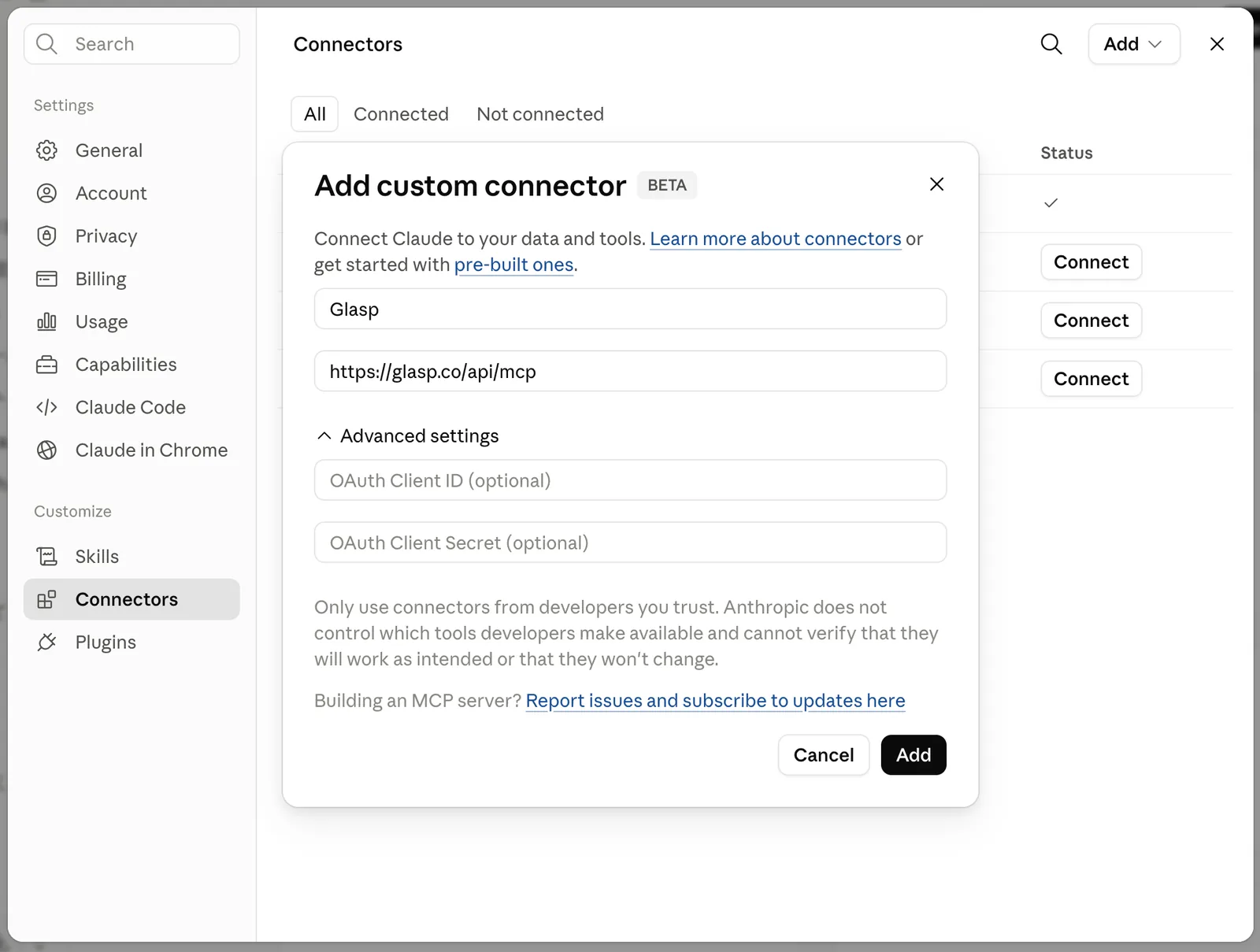
Nhấp Add, rồi Add custom connector. Nhập tên (ví dụ, Glasp) và dán URL server của Glasp: https://glasp.co/api/mcp. Sau đó nhấp Add.
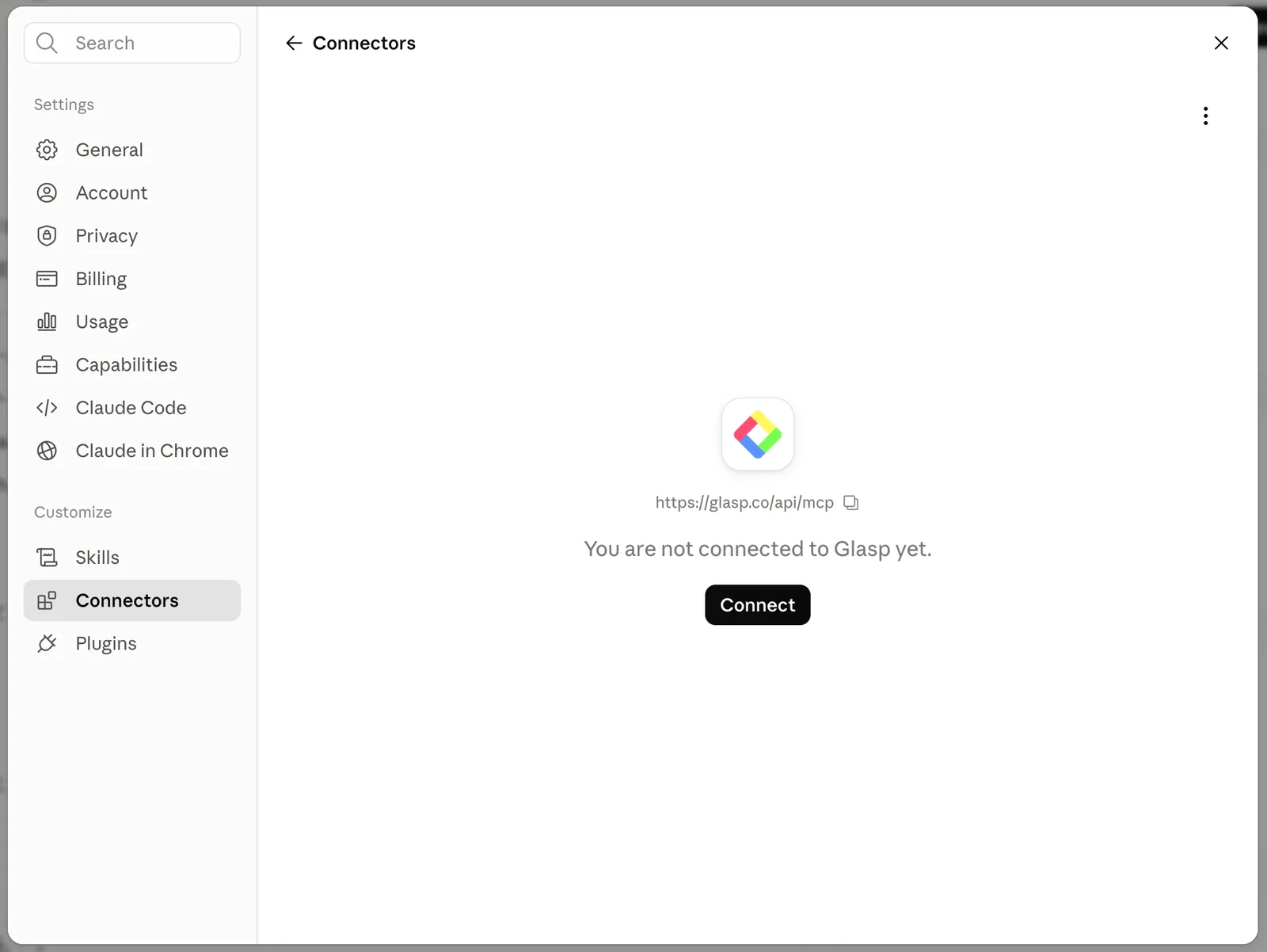
Mở connector Glasp bạn vừa thêm và nhấp Connect.
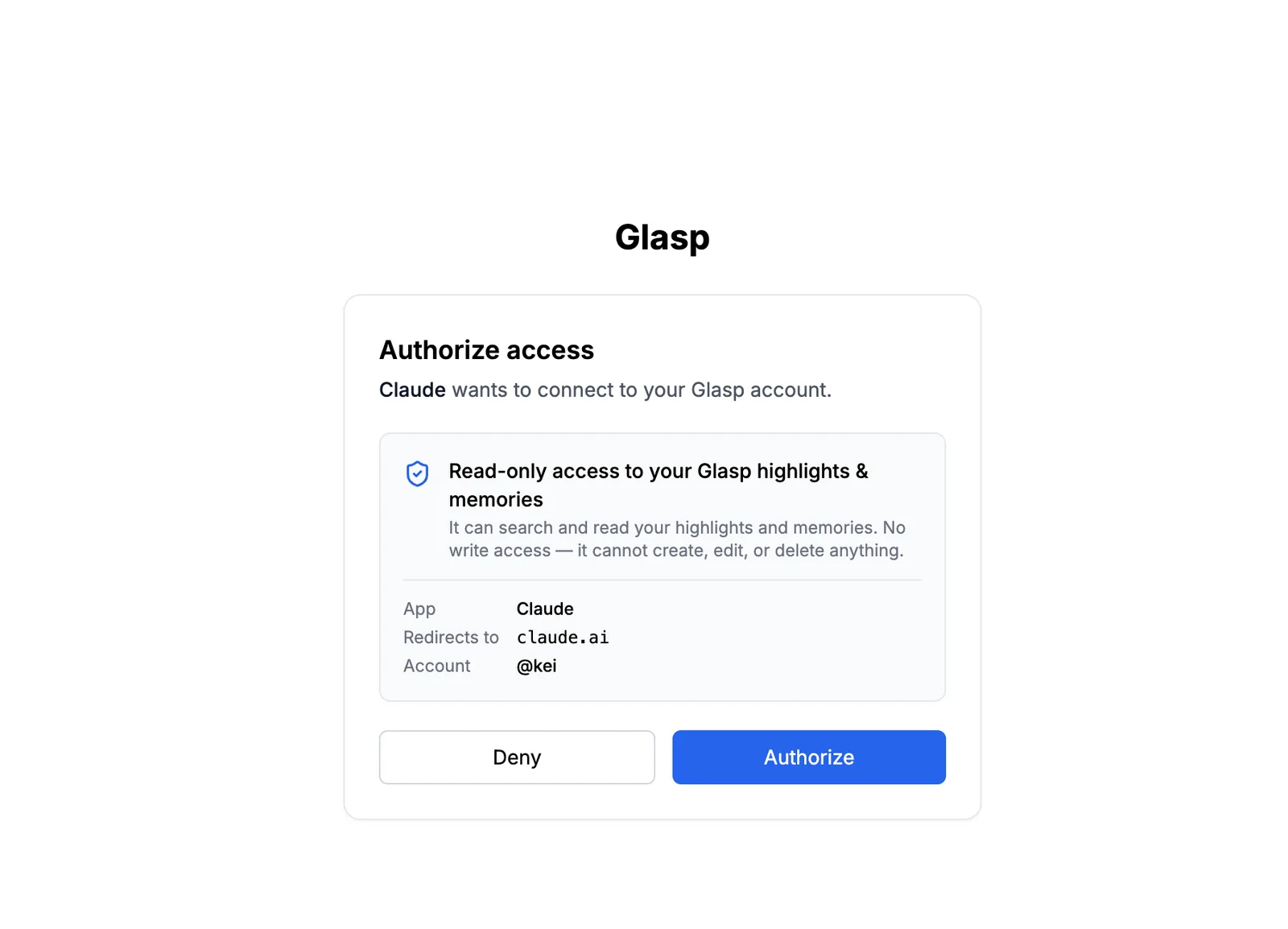
Trang cấp quyền của Glasp sẽ hiện ra. Kiểm tra xem quyền truy cập có phải là chỉ đọc không, rồi nhấp Authorize. Xong rồi đó. Giờ Claude có thể tìm kiếm và đọc highlight cùng memory của bạn.
ChatGPT
Bạn cần một gói ChatGPT có hỗ trợ custom connector. Việc có dùng được hay không tùy thuộc vào gói của bạn.
Trong ChatGPT, mở
Settings, rồiConnectors(hoặcApps).Thêm một custom connector với URL server của Glasp:
https://glasp.co/api/mcpĐăng nhập bằng Glasp và chấp thuận.
Claude Code
Với Claude Code, bạn cần một Access Token của Glasp. Bạn có thể tạo token ở Settings, rồi MCP Connector.
Tạo token ở trang cài đặt MCP Connector.
Chạy lệnh bên dưới trong terminal, thay
YOUR_TOKENbằng token bạn vừa tạo:
claude mcp add --transport http glasp https://glasp.co/api/mcp --header "Authorization: Bearer YOUR_TOKEN"
Hỏi Claude Code về highlight của bạn.
Lưu ý: Token chỉ hiện ra một lần duy nhất, nên bạn hãy sao chép ngay. Ở phía Glasp, token chỉ được lưu dưới dạng mã băm (hash).
OpenAI API hoặc bất kỳ MCP client nào
Phần này dành cho lập trình viên và người dùng nâng cao: nếu công cụ của bạn có chỗ để thêm MCP server, như Cursor, VS Code, hay ứng dụng bạn tự xây trên OpenAI API, thì bạn chỉ cần ba bước này.
MCP Connector của Glasp hoạt động với mọi client hỗ trợ Model Context Protocol hoặc OpenAI API.
Tạo token ở trang cài đặt MCP Connector.
Trỏ MCP client của bạn tới URL server:
https://glasp.co/api/mcpGửi token trong header Authorization:
Authorization: Bearer YOUR_TOKEN
Những cách dùng
Sau khi kết nối, đống highlight của bạn trở thành thứ mà AI thật sự làm việc được. Vài cách mọi người đang dùng:
Viết bằng nguồn của chính bạn, không phải văn AI chung chung
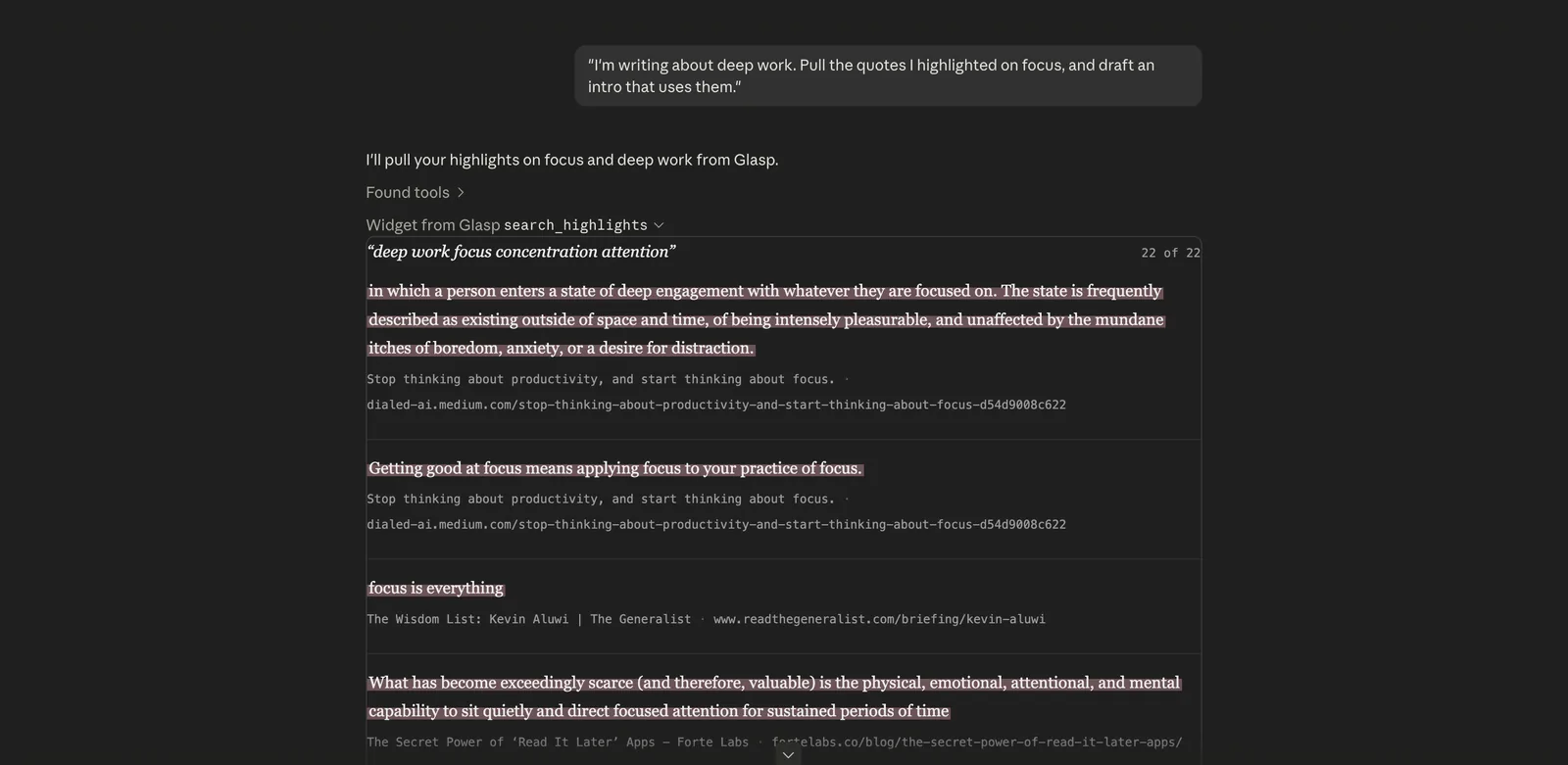
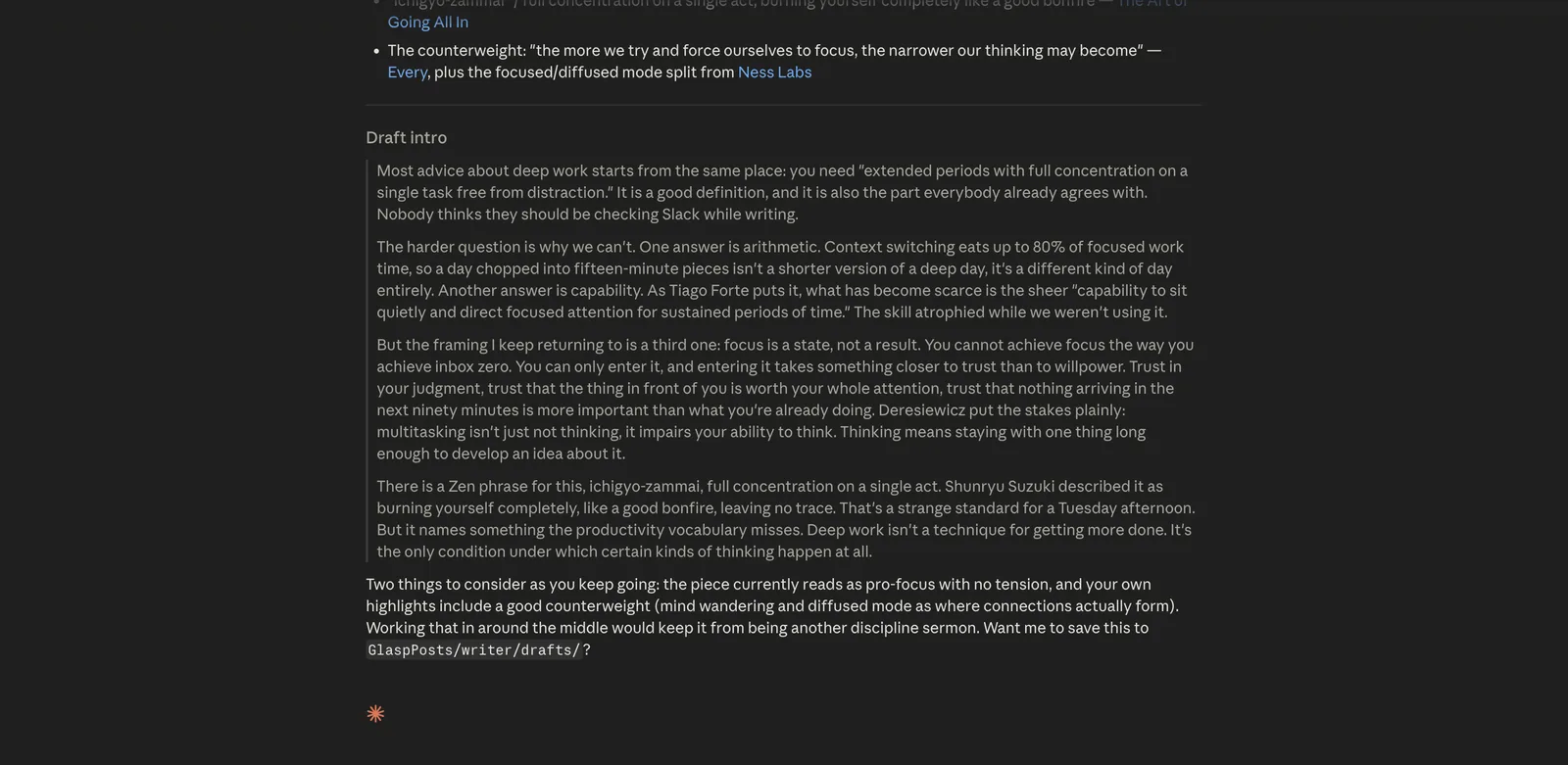
Đang viết một bài hay một bản tin? Hãy nhờ trợ lý kéo ra những đoạn bạn đã highlight và đan chúng vào bài kèm trích dẫn. Bạn có được bài viết dựa trên đúng những gì mình đã đọc, chứ không phải chữ lấp chỗ trống.
"Mình đang viết về deep work. Hãy lấy những trích dẫn mình đã highlight về sự tập trung, rồi viết nháp một đoạn mở đầu dùng chúng."
Tìm lại thứ bạn quên là mình đã lưu
Highlight một thứ gì đó từ mấy tháng trước mà giờ không tìm ra? Cứ hỏi thôi. Nó tìm khắp mọi bài viết, PDF, video YouTube và sách Kindle bạn đã lưu.
"Mình đã lưu những gì về chiến lược định giá, và mỗi cái đến từ đâu?"
Tìm lại các bài đăng bạn đã highlight trên X
Bạn đã highlight một bài đăng trên X (Twitter) hay LinkedIn rồi để nó trôi mất trong feed? AI của bạn cũng tìm được. Mẹo: hãy mở bài đăng trước khi highlight, để link của bài được lưu cùng highlight (How to Highlight X, Facebook, and LinkedIn Posts, tiếng Anh).
"Tìm các bài đăng mình đã highlight trên X về AI agent, và cho mình biết ai viết từng bài."
Nắm nhanh trước một cuộc họp hay một quyết định
Biến những highlight rải rác thành một đoạn tóm tắt ngắn.
"Tóm tắt mọi thứ mình đã highlight về một đối thủ hoặc một chủ đề thành năm gạch đầu dòng."
Ôn lại những gì bạn đang học
Biến việc đọc của bạn thành tài liệu ôn tập.
"Đố mình về những highlight gần đây của mình về AI agent", hoặc "Tóm tắt các highlight Kindle của mình từ một cuốn sách."
Ở lại trong mạch code (Claude Code)
Hỏi về một thứ bạn đã lưu mà không cần rời terminal.
"Mình đã highlight gì về rate limiting trong bài viết về API đó?"
Dễ mà hữu ích, đúng không? Với MCP Connector, highlight và ghi chú của bạn không còn là một kho lưu trữ nằm im nữa, mà trở thành một cơ sở tri thức mà trợ lý AI thật sự dùng được. Bạn càng highlight nhiều, AI càng hiểu rõ những gì bạn đã học.
FAQs
Q. MCP Connector của Glasp là gì?
Đó là tính năng kết nối tài khoản Glasp của bạn với các trợ lý AI như Claude và ChatGPT dưới dạng một MCP (Model Context Protocol) server. Nhờ vậy, trợ lý AI có thể tìm kiếm và đọc highlight cùng memory của bạn để trả lời câu hỏi.
Q. MCP Connector có miễn phí không?
Có. Nó đã có sẵn trong tài khoản Glasp của bạn.
Q. Connector truy cập được những gì?
Highlight trên web (kể cả các bài đăng bạn highlight trên X, Facebook và LinkedIn), bookmark, bản tóm tắt AI như tóm tắt YouTube, highlight Kindle và memory do AI tạo, tất cả đều của chính bạn. Nó cũng có thể cho biết những đoạn nào trên một trang được từ hai người đọc công khai trở lên highlight, chỉ dưới dạng số lượng ẩn danh, không bao giờ cho biết họ là ai. Mọi yêu cầu khác đều bị giới hạn trong tài khoản của bạn, và nó không bao giờ thấy được dữ liệu riêng tư của người khác.
Q. Những ứng dụng nào dùng được?
Claude trên web, Claude Code, ChatGPT, và mọi client hỗ trợ OpenAI API hoặc Model Context Protocol.
Q. Nó có thể thay đổi hay xóa dữ liệu của mình không?
Nó không thể sửa hay xóa bất cứ thứ gì. Chỉ có một công cụ, save_bookmark, có thể thêm URL vào danh sách đọc của bạn, và nó luôn tắt trừ khi bạn tự bật khi kết nối. Mọi thứ khác đều chỉ đọc.
Q. Mình ngắt kết nối bằng cách nào?
Mở Settings, rồi MCP Connector để thu hồi token hoặc ngắt kết nối các ứng dụng đã kết nối, bất cứ lúc nào.
Q. Tôi có thể dùng Glasp trên điện thoại không?
Có. Glasp có ứng dụng gốc cho iPhone, iPad và Android, và tiện ích Glasp cho Safari trên iPhone và iPad đi kèm ứng dụng iOS. Highlight của bạn được đồng bộ giữa ứng dụng, web và tiện ích trên máy tính. Xem How to Use the Glasp Mobile App on iOS, iPad, and Android (tiếng Anh).
Trước khi bạn rời đi
Nếu bạn có thắc mắc nào, hãy xem phần FAQ hoặc liên hệ với chúng mình nhé.
👉 FAQs
👉 X
Chúc bạn highlight vui vẻ, và hẹn gặp lại bạn lần sau,
Glasp team