Comment connecter Glasp à Claude, ChatGPT et Claude Code (MCP Connector)

Jul 31, 2026
7 min read
7 views
🌐 Lire dans votre langue : English · 日本語 · Español · Français · Português (BR) · Tiếng Việt · 한국어
Vous êtes-vous déjà dit que votre assistant IA gagnerait à savoir ce que vous avez lu ? Avec le MCP Connector de Glasp, vous pouvez relier votre compte Glasp à n'importe quel outil d'IA compatible MCP, dont Claude, ChatGPT, Claude Code et les clients construits sur l'OpenAI API, puis les interroger sur tout ce que vous avez lu, surligné et enregistré. Votre assistant IA peut chercher dans vos surlignages et vos mémoires en langage naturel, et faire remonter dans ses réponses les passages exacts que vous aviez gardés d'articles, de PDF, de vidéos YouTube et de livres Kindle.
Imaginez : au lieu de fouiller dans de vieux favoris, vous demandez à Claude « qu'est-ce que j'ai enregistré sur le deep work ? » et vous récupérez vos propres passages surlignés, avec leurs sources, directement dans la conversation que vous utilisez déjà.
Le connecteur est strictement privé et en lecture seule par défaut. Il lit vos propres surlignages, favoris, résumés IA (y compris ceux de YouTube), surlignages Kindle et mémoires, ainsi que les passages d'une page surlignés par au moins deux lecteurs publics, sous forme de décomptes anonymes. Un seul outil optionnel peut ajouter un lien à votre liste de lecture, et il reste désactivé sauf si vous l'activez lors de la connexion. Il ne peut jamais modifier ni supprimer vos surlignages.
Dans ce tutoriel, nous allons voir comment connecter Glasp à chacun d'eux : Claude, ChatGPT, Claude Code et tout autre client compatible MCP. Les étapes sont presque identiques partout, donc une fois que vous en avez fait un, les autres vous prendront une minute chacun.
Avant de commencer
Rendez-vous sur la page Settings de Glasp et cliquez sur MCP Connector dans la barre latérale de gauche. Vous pouvez aussi en savoir plus sur la page MCP Connector.
L'URL du serveur MCP que vous utiliserez dans chaque client est la suivante :
https://glasp.co/api/mcp
Connectez votre outil d'IA
Choisissez ci-dessous l'outil que vous utilisez. Vous n'avez pas besoin de tous les faire. Le principe est le même partout : vous pointez le client vers l'URL du serveur Glasp, puis vous autorisez l'accès.
Claude
Il vous suffit de votre compte Glasp. La connexion passe par OAuth, il n'y a donc aucun token à copier ou à coller.
Dans Claude, ouvrez d'abord Settings, puis Connectors.
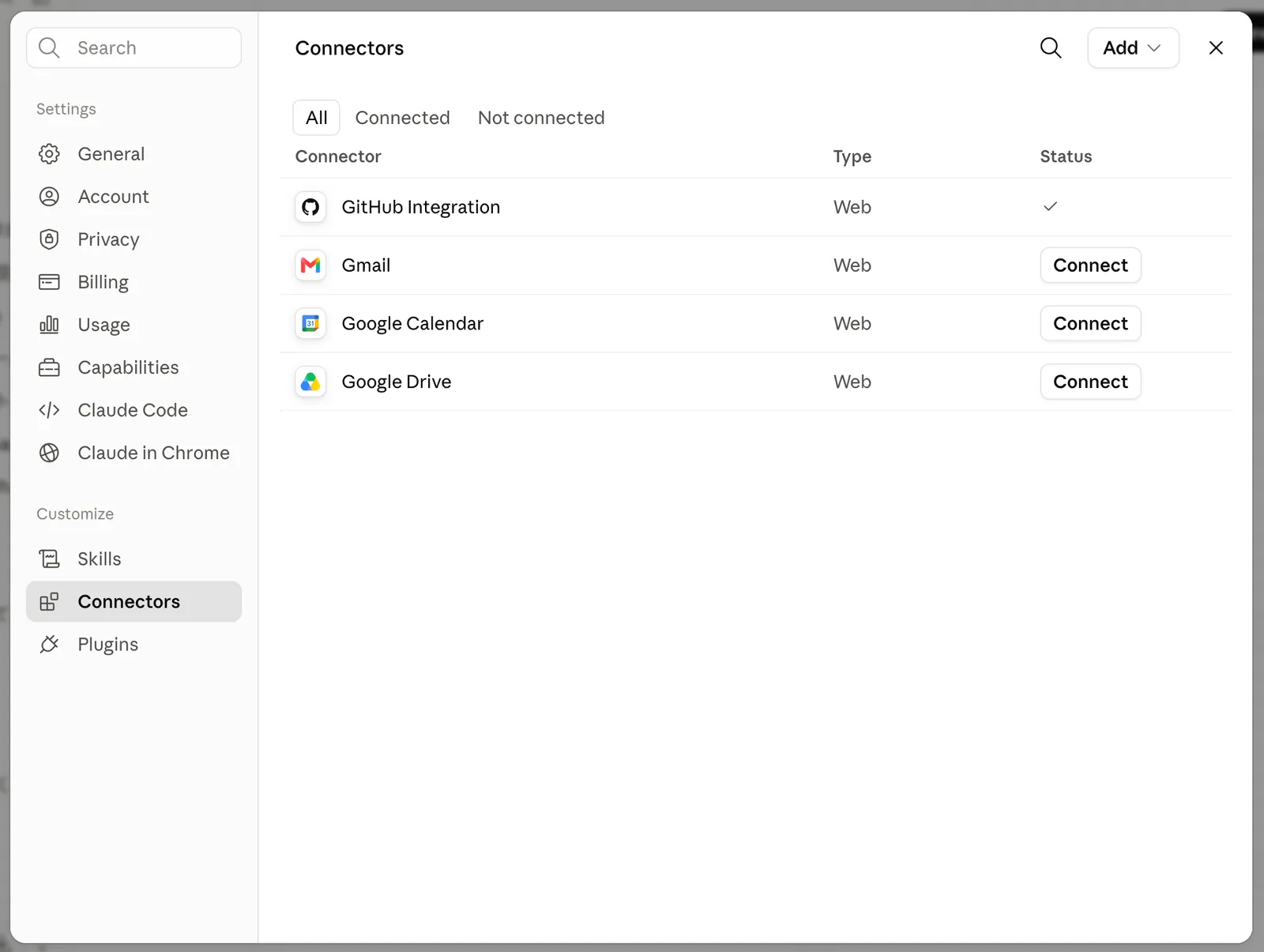
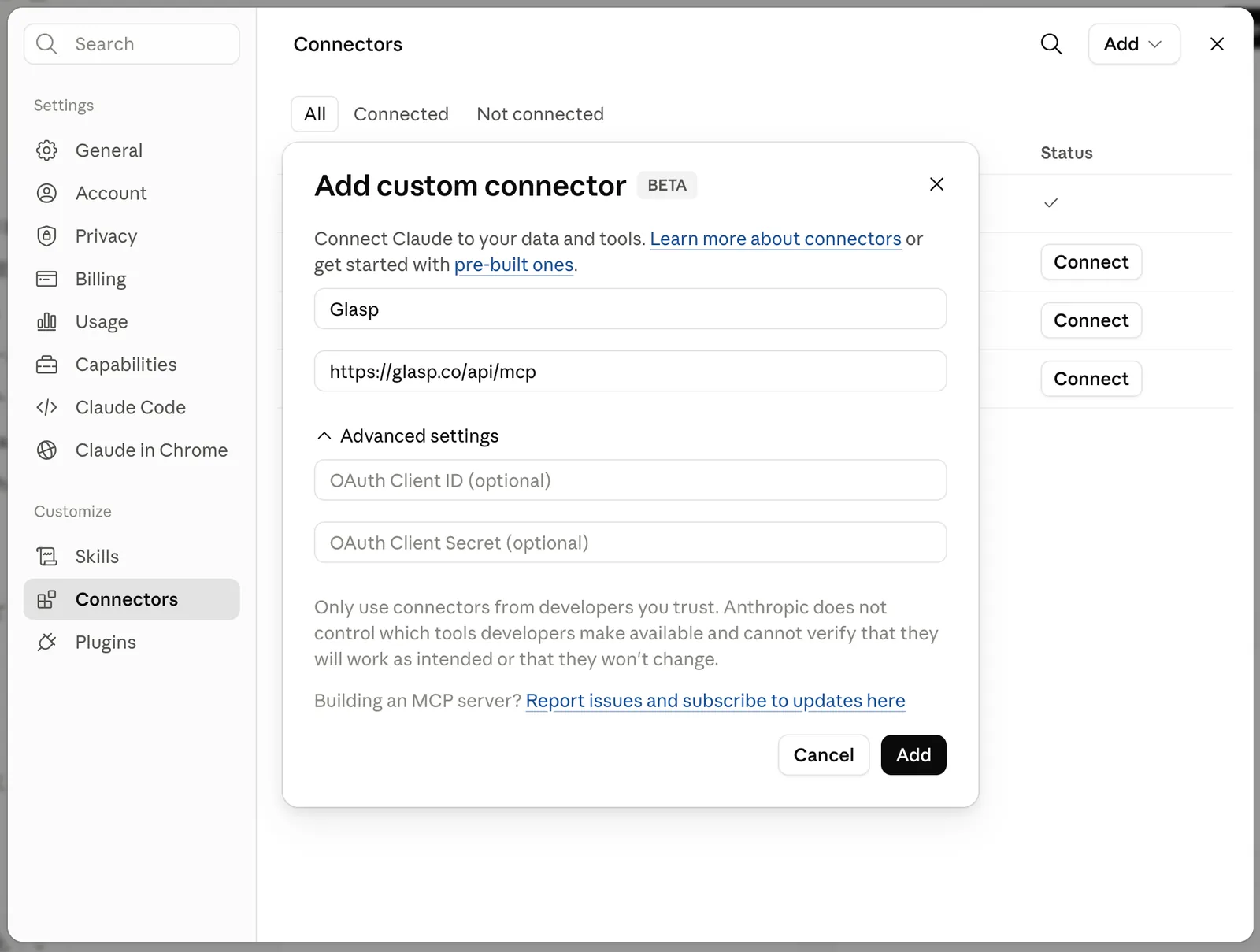
Cliquez sur Add, puis sur Add custom connector. Saisissez un nom (par exemple, Glasp) et collez l'URL du serveur Glasp : https://glasp.co/api/mcp. Cliquez ensuite sur Add.
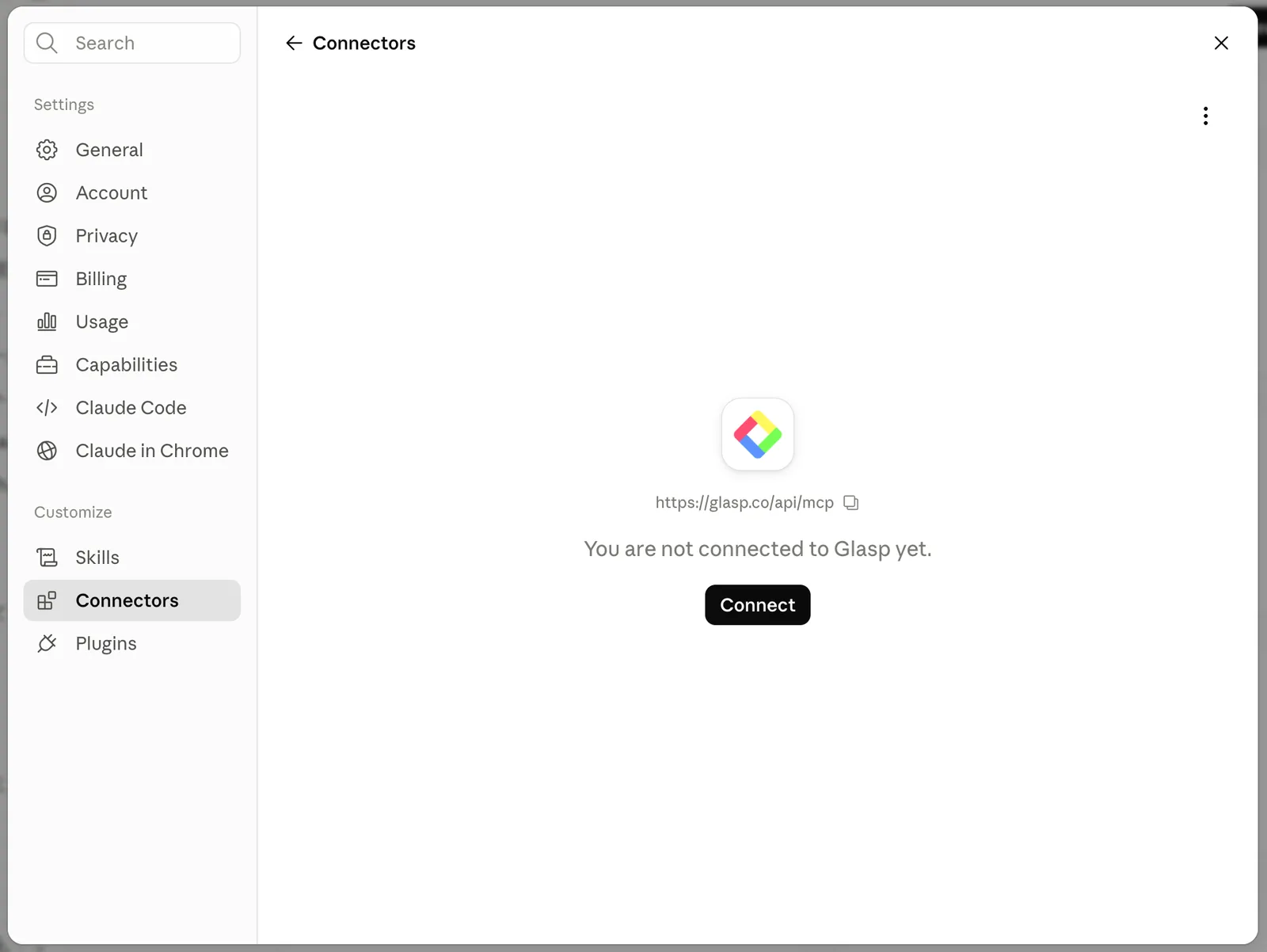
Ouvrez le connecteur Glasp que vous venez d'ajouter et cliquez sur Connect.
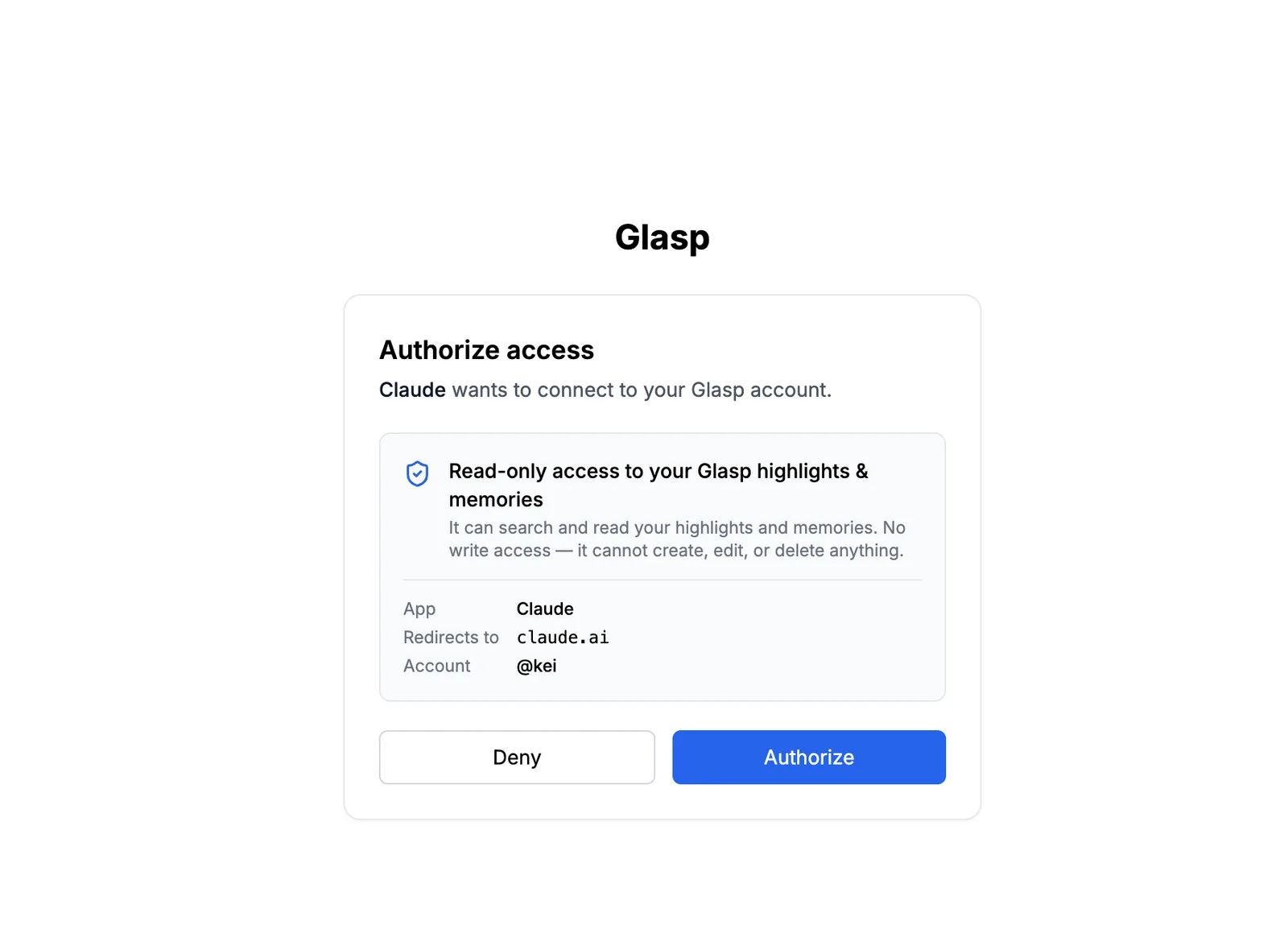
La page d'autorisation de Glasp s'ouvre. Vérifiez que l'accès est bien en lecture seule et cliquez sur Authorize. C'est tout. Claude peut désormais chercher et lire vos surlignages et vos mémoires.
ChatGPT
Il vous faut un forfait ChatGPT qui prend en charge les connecteurs personnalisés. La disponibilité dépend de votre forfait.
Dans ChatGPT, ouvrez
Settings, puisConnectors(ouApps).Ajoutez un connecteur personnalisé avec l'URL du serveur Glasp :
https://glasp.co/api/mcpConnectez-vous avec Glasp et approuvez l'accès.
Claude Code
Pour Claude Code, vous avez besoin d'un Access Token Glasp. Vous pouvez en créer un dans Settings, puis MCP Connector.
Créez un token sur la page de réglages MCP Connector.
Lancez la commande ci-dessous dans votre terminal, en remplaçant
YOUR_TOKENpar le token que vous venez de créer :
claude mcp add --transport http glasp https://glasp.co/api/mcp --header "Authorization: Bearer YOUR_TOKEN"
Interrogez Claude Code sur vos surlignages.
Remarque : le token n'est affiché qu'une seule fois, pensez donc à le copier tout de suite. Côté Glasp, les tokens ne sont conservés que sous forme de hachages.
L'OpenAI API ou n'importe quel client MCP
Cette partie s'adresse aux développeurs et aux utilisateurs avancés : si votre outil permet d'ajouter un serveur MCP, comme Cursor, VS Code ou votre propre application construite sur l'OpenAI API, ces trois étapes suffisent.
Le MCP Connector de Glasp fonctionne avec tout client qui prend en charge le Model Context Protocol ou l'OpenAI API.
Créez un token sur la page de réglages MCP Connector.
Pointez votre client MCP vers l'URL du serveur :
https://glasp.co/api/mcpEnvoyez le token dans l'en-tête Authorization :
Authorization: Bearer YOUR_TOKEN
Comment s'en servir
Une fois la connexion établie, vos surlignages deviennent une matière que votre IA peut réellement exploiter. Voici quelques usages courants :
Écrire à partir de vos propres sources, pas d'un texte d'IA générique
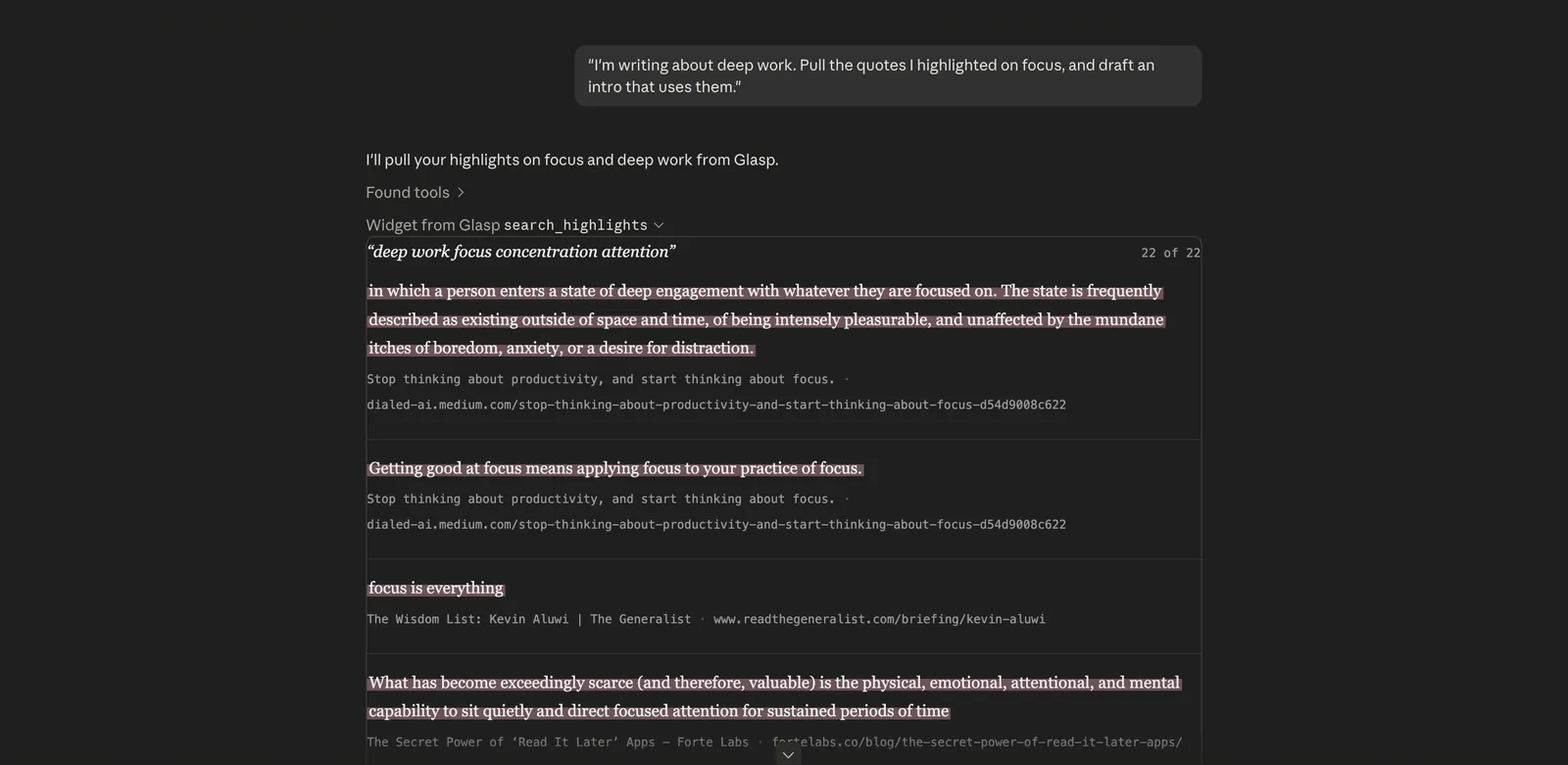
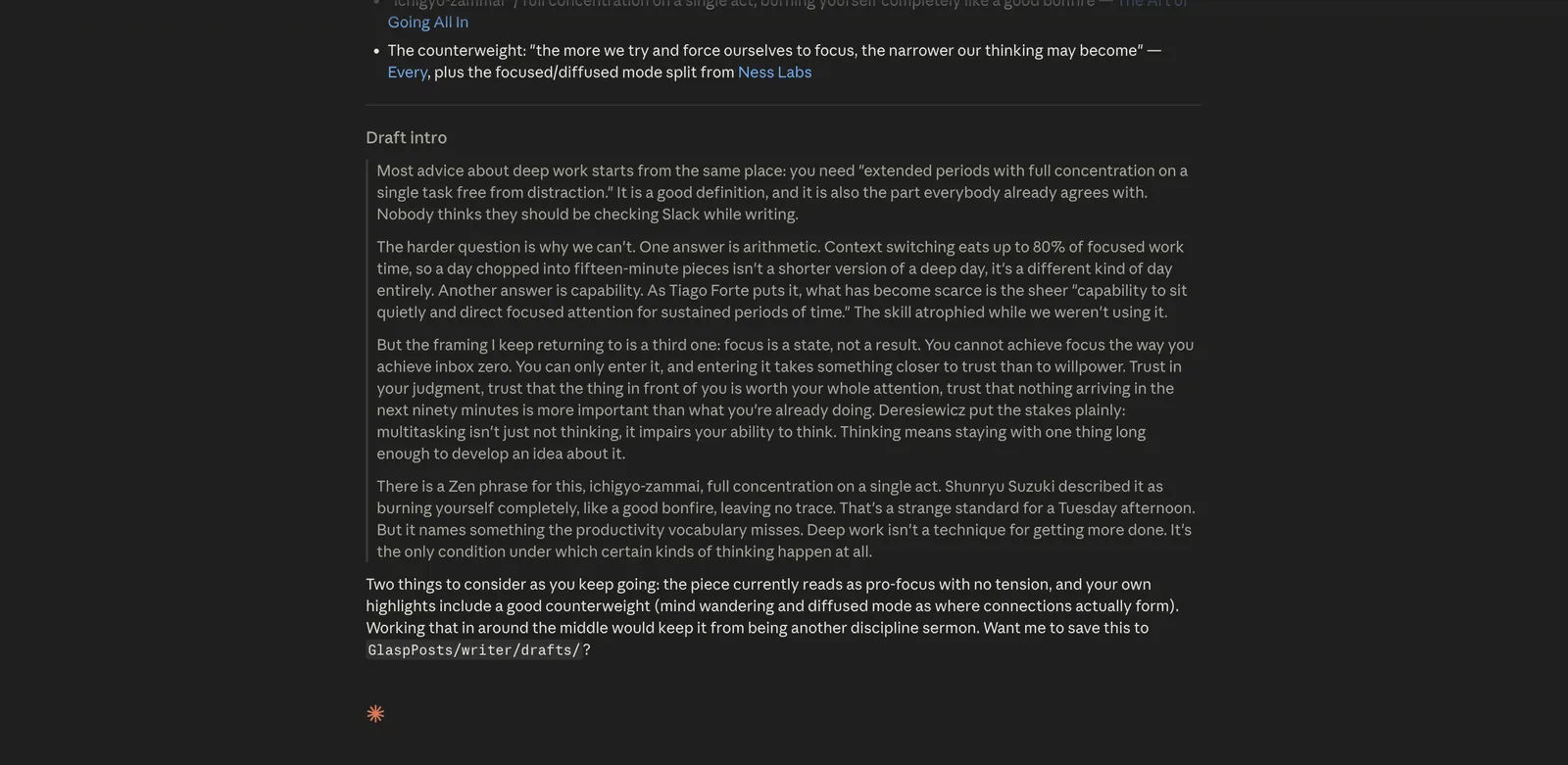
Vous rédigez un article ou une newsletter ? Demandez à votre assistant de récupérer les passages que vous aviez déjà surlignés et de les intégrer avec leurs citations. Vous obtenez un texte ancré dans ce que vous avez vraiment lu, et non du remplissage.
« J'écris sur le deep work. Récupère les citations que j'ai surlignées sur la concentration et rédige une introduction qui s'appuie dessus. »
Retrouver ce que vous aviez oublié d'avoir enregistré
Vous avez surligné quelque chose il y a des mois et vous ne le retrouvez plus ? Demandez, tout simplement. La recherche couvre chaque article, PDF, vidéo YouTube et livre Kindle que vous avez enregistré.
« Qu'est-ce que j'ai enregistré sur les stratégies de prix, et d'où venait chaque passage ? »
Retrouver les posts que vous avez surlignés sur X
Vous avez surligné un post sur X (Twitter) ou LinkedIn et il s'est perdu dans le fil ? Votre IA peut aussi le retrouver. Astuce : ouvrez le post avant de le surligner, pour que son lien soit enregistré avec le surlignage (How to Highlight X, Facebook, and LinkedIn Posts, en anglais).
« Retrouve les posts que j'ai surlignés sur X à propos des agents IA, et dis-moi qui a écrit chacun. »
Préparer un point avant une réunion ou une décision
Transformez des surlignages éparpillés en une note de synthèse d'un paragraphe.
« Résume en cinq points tout ce que j'ai surligné à propos d'un concurrent ou d'un sujet. »
Réviser ce que vous êtes en train d'apprendre
Transformez vos lectures en matériel de révision.
« Interroge-moi sur mes surlignages récents à propos des agents IA », ou « Résume mes surlignages Kindle tirés d'un livre. »
Rester dans votre flow de code (Claude Code)
Interrogez vos archives sans quitter le terminal.
« Qu'est-ce que j'avais surligné sur le rate limiting dans cet article sur les API ? »
C'est simple et utile, non ? Avec le MCP Connector, vos surlignages et vos notes cessent d'être une archive figée et deviennent une base de connaissances que votre assistant IA peut vraiment utiliser. Plus vous surlignez, plus votre IA en sait sur ce que vous avez appris.
FAQ
Q. Qu'est-ce que le MCP Connector de Glasp ?
C'est une fonctionnalité qui relie votre compte Glasp à des assistants IA comme Claude et ChatGPT, sous la forme d'un serveur MCP (Model Context Protocol). Votre assistant IA peut alors chercher et lire vos surlignages et vos mémoires pour répondre à vos questions.
Q. Le MCP Connector est-il gratuit ?
Oui. Il est inclus avec votre compte Glasp.
Q. À quoi le connecteur a-t-il accès ?
À vos propres surlignages web (y compris les posts surlignés sur X, Facebook et LinkedIn), à vos favoris, à vos résumés IA comme ceux de YouTube, à vos surlignages Kindle et aux mémoires générées par l'IA. Il peut aussi indiquer quels passages d'une page ont été surlignés par au moins deux lecteurs publics, uniquement sous forme de décomptes anonymes, jamais leur identité. Toutes les autres requêtes sont limitées à votre compte, et il ne peut jamais voir les données privées d'une autre personne.
Q. Quelles applications sont compatibles ?
Claude sur le web, Claude Code, ChatGPT, et tout client qui prend en charge l'OpenAI API ou le Model Context Protocol.
Q. Peut-il modifier ou supprimer mes données ?
Il ne peut rien modifier ni supprimer. Un seul outil, save_bookmark, peut ajouter une URL à votre liste de lecture, et il est désactivé sauf si vous l'activez lors de la connexion. Tout le reste est en lecture seule.
Q. Comment le déconnecter ?
Ouvrez Settings, puis MCP Connector pour révoquer des tokens ou déconnecter les applications connectées, à tout moment.
Q. Puis-je utiliser Glasp sur mon téléphone ?
Oui. Glasp propose des applications natives pour iPhone, iPad et Android, et l'extension Glasp pour Safari sur iPhone et iPad est incluse dans l'application iOS. Vos surlignages sont synchronisés entre les applications, le web et l'extension de bureau. Consultez How to Use the Glasp Mobile App on iOS, iPad, and Android (en anglais).
Avant de partir
Si vous avez des questions, consultez la FAQ ou contactez-nous.
👉 FAQs
👉 X
Bons surlignages, et à bientôt,
Glasp team