Glasp을 Claude, ChatGPT, Claude Code에 연결하는 방법 (MCP Connector)

Jul 31, 2026
5 min read
37 views
🌐 다른 언어로 읽기: English · 日本語 · Español · Français · Português (BR) · Tiếng Việt · 한국어
AI 어시스턴트가 내가 그동안 읽어온 것들을 알고 있으면 좋겠다고 생각해 본 적 있으신가요? Glasp의 MCP Connector를 쓰면 Glasp 계정을 MCP를 지원하는 AI 도구, 예를 들어 Claude, ChatGPT, Claude Code, 그리고 OpenAI API로 만든 클라이언트에 연결해서, 여러분이 읽고 하이라이트하고 저장해 온 모든 것에 대해 직접 물어볼 수 있어요. AI 어시스턴트가 자연스러운 말로 여러분의 하이라이트와 메모리를 검색하고, 아티클, PDF, YouTube 영상, Kindle 책에서 저장해 둔 구절을 그대로 가져와 답변에 활용합니다.
이런 장면을 떠올려 보세요. 오래된 북마크를 뒤지는 대신 Claude에게 "deep work에 대해 내가 뭘 저장했더라?"라고 물으면, 늘 쓰던 채팅 안에서 내가 하이라이트한 구절이 출처와 함께 돌아옵니다.
이 커넥터는 오직 여러분만의 것이고, 기본적으로 read-only입니다. 여러분 자신의 하이라이트, 북마크, AI 요약(YouTube 요약 포함), Kindle 하이라이트, 메모리를 읽고, 여기에 더해 한 페이지에서 공개 독자 두 명 이상이 하이라이트한 부분을 익명의 개수로 알려 줍니다. 읽기 목록에 링크를 추가하는 선택 도구가 하나 있지만, 연결할 때 직접 켜지 않는 한 꺼져 있어요. 하이라이트를 수정하거나 삭제하는 일은 절대 할 수 없습니다.
이 튜토리얼에서는 Claude, ChatGPT, Claude Code, 그리고 그 밖의 MCP 지원 클라이언트에 Glasp을 연결하는 방법을 하나씩 살펴볼게요. 어디서든 방법이 거의 같기 때문에, 하나만 해보면 나머지는 각각 1분이면 끝납니다.
시작하기 전에
Glasp의 Settings 페이지로 가서 왼쪽 사이드바의 MCP Connector를 클릭하세요. MCP Connector 페이지에서도 자세한 내용을 확인할 수 있어요.
모든 클라이언트에서 사용할 MCP 서버 URL은 다음과 같습니다.
https://glasp.co/api/mcp
AI 도구 연결하기
아래에서 여러분이 쓰는 도구를 골라 주세요. 전부 다 할 필요는 없습니다. 어디서든 원리는 같아요. 클라이언트에 Glasp 서버 URL을 지정하고 인증하면 끝입니다.
Claude
Glasp 계정만 있으면 됩니다. 연결에 OAuth를 사용하기 때문에 토큰을 복사해서 붙여넣을 필요가 없어요.
먼저 Claude에서 Settings를 열고 Connectors로 들어갑니다.
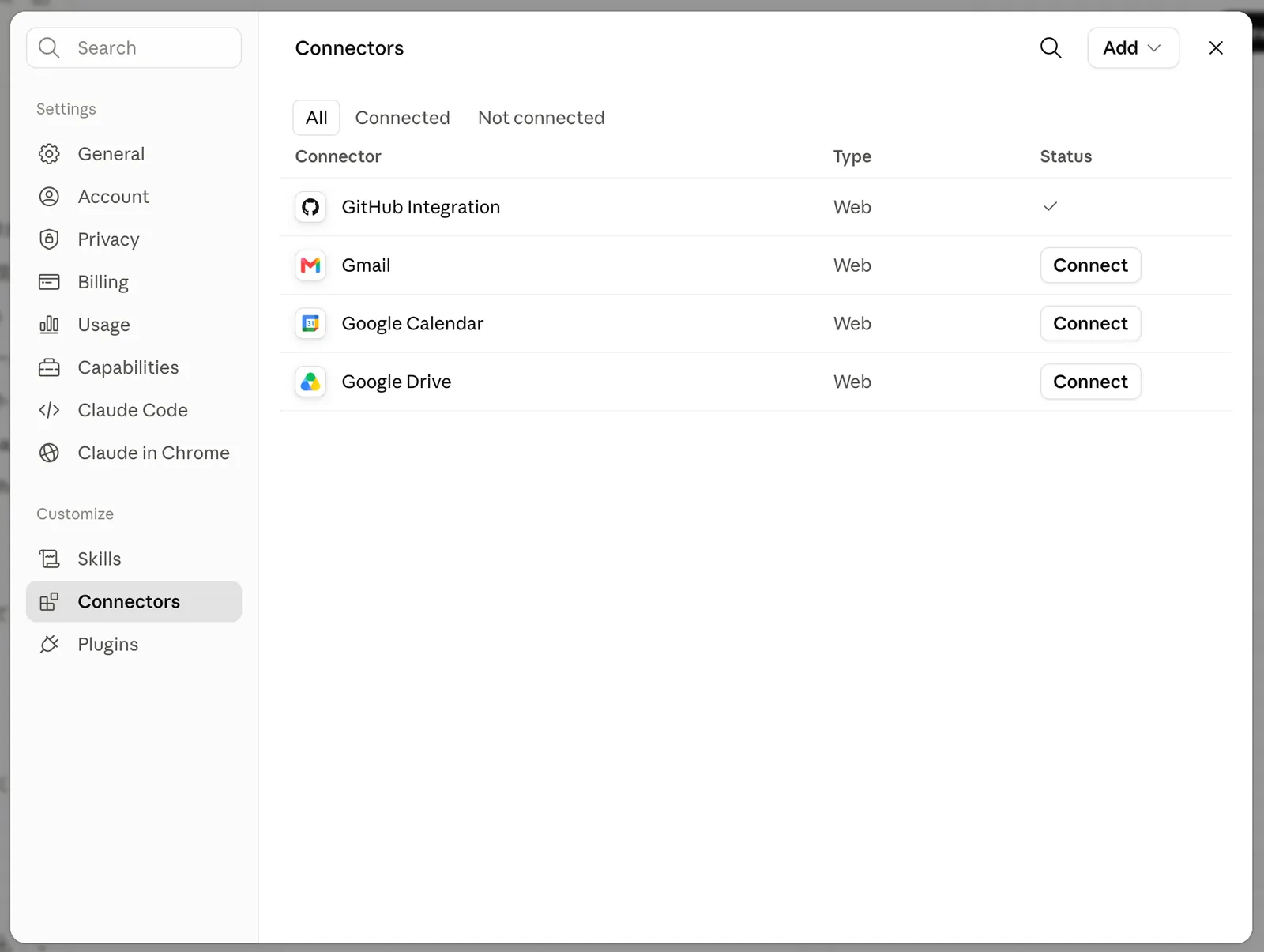
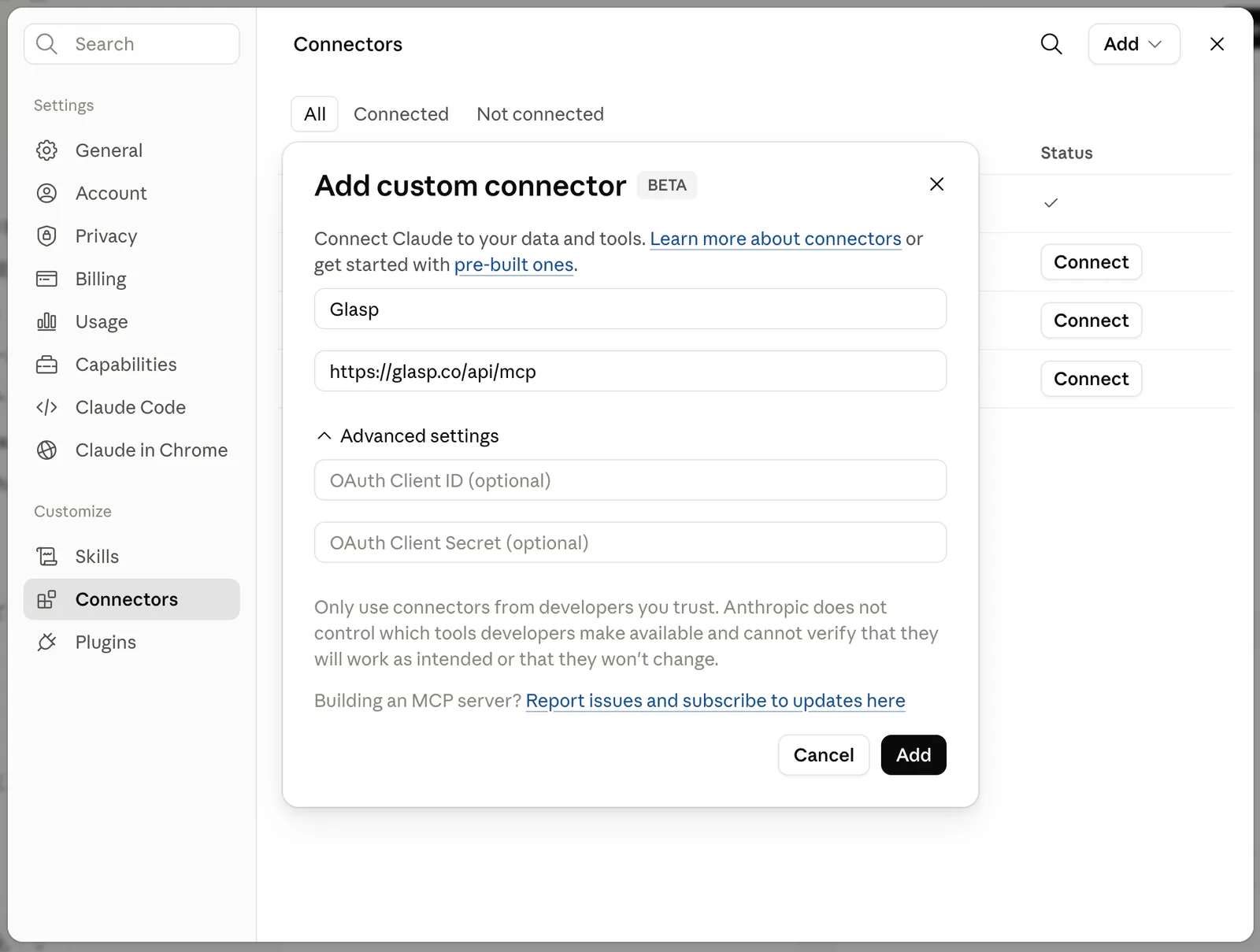
Add를 클릭한 다음 Add custom connector를 선택하세요. 이름(예를 들면 Glasp)을 입력하고 Glasp 서버 URL https://glasp.co/api/mcp를 붙여넣습니다. 그리고 Add를 클릭하세요.
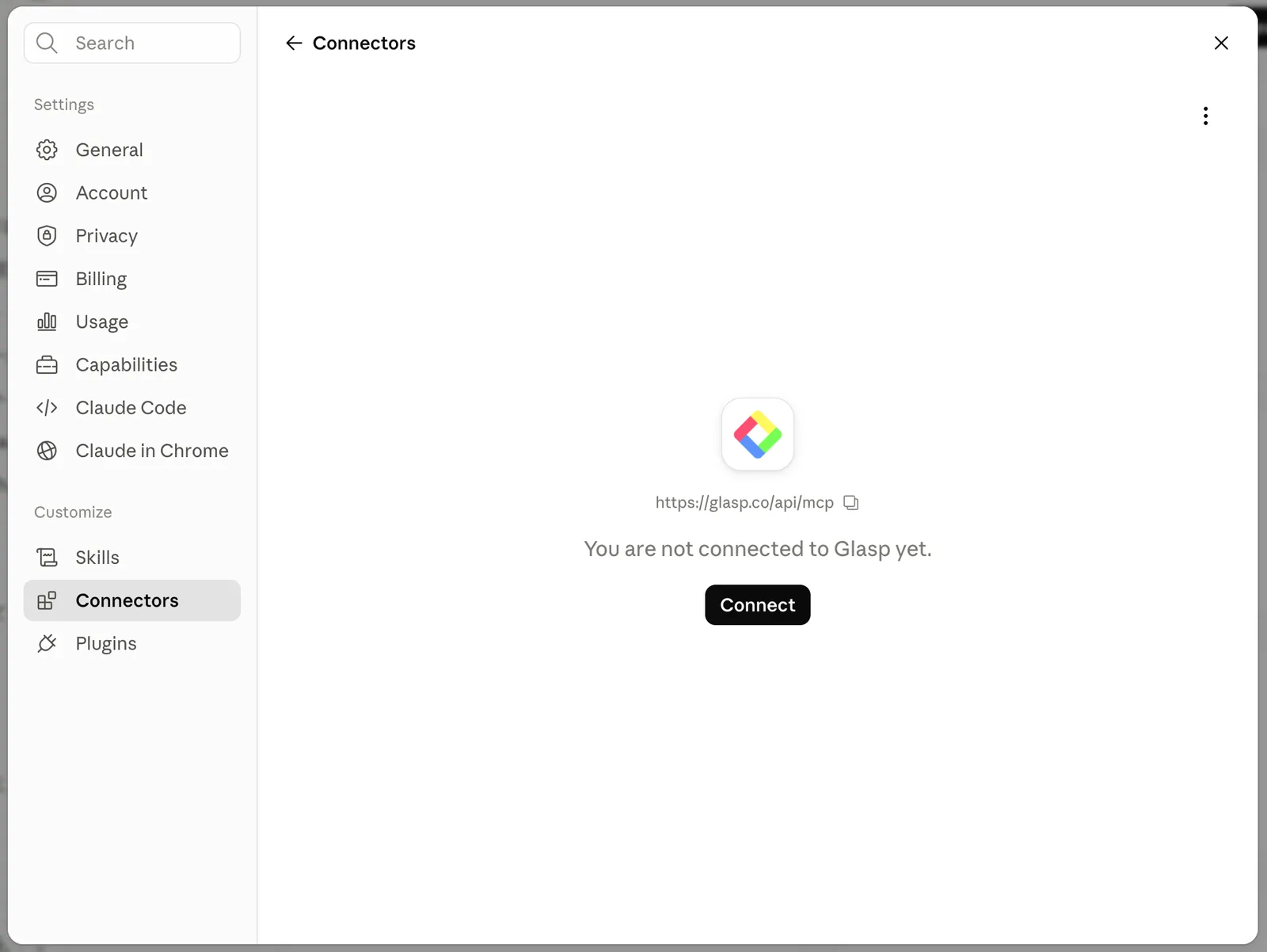
방금 추가한 Glasp 커넥터를 열고 Connect를 클릭합니다.
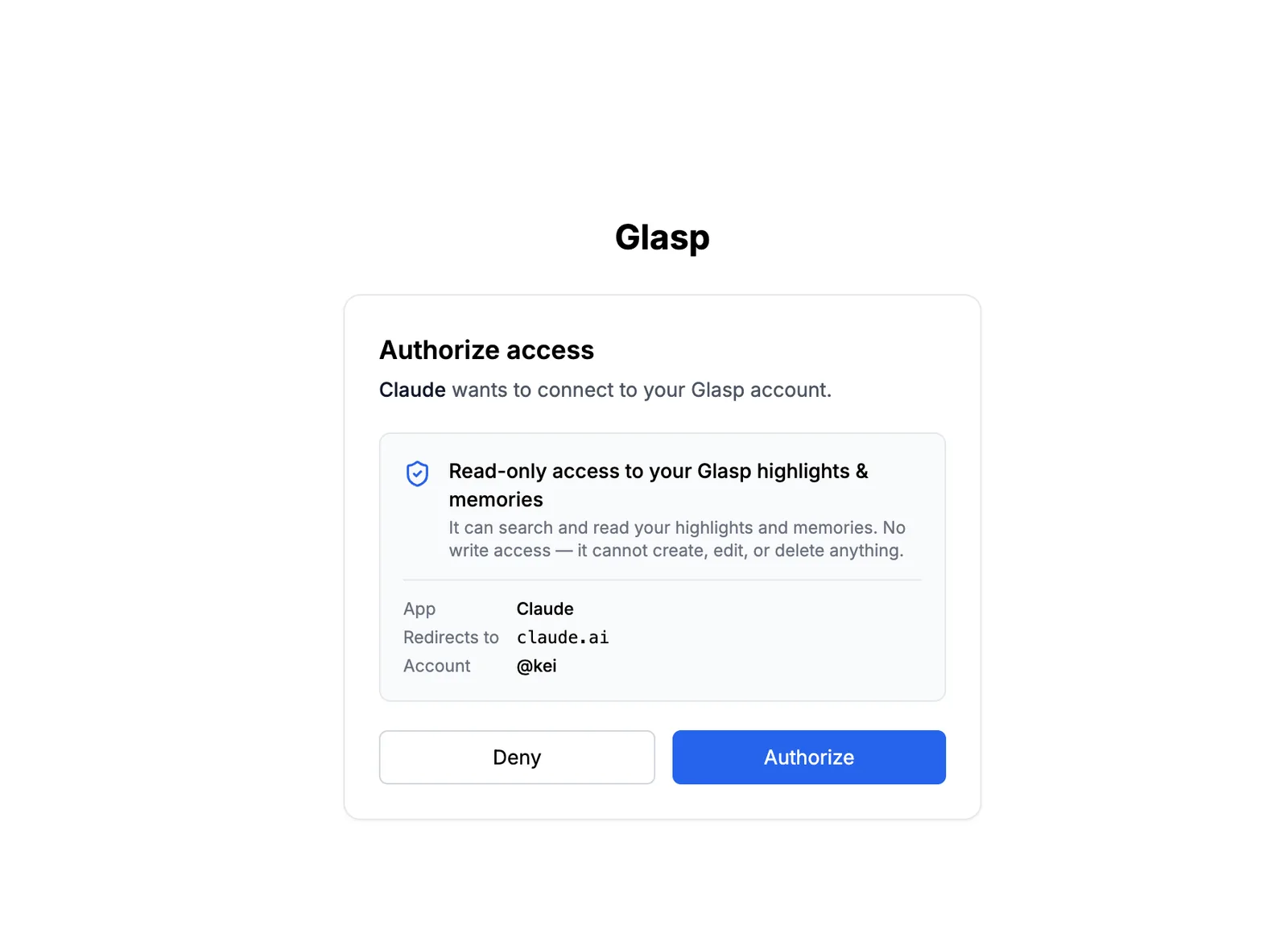
Glasp의 인증 페이지가 열려요. 접근 권한이 read-only인지 확인한 뒤 Authorize를 클릭하세요. 이걸로 끝입니다. 이제 Claude가 여러분의 하이라이트와 메모리를 검색하고 읽을 수 있어요.
ChatGPT
커스텀 커넥터를 지원하는 ChatGPT 플랜이 필요합니다. 사용 가능 여부는 플랜에 따라 달라져요.
ChatGPT에서
Settings를 열고Connectors(또는Apps)로 들어갑니다.Glasp 서버 URL
https://glasp.co/api/mcp로 커스텀 커넥터를 추가합니다.Glasp으로 로그인하고 승인합니다.
Claude Code
Claude Code에서는 Glasp의 Access Token이 필요합니다. Settings의 MCP Connector에서 만들 수 있어요.
MCP Connector 설정 페이지에서 토큰을 만듭니다.
아래 명령어의
YOUR_TOKEN을 방금 만든 토큰으로 바꿔서 터미널에서 실행합니다.
claude mcp add --transport http glasp https://glasp.co/api/mcp --header "Authorization: Bearer YOUR_TOKEN"
이제 Claude Code에게 여러분의 하이라이트에 대해 물어보면 됩니다.
참고: 토큰은 딱 한 번만 표시되니 그 자리에서 바로 복사해 주세요. Glasp 쪽에서는 토큰을 해시로만 저장합니다.
OpenAI API 또는 다른 MCP 클라이언트
이 부분은 개발자와 파워 유저를 위한 내용이에요. Cursor, VS Code처럼 MCP 서버를 추가할 수 있는 도구나 OpenAI API로 만든 나만의 앱이라면, 이 세 단계면 충분해요.
Glasp MCP Connector는 Model Context Protocol이나 OpenAI API를 지원하는 클라이언트라면 무엇이든 함께 쓸 수 있습니다.
MCP Connector 설정 페이지에서 토큰을 만듭니다.
MCP 클라이언트에 서버 URL
https://glasp.co/api/mcp를 지정합니다.Authorization 헤더로 토큰을 보냅니다:
Authorization: Bearer YOUR_TOKEN
이렇게 쓸 수 있어요
한 번 연결하고 나면 여러분의 하이라이트는 AI가 실제로 다룰 수 있는 재료가 됩니다. 사람들이 자주 쓰는 방법 몇 가지를 소개할게요.
뻔한 AI 문장 대신, 내 자료로 쓰기
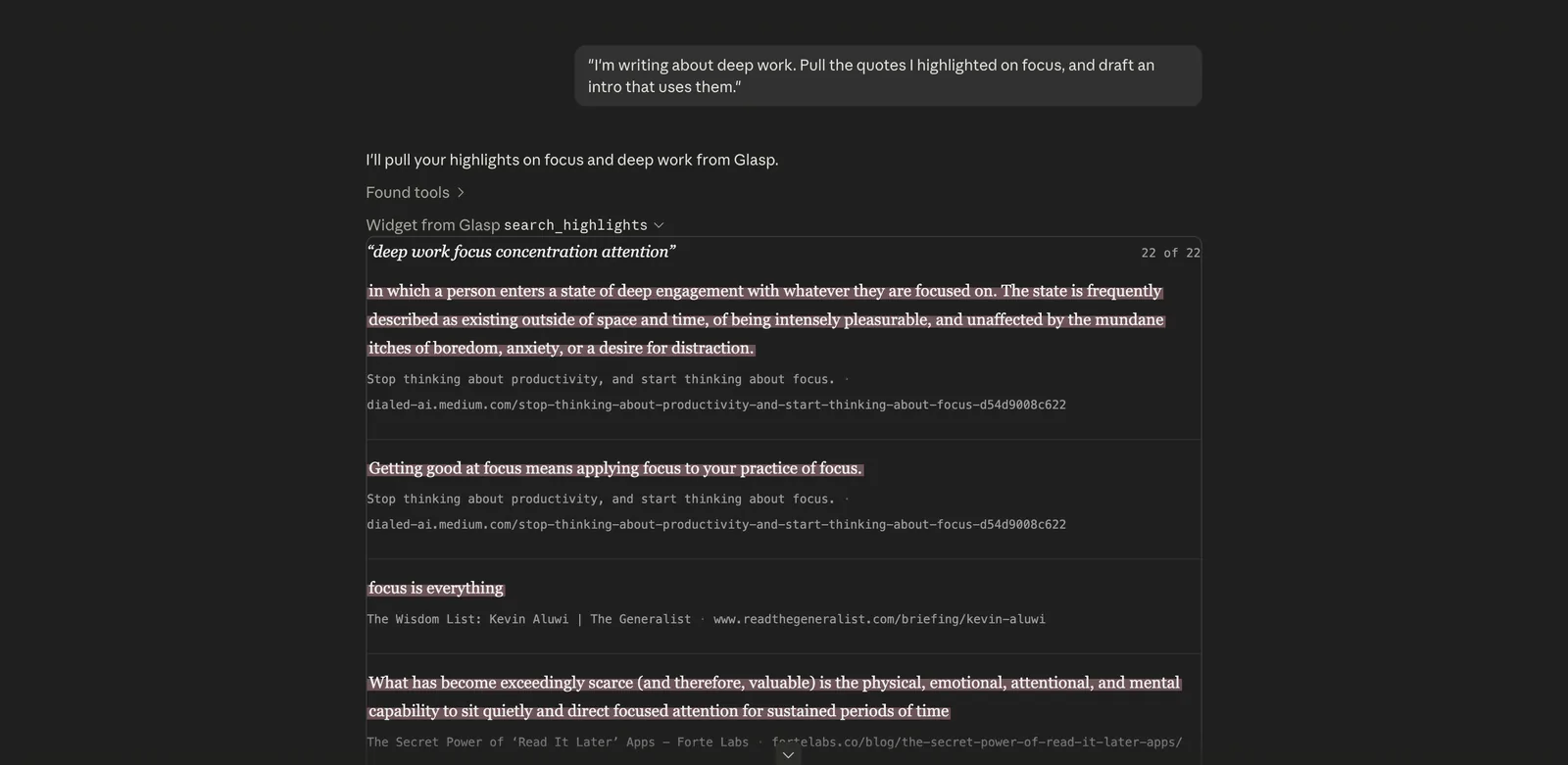
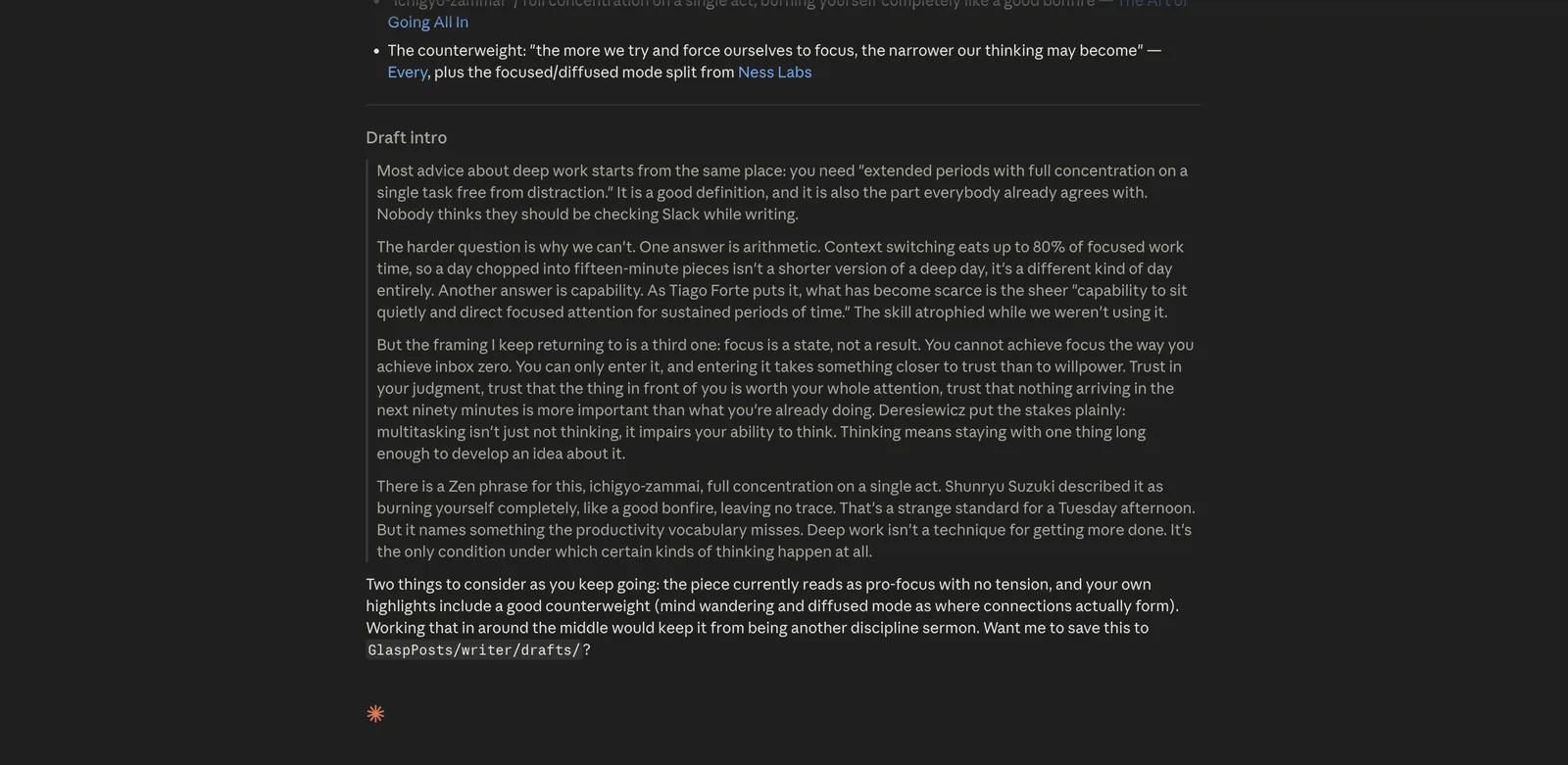
글이나 뉴스레터를 쓰고 계신가요? 이미 하이라이트해 둔 구절을 가져와 출처와 함께 엮어 달라고 해보세요. 채워 넣은 문장이 아니라, 여러분이 실제로 읽은 것에 뿌리를 둔 글이 나옵니다.
"deep work에 대해 글을 쓰고 있어요. 집중에 관해 제가 하이라이트한 인용문을 찾아서, 그걸 활용한 도입부를 써 주세요."
저장해 둔 걸 잊고 있었다면 다시 꺼내기
몇 달 전에 하이라이트했는데 도무지 찾을 수 없나요? 그냥 물어보세요. 저장해 둔 모든 아티클과 PDF, YouTube 영상, Kindle 책을 가로질러 찾아 줍니다.
"가격 전략에 대해 제가 저장한 게 뭐가 있고, 각각 어디서 나온 건가요?"
X에서 하이라이트한 게시물 찾기
X(Twitter)나 LinkedIn에서 하이라이트한 게시물이 피드에 묻혀 버렸나요? AI가 그것도 찾아 줍니다. 팁: 하이라이트하기 전에 게시물을 열어 두면 게시물 링크도 함께 저장됩니다(How to Highlight X, Facebook, and LinkedIn Posts, 영어).
"X에서 하이라이트한 AI 에이전트 관련 게시물을 찾아서, 각각 누가 쓴 건지 알려 주세요."
회의나 결정을 앞두고 브리핑 받기
흩어진 하이라이트를 한 문단짜리 브리프로 정리할 수 있어요.
"경쟁사나 특정 주제에 대해 제가 하이라이트한 내용을 다섯 개의 불릿으로 요약해 주세요."
배우고 있는 것 복습하기
읽은 것을 그대로 학습 자료로 바꿔 보세요.
"최근에 하이라이트한 AI 에이전트 관련 내용으로 퀴즈를 내 주세요." 또는 "어떤 책의 Kindle 하이라이트를 요약해 주세요."
코딩 흐름을 끊지 않기 (Claude Code)
터미널을 벗어나지 않고도 저장해 둔 내용을 확인할 수 있습니다.
"그 API 아티클에서 rate limiting에 대해 제가 뭘 하이라이트했죠?"
쉽고, 또 유용하죠? MCP Connector를 쓰면 여러분의 하이라이트와 노트는 그냥 쌓여만 가는 아카이브가 아니라, AI 어시스턴트가 실제로 쓸 수 있는 지식 베이스가 됩니다. 하이라이트를 많이 할수록 AI는 여러분이 배워온 것을 더 많이 알게 돼요.
자주 묻는 질문
Q. Glasp MCP Connector는 무엇인가요?
Glasp 계정을 MCP(Model Context Protocol) 서버로 삼아 Claude나 ChatGPT 같은 AI 어시스턴트에 연결해 주는 기능입니다. 연결하면 AI 어시스턴트가 여러분의 하이라이트와 메모리를 검색하고 읽어서 질문에 답할 수 있게 돼요.
Q. MCP Connector는 무료인가요?
네. Glasp 계정에 포함되어 있습니다.
Q. 커넥터는 무엇에 접근할 수 있나요?
여러분 자신의 웹 하이라이트(X, Facebook, LinkedIn에서 하이라이트한 게시물 포함), 북마크, YouTube 요약 같은 AI 요약, Kindle 하이라이트, AI가 생성한 메모리입니다. 또한 한 페이지에서 공개 독자 두 명 이상이 하이라이트한 부분을 익명의 개수로만 알려 줄 수 있고, 그게 누구인지는 절대 알려 주지 않습니다. 그 밖의 모든 요청은 여러분의 계정 범위 안에서만 이루어지며, 다른 사람의 비공개 데이터는 절대 볼 수 없어요.
Q. 어떤 앱에서 쓸 수 있나요?
웹의 Claude, Claude Code, ChatGPT, 그리고 OpenAI API나 Model Context Protocol을 지원하는 모든 클라이언트입니다.
Q. 제 데이터를 바꾸거나 삭제할 수 있나요?
아무것도 수정하거나 삭제할 수 없습니다. 쓰기가 가능한 도구는 읽기 목록에 URL을 추가하는 save_bookmark 하나뿐이고, 연결할 때 직접 켜지 않는 한 꺼져 있어요. 나머지는 모두 read-only입니다.
Q. 연결을 해제하려면 어떻게 하나요?
Settings에서 MCP Connector를 열면 언제든지 토큰을 폐기하거나 연결된 앱을 해제할 수 있어요.
Q. 휴대폰에서도 Glasp를 사용할 수 있나요?
네. Glasp에는 iPhone, iPad, Android용 네이티브 앱이 있으며, iPhone과 iPad용 Glasp Safari 확장 프로그램은 iOS 앱에 포함되어 있습니다. 하이라이트는 앱, 웹, 데스크톱 확장 프로그램 간에 동기화됩니다. 자세한 내용은 How to Use the Glasp Mobile App on iOS, iPad, and Android(영어)을 참고하세요.
떠나시기 전에
궁금한 점이 있다면 FAQ를 확인하시거나 언제든 문의해 주세요.
👉 FAQs
👉 X
즐거운 하이라이팅 되세요.
Glasp 팀