Raindrop.ioのハイライトをGlaspにインポートする方法

Sep 15, 2026
1 min read
2 views
Raindrop.ioで記事を保存し、ハイライトしていますか?GlaspのRaindrop.ioインポート連携を使えば、一度アカウントを接続するだけで、RaindropのハイライトをGlaspに取り込めます。メモやハイライトの色、タグも一緒に反映されるため、ファイルを書き出す必要はありません。
このチュートリアルでは、RaindropをGlaspに接続し、初回の同期を行う方法を順を追って説明します。アカウントを接続せず、CSVファイルからインポートする方法も紹介します。始める前に知っておきたいのは、ハイライトのないアイテムはインポートされないという点です。通常のブックマークはRaindropに残ります。
まだGlaspに登録していない場合や、Glaspブラウザ拡張機能をインストールしていない場合は、先に設定を済ませてください。詳しくはこちらのチュートリアルをご覧ください。
ステップ1: Raindropのカードを開く
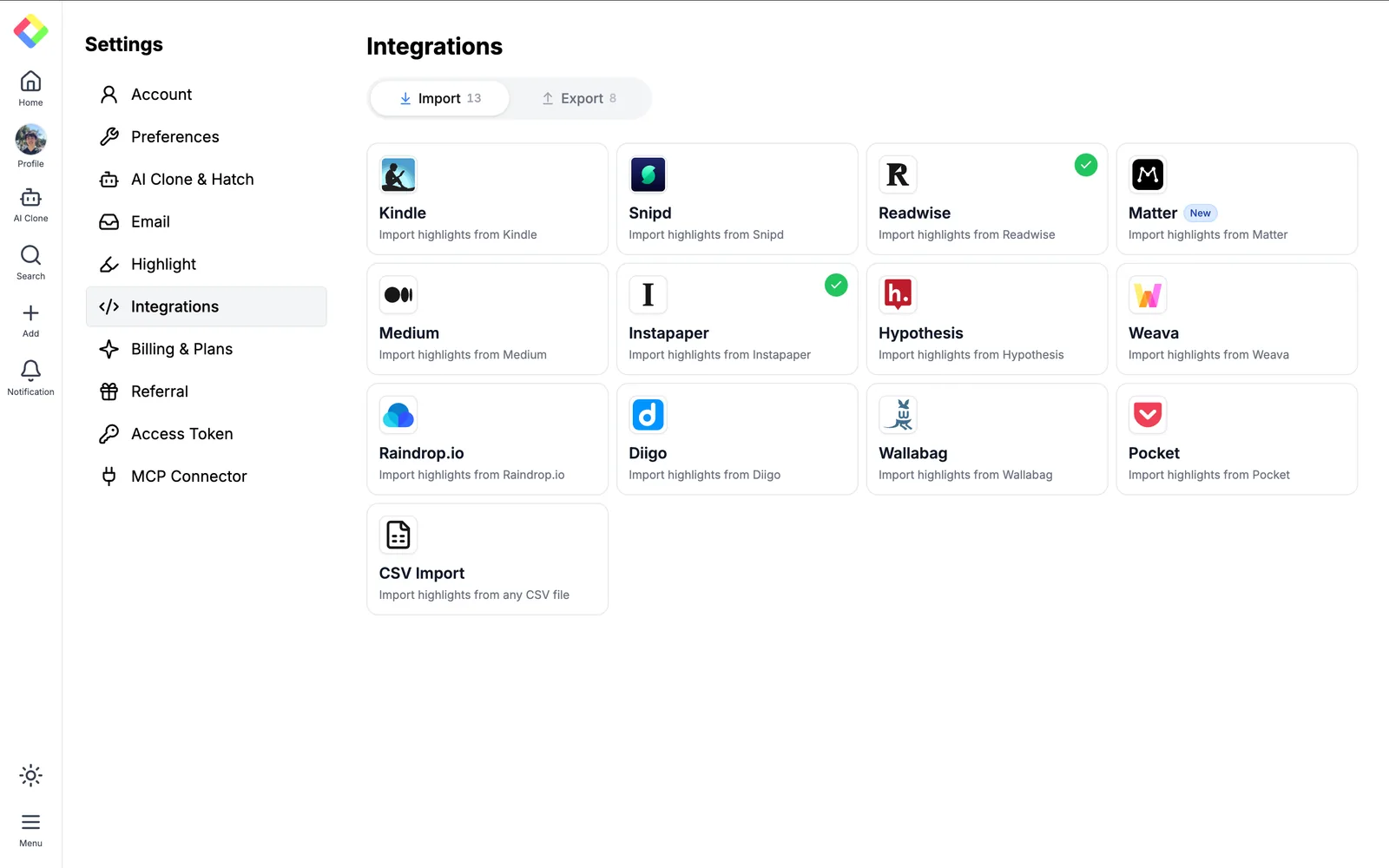
GlaspのSettingsページに移動し、左側のサイドバーでIntegrationsをクリックします。Importタブを開いてRaindrop.ioを見つけ、クリックしてください。
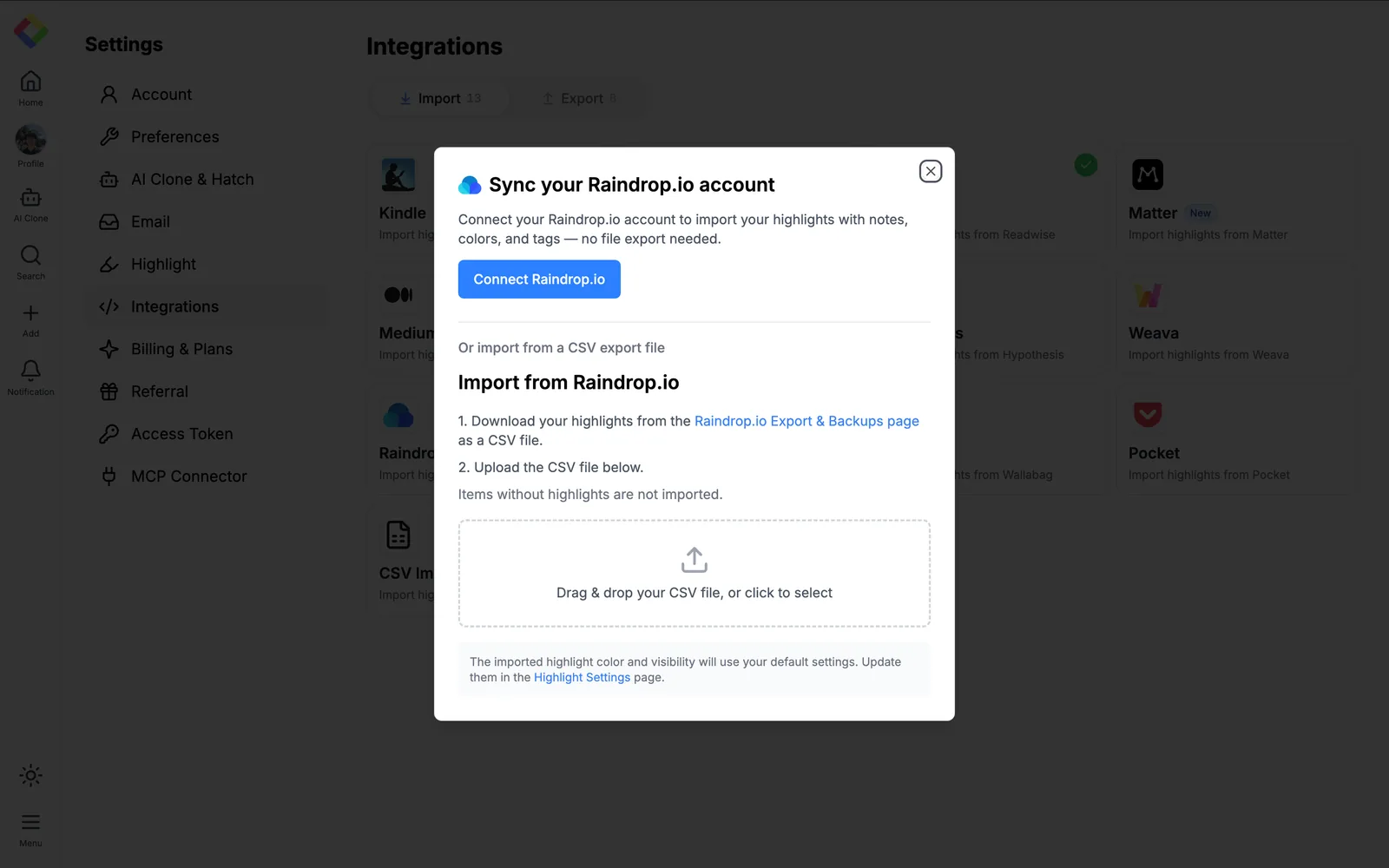
Sync your Raindrop.io accountという画面が開きます。Connect Raindrop.ioをクリックして始めましょう。
ステップ2: RaindropにログインしてGlaspとの連携を許可する
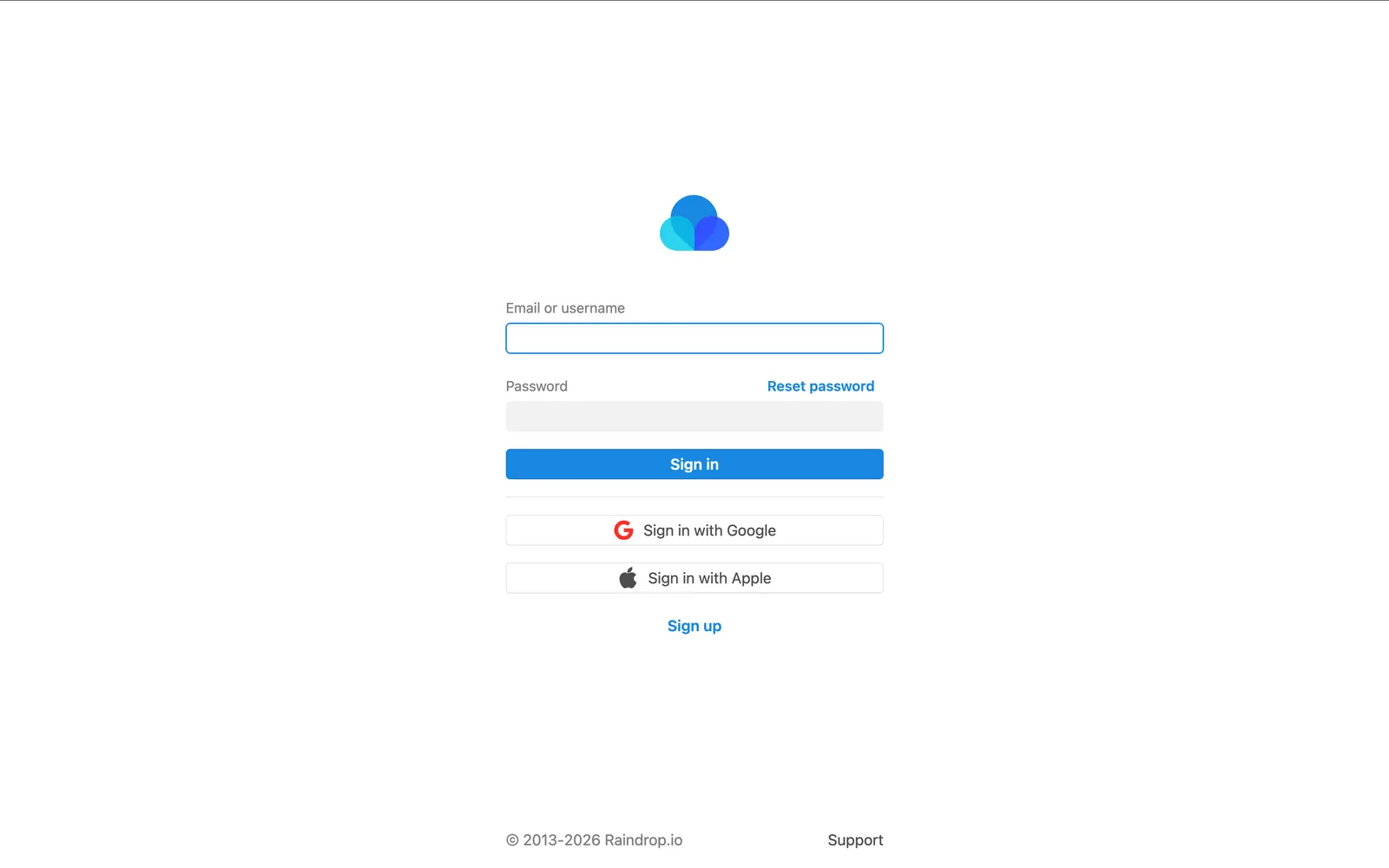
Raindropの画面に移動したら、Raindropアカウントで使っているメールアドレスとパスワード、またはGoogleやAppleのアカウントでログインします。
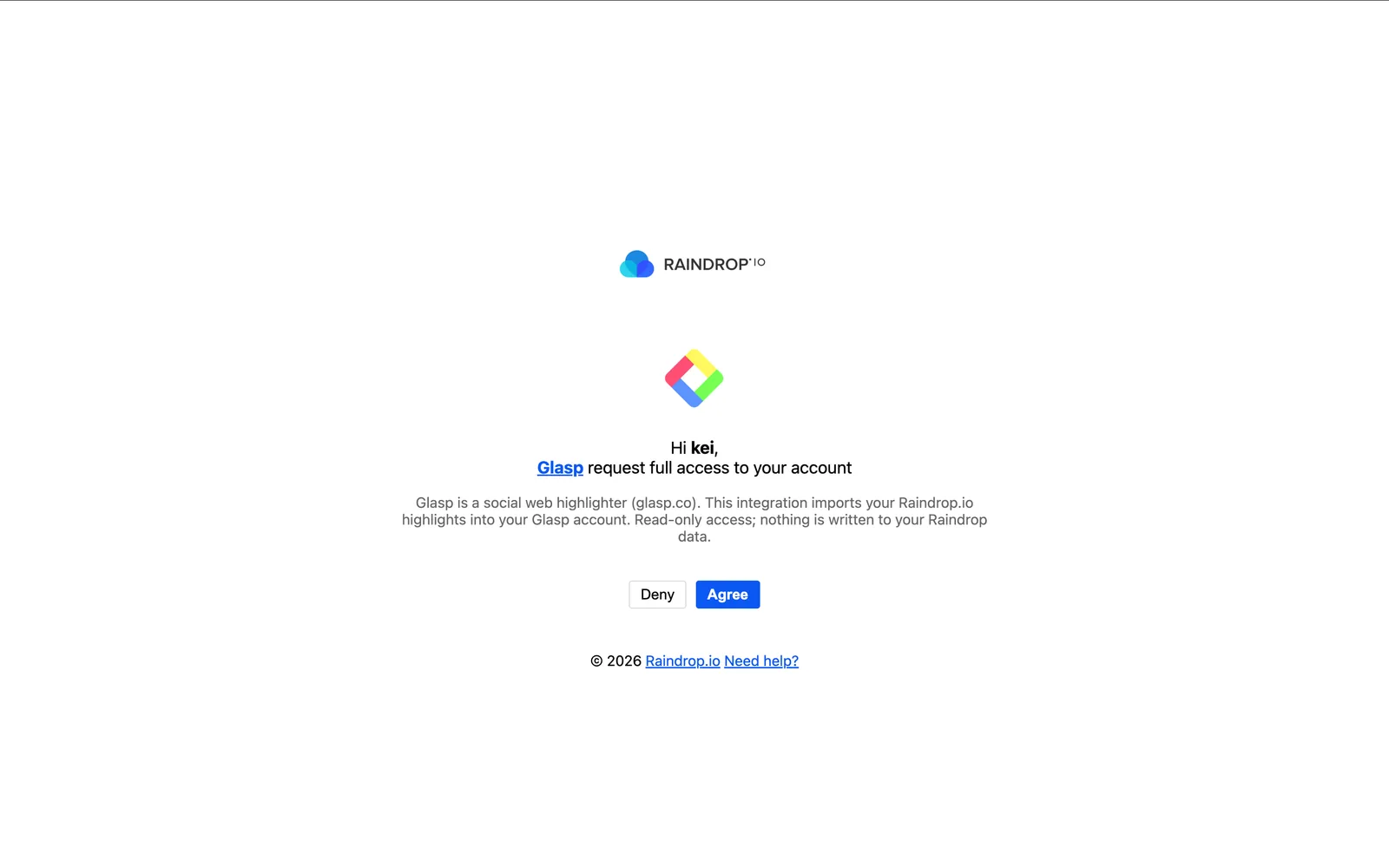
続いて、RaindropからGlaspとの連携許可を求められます。画面にはGlasp request full access to your accountと表示されますが、これはRaindropがすべての連携アプリに共通して使っている表現です。実際に適用される権限は、そのすぐ下の説明に記載されています。Glaspはハイライトを読み取るだけで、Raindropのデータには何も書き込みません。
Agreeをクリックして続けます。
ステップ3: ハイライトを同期する
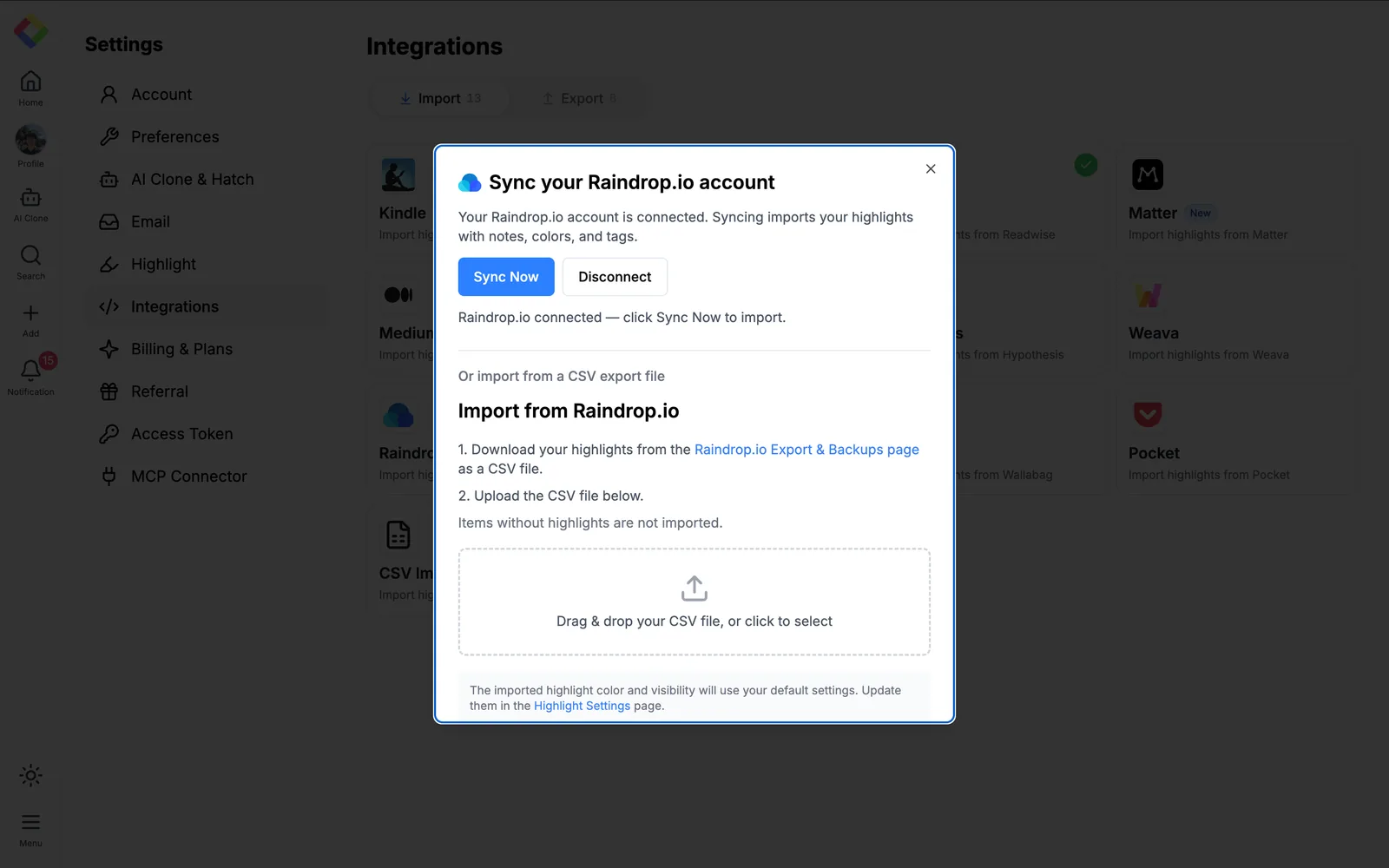
Glaspに戻ると、アカウントが接続済みになり、画面にSync NowとDisconnectのボタンが表示されます。
Sync Nowをクリックして、インポートを開始します。
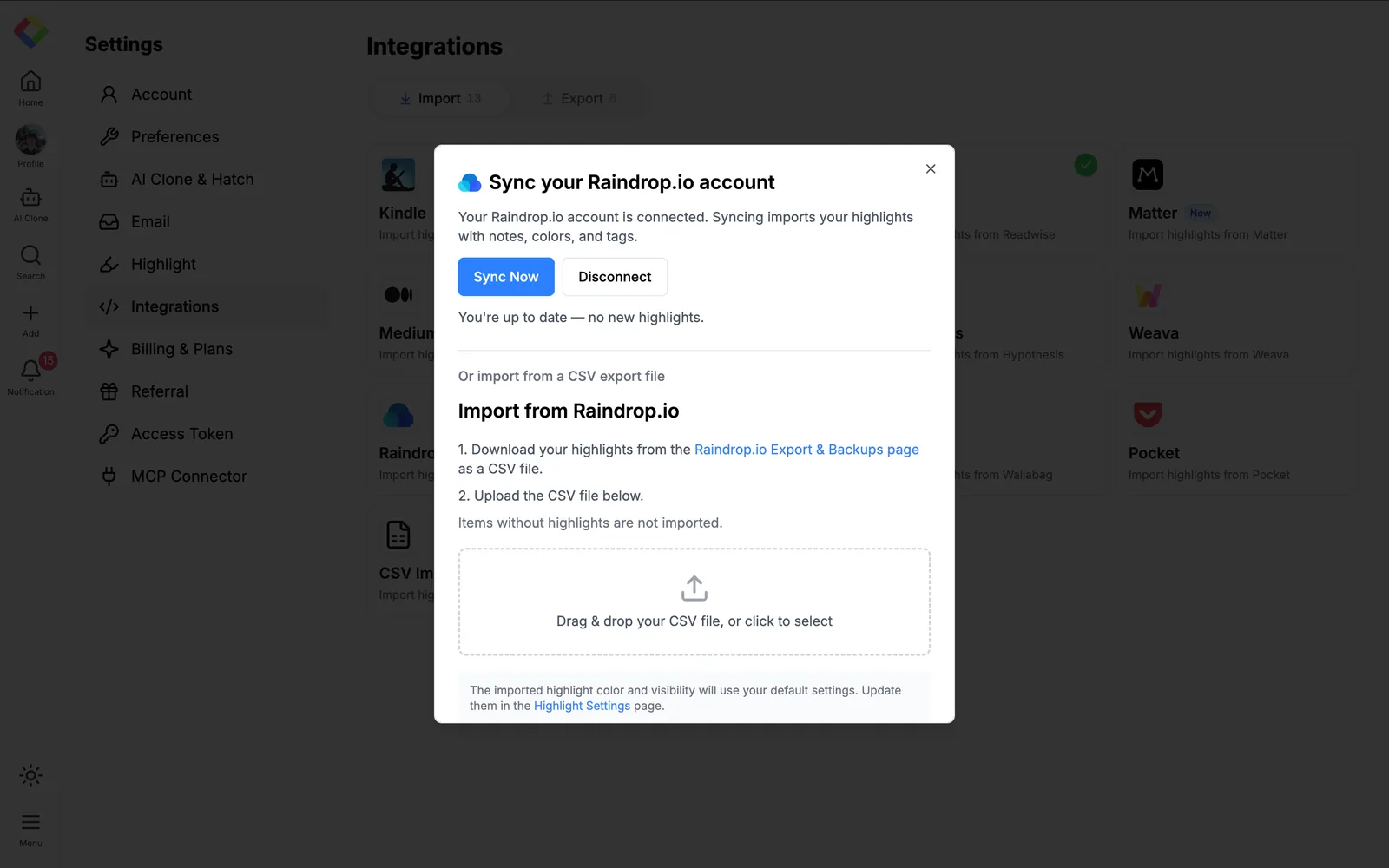
同期が完了すると、最新の状態になったことが画面に表示されます。Raindropで新しいハイライトを追加した後は、いつでもSync Nowを再実行できます。その際は、新しく追加されたハイライトだけがインポートされます。
インポートしたハイライトには、Glaspアカウントで設定しているデフォルトのハイライト色と公開範囲が適用されます。これらの初期設定は、Highlight Settingsページで変更できます。
別の方法: CSVファイルからインポートする
アカウントを接続したくない場合は、同じ画面からCSVファイルをアップロードできます。
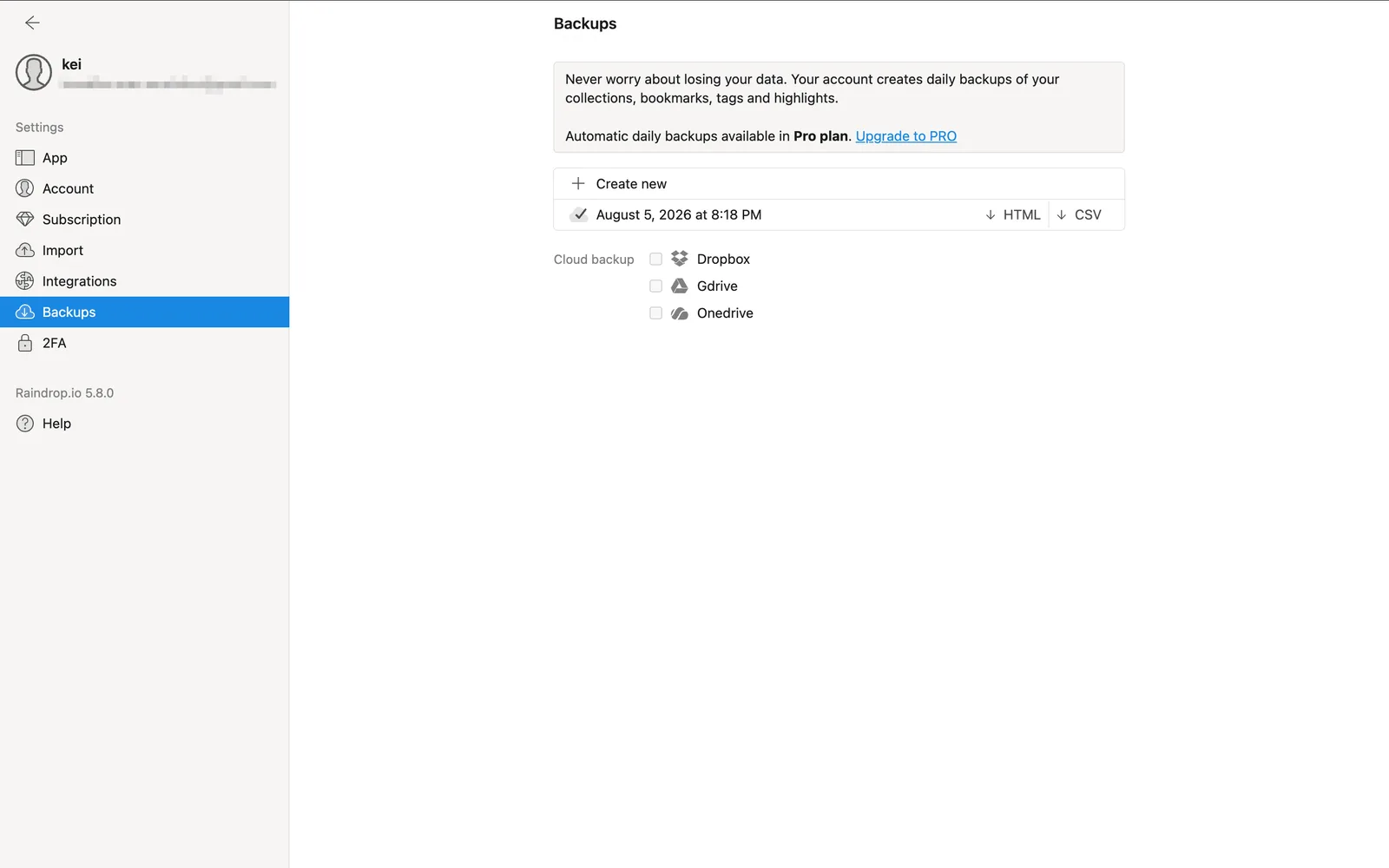
RaindropでSettingsを開き、左側のサイドバーからBackupsをクリックして、Create newを選択します。Raindropがファイルを用意し、準備ができるとメールで通知されます。作成されたバックアップは同じページに表示され、CSV形式でダウンロードできます。
Glaspの画面に戻り、アップロード欄へCSVファイルをドラッグ&ドロップするか、アップロード欄をクリックしてファイルを選びます。Glaspがファイルを確認し、見つかったハイライトの件数を表示するので、データが追加される前に正しいファイルを選んだか確認できます。
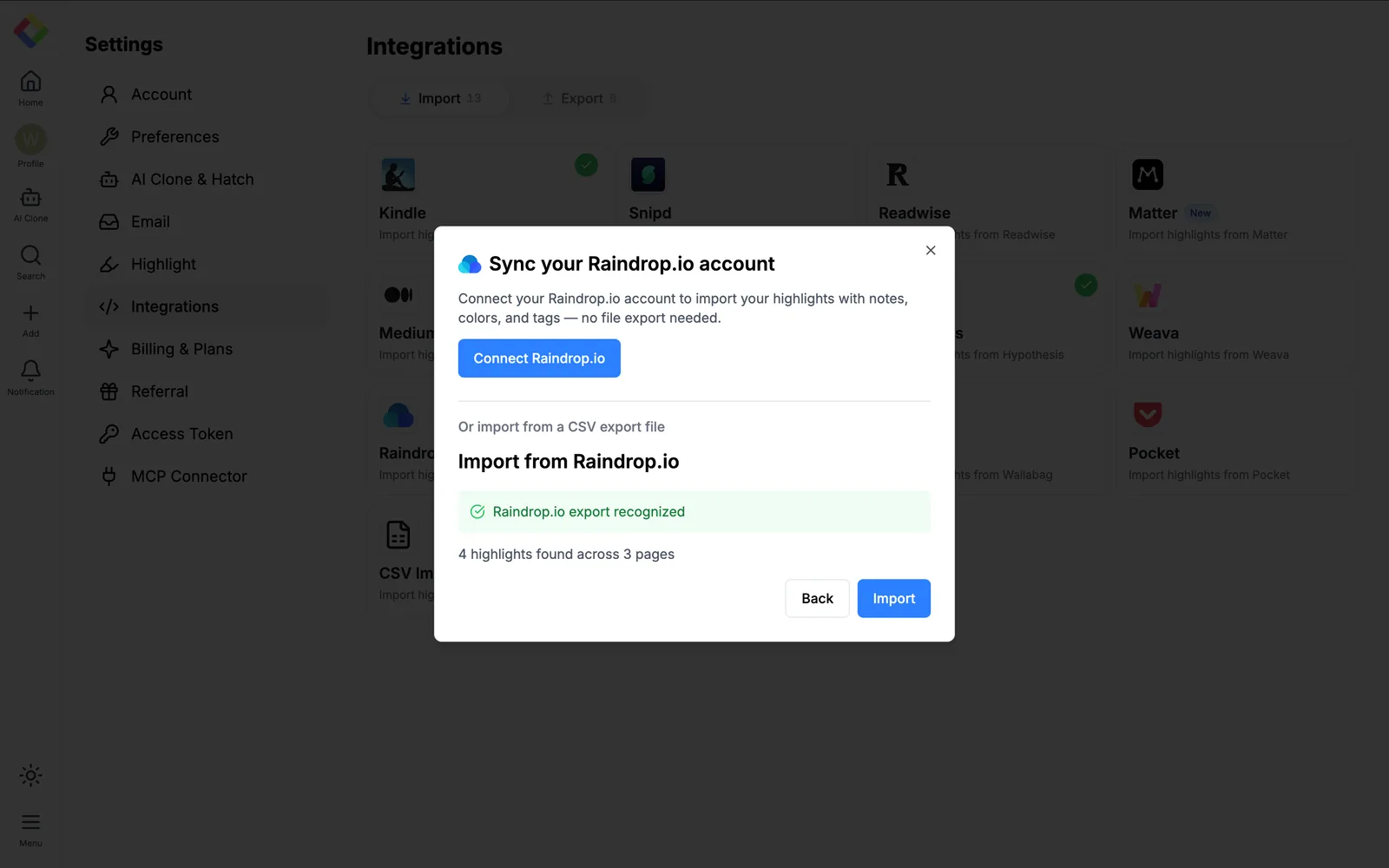
最後にImportをクリックします。追加されたハイライトの件数が表示され、View My Highlightsをクリックすると、インポートしたハイライトをすぐに確認できます。
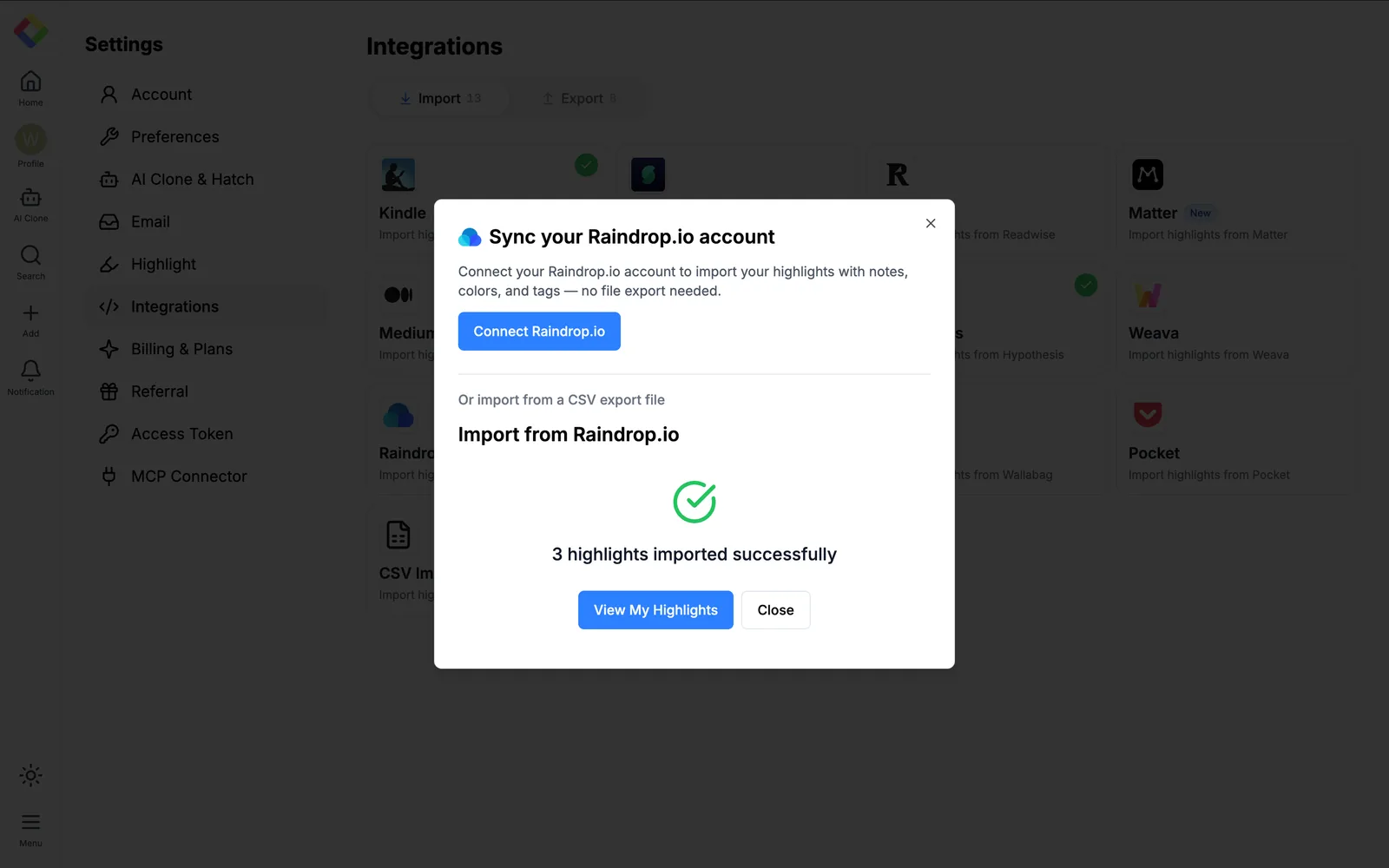
インポートされる内容はアカウント連携と同じですが、新しいハイライトを取り込むたびに、最新のバックアップを作成してダウンロードする必要があります。Raindropで日常的にハイライトするなら、アカウントを接続する方法が手軽です。
簡単で便利ですよね。Raindropと連携すれば、読書中に集めたハイライトがGlaspに取り込まれ、検索やタグ付け、メモアプリへのエクスポートにすぐ活用できます。
よくある質問
Glaspと連携するとRaindropアカウントの内容は変更されますか?
いいえ。この連携で使われるのは読み取り専用の権限です。ハイライトをGlaspにインポートするだけで、Raindropには何も書き込みません。
認証画面にはGlasp request full access to your accountと表示されるため、不安に感じるかもしれません。ただし、これは連携するすべてのアプリに同じように表示されるRaindrop共通の表現です。実際に適用される権限は、そのすぐ下の説明に記載されています。この連携は読み取り専用で、Raindropのデータには何も書き込みません。
メモ、色、タグも取り込まれますか?
はい。同期すると、ハイライトと一緒にメモ、色、タグもインポートされます。ただし、ハイライトへのメモ追加はRaindrop Proの機能です。Raindropの無料プランでは、メモのないハイライトが取り込まれます。
Raindropの一部のアイテムが表示されないのはなぜですか?
ハイライトのないアイテムはインポートされません。Raindropにページをブックマークとして保存していても、そのページにハイライトがなければRaindropに残り、Glaspには表示されません。
インポートしたハイライトにはどの色と公開範囲が適用されますか?
Glaspアカウントのデフォルト設定が適用されます。設定はHighlight Settingsページで変更できます。
新しいハイライトを後からインポートするにはどうすればよいですか?
Settings → IntegrationsにあるRaindrop.ioのカードを開き、Sync Nowをクリックします。新しいハイライトは1日1回、自動的にも同期されます。新しいものだけがインポートされるため、重複を心配する必要はありません。
Raindropの有料プランは必要ですか?
いいえ。ハイライト機能はすべてのRaindropユーザーが無料で利用でき、ページ数やハイライト数に制限はありません。アカウント連携も無料プランで利用できます。有料のRaindrop Proが必要なのは、ハイライトにメモを追加する場合だけです。
RaindropとGlaspの連携を解除するにはどうすればよいですか?
Settings → IntegrationsにあるRaindrop.ioのカードを開き、Disconnectをクリックします。
ClaudeやChatGPTから自分のGlaspのハイライトを読めますか?
はい。Glasp MCP Connectorを使うと、Claude、ChatGPT、Claude CodeなどのAIアシスタントから、自分のハイライト、メモ、Kindleのハイライト、YouTube要約を含むAI要約を検索して読み出せます。接続は読み取り専用で、読めるのは自分のデータだけです。詳しくはGlasp を Claude・ChatGPT・Claude Code につなぐ方法(MCP Connector)をご覧ください。
スマートフォンでもGlaspを使えますか?
はい。GlaspにはiPhone、iPad、Android向けのネイティブアプリがあり、iPhoneとiPad向けのGlasp Safari拡張機能はiOSアプリに含まれています。ハイライトはアプリ、Web、デスクトップの拡張機能の間で同期されます。詳しくはiOS、iPad、AndroidでGlaspモバイルアプリを使う方法をご覧ください。
最後に
ご不明な点がありましたら、FAQをご覧いただくか、お気軽にお問い合わせください。
👉 FAQs(英語)
👉 X
それでは、またお会いしましょう。
Glasp team