Glaspのブラウザ拡張機能をインストールし、ハイライトを開始する方法

Aug 19, 2026
2 min read
29 views
Glaspは、Web記事やPDF、Kindle本をハイライトし、その内容を一か所に保存できる無料のブラウザ拡張機能です。
タブやサービスをまたいで大切なアイデアを見失うことなく、読んだ内容を集めて整理し、NotionやObsidian、Markdownファイルなどへ書き出せます。
この記事では、Glaspのブラウザ拡張機能をインストールし、ハイライトを始めるまでの手順をわかりやすくご紹介します。数分で設定できます。
ステップ1: Glaspに登録する
まずは無料のGlaspアカウントを作成し、読んだ内容をハイライトして保存できるようにします。
お使いのブラウザ(Chrome、Firefox、Brave、Safari、Microsoft Edgeのいずれか)を開きます。
glasp.coにアクセスします。
右上のSign upをクリックします。
GoogleまたはAppleで登録します。

💡 iPhoneまたはiPadをお使いでない場合は、Googleでの登録をおすすめします。
ステップ2: Glaspのブラウザ拡張機能をインストールする
WebページやPDF、Kindle本をその場でハイライトできるように、Glaspのブラウザ拡張機能をインストールします。
Glaspは、Chrome、Firefox、Edge、Safari、Brave、Operaのほか、Chromiumベースのブラウザで利用できます。
お使いのブラウザに合ったGlaspの拡張機能ページを開きます。
Add to Chrome、Add to Firefox、またはAdd to Safariをクリックします。
ブラウザに確認画面が表示されたら、インストールを許可します。
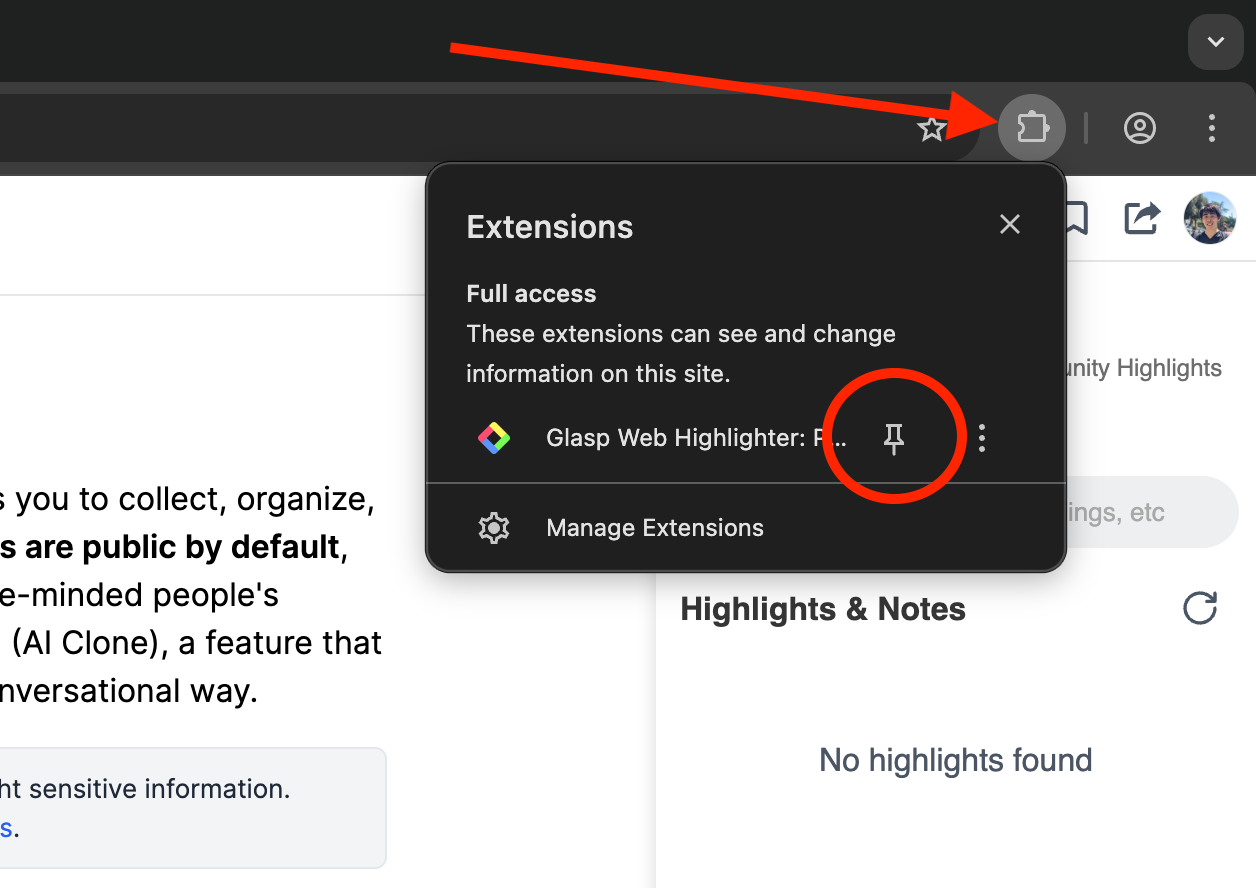
インストールが完了すると、ブラウザのツールバーにGlaspのアイコンが表示されます。
💡 Glaspのアイコンが見つからない場合は、ブラウザの拡張機能メニューを開き、Glaspをピン留めしておくと簡単にアクセスできます。
ステップ3: Glaspのプロフィールページを開く
Glaspの拡張機能をインストールしてログインしたら、プロフィールページを開きます。ここでハイライトやメモを管理できます。
ブラウザのツールバーにあるGlasp iconをクリックし、拡張機能を開きます。
右上のProfile icon(ご自身のアバター)をクリックします。
新しいタブでGlasp profile pageが開きます。
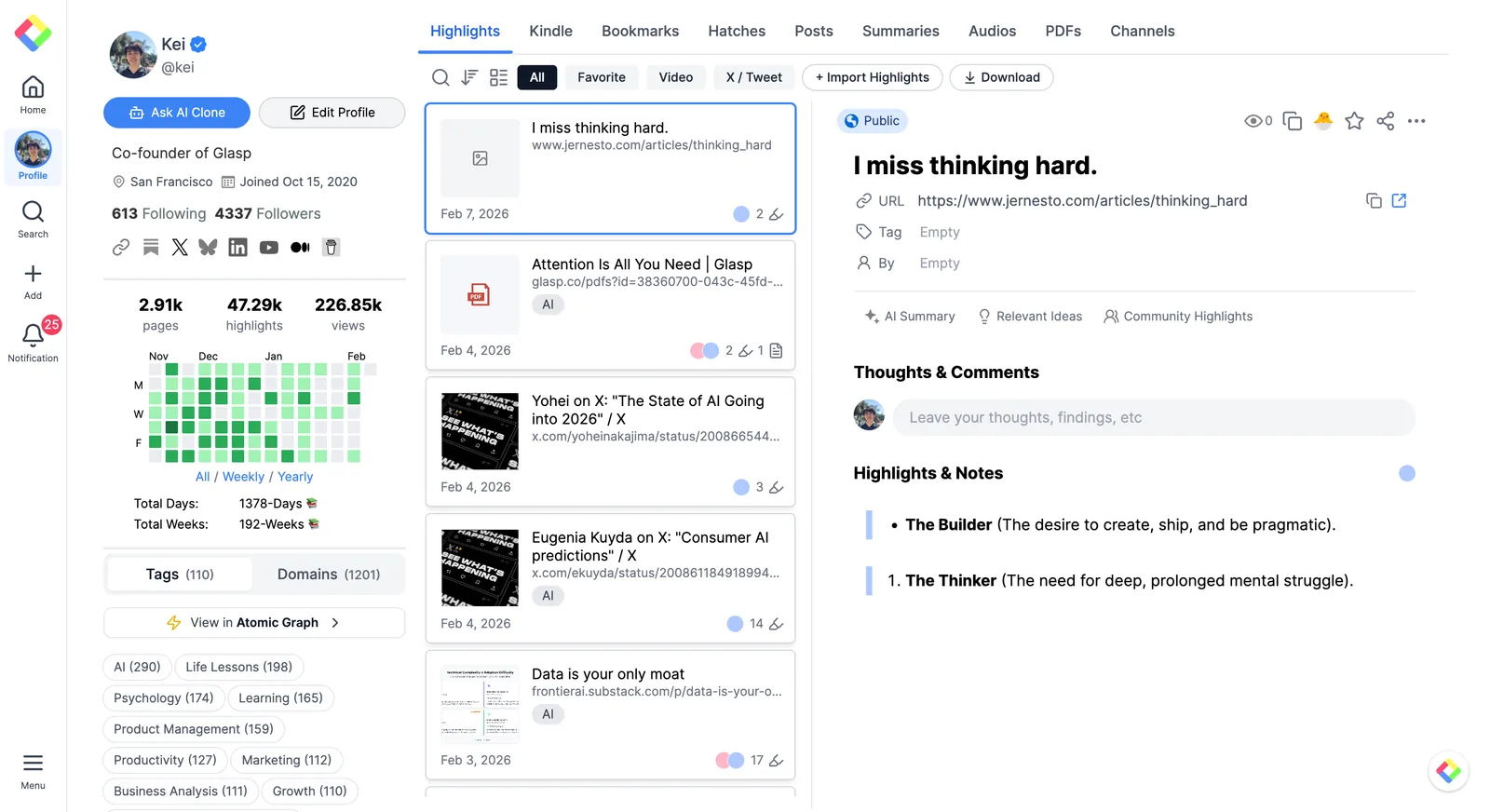
💡 プロフィールページには、ハイライトやメモが保存・整理されます。
ステップ4: Webページをハイライトする
Glaspの拡張機能をインストールすると、読んでいるWebページをすぐにハイライトできます。
Web上の記事やブログ投稿を開きます。
ハイライトしたい文章を選択します。
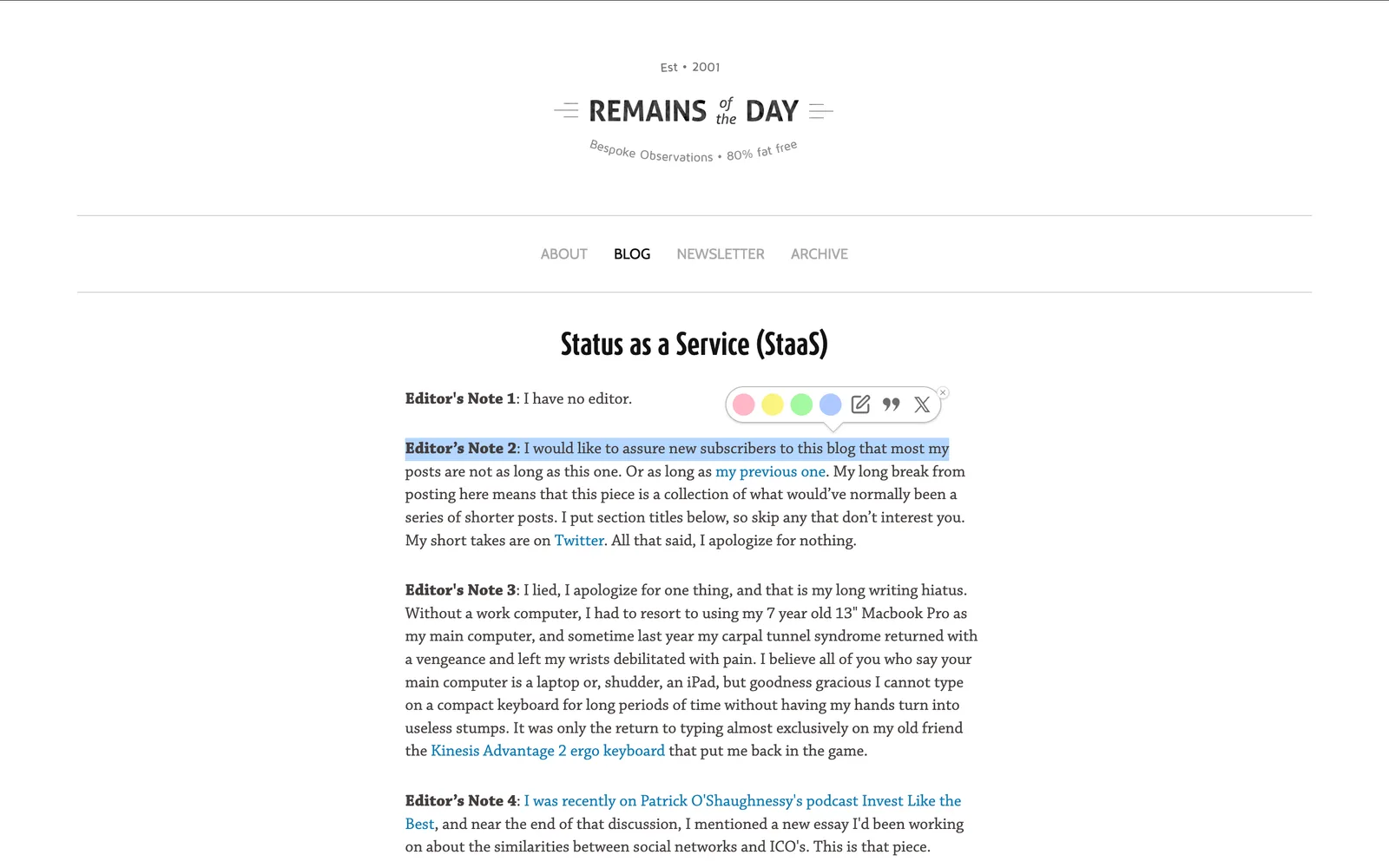
Glaspのポップアップからハイライトの色を選びます。
ハイライトした文章は、Glaspのプロフィールに自動で保存されます。
読んでいるときに思いついたことを残せるよう、ハイライトにはメモやコメントも追加できます。
💡 Webページ上で作成したハイライトは、すべてGlaspのプロフィールページに自動で表示されます。
ステップ5: プロフィールページでハイライトを確認する
Webページをハイライトしたら、Glaspのプロフィールページに戻り、保存された内容を確認します。
Glasp profile pageを開きます。
最新のハイライトが表示されるよう、Refresh the pageを行います。
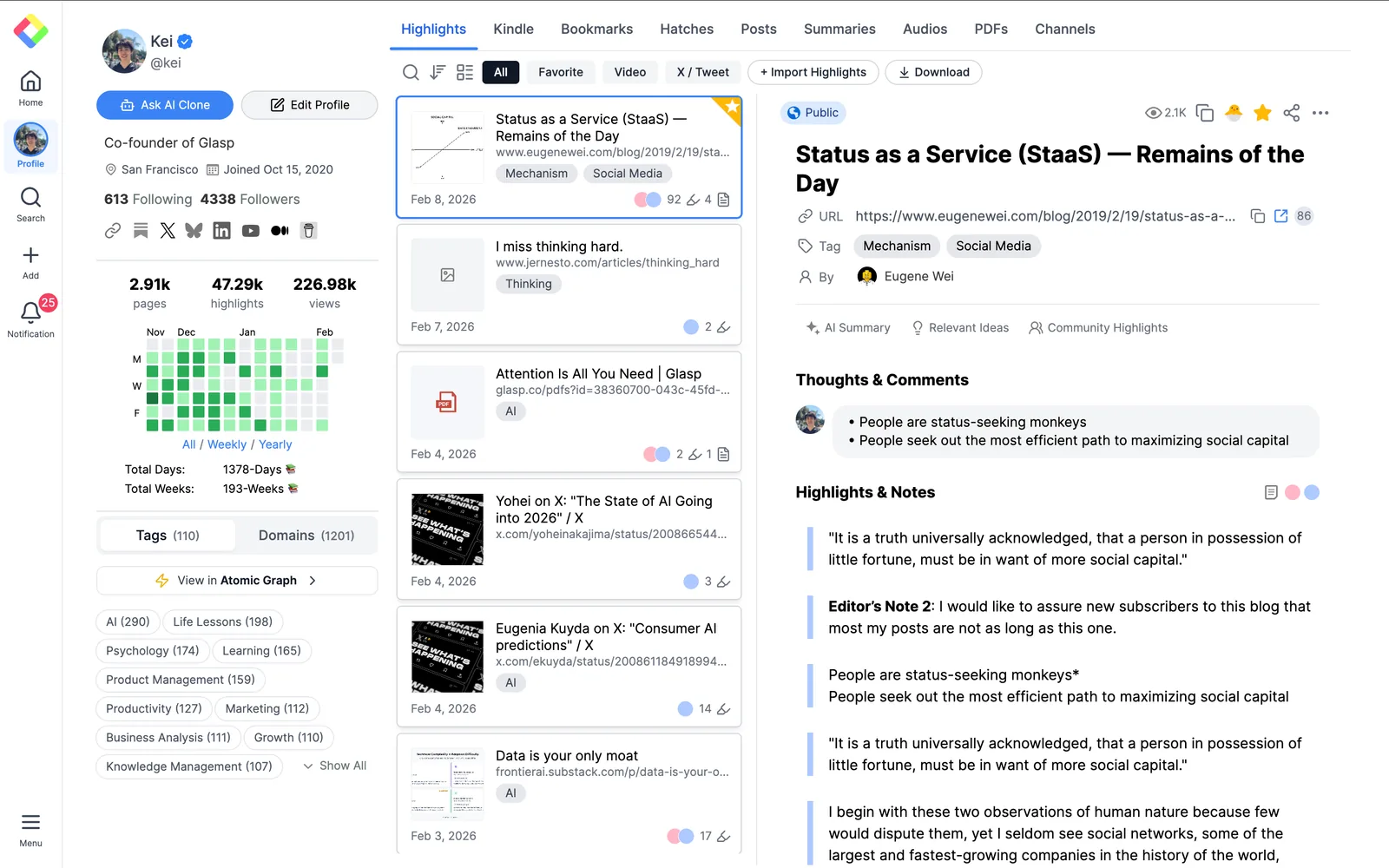
先ほどハイライトした記事を見つけます。
ハイライトは自動で保存されるため、保存ボタンをクリックする必要はありません。
💡 ハイライトがすぐに表示されない場合は、ページを更新してみてください。
ステップ6: メモ、コメント、タグでハイライトを整理する
保存したハイライトには、プロフィールページから情報を補足したり、整理しやすい構造を加えたりできます。
ハイライトにメモを追加する
Glasp profile pageで記事を開きます。
メモを追加したいハイライトを見つけます。
Add/Edit Noteアイコンをクリックします。
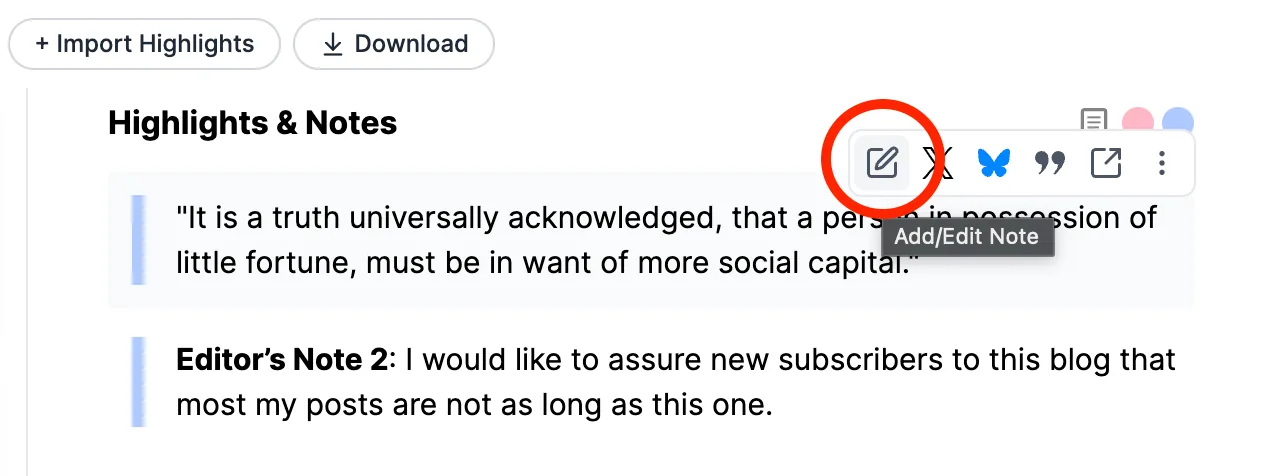
気づいたことや重要なポイントをメモに残します。
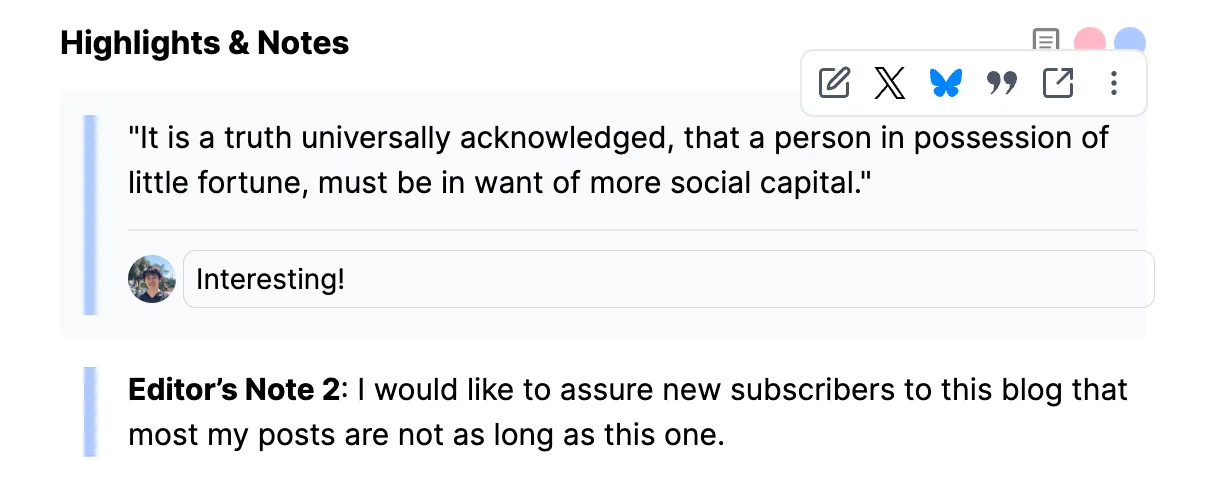
メモは自動で保存され、そのハイライトに追加されます。
💡 記事を読みながら、Glaspの拡張機能のサイドバーから直接メモを追加することもできます。
記事にページコメントを追加する
Glasp profile pageでハイライト済みの記事を開きます。
ページ上部にあるThoughts & Commentsセクションを見つけます。
Leave your thoughts, findings, etcと表示された入力欄をクリックします。
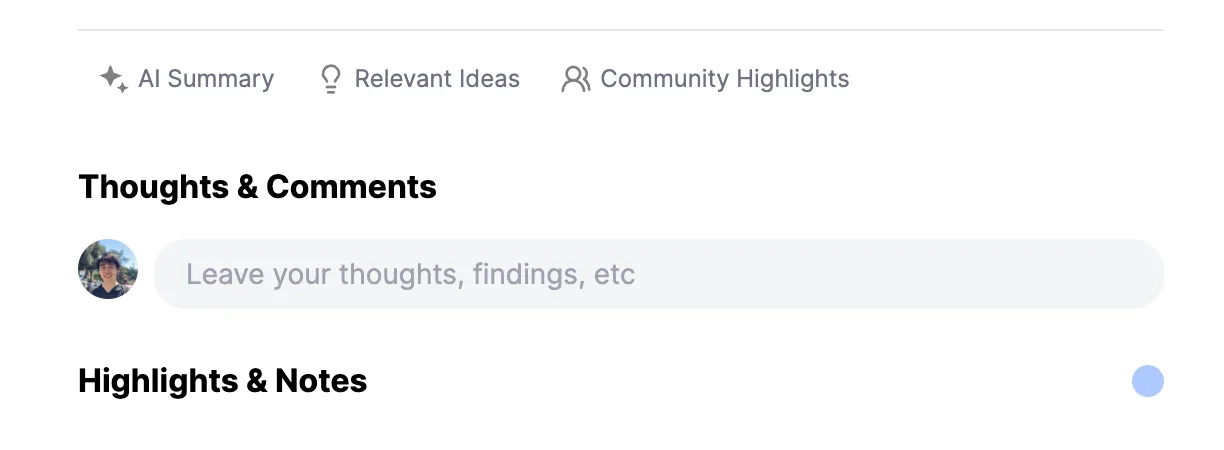
記事全体についての感想や要約を入力します。
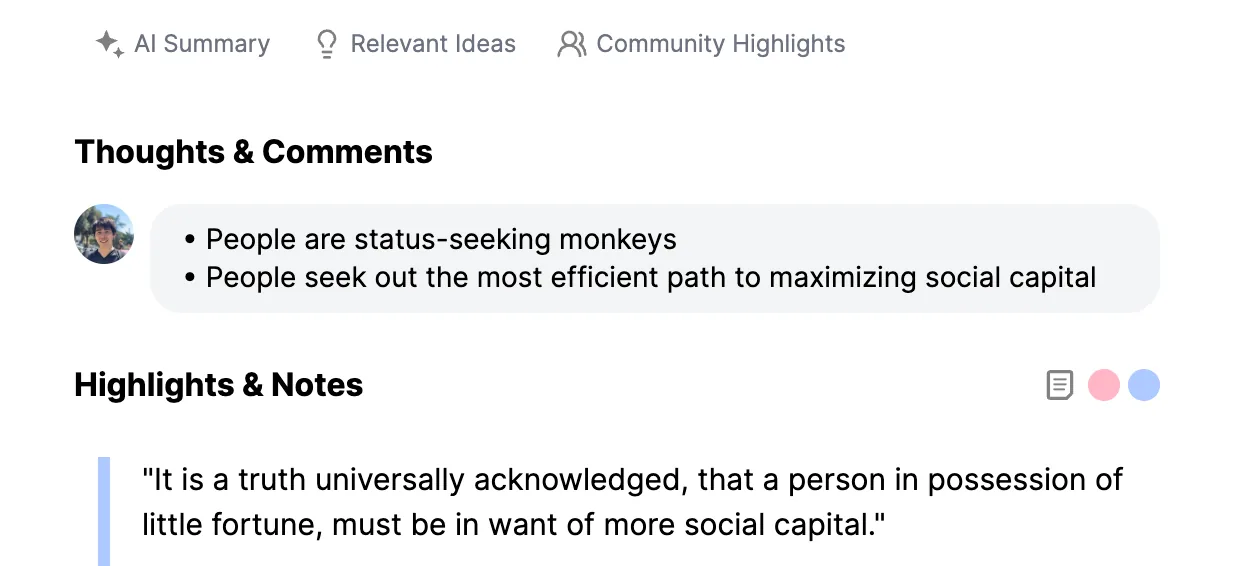
ページコメントは、個々のハイライトではなく記事全体に追加されます。
💡 ページコメントは、プロフィールページと拡張機能のサイドバーのどちらからでも追加できます。
記事にタグ(カテゴリタグ)を追加する
Glaspのプロフィールページでは、ハイライト済みの記事にタグを付けて分類・整理できます。
Glasp profile pageでハイライト済みの記事を開きます。
記事タイトルの下にあるTag欄を見つけます。
記事を分類するため、1つ以上のタグを追加します。
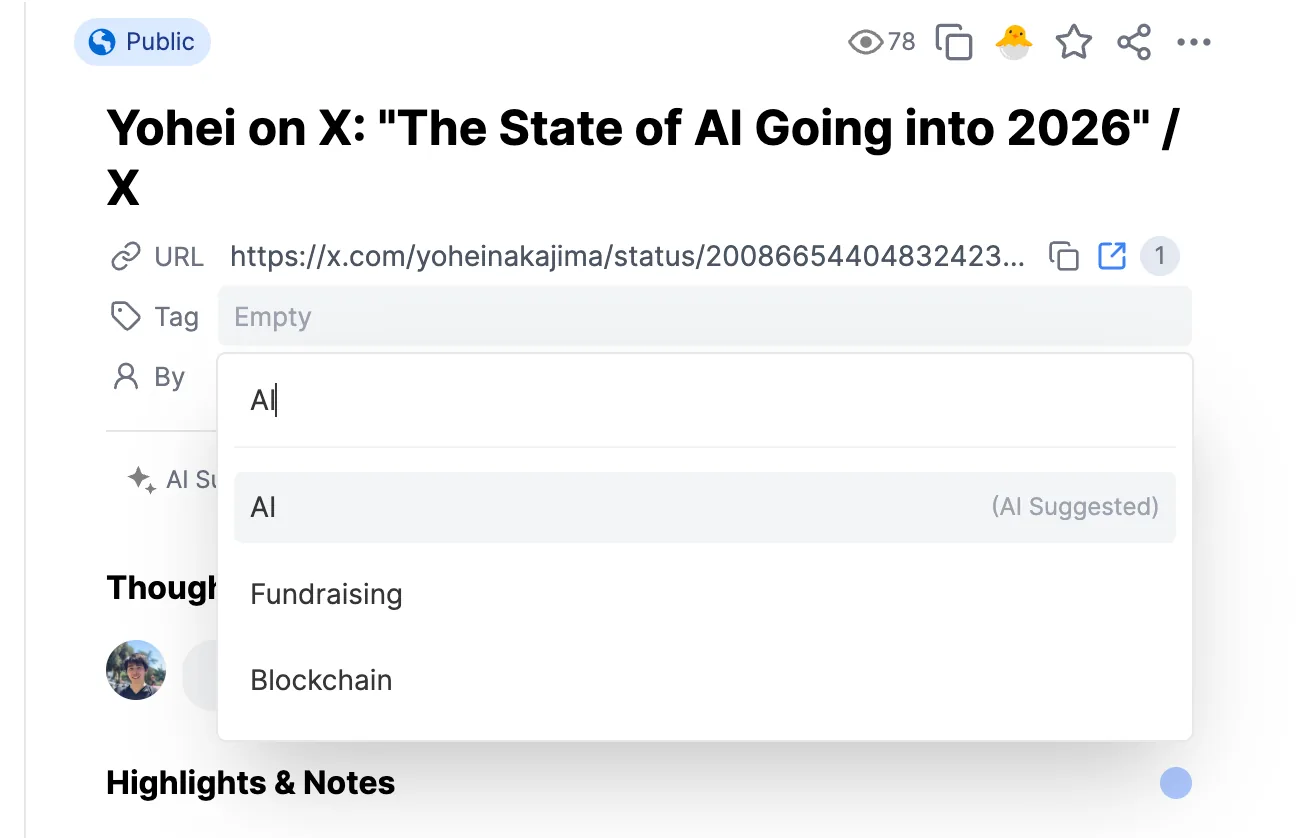
タグは手動で追加できるほか、AIによる候補も利用できます。
AIによるタグの自動提案を使う
Glaspは、ハイライトの内容に基づいてタグを自動で提案できます。
提案されたタグを確認し、使いたいものをワンクリックで追加します。
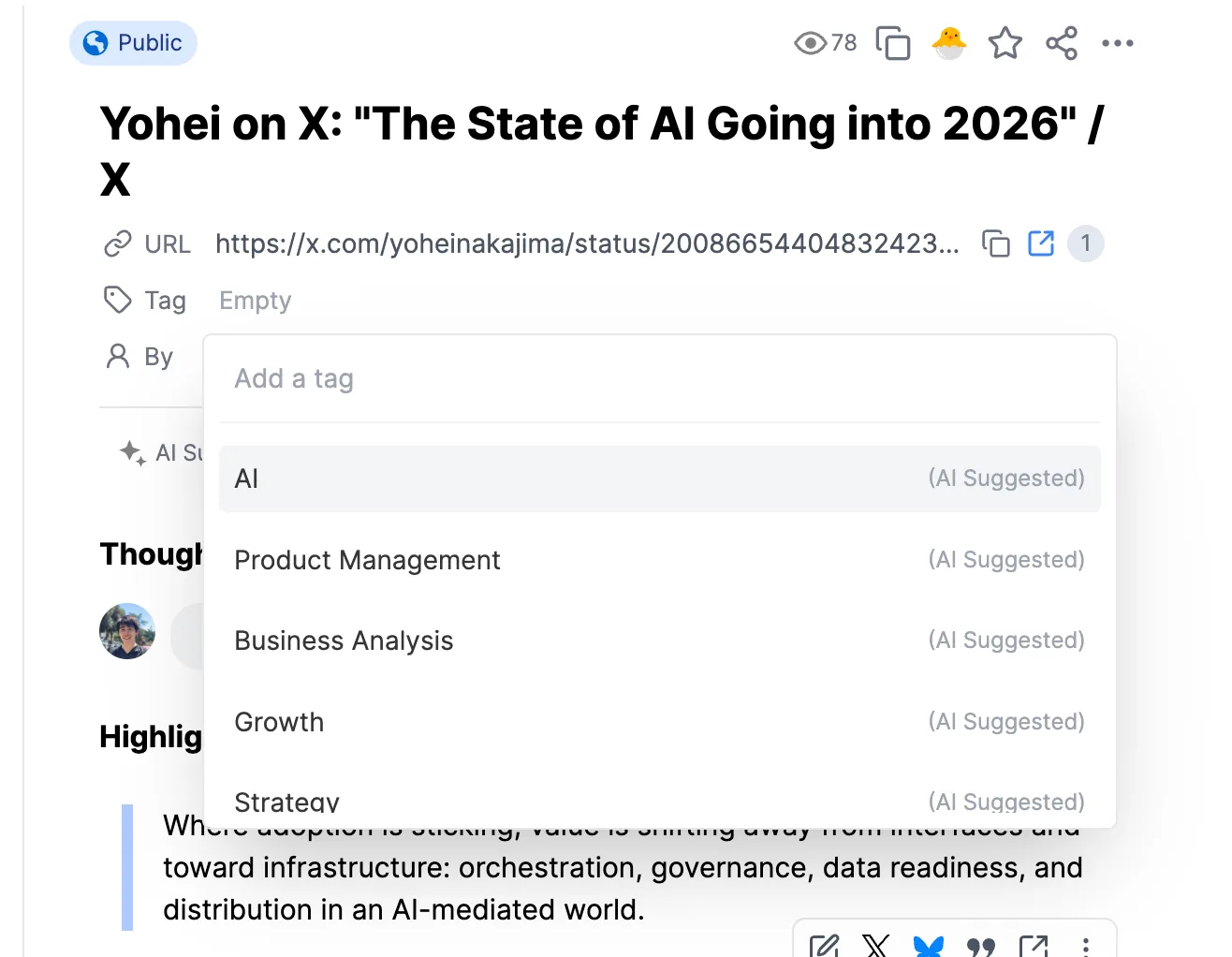
タグを使うと、関連するハイライトをまとめ、あとから簡単に見つけられます。
💡 タグは、プロフィールページまたは拡張機能のサイドバーから追加・編集できます。
ステップ7: ハイライトと記事を管理する
Glaspのプロフィールページでは、ハイライトや記事を直接管理できます。
ハイライトを削除する
個々のハイライトは、2つの方法で削除できます。
どちらの方法でも、削除されるのは選択したハイライトだけです。
方法1: ポップアップからハイライトを削除する
ハイライトにカーソルを合わせます。
ポップアップにある
× (remove)ボタンをクリックします。
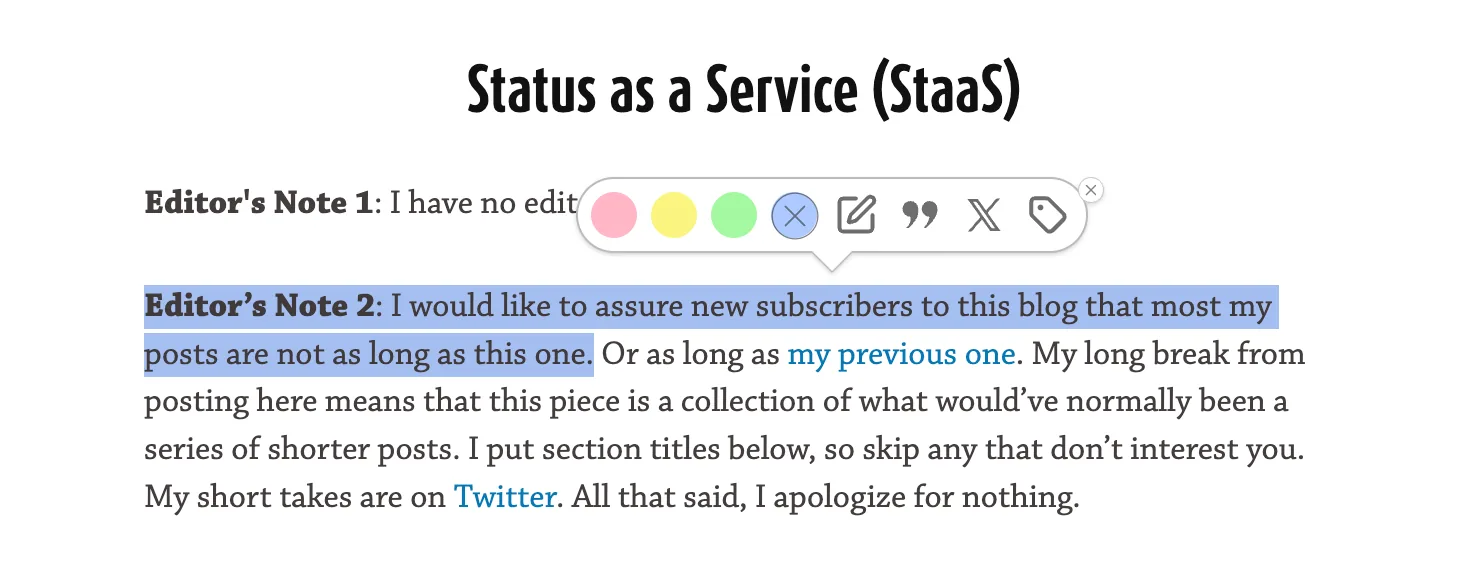
選択したハイライトがすぐに削除されます。
方法2: メニューからハイライトを削除する
Glasp profile pageでハイライト済みの記事を開きます。
ハイライトにあるMore options (⋯)メニューをクリックします。
Delete Highlightを選択します。
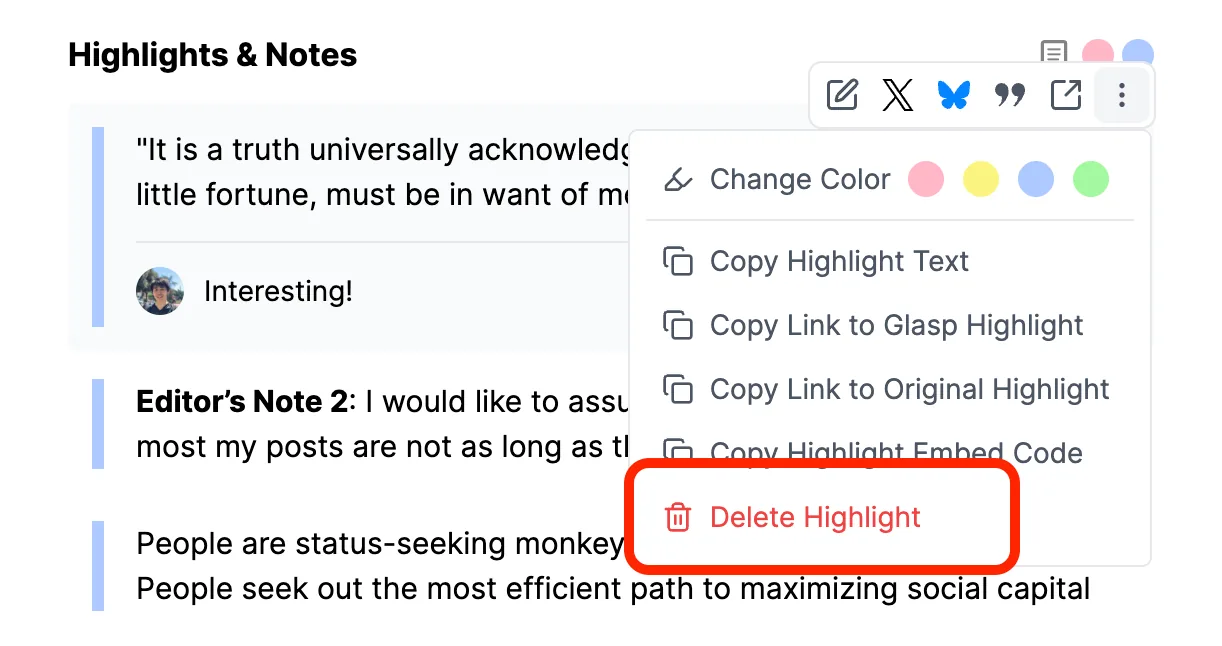
こちらの方法でも、選択したハイライトだけが削除されます。
💡 ハイライトを削除しても、記事やほかのハイライトには影響しません。
記事全体を削除する
記事と、その記事に紐づくすべてのハイライトをまとめて削除したい場合は、この方法を使います。
Glasp profile pageで記事を開きます。
記事タイトルの横にあるMore options (⋯)メニューをクリックします。
Deleteを選択します。
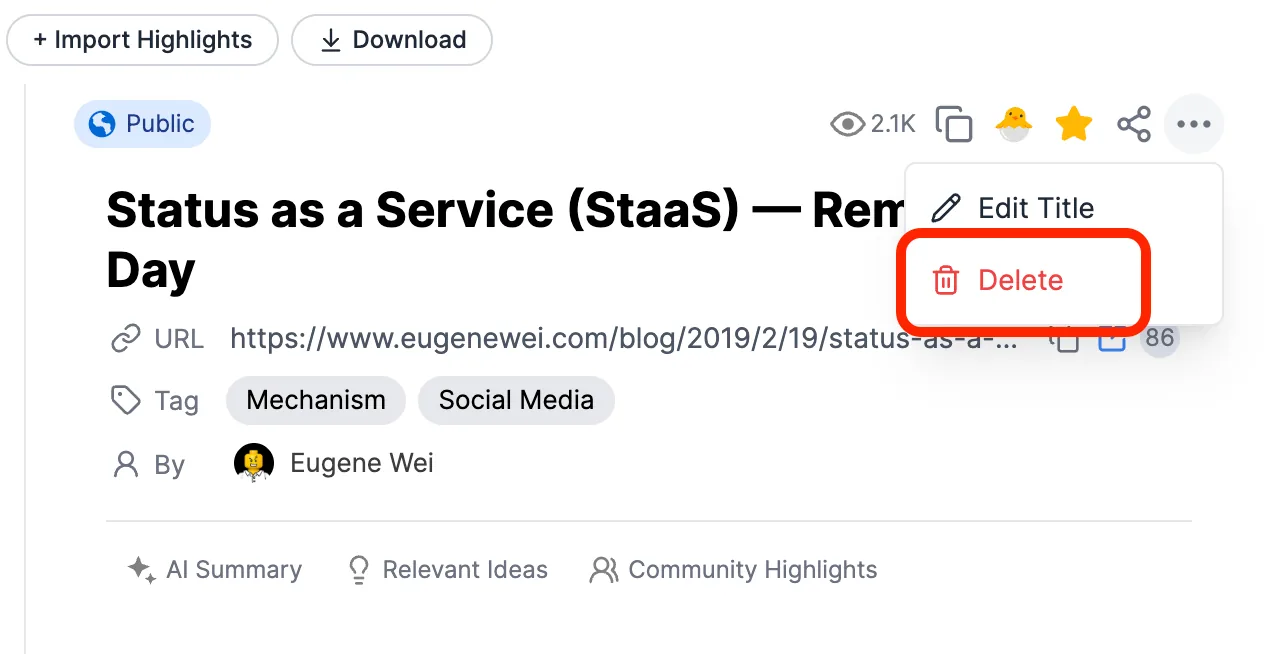
記事とそのハイライトがすべて一度に削除されます。
💡 記事を削除すると元に戻せません。
公開範囲(Public / Private)を変更する
Glaspでは、すべてのハイライトと記事がデフォルトで公開されます。プロフィールページから、記事の公開範囲を変更できます。
Glasp profile pageで記事を開きます。
記事タイトルの近くにあるPublicの公開範囲バッジをクリックします。
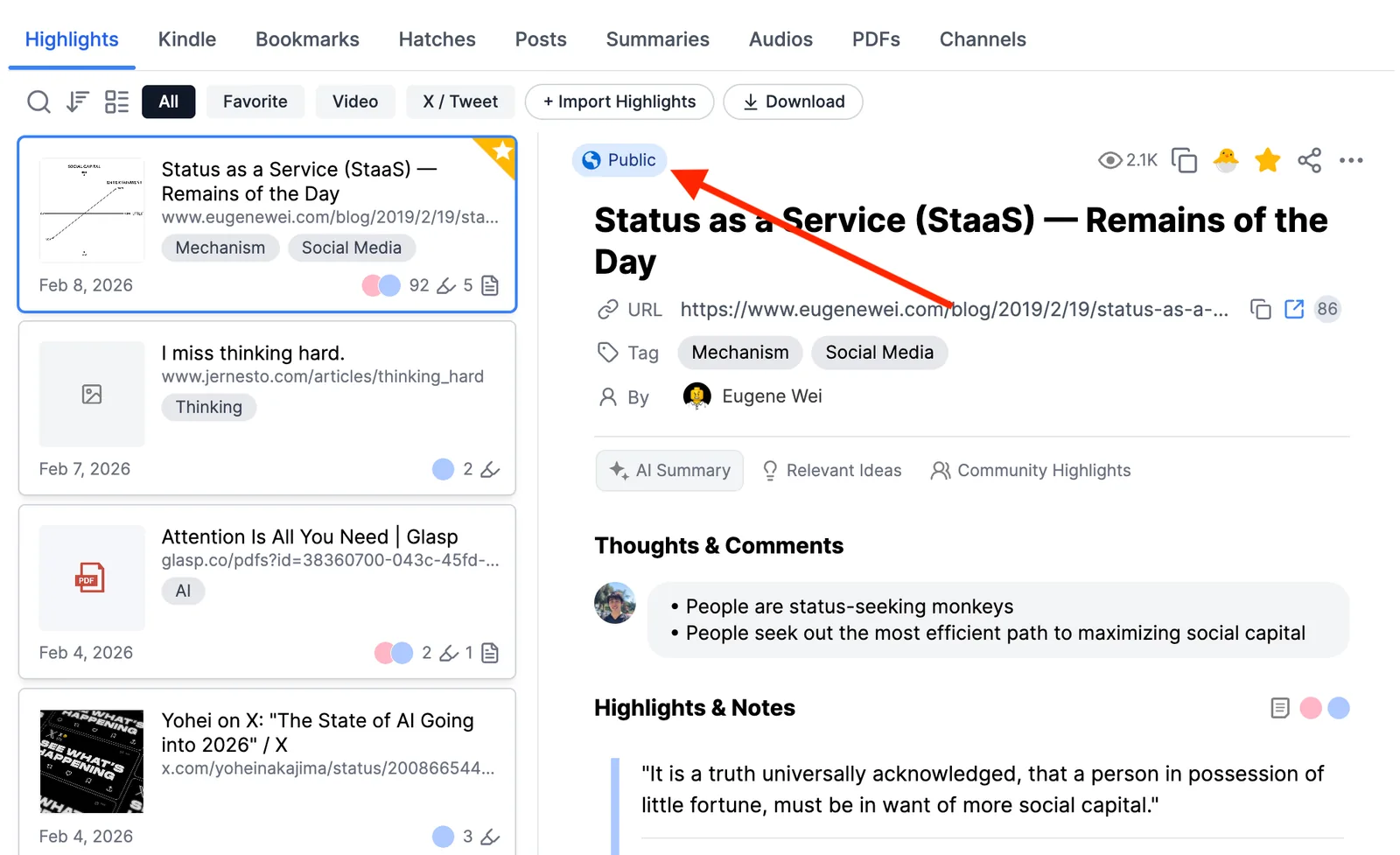
次のいずれかを選びます。
Public: 誰でもあなたのハイライトを閲覧できます。
Private: 自分だけがハイライトを閲覧できます。
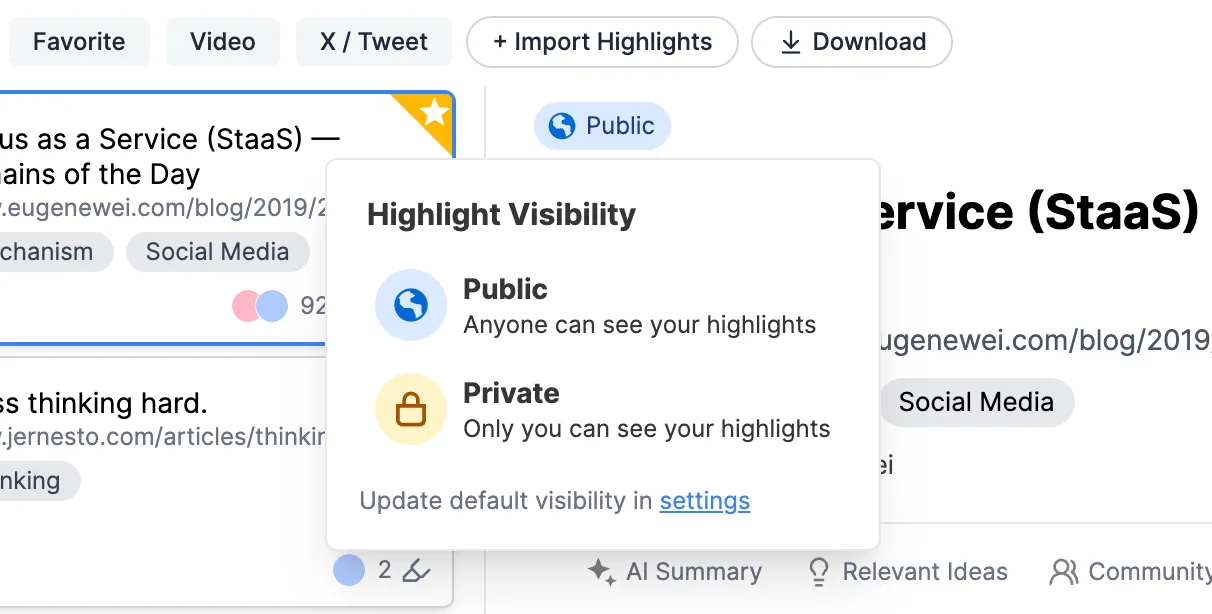
非公開ハイライトを有効にする
Privateを選ぶと、プランのアップグレードを求められます。
Free plan: ハイライトは公開のみ
Pro / Unlimited plans: 非公開ハイライトを利用可能
アップグレード後は、公開範囲メニューからいつでも記事を非公開にできます。
💡 公開範囲の設定は、記事全体と、その中にあるすべてのハイライトに適用されます。
ステップ8: ハイライトとプロフィールを共有する
Glaspでは、個々の記事からプロフィール全体まで、さまざまな方法でハイライトや記事をほかの人に共有できます。
ハイライト済みの記事を共有する
プロフィールページから、ハイライト済みの記事を1件ずつ共有できます。
Glasp profile pageで記事を開きます。
記事タイトルの近くにあるShareアイコンをクリックします。
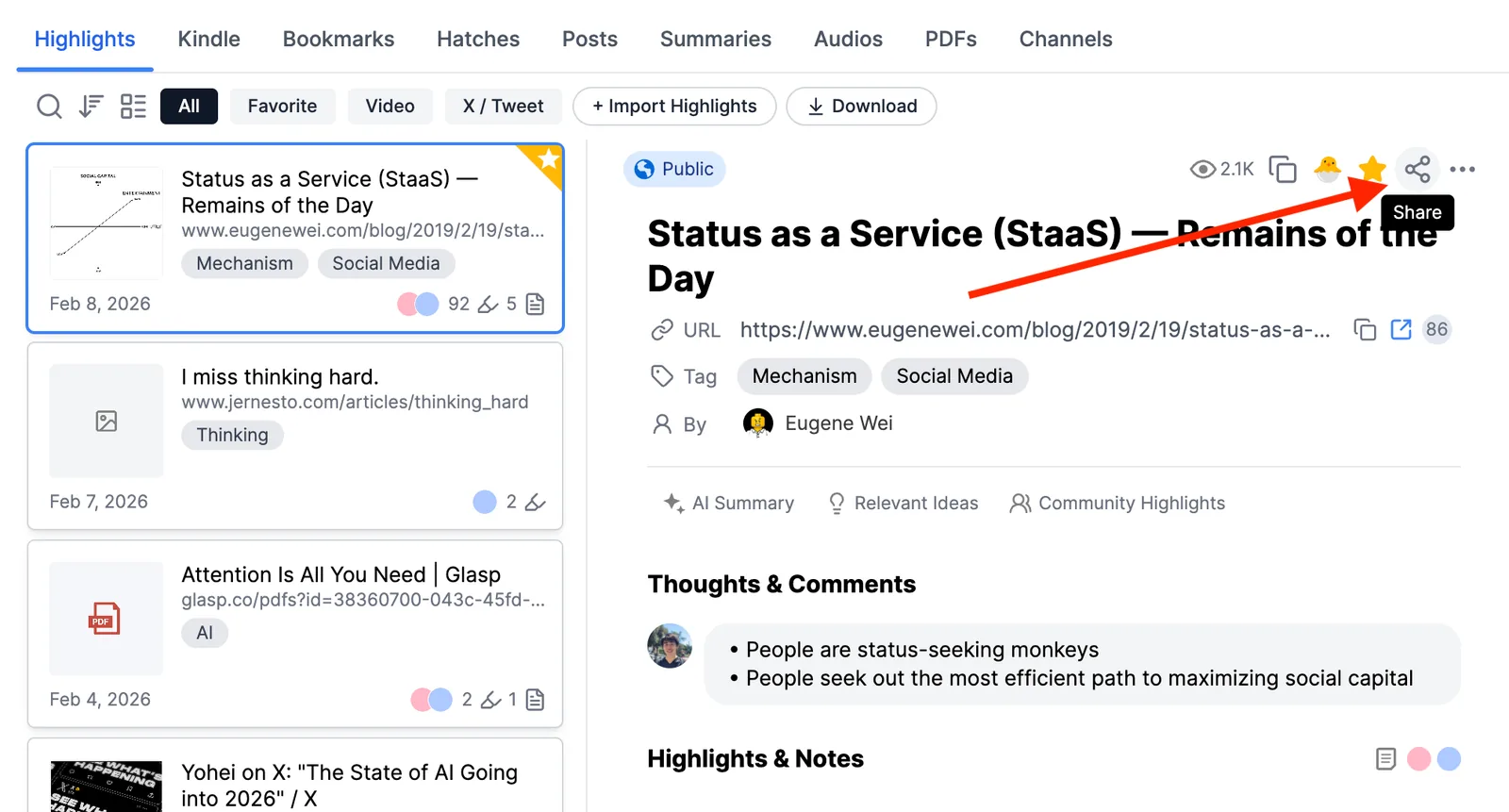
共有方法を選びます。
Share to X, Bluesky, Facebook, or LinkedIn
Copy link to highlight
Share via email
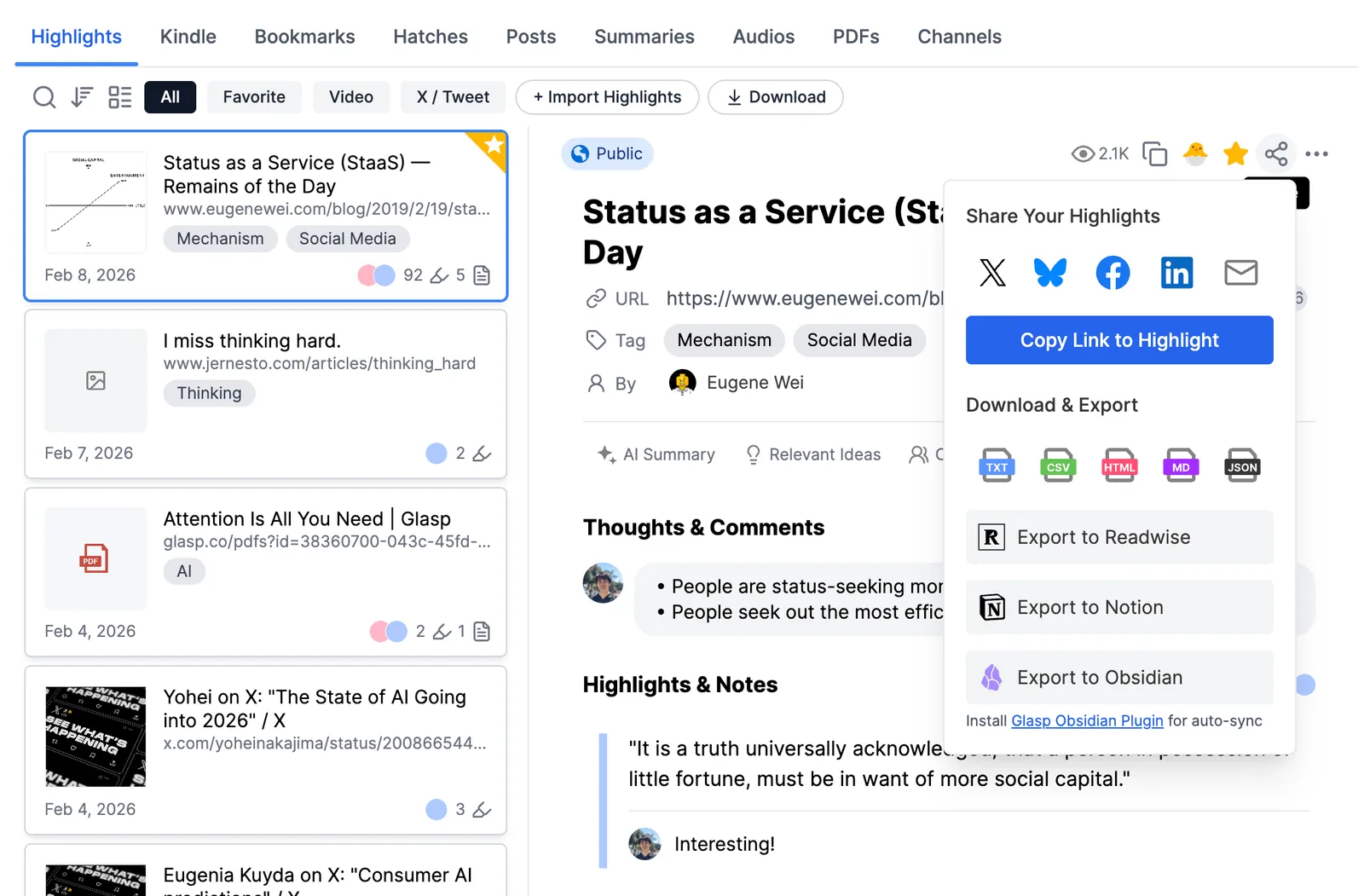
リンクを知っている人は、誰でも記事とその公開ハイライトを閲覧できます。
ハイライトをダウンロード・エクスポートする
同じShareメニューから、ハイライトを書き出すこともできます。
TXT、CSV、HTML、Markdown、またはJSON形式でダウンロード
ハイライトのエクスポート先
文章の執筆や調査、メモ作りに、ハイライトを簡単に活用できます。
Glaspのプロフィール全体を共有する
保存したハイライトをまとめて共有することもできます。
Glasp profile pageを開きます。
プロフィールのURLをコピーします。
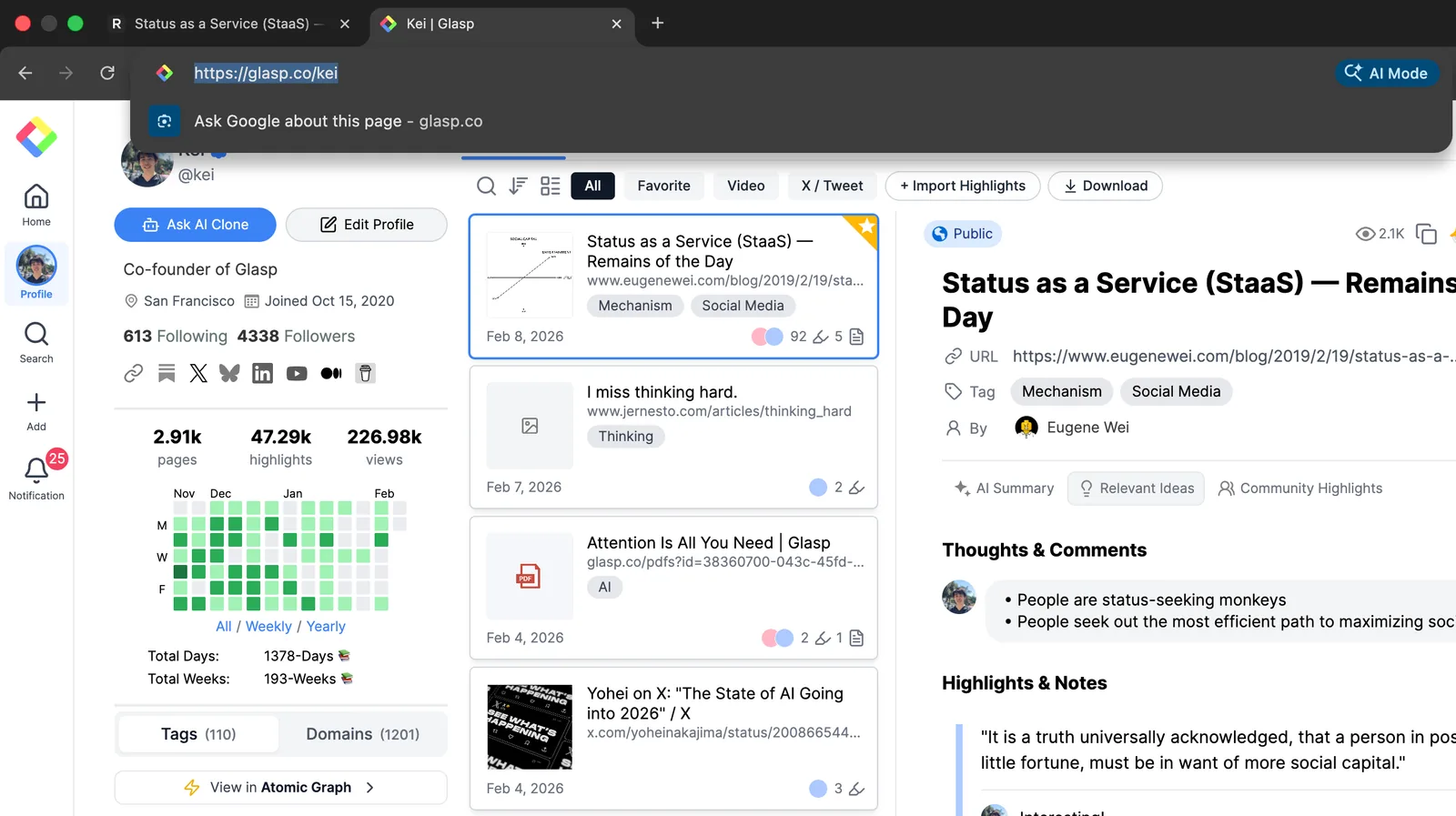
ほかの人に共有すると、公開したハイライトをすべて紹介できます。
プロフィールは公開のナレッジライブラリとして機能し、新しいハイライトを追加するたびに自動で更新されます。
💡 ほかの人に表示されるのは、公開した記事とハイライトだけです。非公開の内容は、自分だけが閲覧できます。
共有する内容を管理する
公開記事は誰でも閲覧できます。
非公開記事は自分だけが閲覧できます。
💡 ハイライトの共有は、ほかの人から学び、自分が読んだ内容をほかの人にも役立ててもらうための便利な方法です。
よくある質問
Glaspのハイライトはどこに保存されますか?
作成したハイライトは、すべてGlasp profile pageに自動で保存されます。手動で保存する必要はなく、作成するとすぐに表示されます。
ハイライトしたあとに保存ボタンをクリックする必要はありますか?
いいえ。文章を選択してハイライトの色を選ぶと、Glaspが自動で保存します。
ハイライトにメモを追加できますか?
はい。プロフィールページにある個々のハイライトへメモを追加し、気づいたことや要約、重要なポイントを残せます。
メモとページコメントは何が違いますか?
メモは特定のハイライトに追加されるのに対し、ページコメントは記事全体に追加されます。詳しい考えを残すならメモ、全体の感想や要約を残すならページコメントが適しています。
タグでハイライトを整理できますか?
はい。ハイライト済みの記事にタグ(カテゴリタグ)を追加し、関連する内容を整理してまとめられます。タグを使うと、あとからハイライトを見つけて読み返しやすくなります。
ハイライトや記事を削除できますか?
はい。プロフィールページから、個々のハイライトを削除したり、ハイライト済みの記事全体を削除したりできます。
Glaspのハイライトは公開されますか?それとも非公開ですか?
すべてのハイライトと記事は、デフォルトで公開されます。Glaspのプランをアップグレードすると、記事の公開範囲をPrivateに変更できます。
ハイライトをほかの人に共有できますか?
はい。Glasp profile page全体を共有することも、固有のURLを使ってハイライト済みの記事を個別に共有することもできます。
ClaudeやChatGPTから自分のGlaspのハイライトを読めますか?
はい。Glasp MCP Connectorを使うと、Claude、ChatGPT、Claude CodeなどのAIアシスタントから、自分のハイライト、メモ、Kindleのハイライト、YouTube要約を含むAI要約を検索して読み出せます。接続は読み取り専用で、読めるのは自分のデータだけです。詳しくはGlasp を Claude・ChatGPT・Claude Code につなぐ方法(MCP Connector)をご覧ください。
最後に
Glaspでコンテンツをハイライトし、整理・共有する方法がわかったら、次の機能もぜひ活用してみてください。
PDFファイルをハイライトして要約する Web上のPDFとローカルのPDFファイルの両方に注釈を付けて、要約を生成できます。研究論文や資料の重要なアイデアを押さえるのに便利です。
Kindleのハイライトをインポートし、好きな場所へエクスポートする(英語) KindleのハイライトをGlaspに取り込み、Notion、Obsidian(英語)、OneNote(英語)、NotebookLM、ChatGPT(英語)へ書き出したり、Markdown(英語)形式でダウンロードしたりできます。
YouTubeの文字起こし(トランスクリプト)をハイライトする、要約を生成する YouTube動画の文字起こし(トランスクリプト)で重要な箇所をハイライトし、長い動画を簡潔で検索しやすい要約にまとめられます。
Glaspを使えば、読んだものや見たものをすべて、つながりのあるナレッジライブラリへ変えられます。
👉 Start highlighting with Glasp
それでは、またお会いしましょう。
Glasp team