GlaspでPDFファイルをアップロードしてハイライトする方法

Aug 19, 2026
1 min read
2 views

オンラインでPDFファイルを簡単にハイライトし、メモを書き込みたいと思ったことはありませんか?
Glaspの無料PDFハイライト機能を使えば、パソコンに保存しているPDFをアップロードし、ウェブ記事と同じようにブラウザ上で直接ハイライトできます。追加のソフトウェアやPDFリーダーは必要ありません。
重要な箇所をハイライトしたり、メモを追加したり、PDFから得た知識を長期的な学びに役立つ形で整理したりしたい学生、研究者、ビジネスパーソンにぴったりの機能です。
この記事では、ローカルPDFをGlaspにアップロードする方法から、重要な文章のハイライト、ハイライト付きPDFのダウンロード、メモの一元管理までを順番にご紹介します。
GlaspでローカルPDFを非公開のままハイライト・要約する方法(英語)
ステップ1: Glaspのプロフィールを開く
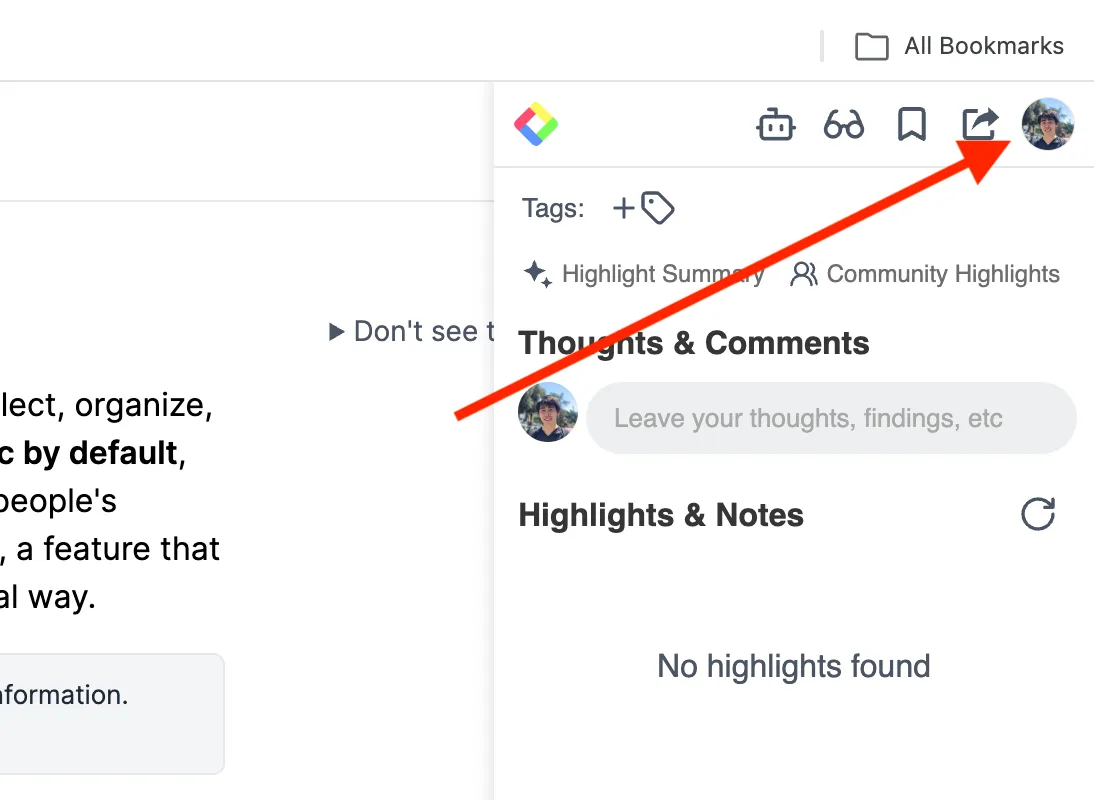
Glasp拡張機能をインストールしてログインしたら、サイドバーのProfileアイコンをクリックし、プロフィールページを開きます。
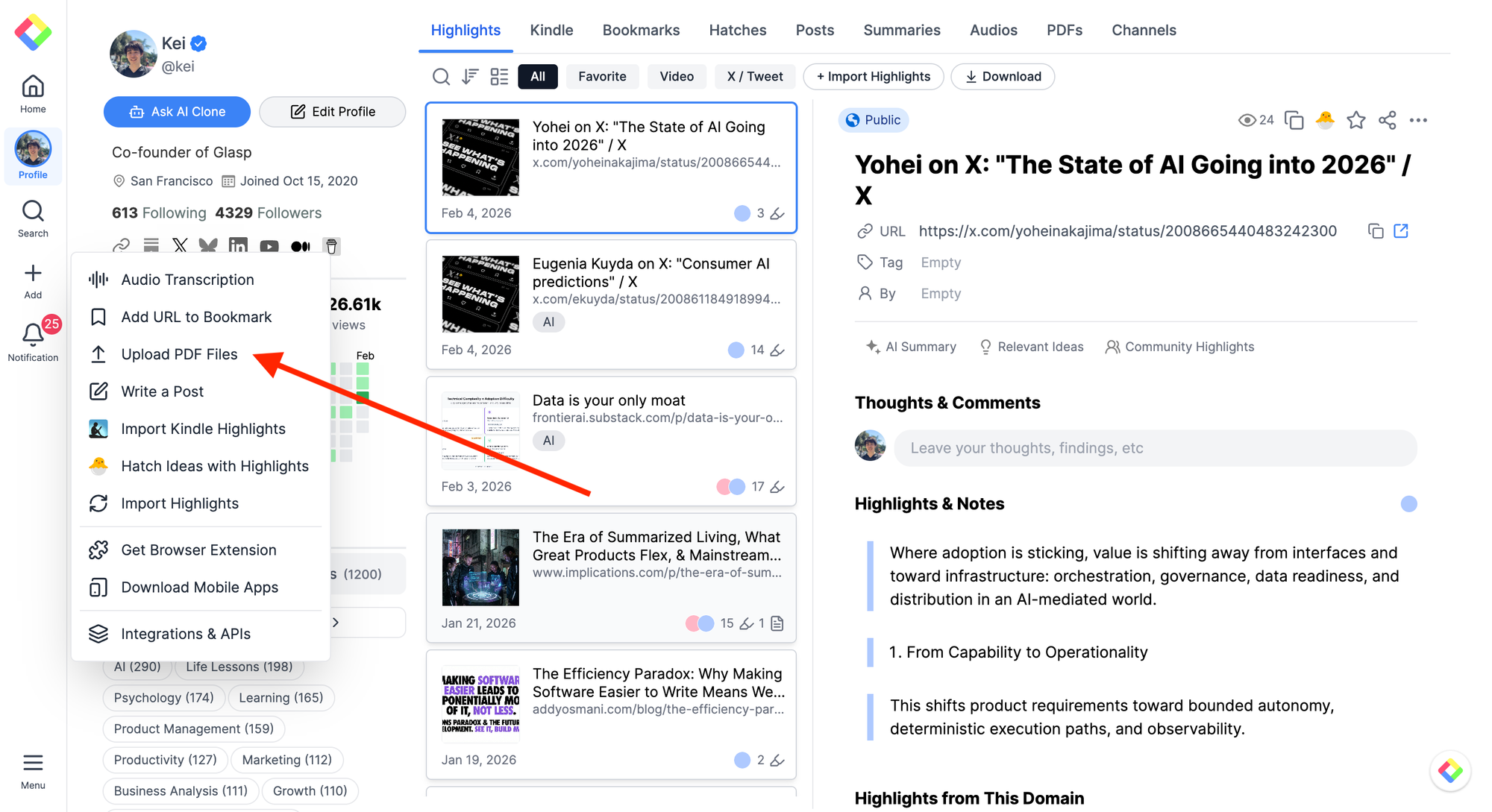
プロフィールページが表示されたら、左側のサイドバーにある+ボタンをクリックします。
ステップ2: PDFをGlaspにアップロードする
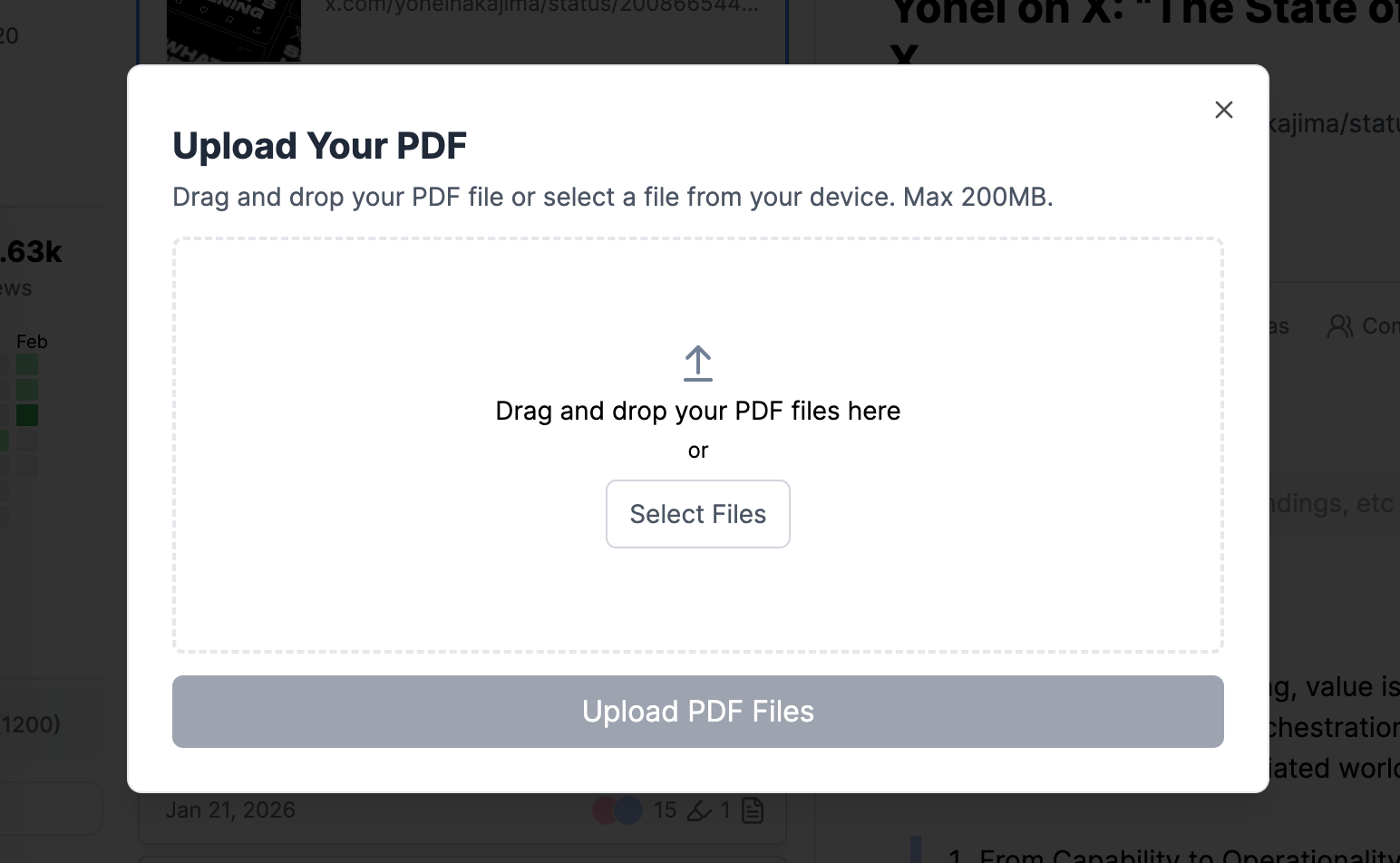
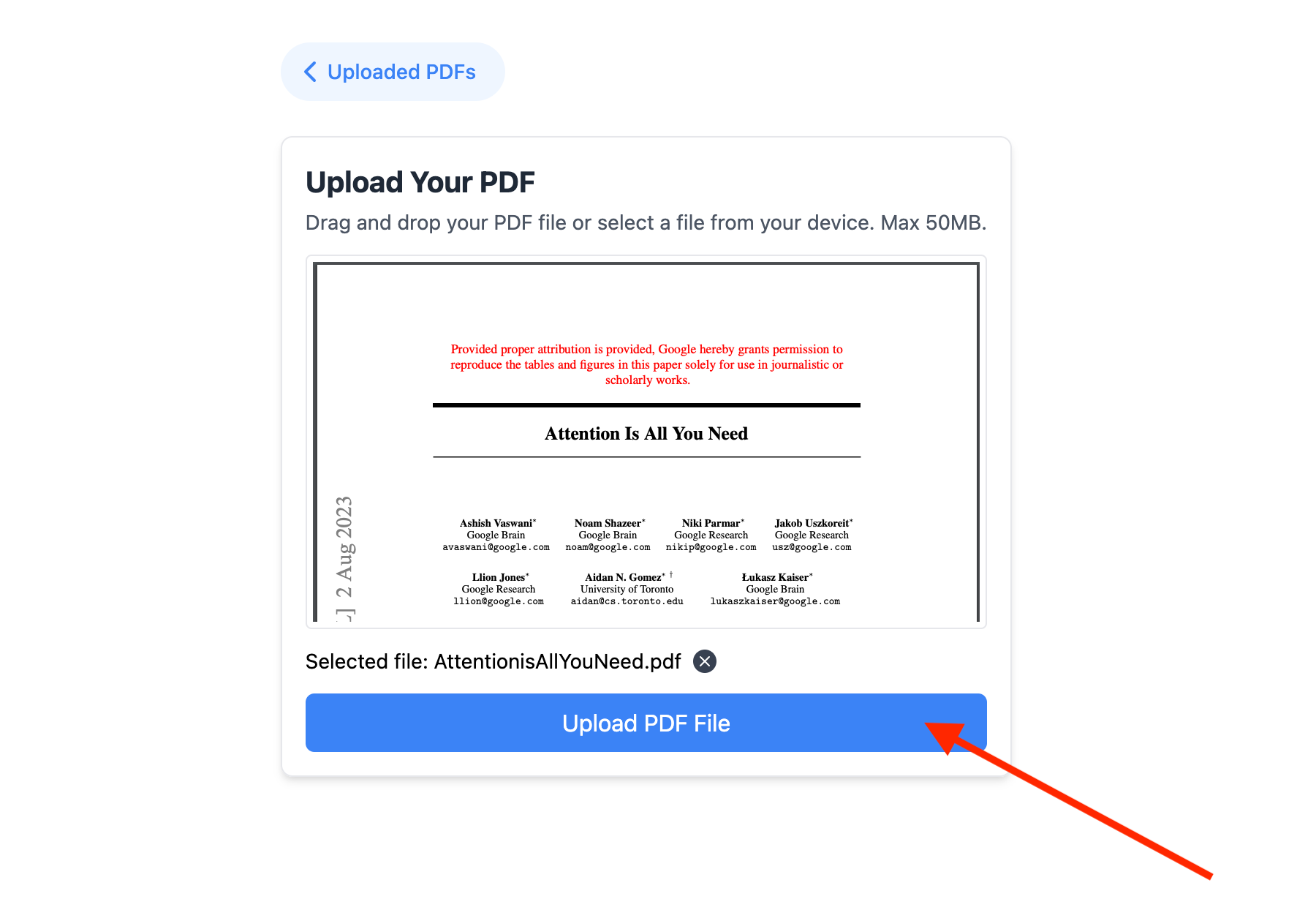
アップロード用のモーダルが開いたら、PDFファイルを枠内にドラッグ&ドロップします。端末から選ぶ場合は、Select Filesをクリックしてください。
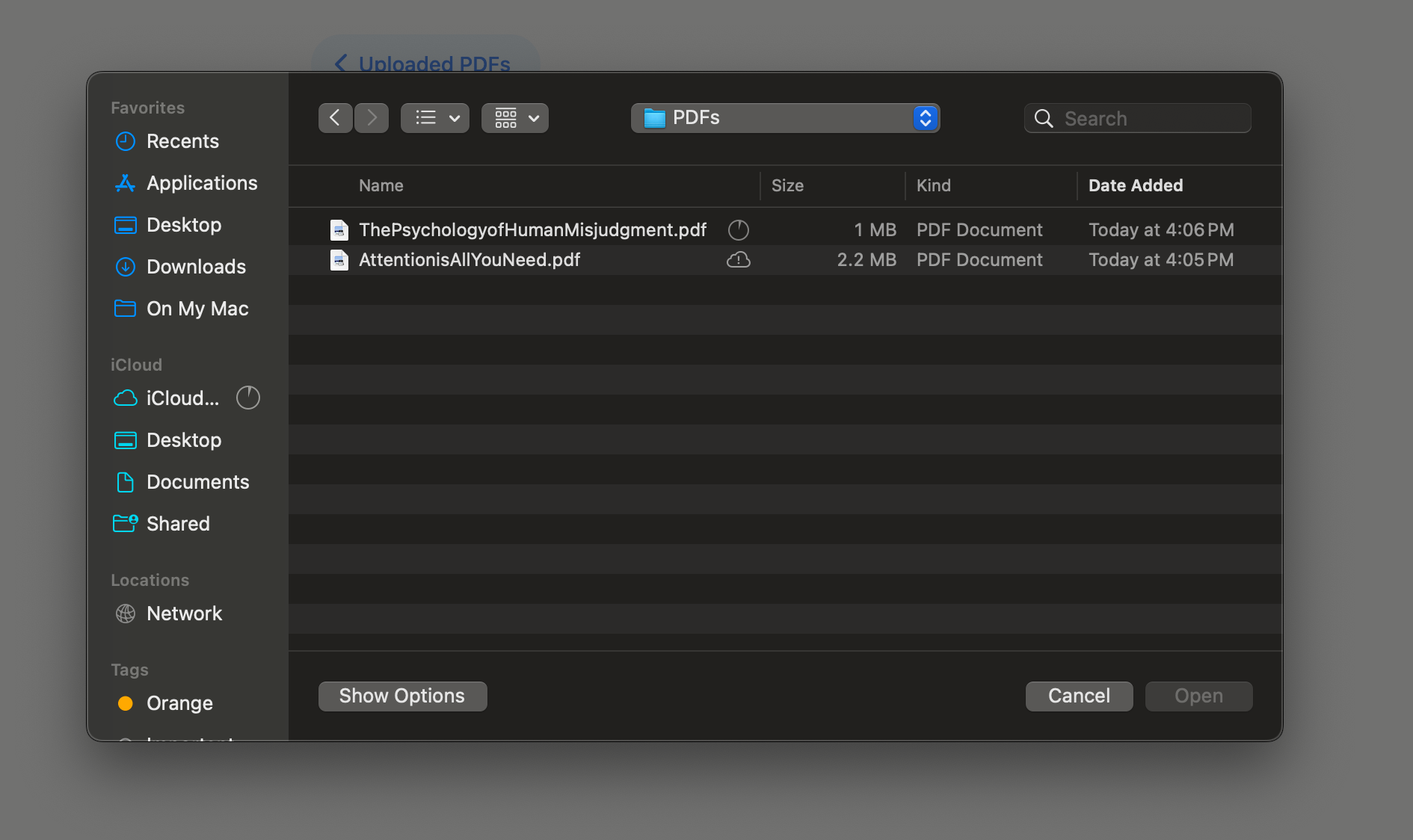
パソコンからアップロードするPDFファイルを選択します。
PDFファイルを選択したら、モーダル内のUpload PDF Filesをクリックします。Glaspへのアップロードが始まります。
ステップ3: PDFをハイライトする
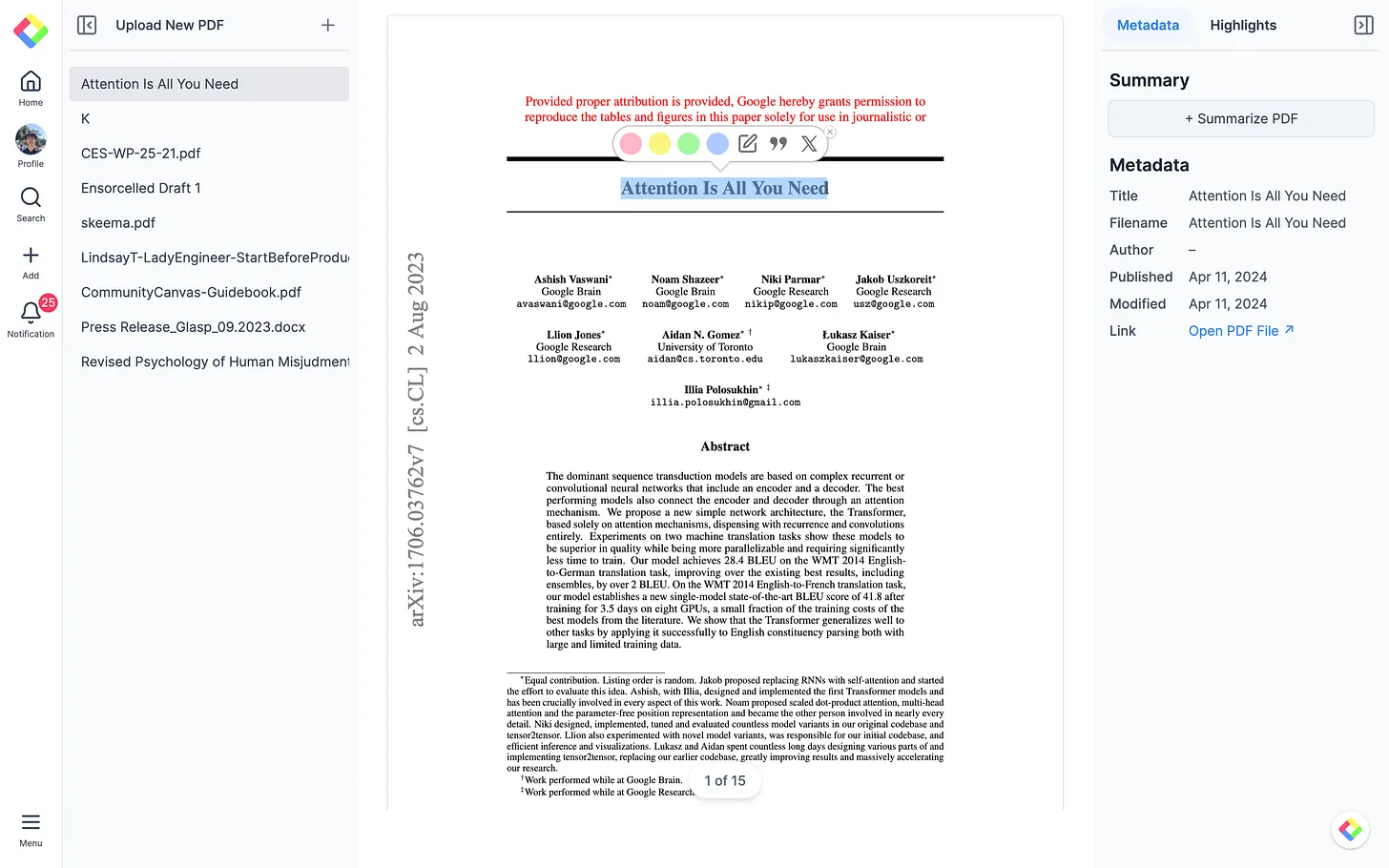
PDFのアップロードが完了すると、アップロード済みPDFの一覧ページが表示されます。文章をハイライトするには、PDF内の任意の文を選択してください。4色のカラーパレットがポップアップで表示されるので、使いたい色をクリックします。
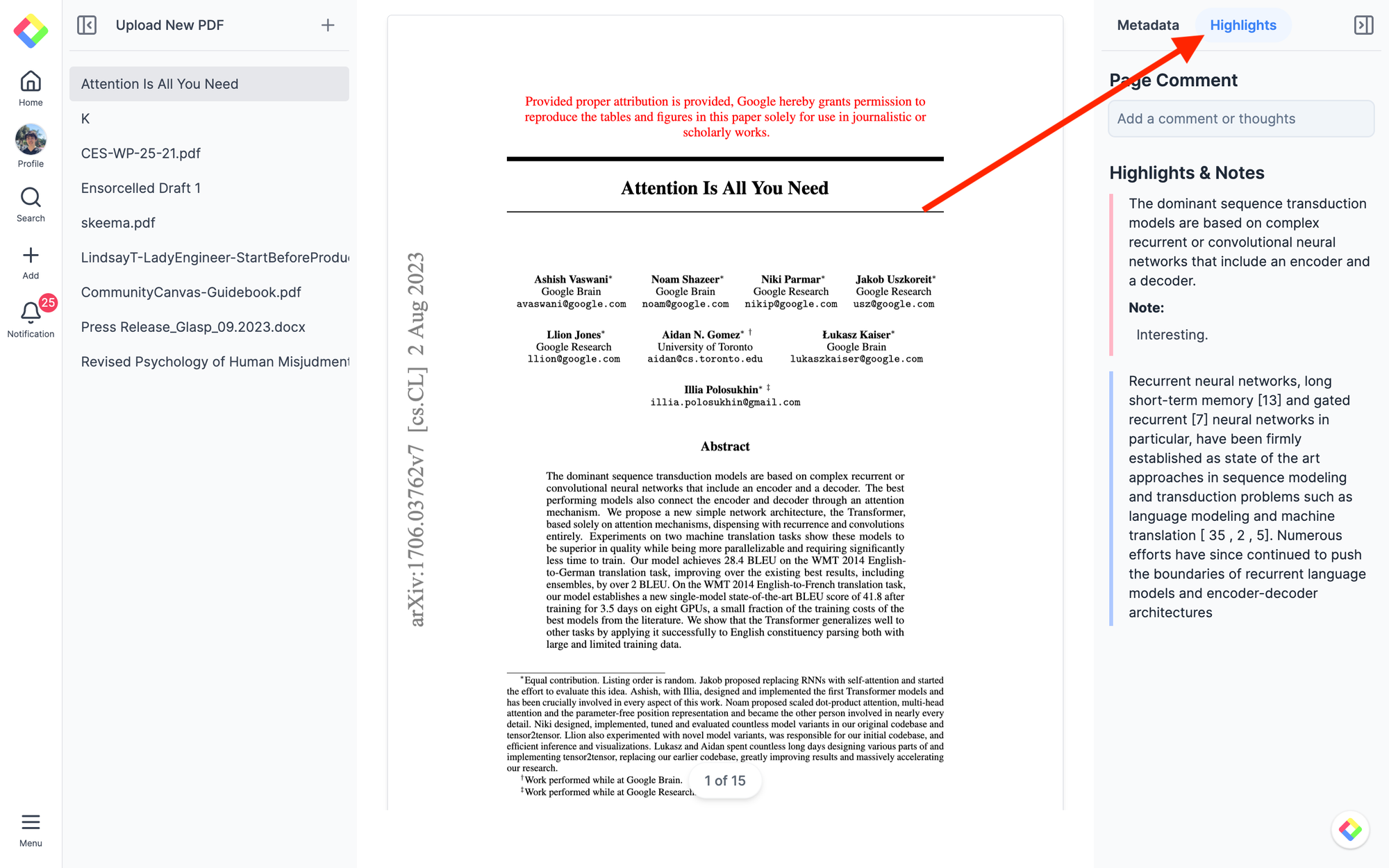
すべてのハイライトを確認するには、右上のHighlightsをクリックします。
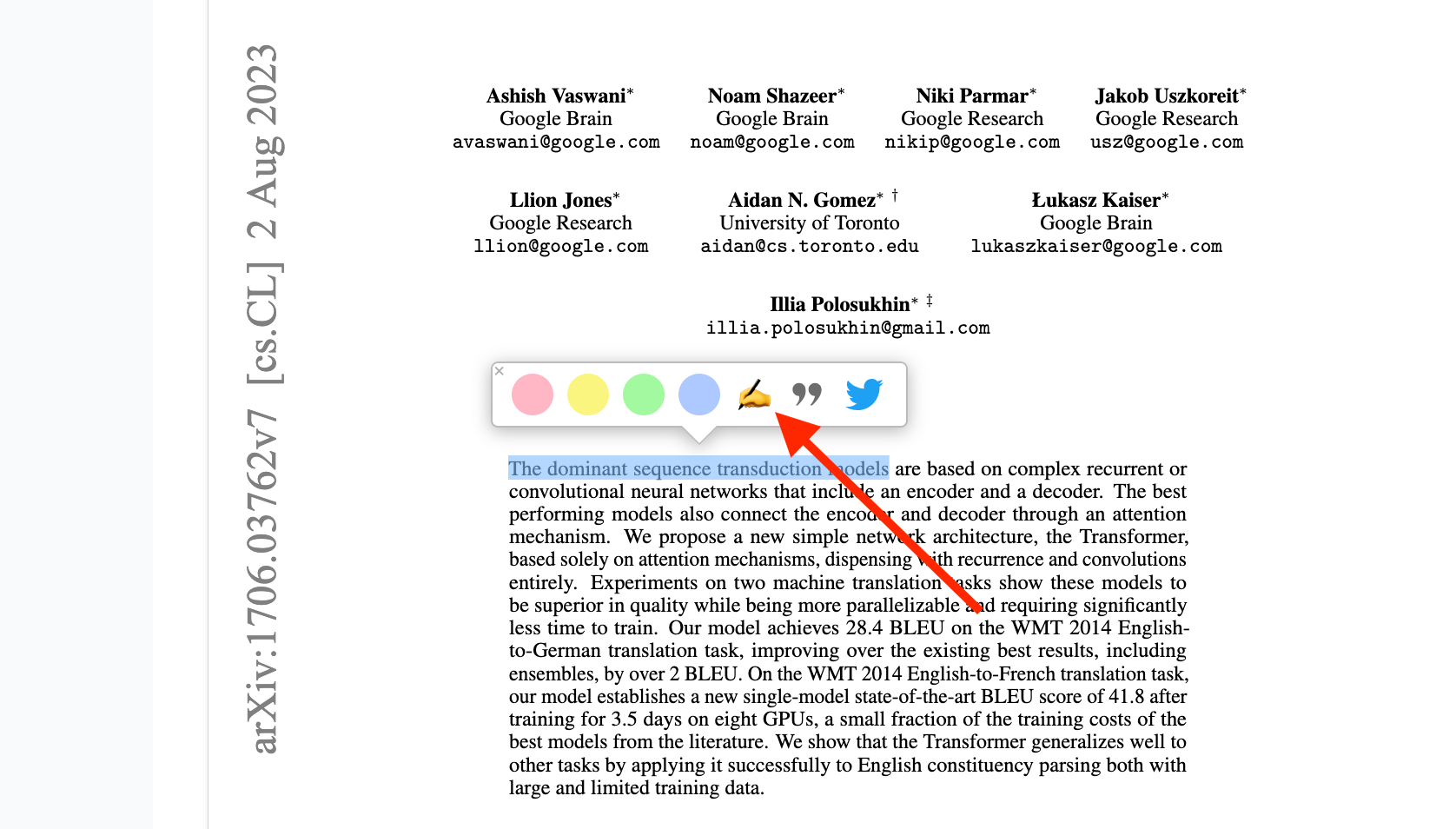
ハイライトごとにメモを追加することもできます。ポップアップのpencil iconをクリックして、メモを入力してください。
ウェブコンテンツのハイライトはデフォルトで公開されます。非公開モードを利用するには、ProまたはUnlimitedプランが必要です。一方、GlaspにアップロードしてハイライトしたPDFはデフォルトで非公開になり、ほかのユーザーからは見えません。
無料プランでアップロードできるPDFは、1アカウントにつき30ファイルまでです。さらに多くのPDFをアップロードしたい場合は、Pro planにアップグレードしてください。
ステップ4: ハイライト付きPDFをダウンロードする
追加したすべてのハイライトが埋め込まれたPDFをダウンロードすることもできます。
アップロードしたPDFを開き、PDFビューアー右上のツールバーにあるdownloadボタンをクリックします。
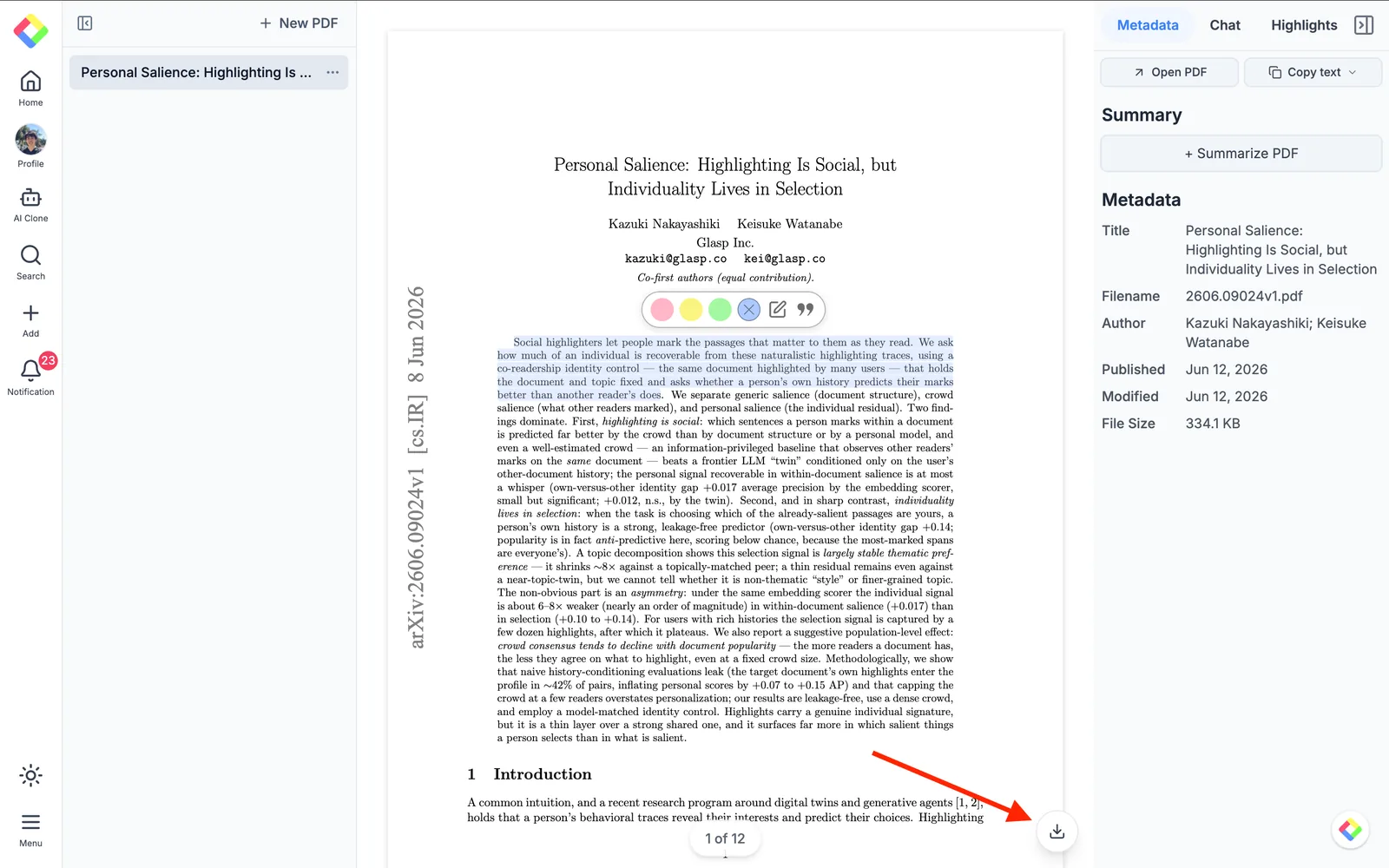
ハイライトが保持された状態でPDFファイルが端末に保存されます。ハイライト付きのPDFをローカルに保管したり、印刷したり、ほかの人と共有したりできます。
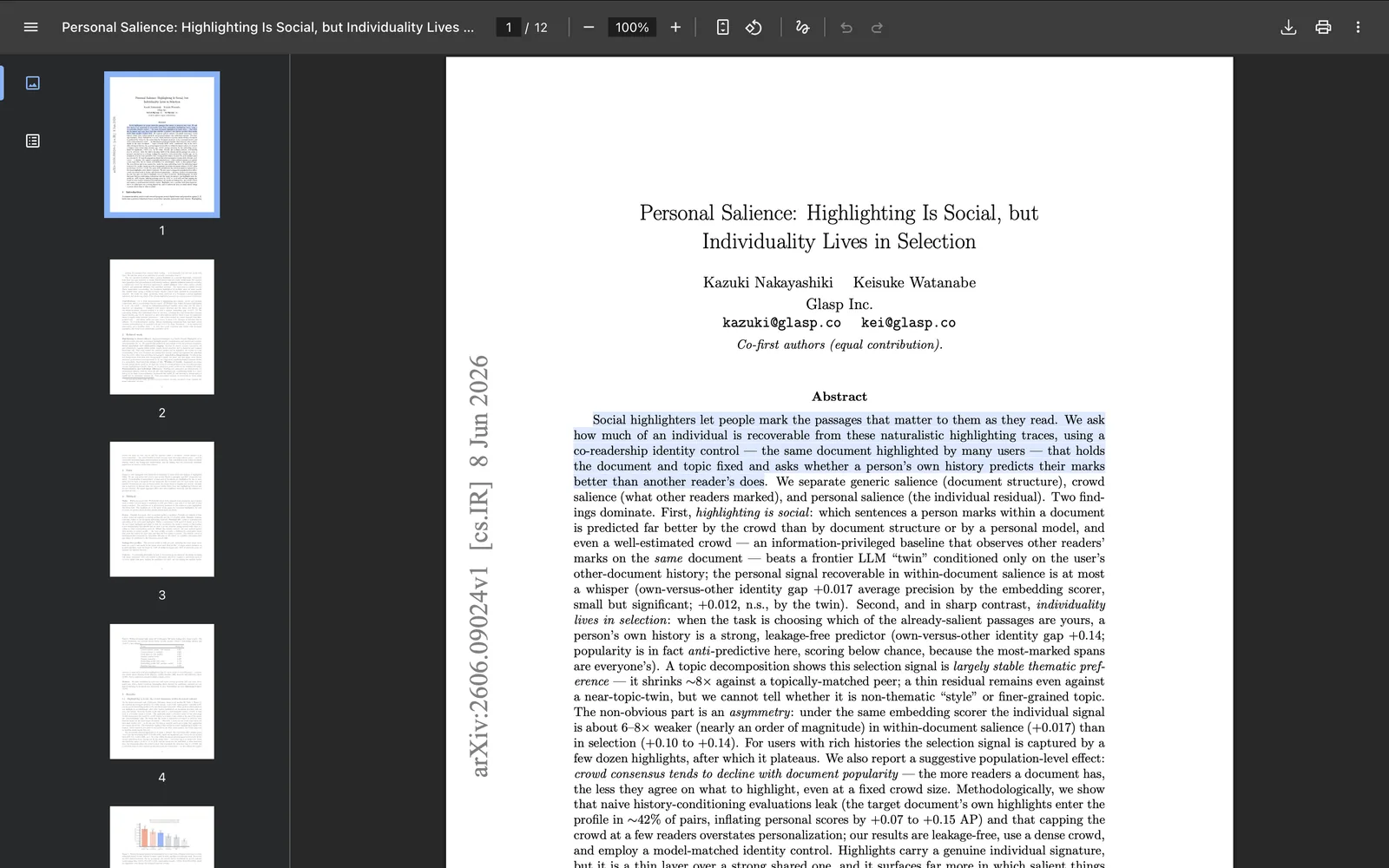
ダウンロードしたファイルをPDFビューアーで開くと、元の位置にハイライトが表示されます。
ステップ5: ハイライトやPDFを削除する(任意)
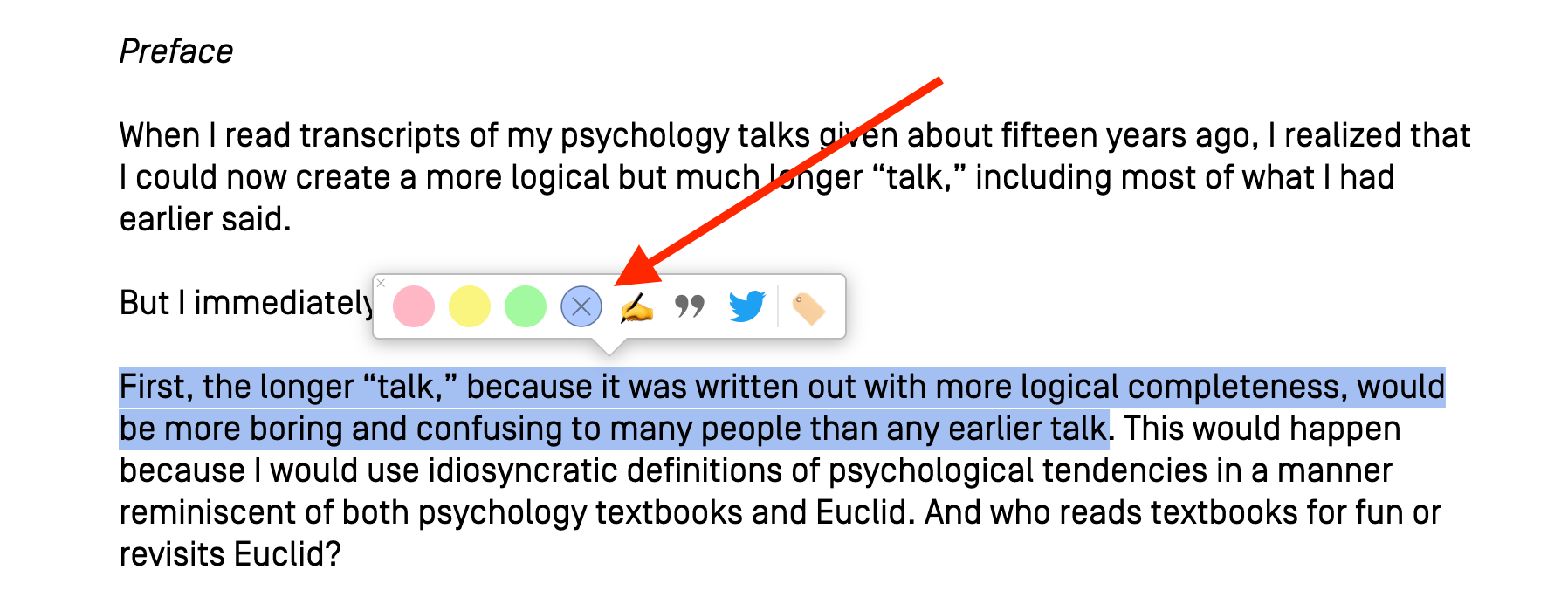
ハイライトを削除するには、PDF内のハイライト部分をクリックします。ポップアップが表示されたら、カラーパレットのXアイコンをクリックしてください。
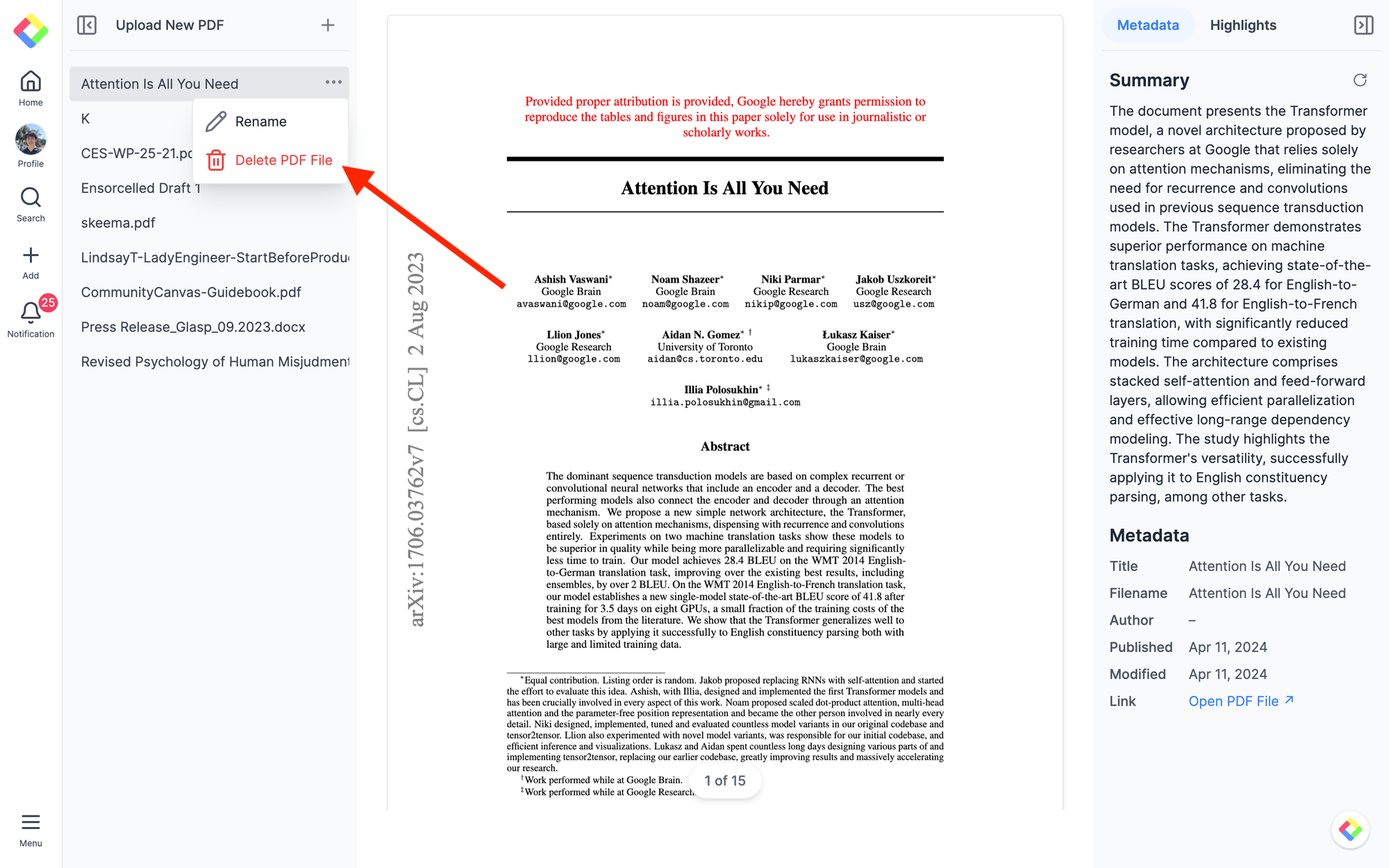
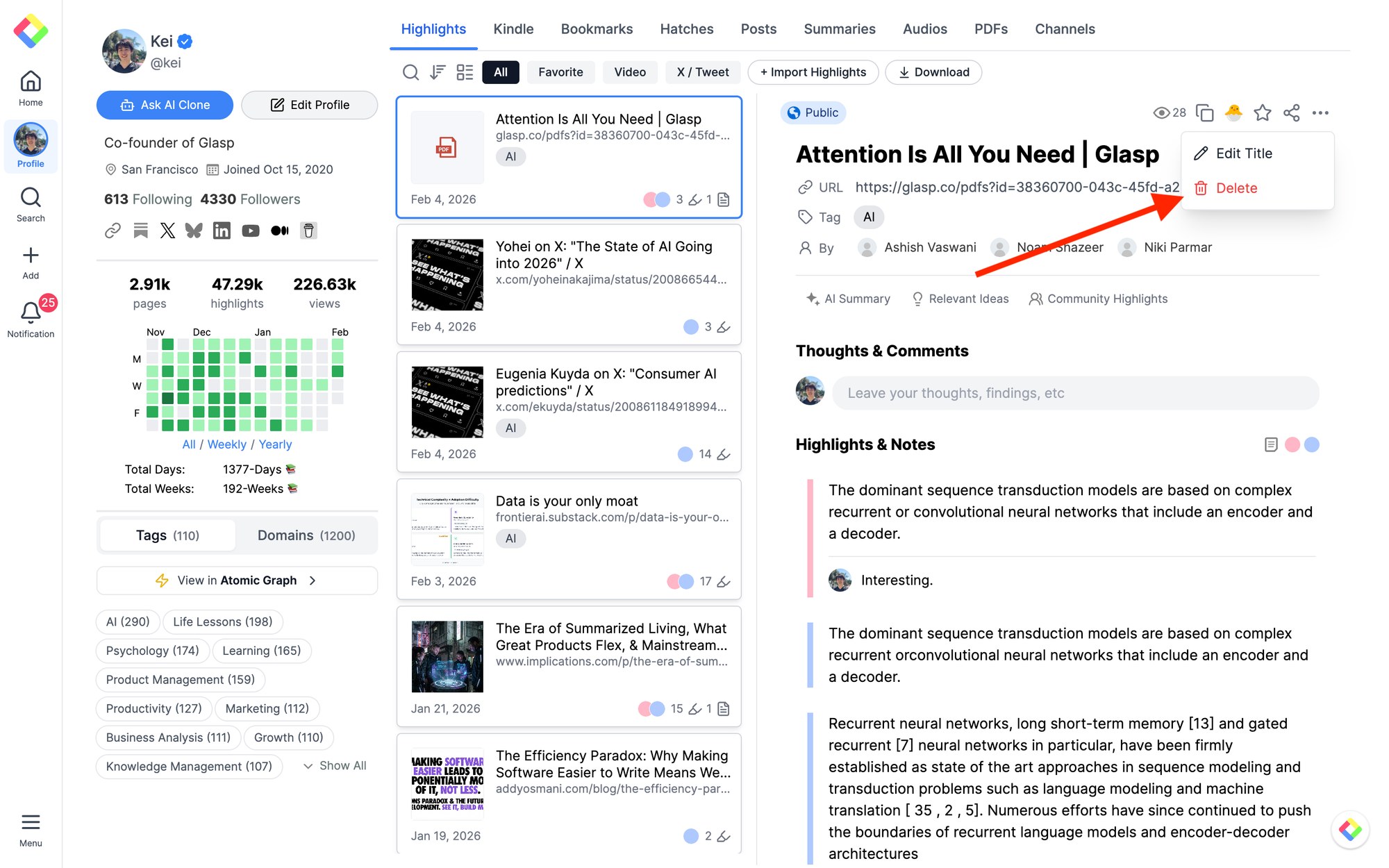
アップロードしたPDFを削除するには、アップロード済みPDFの一覧ページを開きます。PDFを選択し、右上のthree-dotメニューをクリックして、Deleteを選びます。
Glaspのプロフィールからハイライトを削除する場合は、プロフィールページで対象のPDFを選択します。右上のthree-dotメニューをクリックし、Deleteを選ぶとハイライトを削除できます。
よくある質問
GlaspにはどのようなPDFでもアップロードできますか?
はい。書籍、研究論文、講義スライドなど、一般的なPDFファイルをアップロードできます。無料プランの現在の上限は、1アカウントにつき30ファイルです。
アップロードしたPDFはデフォルトで非公開になりますか?
はい。ウェブのハイライトとは異なり、アップロードしたPDFは常に非公開で、見られるのは自分だけです。
PDFのハイライトにメモを追加できますか?
はい。文章をハイライトしたあと、ポップアップのpencil iconをクリックすると、そのハイライトにメモを追加できます。
あとからPDFやハイライトを削除できますか?
はい。個別のハイライトを削除できるほか、アップロード済みファイルの一覧やプロフィールページからPDF全体をいつでも削除できます。
アップロードできるPDFの数に上限はありますか?
無料プランでは、ローカルPDFを30ファイルまでアップロードできます。それ以上アップロードする場合は、Pro planへアップグレードできます。
ハイライト付きのPDFをダウンロードできますか?
はい。アップロードしたPDFを開き、PDFビューアー右上のツールバーにあるdownload buttonをクリックしてください。ダウンロードしたファイルにはすべてのハイライトが保持されるため、ハイライト付きPDFの保存、印刷、共有ができます。
PDFのハイライトをNotion、Obsidian、Logseqにエクスポートできますか?
はい。ウェブのハイライトと同じように、PDFのハイライトもNotion、Obsidian、Logseq、Roam Researchなどのメモアプリへエクスポートできます。
GlaspはPDFリーダーの代わりになりますか?
Glaspは多機能なPDFリーダーではありませんが、PDFを簡単にハイライトし、メモを書き込み、整理するために設計されています。PDFを読むときは、普段お使いのPDFビューアーとGlaspを併用できます。
ClaudeやChatGPTから自分のGlaspのハイライトを読めますか?
はい。Glasp MCP Connectorを使うと、Claude、ChatGPT、Claude CodeなどのAIアシスタントから、自分のハイライト、メモ、Kindleのハイライト、YouTube要約を含むAI要約を検索して読み出せます。接続は読み取り専用で、読めるのは自分のデータだけです。詳しくはGlasp を Claude・ChatGPT・Claude Code につなぐ方法(MCP Connector)をご覧ください。
スマートフォンでもGlaspを使えますか?
はい。GlaspにはiPhone、iPad、Android向けのネイティブアプリがあり、iPhoneとiPad向けのGlasp Safari拡張機能はiOSアプリに含まれています。ハイライトはアプリ、Web、デスクトップの拡張機能の間で同期されます。詳しくはiOS、iPad、AndroidでGlaspモバイルアプリを使う方法をご覧ください。
最後に
ご不明な点がある場合は、よくある質問をご確認いただくか、お問い合わせください。
それでは、またお会いしましょう。
Glasp team