Glaspを使ってKindleのハイライトをNotebookLMにインポートする方法

Aug 19, 2026
1 min read
22 views
GlaspでKindleのハイライトを書き出し、質の高いソースとしてNotebookLMに追加すれば、AIを活用したリサーチに役立てられます。NotebookLMは強力なAIリサーチアシスタントですが、その力を十分に引き出すには、質の高いソースを読み込ませることが大切です。普段からKindleで読書をしているなら、ハイライトには心に残ったアイデアや重要な引用、学びのメモがすでに詰まっています。これらをNotebookLMでも活用してみませんか?この記事では、Glaspを使ってKindleのハイライトをNotebookLMにインポートする方法を、手順に沿って紹介します。
Kindleのハイライトを書き出して読みやすいソースにまとめ、NotebookLMに追加するまでのシンプルな流れを解説します。追加後は、すぐに要約したり、質問したり、新たな気づきを得たりできます。勉強やリサーチ、個人のナレッジ管理に取り組んでいる方が、読書で得た学びをすばやく実践につなげるためのガイドです。
注意: Kindleのハイライトをインポートして利用する際は、お住まいの国や地域の著作権法および関連規則を必ず守ってください。
動画で手順を確認したい方は、以下のリンクをご覧ください。
Glaspを使ってKindleのハイライトをNotebookLMにインポートする方法(英語)
ステップ1: Glaspに登録する
まず、Google Chrome、Brave、Safari、Microsoft Edge、Firefoxなど、使用するブラウザを選びます。
ブラウザの検索欄に「glasp.co」と入力すると、Glaspのページが開きます。以下のリンクから直接アクセスすることもできます。
👉 Glasp Kindle Highlights Importer
ページが開いたら「Sign up」をクリックし、Google Accountで登録を進めます。
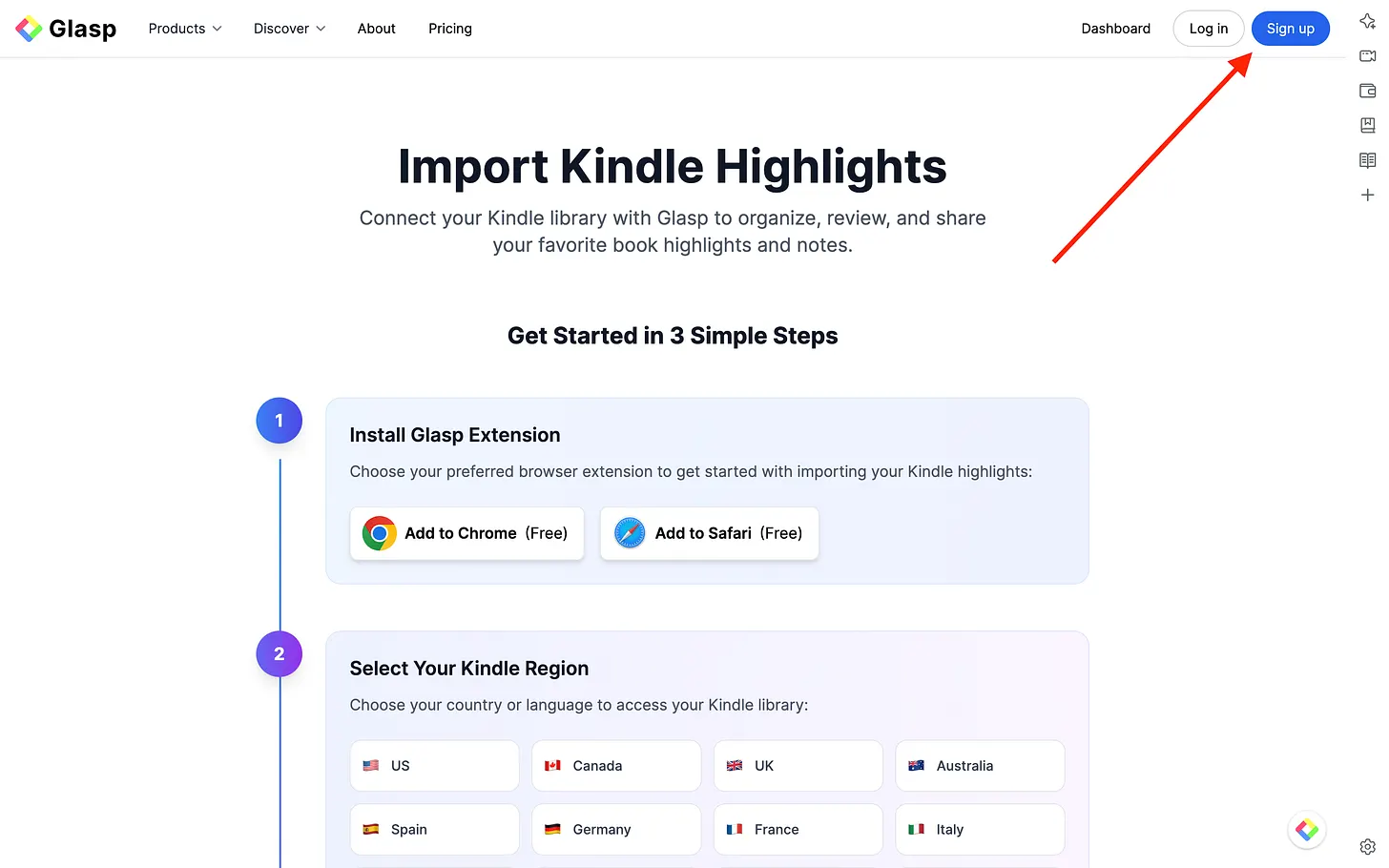
Glaspには、Google Sign-inまたはApple Sign-inで登録できます。iPhoneやiPadを使っていない場合は、Google Sign-inがおすすめです。
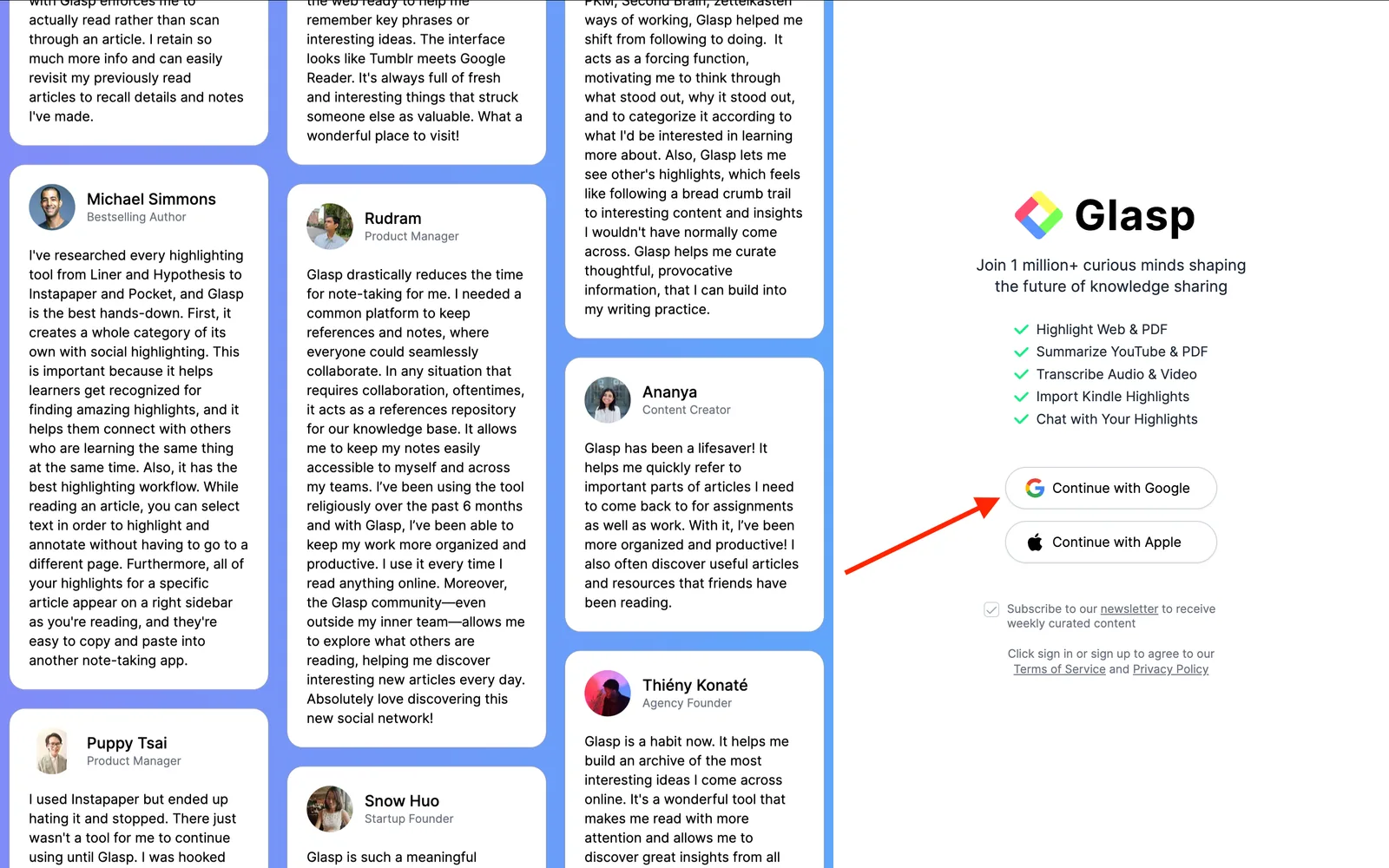
アカウントの設定が完了すると、Chrome Web Storeに移動します。
ステップ2: Glasp拡張機能をブラウザにインストールする
Add to Chromeをクリックし、選んだブラウザ(Brave、Safari、Edge、Firefoxのいずれか)にGlaspをインストールします。
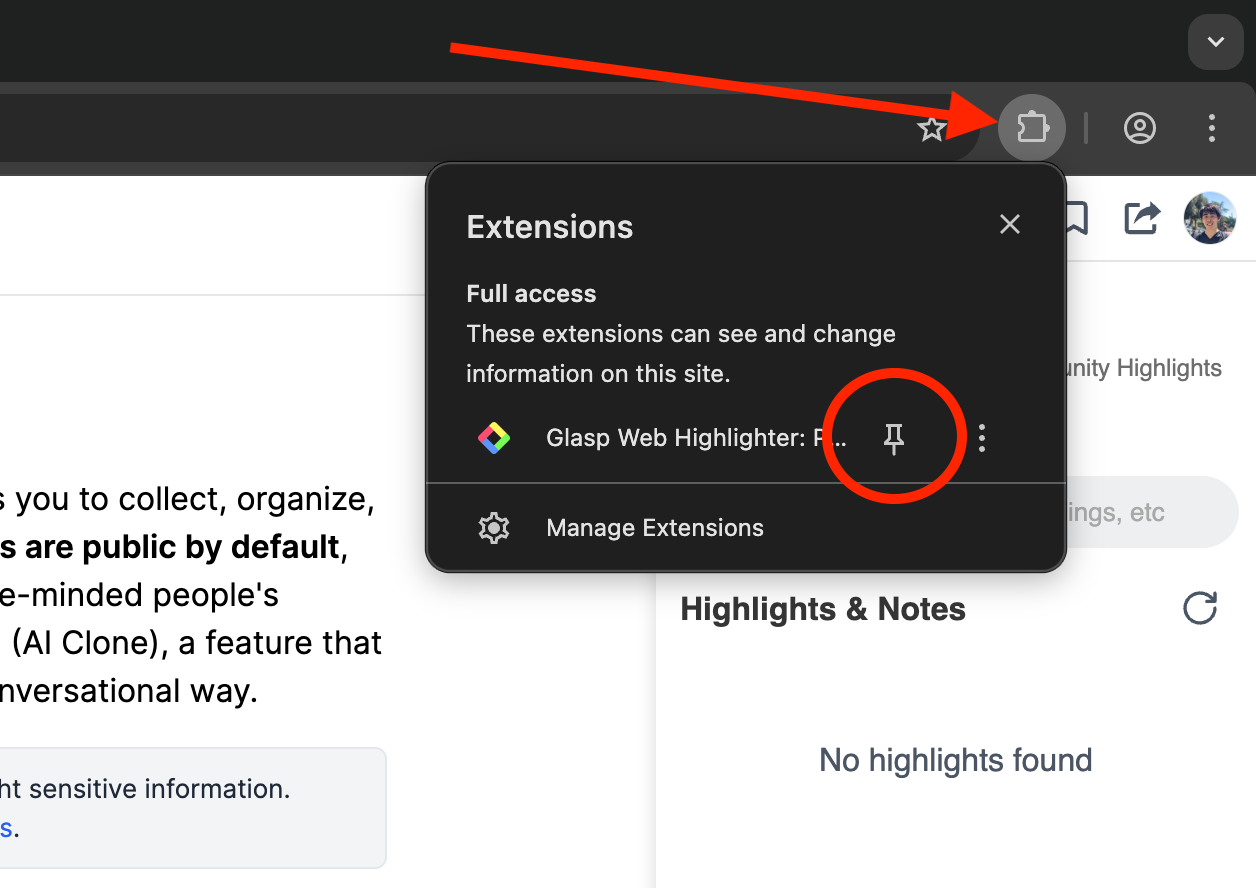
拡張機能をインストールしたら、ツールバーにピン留めしておきましょう。サイドバーからGlaspをすぐに開けるようになります。サイドバーでGlaspへのサインインを求められた場合は、サインインしてください。
ステップ3: GlaspのProfileページを開く
Glasp拡張機能をインストールしてサインインしたら、サイドバーのProfileアイコンをクリックしてProfileページを開きます。
Profileページが表示されたら、上部にあるKindleをクリックします。
ステップ4: Kindle Cloud Readerにサインインする
Glaspをインストールしたら、Kindle Cloud Readerを開きます。GoogleでKindle Cloud Readerと検索してください。ページのURLはhttps://read.amazon.comまたはhttps://read.amazon.co.jpです。

ステップ5: NotebookLMにインポートするKindle本を選ぶ
Kindle Cloud Readerにログインすると、以下のような画面が表示されます。左側にあるNotes & Highlightsをクリックしてください。

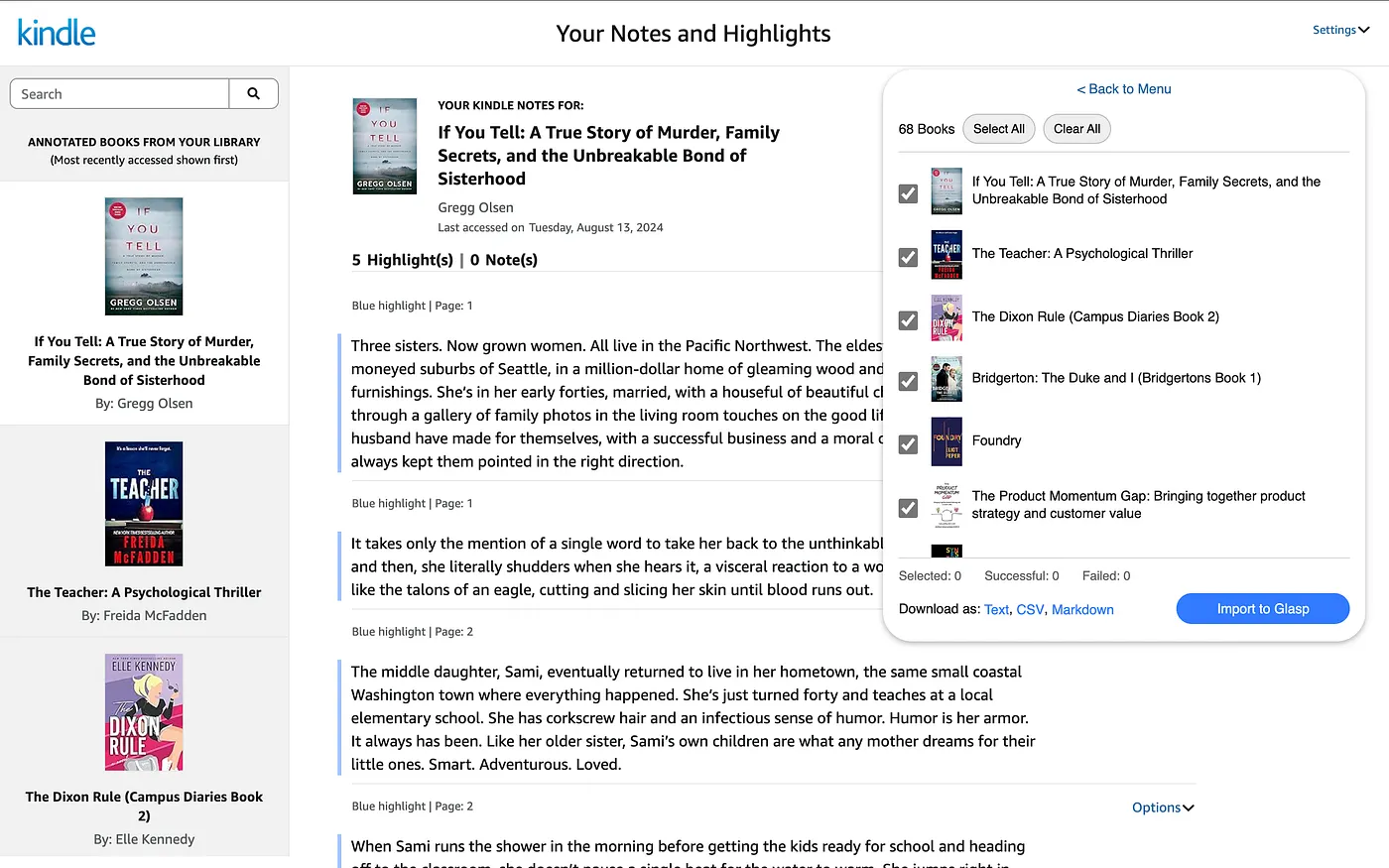
次の画面が表示されたら、左側でハイライトをコピーしたい本を選びます。続いて、右上に表示されるGlaspのモーダルでSelect Booksをクリックしてください。モーダルが表示されない場合は、Glasp拡張機能が正しくインストールされているか確認しましょう。

NotebookLMにインポートしたい本を選択し、右下のImport to Glaspをクリックします。

ステップ6: ProfileページからKindleのハイライトをコピーする
GlaspのProfileページに戻り、ページを再読み込みします。インポートしたKindleのハイライトが表示されます。
続いて、右上のCopy Highlightsをクリックします。

ステップ7: KindleのハイライトをNotebookLMに貼り付ける
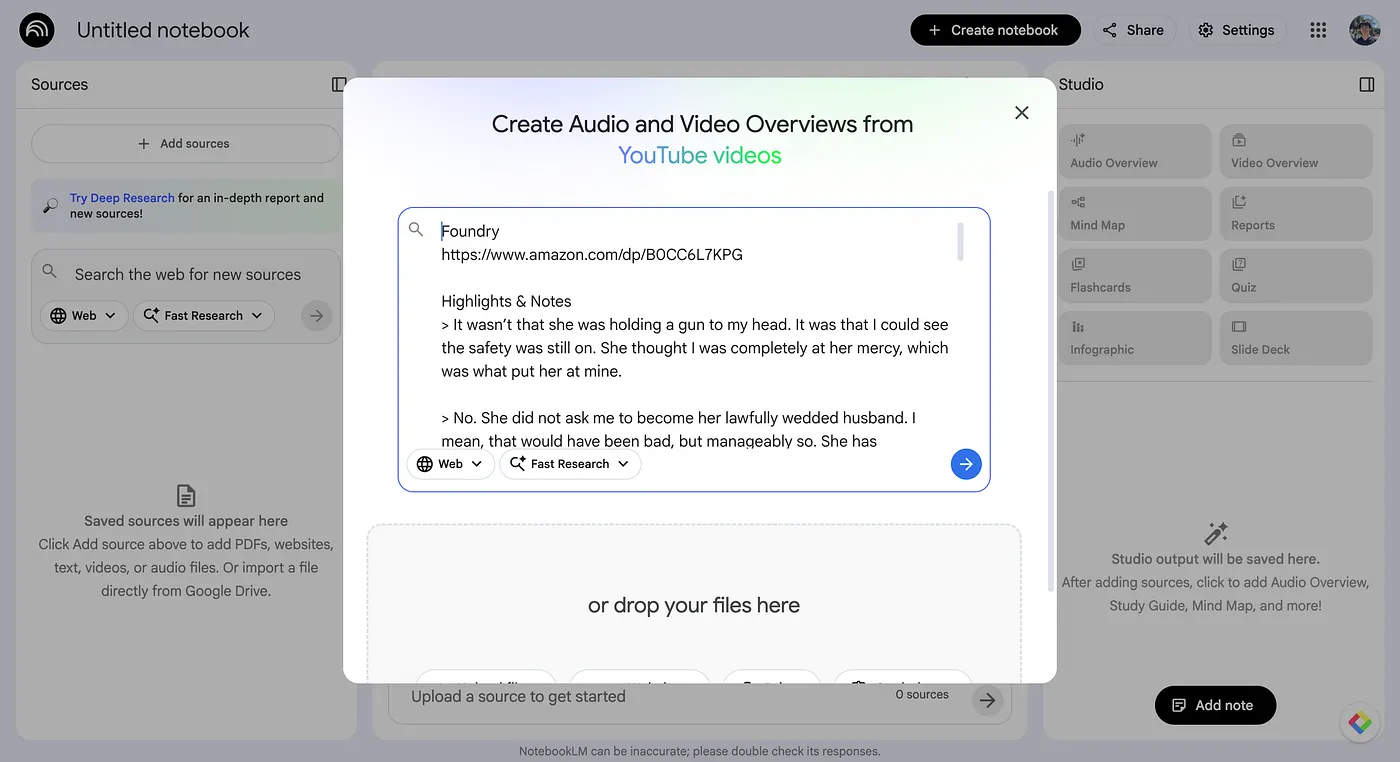
NotebookLMを開き、コピーしたKindleのハイライトを貼り付けます。その後、好きなプロンプトを入力してください。
ステップ8: Kindleのハイライトをまとめてインポートする
複数のKindle本のハイライトを一度にインポートしたい場合は、Kindle Cloud Readerに戻ります。NotebookLMにインポートしたい本を選び、ハイライトをMarkdownなどのファイル形式でダウンロードしてください。
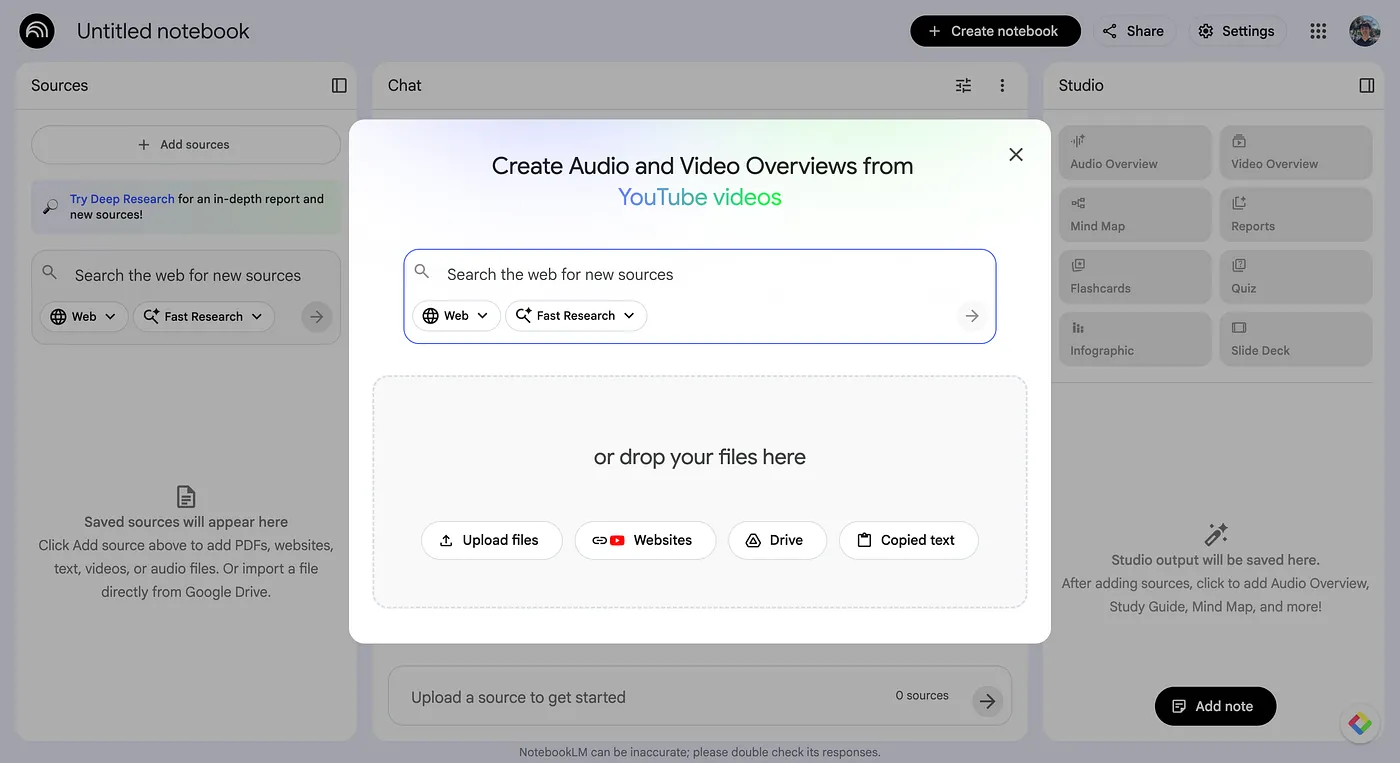
NotebookLMでUpload filesをクリックします。Kindleのハイライトファイルがzip形式で圧縮されている場合は、解凍してからNotebookLMにアップロードしてください。
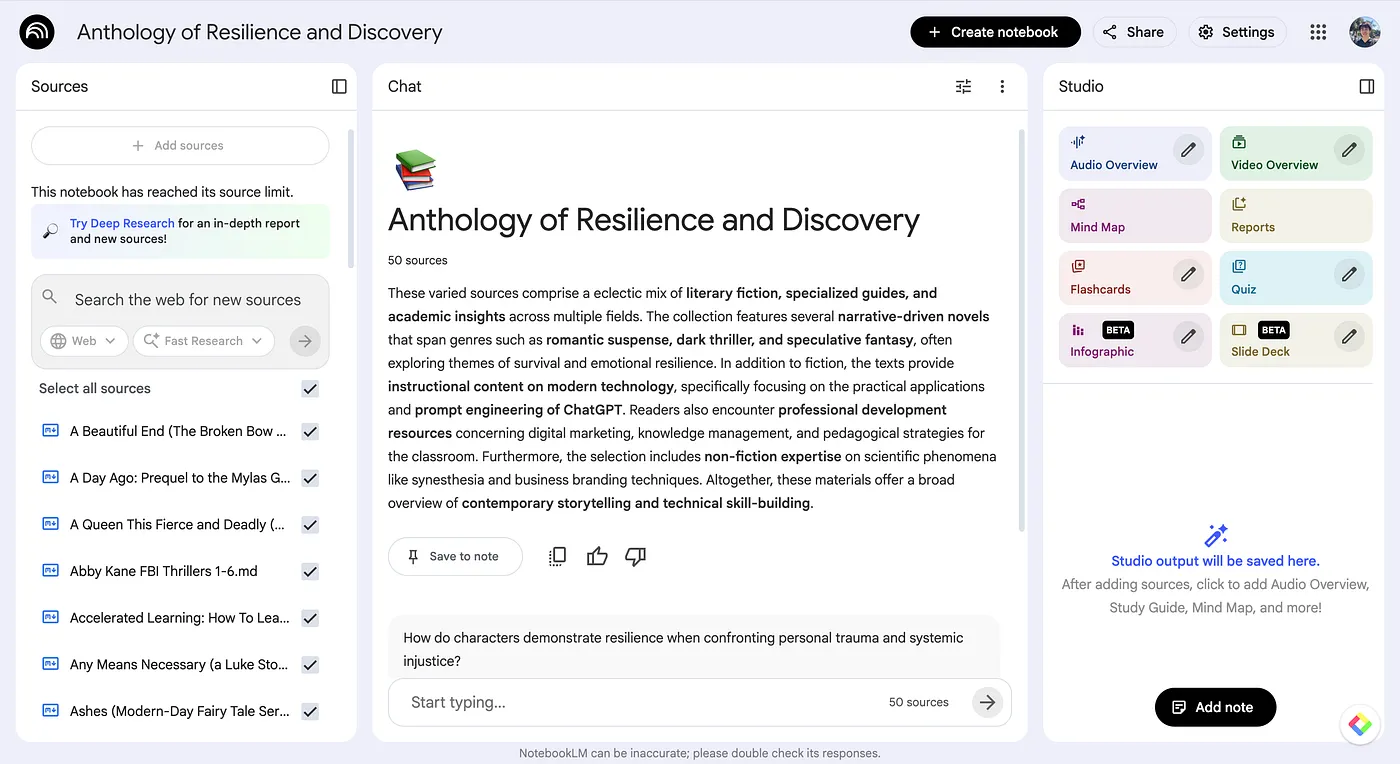
アップロードが完了すると、NotebookLMにインポートされたすべてのソースが表示されます。あとは、好きなプロンプトを入力してみましょう。
とても手軽ですよね。いくつかのボタンをクリックするだけで、書き出し数の制限を気にせずKindleのハイライトをコピーして貼り付けられます。自分だけのオンライン本棚を作りたい方は、ぜひGlaspに登録してください。
おまけ: Kindleのハイライトを毎日振り返る
Kindleのハイライトを定期的に読み返したい方には、毎日いくつかのハイライトを届けてくれるGlaspの機能も便利です。
詳しい使い方は、以下の記事をご覧ください。
👉 Kindleのハイライトを毎日振り返る方法(英語)

よくある質問
KindleのハイライトをNotebookLMにインポートするには、Glaspの有料プランが必要ですか?
いいえ。Glaspは無料で利用でき、Kindle Cloud ReaderからKindleのハイライトをインポートしてNotebookLMに追加できます。Glaspに取り込んだハイライトは、コピーしてNotebookLMに貼り付けることも、ファイルとしてダウンロードしてアップロードすることもできます。
この方法を使うにはKindle端末が必要ですか?
いいえ、Kindle端末は必要ありません。この手順ではKindle Cloud Readerを使うため、WebブラウザからKindle本のハイライトをインポートできます。
GlaspはKindleのハイライトをどこから取得しますか?
Glaspは、Kindle Cloud ReaderのNotes & Highlightsからハイライトをインポートします。インポート後は、GlaspのProfileページでハイライトを確認、管理できます。
複数のKindle本からハイライトを一度にインポートできますか?
はい。Kindle Cloud Readerから本ごとのハイライトをMarkdown形式などでダウンロードし、NotebookLMにアップロードすれば、まとめてインポートできます。複数の本をソースとして追加したいときに便利です。
NotebookLMにはどのファイル形式をアップロードできますか?
NotebookLMは、Markdownをはじめとする一般的な文書形式のアップロードに対応しています。ハイライトをMarkdown形式でダウンロードすると、NotebookLM上でも書式が整った読みやすい状態を保ちやすくなります。
Kindleのハイライトファイルがzip形式になっている場合はどうすればよいですか?
ハイライトが.zipファイルでダウンロードされた場合は、まず解凍してください。その後、展開したファイルをUpload filesボタンからNotebookLMにアップロードします。
Kindle Cloud ReaderにGlaspのモーダルが表示されないのはなぜですか?
Glaspのモーダルが表示されない場合は、以下を確認してください。
Glasp拡張機能がインストールされ、有効になっている
サイドバーでGlaspにサインインしている
GlaspをインストールしたあとにKindle Cloud Readerを再読み込みしている
拡張機能をピン留めしておくと、Glaspにすばやくアクセスできます。
NotebookLMにインポートする前に、Kindleのハイライトを整理できますか?
はい。本をGlaspにインポートしたあと、Profileページでハイライトを確認できます。NotebookLMに貼り付けたりアップロードしたりする前に、ソースを整理しておくのも簡単です。
NotebookLMに貼り付けても、ハイライトの書式は維持されますか?
ほとんどの場合は維持されます。特にMarkdownを使うと、ハイライトを読みやすく整理された状態に保てます。書式をできるだけきれいに保つには、ハイライトをMarkdownファイルとしてダウンロードし、NotebookLMにアップロードする方法がおすすめです。
リサーチや勉強、コンテンツ制作にもこの方法を使えますか?
もちろんです。KindleのハイライトをNotebookLMに追加すると、内容について質問したり、重要なアイデアを要約したり、複数の本にまたがる概念を比較したりできます。執筆や勉強、個人のナレッジ管理に役立つ新たな気づきを得ることもできます。
📚 Kindleのハイライトをもっと活用したいですか?
👉 Kindleのハイライトとメモを書き出す方法(英語)
👉 Kindle Highlights Importerを無料で試す
ClaudeやChatGPTから自分のGlaspのハイライトを読めますか?
はい。Glasp MCP Connectorを使うと、Claude、ChatGPT、Claude CodeなどのAIアシスタントから、自分のハイライト、メモ、Kindleのハイライト、YouTube要約を含むAI要約を検索して読み出せます。接続は読み取り専用で、読めるのは自分のデータだけです。詳しくはGlasp を Claude・ChatGPT・Claude Code につなぐ方法(MCP Connector)をご覧ください。
最後に
最後までお読みいただき、ありがとうございます。このチュートリアルが、Kindleのハイライトをより便利に保存、整理するための参考になれば幸いです。
それでは、またお会いしましょう。
Glasp team