KindleのハイライトをGlaspでNotionに保存する方法

Aug 19, 2026
1 min read
14 views
GlaspでKindleのハイライトを書き出してファイルとして整理すれば、Notionに保存できます。
代表的な生産性向上ツールのひとつであるNotionには、Kindleのハイライトをはじめとするデジタルコンテンツを取り込み、保存・管理するための便利な機能がそろっています。ノートブックやタグ、検索機能を組み合わせて柔軟に整理できるため、読書で得た大切な気づきをいつでも簡単に見返せます。
このチュートリアルでは、Glaspを使ってKindleのハイライトをNotionに保存する方法をご紹介します。Glaspなら、Kindleのエクスポート上限を気にせずハイライトを書き出せるのもメリットです。
GlaspでKindleのハイライトをNotionに保存する方法(英語)
ステップ1: Glaspに登録する
Google Chrome、Brave、Safari、Microsoft Edge、Firefoxなど、利用するブラウザを選びます。
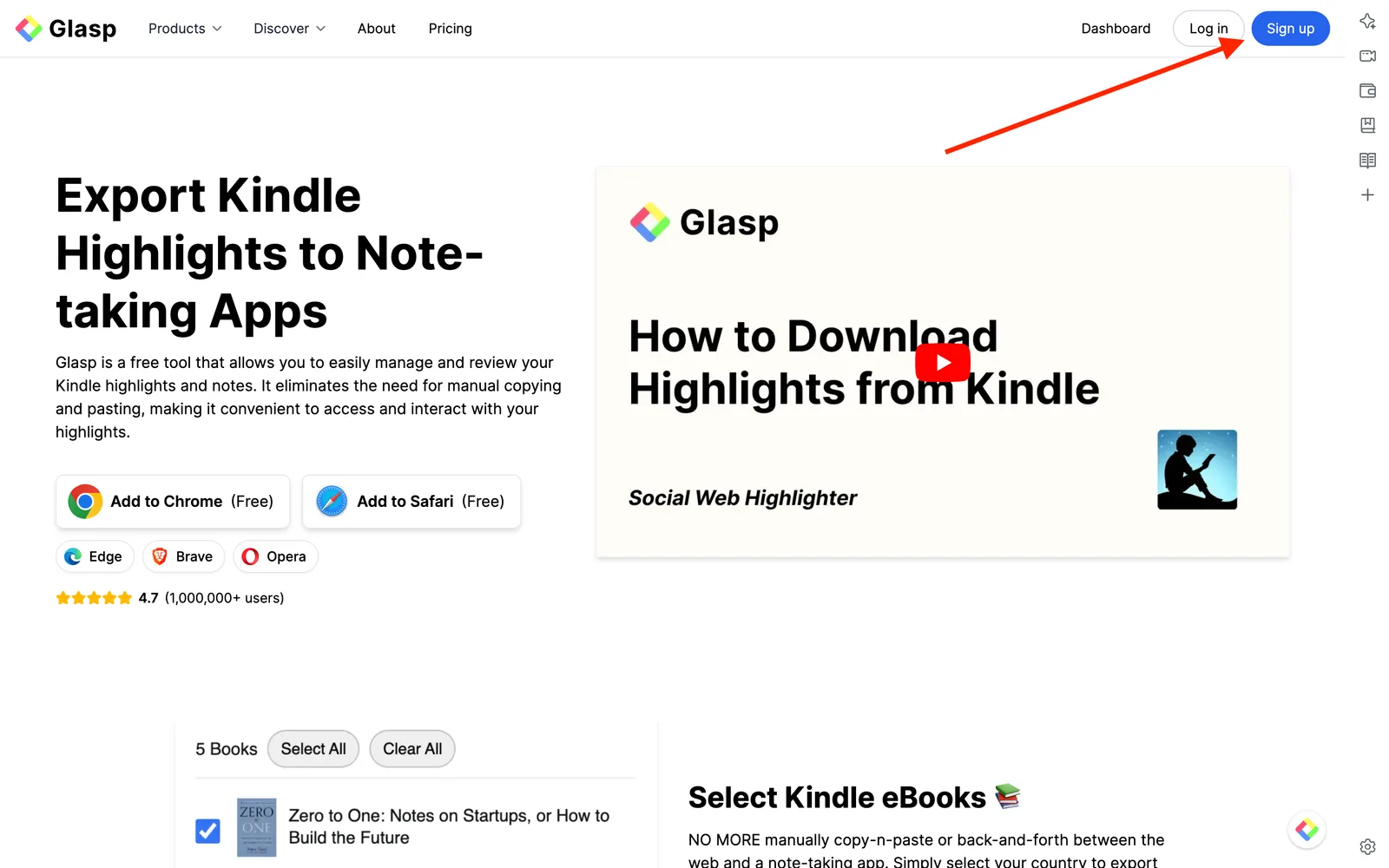
検索欄に「glasp.co」と入力すると、Glaspのページが表示されます。以下のリンクから直接アクセスすることもできます。
👉 Glasp - Kindle Highlights Exporter
ページが開いたら「Sign up」をクリックし、Google Accountを使って登録を進めます。
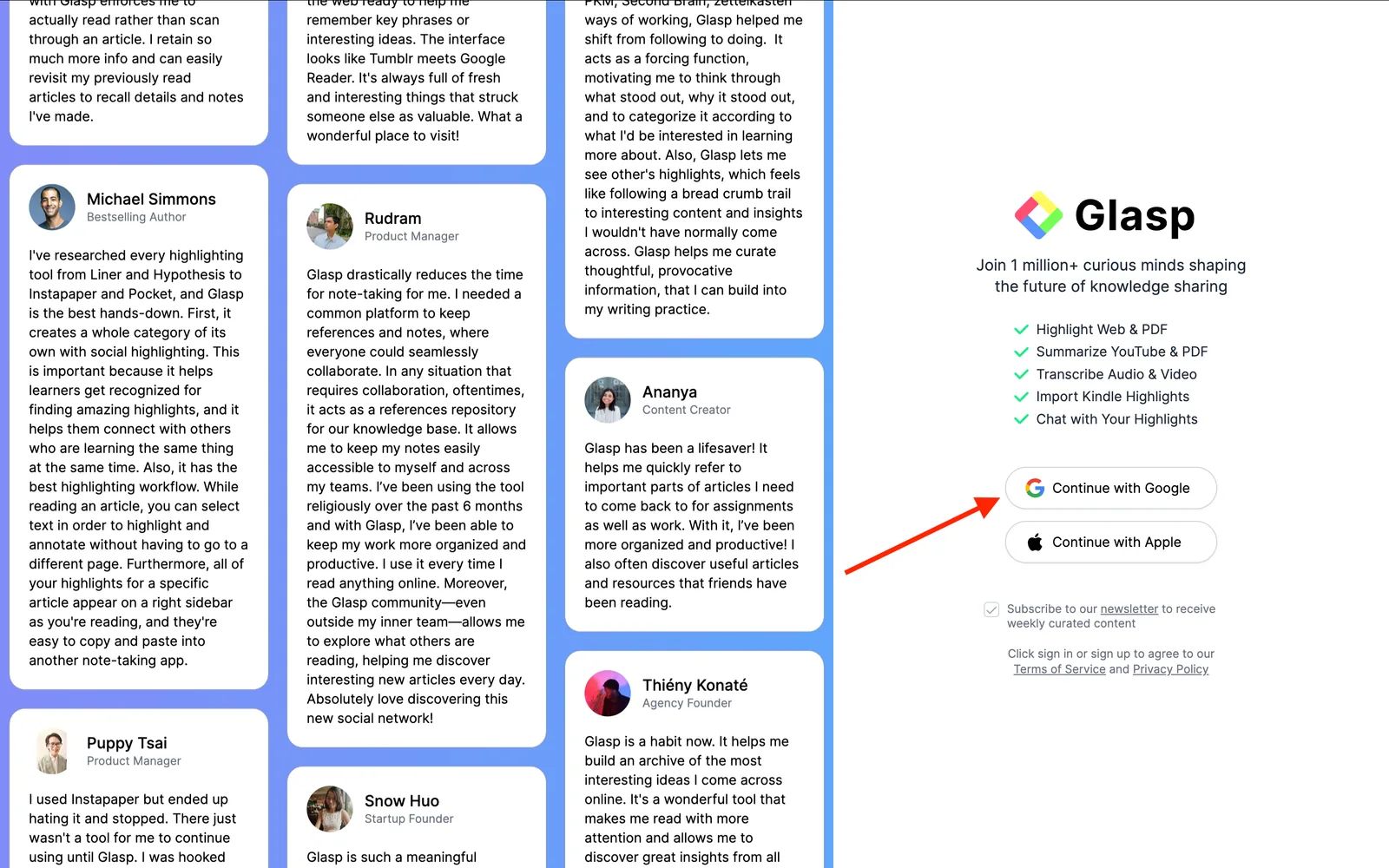
Glaspには、Google Sign-inまたはApple Sign-inで登録できます。iPhoneやiPadを使っていない場合は、Google Sign-inを強くおすすめします。
アカウントの設定が完了すると、Chrome Web Storeに移動します。
ステップ2: Glasp拡張機能をブラウザにインストールする
「Add to Chrome」(Brave、Safari、Edge、Firefoxの場合も同様)をクリックし、選んだブラウザにGlaspをインストールします。
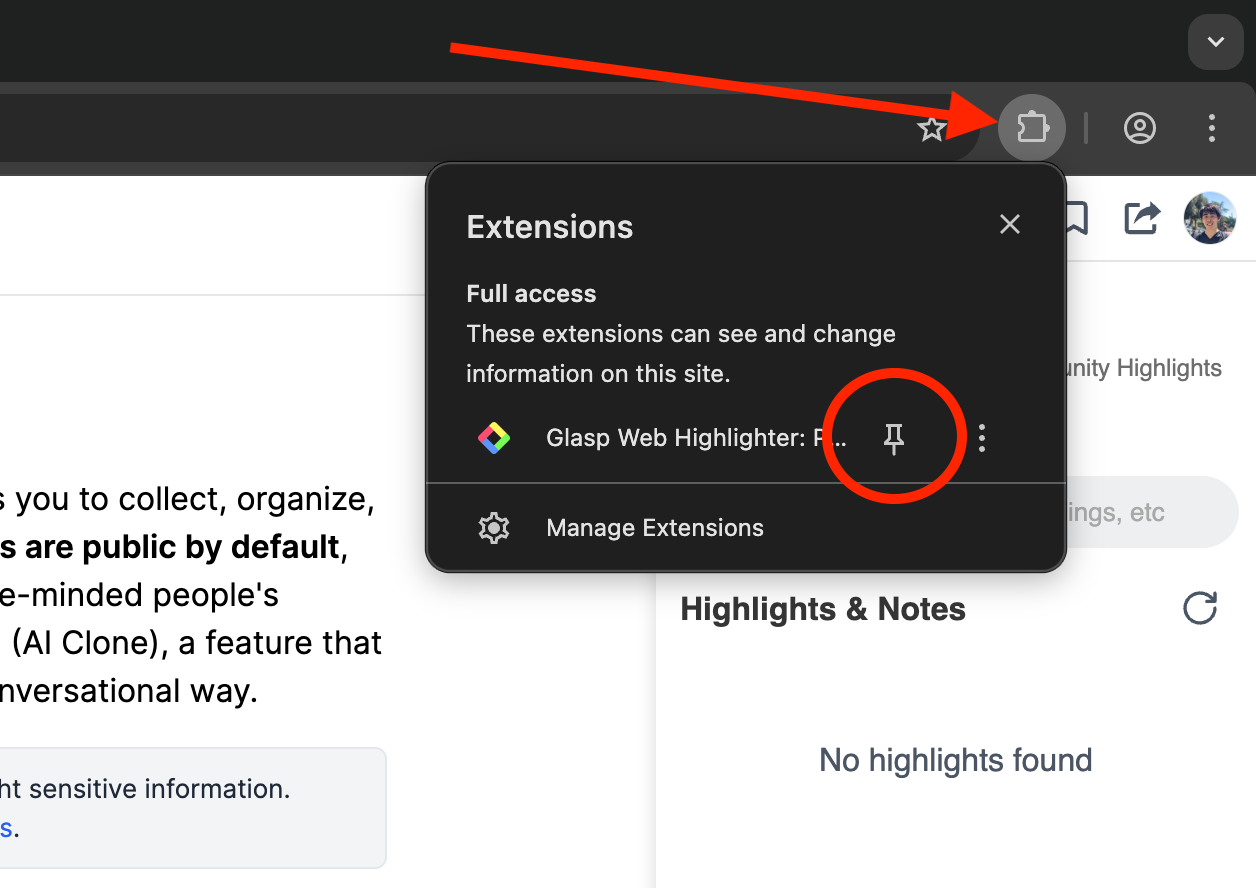
拡張機能をインストールしたら、ツールバーにピン留めしておきましょう。サイドバーでGlaspをすぐに開けるようになります。サイドバーでGlaspへのサインインを求められた場合は、サインインしてください。
ステップ3: GlaspのHomeページを開く
Glasp拡張機能をインストールしてサインインしたら、サイドバーのHomeアイコンをクリックしてHomeページを開きます。

Homeページでは、興味のあるトピックを選ぶよう求められます。好きなトピックを選んでおくと、自分の関心に合った記事を見つけやすくなります。トピックはいつでも変更できます。

ステップ4: Kindle Cloud Readerにサインインする
Glaspをインストールしたら、Kindle Cloud Readerを開きます。Googleで Kindle Cloud Reader と検索してください。ページのURLは https://read.amazon.com または https://read.amazon.co.jp のようになっています。

ステップ5: Kindle本を選び、ハイライトをNotionに保存する
Kindle Cloud Readerにログインすると、以下のような画面が表示されます。左側の Notes & Highlights をクリックしてください。

以下の画面が表示されたら、左側からハイライトをコピーしたい本を選びます。続いて、右上にあるGlaspのモーダルで Select Books をクリックしてください。モーダルが表示されない場合は、Glaspが正しくインストールされているか確認しましょう。

Notionに保存したい本を選びます。選択が終わったら、右下の Import to Glasp をクリックしてください。

ステップ6: ProfileページからKindleのハイライトをコピーする
本をGlaspにインポートしたら、自分のProfileページを開きます。Home ページを開いている場合は、左側のサイドバーにある Profile をクリックしてください。

Profileページで Kindle タブをクリックします。

続いて、右上の Copy Highlights をクリックします。

ステップ7: Notionにハイライトを貼り付ける
ハイライトを保存するため、Notionで新しいページを開きます。

新しいページにKindleのハイライトを貼り付けます。正しく貼り付けられると、以下のような画面になります。

とても簡単ですよね。いくつかのボタンをクリックするだけで、エクスポート上限を気にせずKindleのハイライトをコピーして貼り付けられます。オンライン上に自分だけの本棚を作りたい方は、ぜひGlaspに登録してみてください。

また、GlaspのDaily Kindle Reviewを利用すると、インポートしたKindleのハイライトが毎日メールで届きます。

Daily Kindle ReviewでKindleのハイライトを知識として定着させる方法(英語)
よくある質問
KindleのハイライトをNotionへ直接エクスポートできますか?
直接エクスポートすることはできません。Kindleには、ハイライトをNotionへ送るための標準機能がありません。ただし、Glaspを使えば、エクスポート上限を気にせずKindleのハイライトをすべてインポートし、数回クリックするだけでNotionへ送れます。
KindleのハイライトをNotionに保存するには有料プランが必要ですか?
いいえ。Glaspは無料で利用でき、Kindleのハイライトを書き出して保存できます。Glaspに取り込んだハイライトは、Notionへコピーするか、直接連携して送ることができます。有料ソフトウェアやプレミアムプランに加入する必要はありません。
KindleのハイライトをNotionに保存するとき、書式を維持できますか?
はい。GlaspはMarkdown形式でのハイライトのエクスポートに対応しており、Notionとの相性も良好です。貼り付けてもインポートしても、すっきりと整理された書式が保たれるため、メモを読みやすい状態で管理できます。
この方法は複数のデバイスで使えますか?
はい。Notionはデスクトップ、Web、モバイルの間で同期されるため、一度保存したKindleのハイライトはどのデバイスからでも確認できます。
📚 Kindleのハイライトをもっと活用したい方へ
👉 Kindleのハイライトとメモをエクスポートする方法(英語)
👉 Kindle Highlights Exporterを無料で試す
ClaudeやChatGPTから自分のGlaspのハイライトを読めますか?
はい。Glasp MCP Connectorを使うと、Claude、ChatGPT、Claude CodeなどのAIアシスタントから、自分のハイライト、メモ、Kindleのハイライト、YouTube要約を含むAI要約を検索して読み出せます。接続は読み取り専用で、読めるのは自分のデータだけです。詳しくはGlasp を Claude・ChatGPT・Claude Code につなぐ方法(MCP Connector)をご覧ください。
最後に
最後までお読みいただき、ありがとうございます。このチュートリアルが、KindleのハイライトをNotionでより効率よく保存・整理する際の参考になれば幸いです。
それでは、またお会いしましょう。
Glasp team