GlaspでYouTube動画の要約を見る方法

Aug 19, 2026
1 min read
61 views

最終更新: 2026年8月
Glaspを使えば、どのYouTube動画でもAIによる要約を確認できます。YouTubeの要約機能には、目的に応じて2つの使い方があります。
Glaspの拡張機能をインストールしてアカウントを作成し、大切な箇所をハイライトして保存する。
アカウントは作成せず、Glaspの拡張機能だけをインストールして要約を読む。
動画でハイライトした箇所を保存してあとから見返したい方には、1つ目の方法がおすすめです。どちらの方法でもステップ1から5までは共通で、最後のハイライトに関するステップは任意です。
ステップ1: GlaspのYouTube Summaryページを開く
以下のリンクからYouTube Summaryページにアクセスできます。
👉 YouTube Summary with ChatGPT
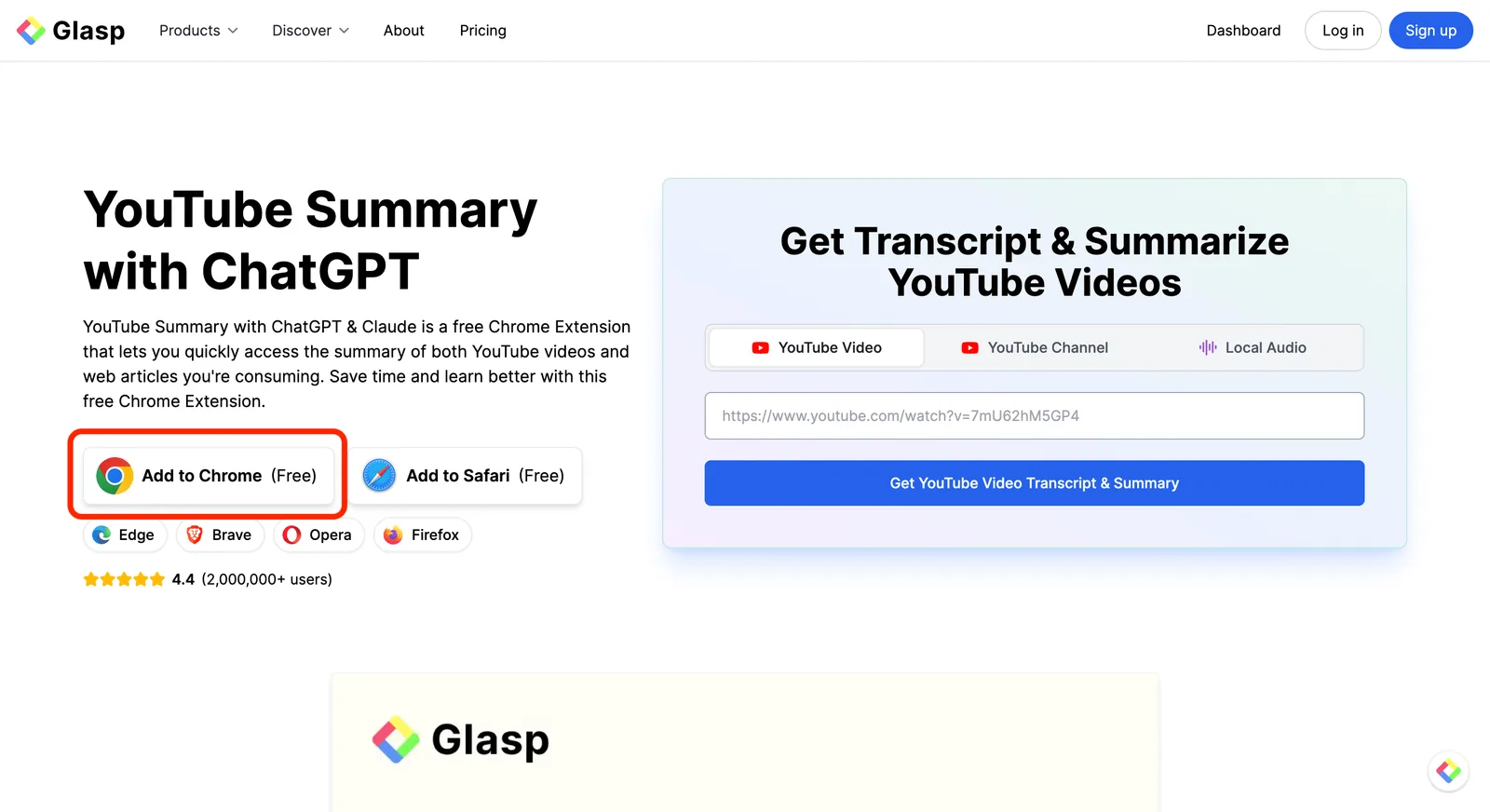
拡張機能は無料で、Chrome、Safari、Edge、Brave、Opera、Firefoxに対応しています。同じページに動画のURLを貼り付ければ、拡張機能をインストールしなくても文字起こし(トランスクリプト)と要約を取得できます。
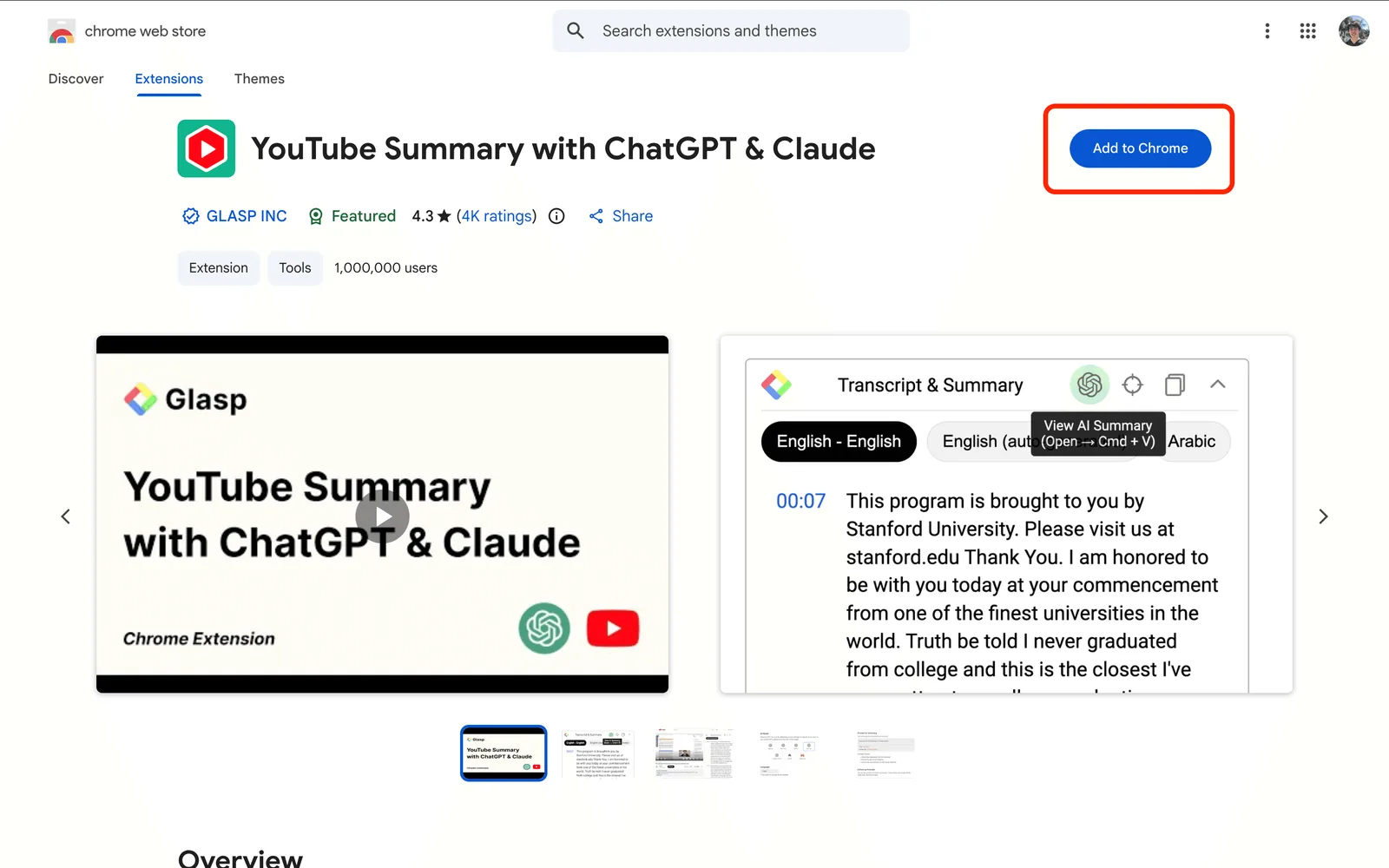
ステップ2: Glaspの拡張機能をインストールする
Add to Chrome(またはお使いのブラウザに対応するボタン)をクリックし、インストールを確定します。
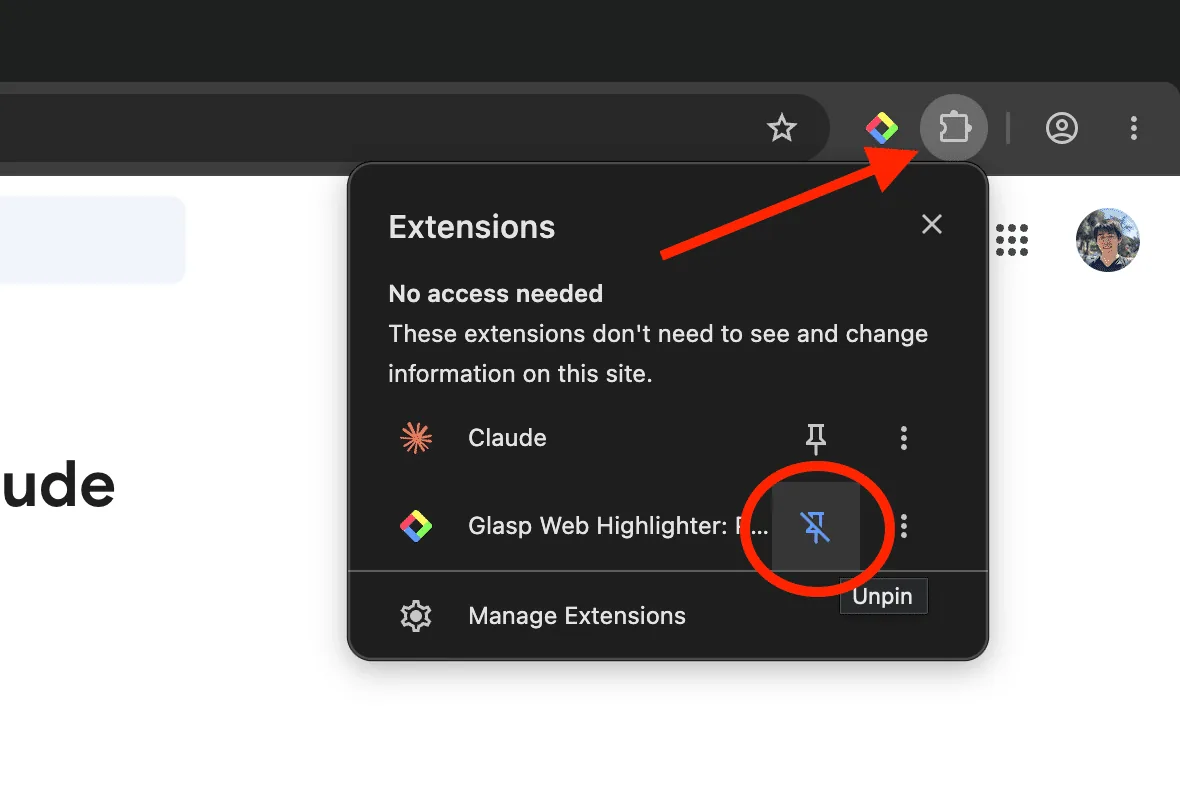
インストール後、Glaspの拡張機能をツールバーに固定しておくと、いつでもワンクリックで開けて便利です。
ステップ3: YouTube動画を開く
要約したい動画を開きます。ページの右側にYouTube Summaryパネルが表示され、Transcript、Summary、Chat、Highlightsの4つのタブを利用できます。
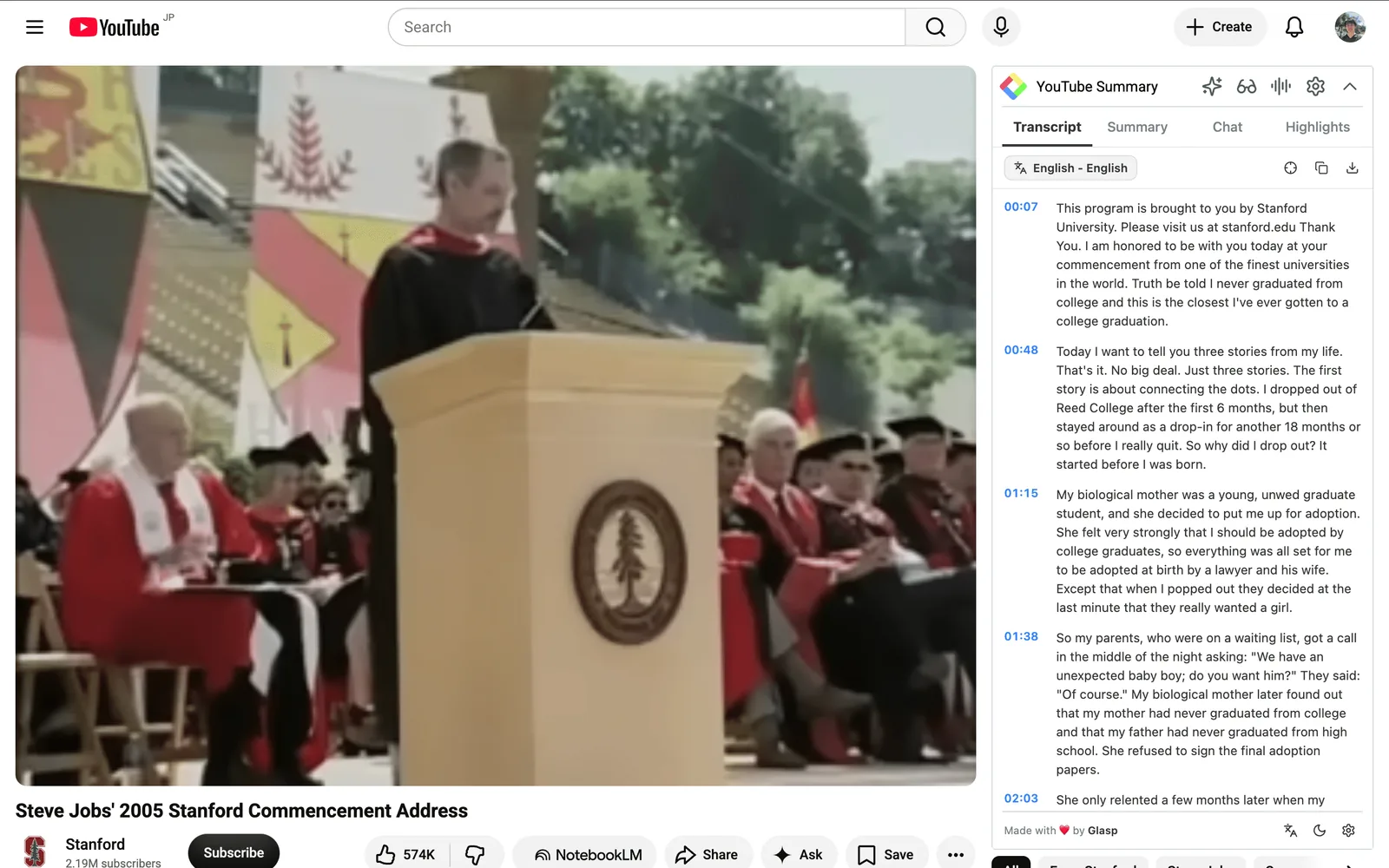
Transcriptタブには、タイムスタンプ付きの文字起こし(トランスクリプト)全文が表示されます。タイムスタンプをクリックすると、動画の該当箇所へすぐに移動できます。
注意: 公開直後の動画や字幕がない動画など、YouTubeに文字起こし(トランスクリプト)が用意されていない場合があります。その場合は、Glaspで音声から文字起こしできます。パネル上部の音声アイコンをクリックすると、視聴中の動画にAudio Transcriptionを実行できます。利用できる時間は、無料プランでは月30分、Proでは月300分、Unlimitedでは月1,500分です。
ステップ4: Summaryタブで要約を読む
Summaryタブを開くと、その場でAIによる要約が生成されます。新しいタブを開いたり、別のサービスにログインしたりする必要はありません。
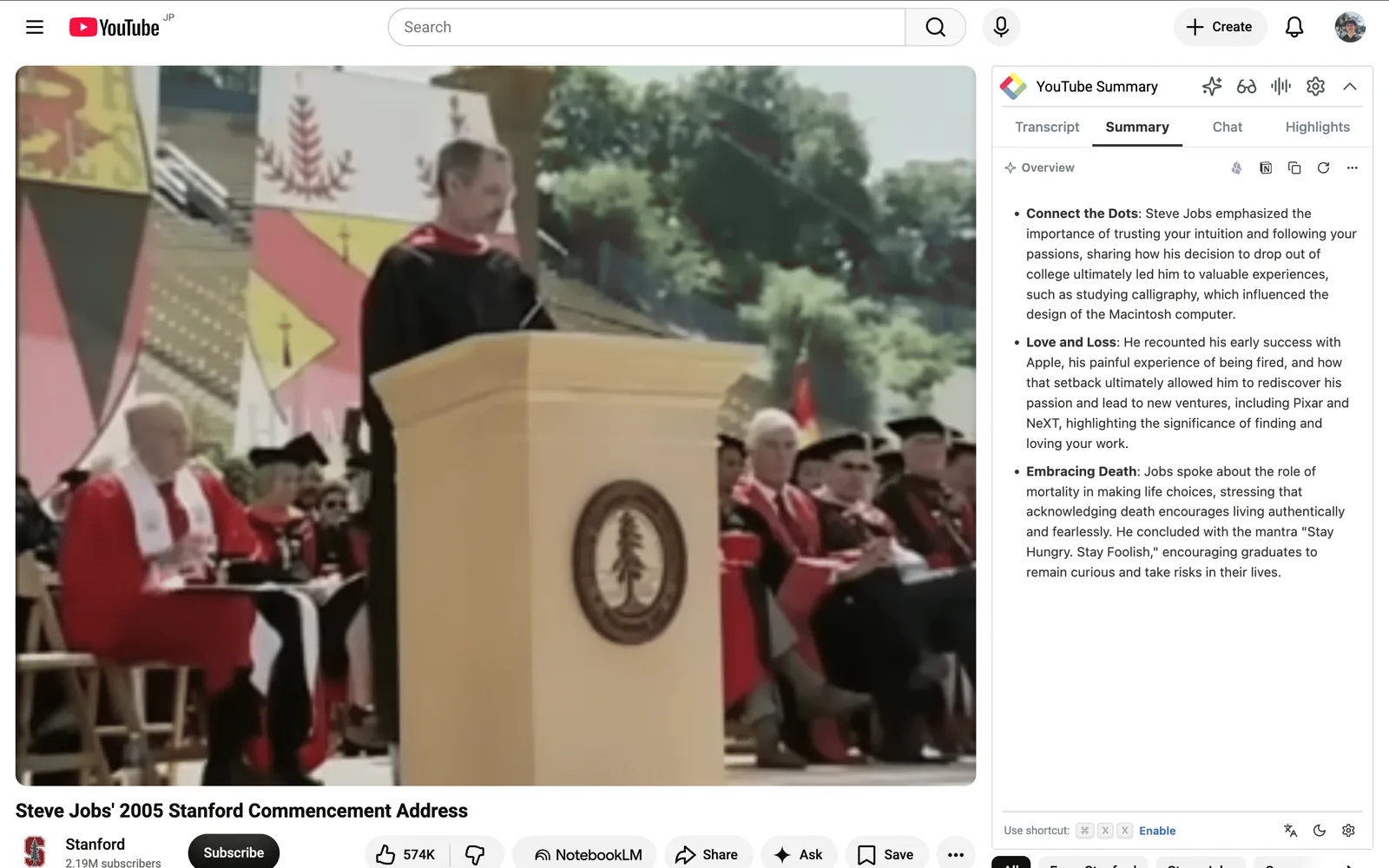
要約にはタイムスタンプが付いているため、各ポイントの元になった場面へ直接移動できます。
パネル上部の設定アイコンから、要約に使うAIモデルを変更できます。ChatGPT、Claude、Gemini、Grok、Mistral AIなどを選べるほか、要約の言語を指定したり、プロンプトを編集したりすることも可能です。
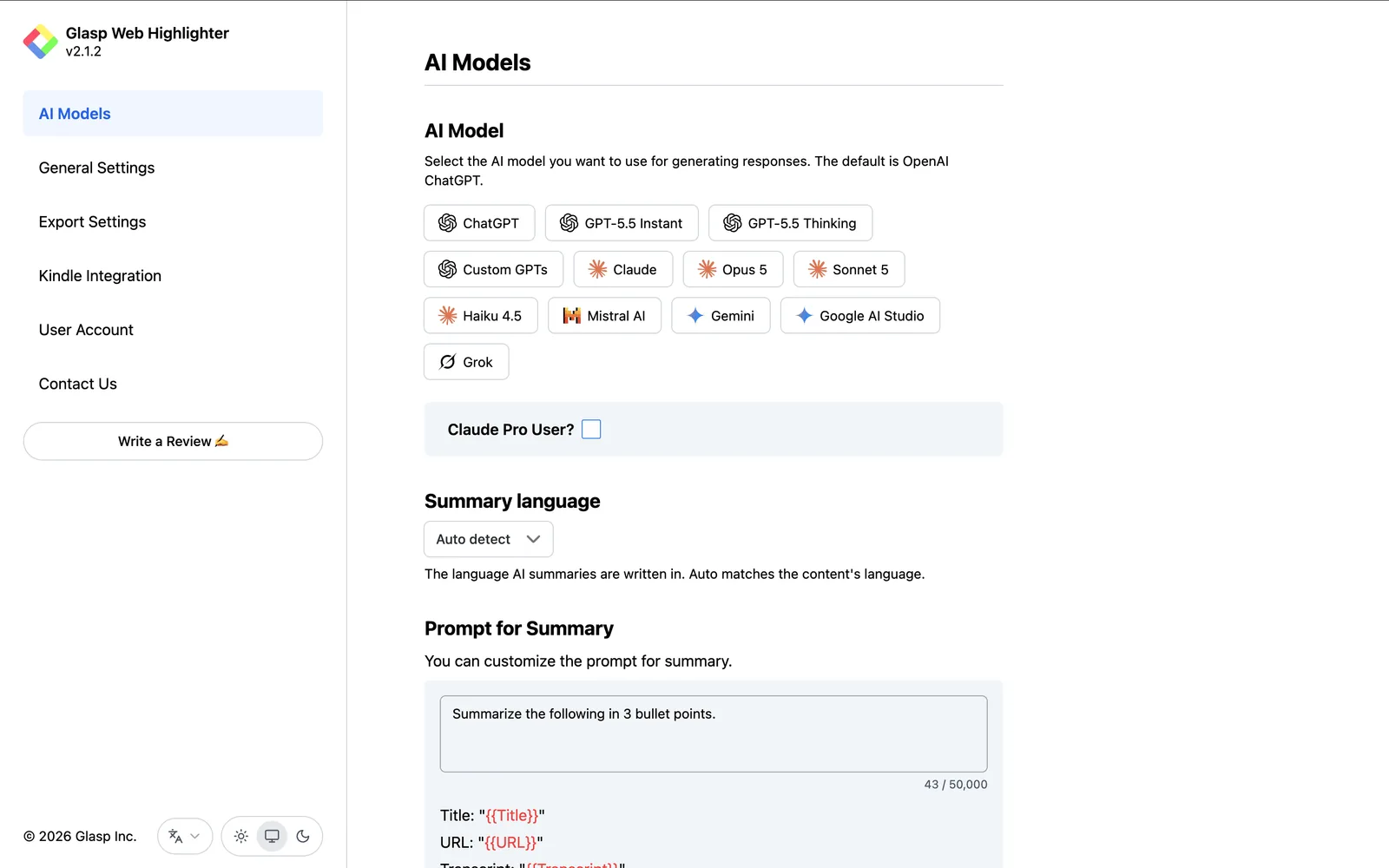
現在のAIモデルは長い動画にもしっかり対応できるため、数時間にわたる講演でもほとんど問題ありません。無料プランでは1日3件の要約を利用できます。Proでは月1,000件、Unlimitedでは30日ごとに5,000件まで利用できます。
動画について質問する
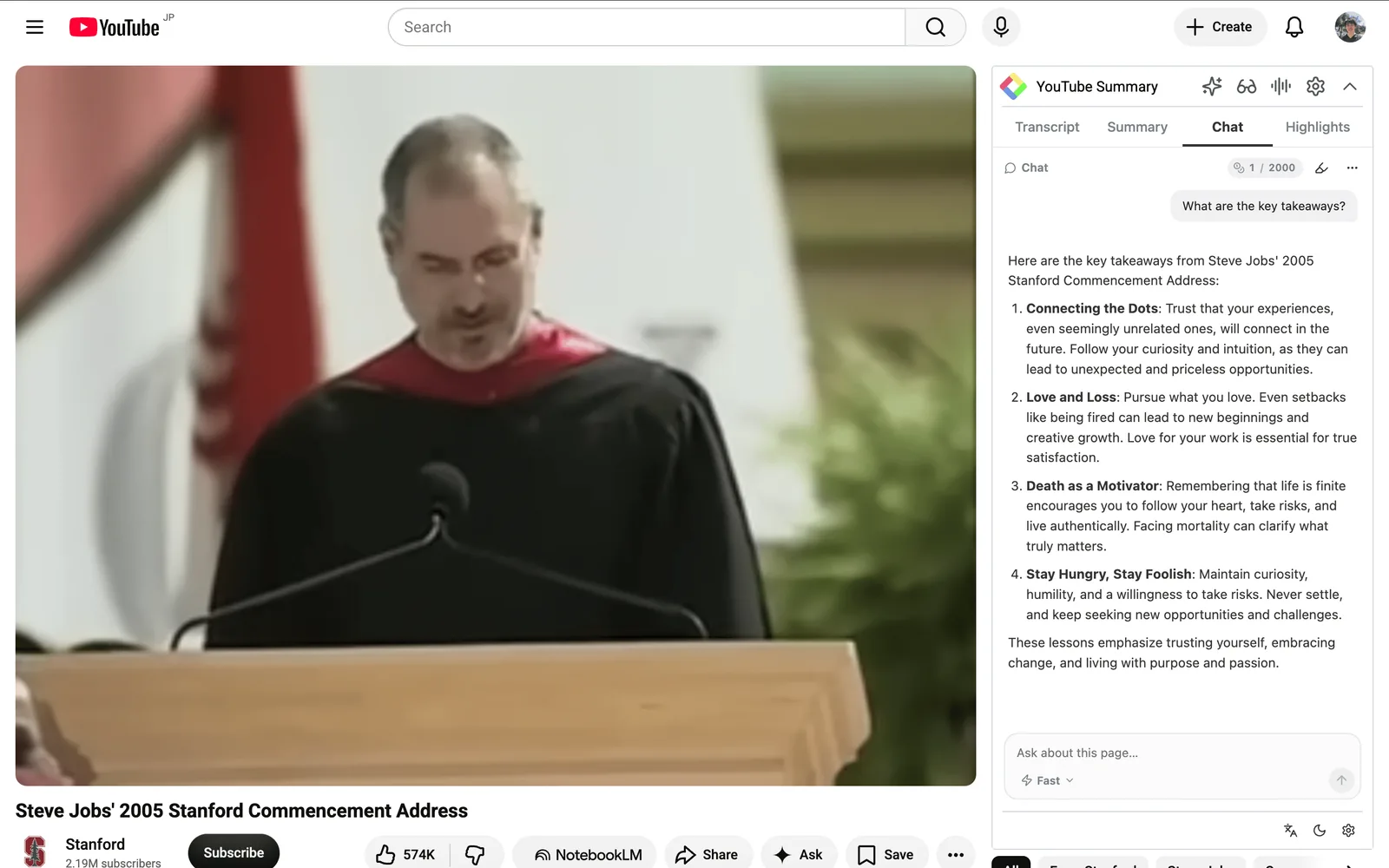
Chatタブでは、動画の内容についてAIに質問できます。特定のポイントを掘り下げたいときや、ある話題が動画のどこで扱われているかを探したいときに便利です。
ChatGPTで要約する
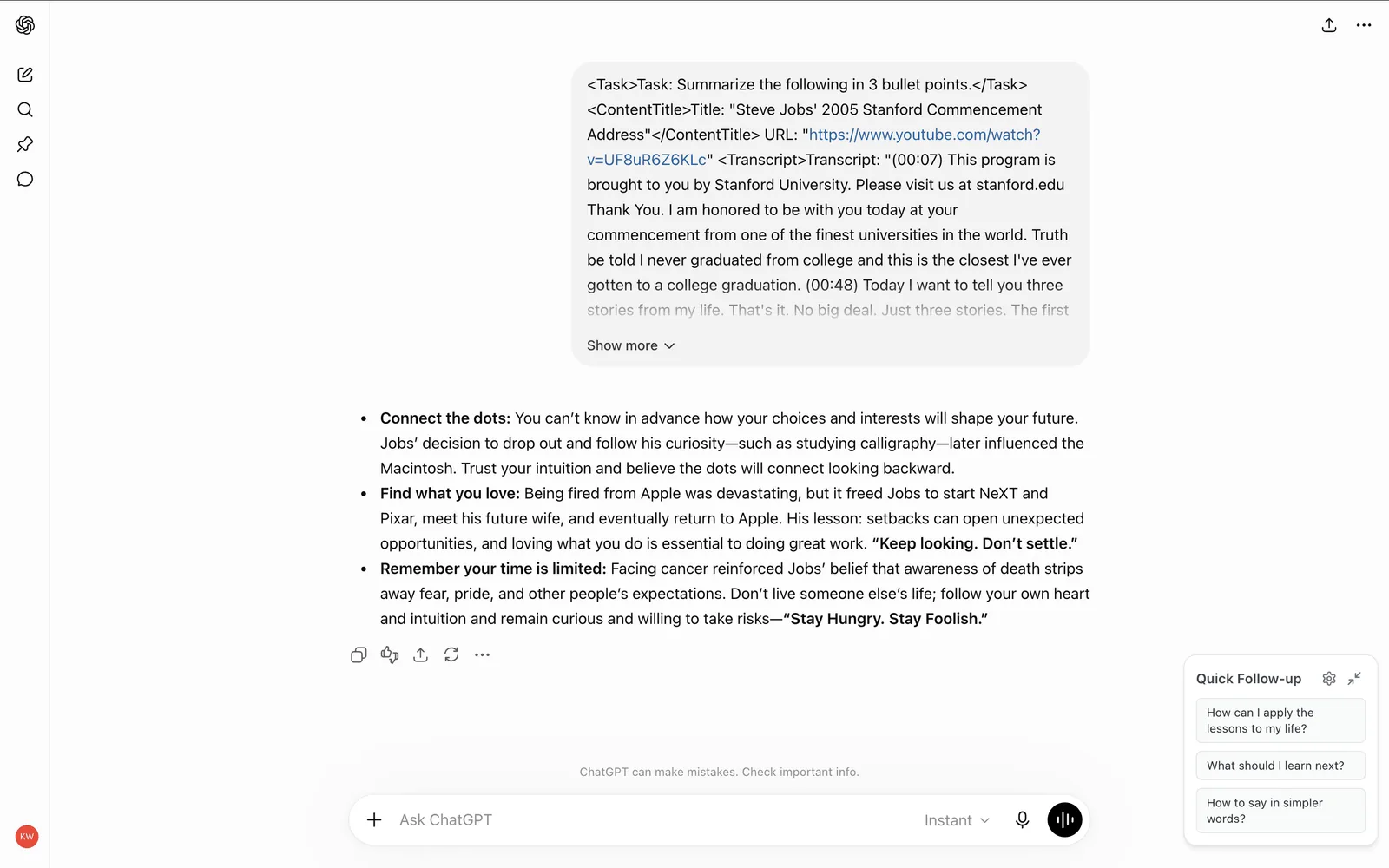
ChatGPT上で要約を読みたい場合は、パネル上部の要約アイコンをクリックします。
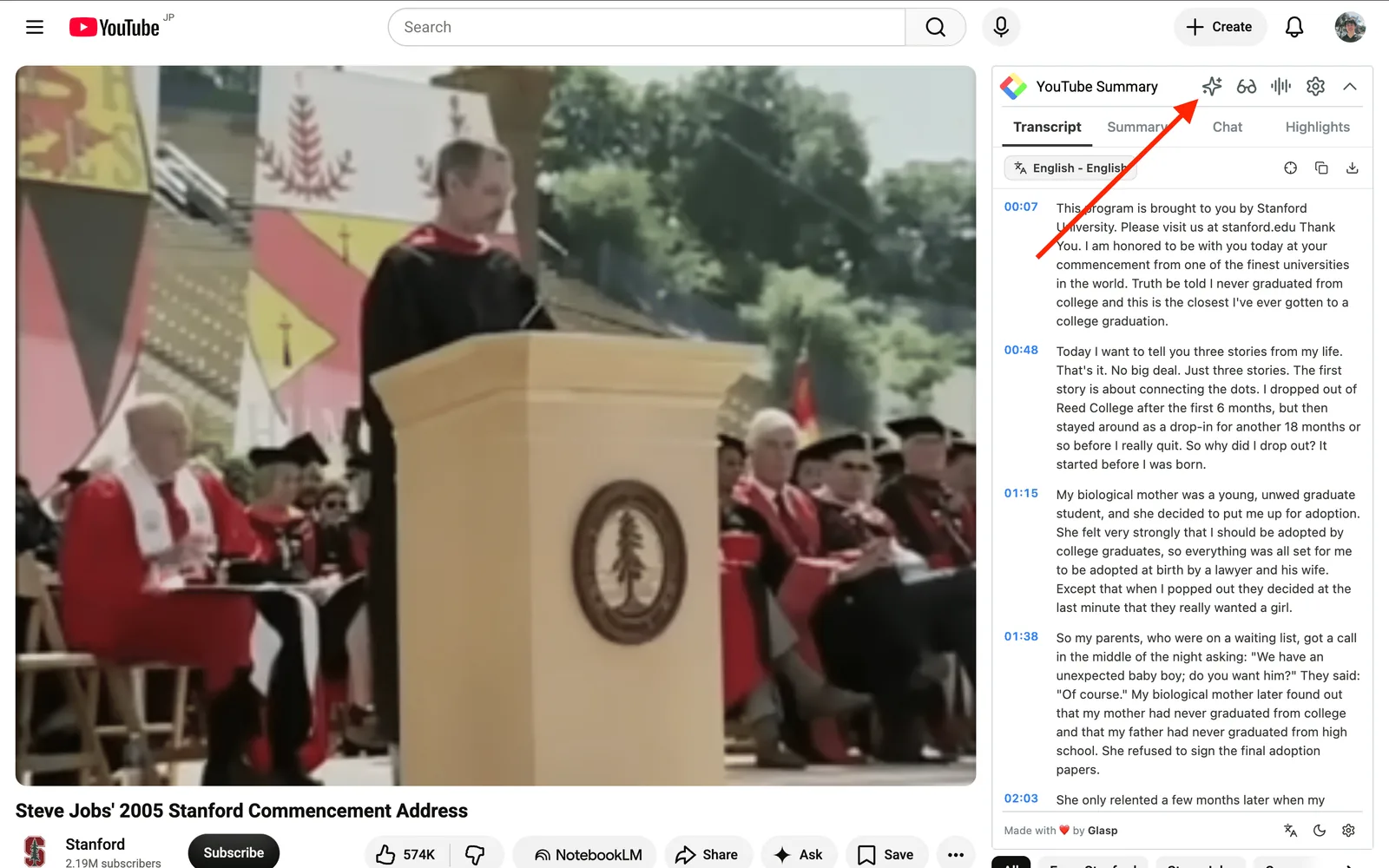
新しいタブでChatGPTが開き、文字起こし(トランスクリプト)があらかじめ貼り付けられた状態で、要約の生成が始まります。手作業でコピーして貼り付ける必要はありません。
ステップ5: スマートフォンでYouTube動画を要約する
GlaspにはiOS版とAndroid版のアプリもあります。動画のリンクをアプリに共有すると、タイムスタンプ付きの要約が数秒で生成されます。通勤中やパソコンから離れているときにも便利です。無料プランでは、デスクトップ版の拡張機能と同じく1日3件まで要約できます。
ステップ6: 文字起こし(トランスクリプト)を保存する(任意)
Transcriptタブにはタイムスタンプ付きの全文が表示され、左側のボタンで文字起こし(トランスクリプト)の言語を切り替えられます。
ダウンロードアイコンから、文字起こし(トランスクリプト)を次の3つの形式で保存できます。
プレーンテキスト用の
.txt字幕用の
.srtNotionやObsidianへきれいに貼り付けられるMarkdown形式の
.md
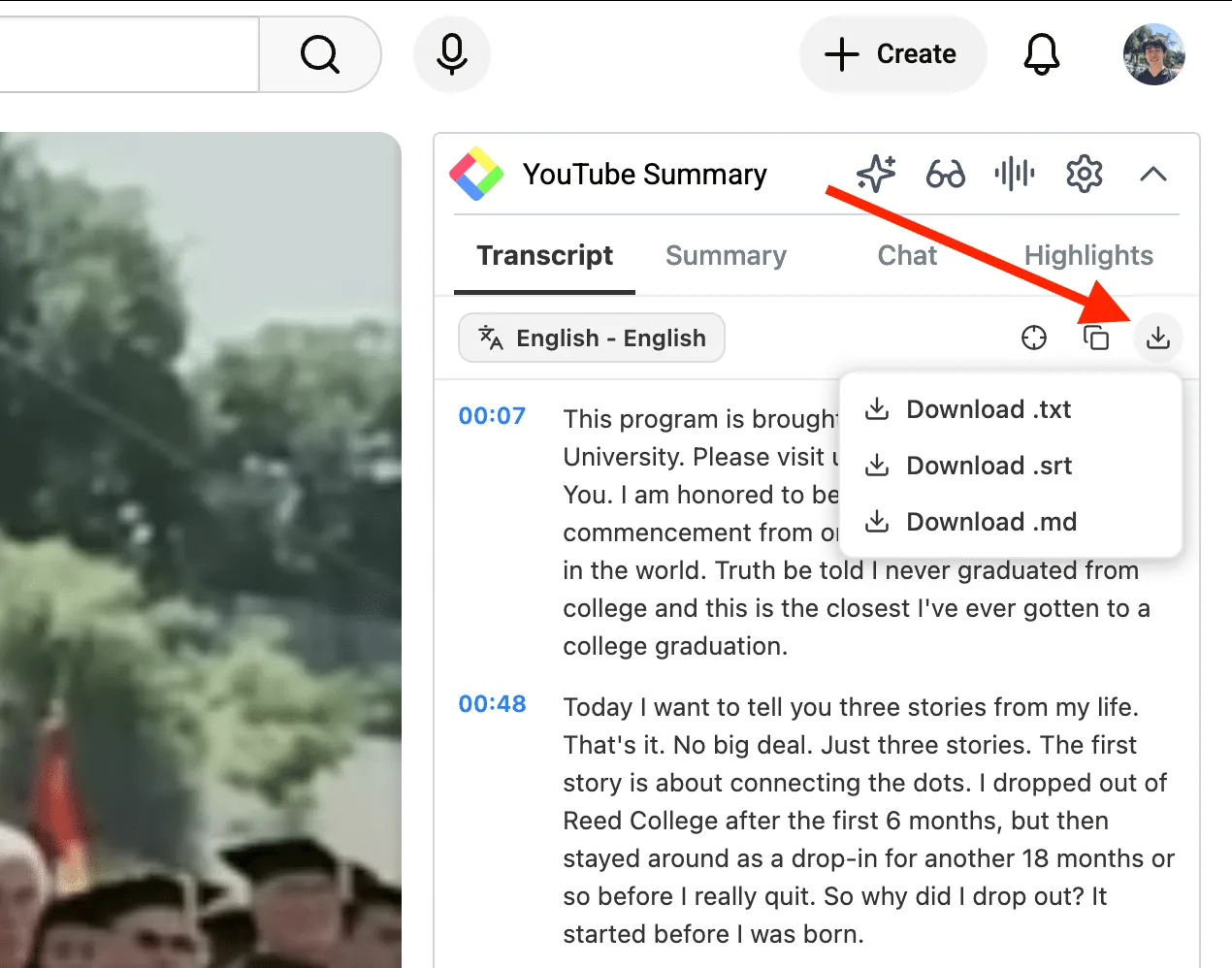
隣にあるコピーアイコンをクリックすると、文字起こし(トランスクリプト)全文がクリップボードにコピーされます。
ステップ7: 文字起こし(トランスクリプト)をハイライトする(任意)
大切な箇所をハイライトしておけば、あとから簡単に見つけて共有できます。このステップには無料のGlaspアカウントが必要です。
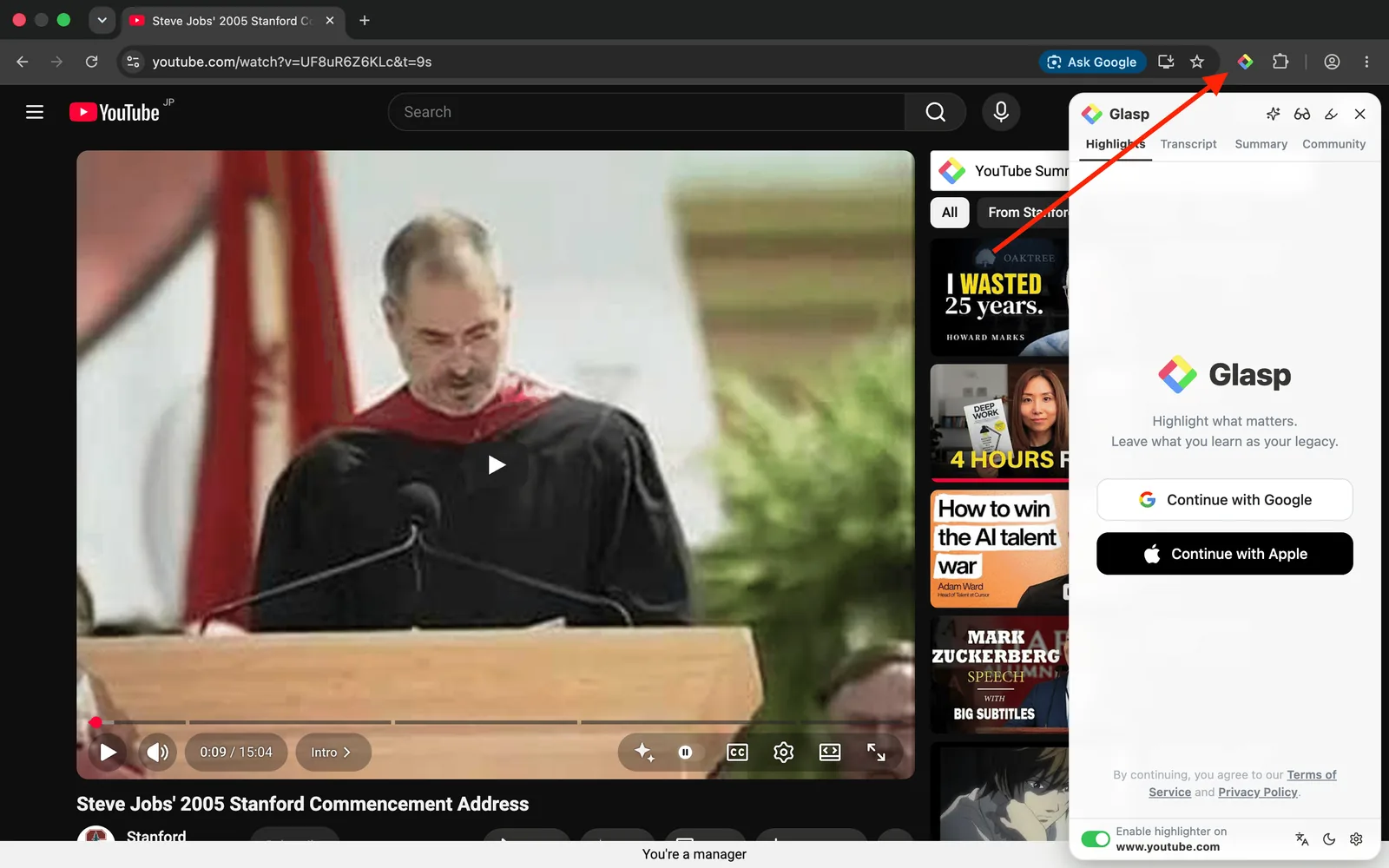
ツールバーのGlaspアイコンをクリックし、表示されたサイドバーでLog in / Sign upを選択します。GoogleまたはAppleのアカウントで登録できます。
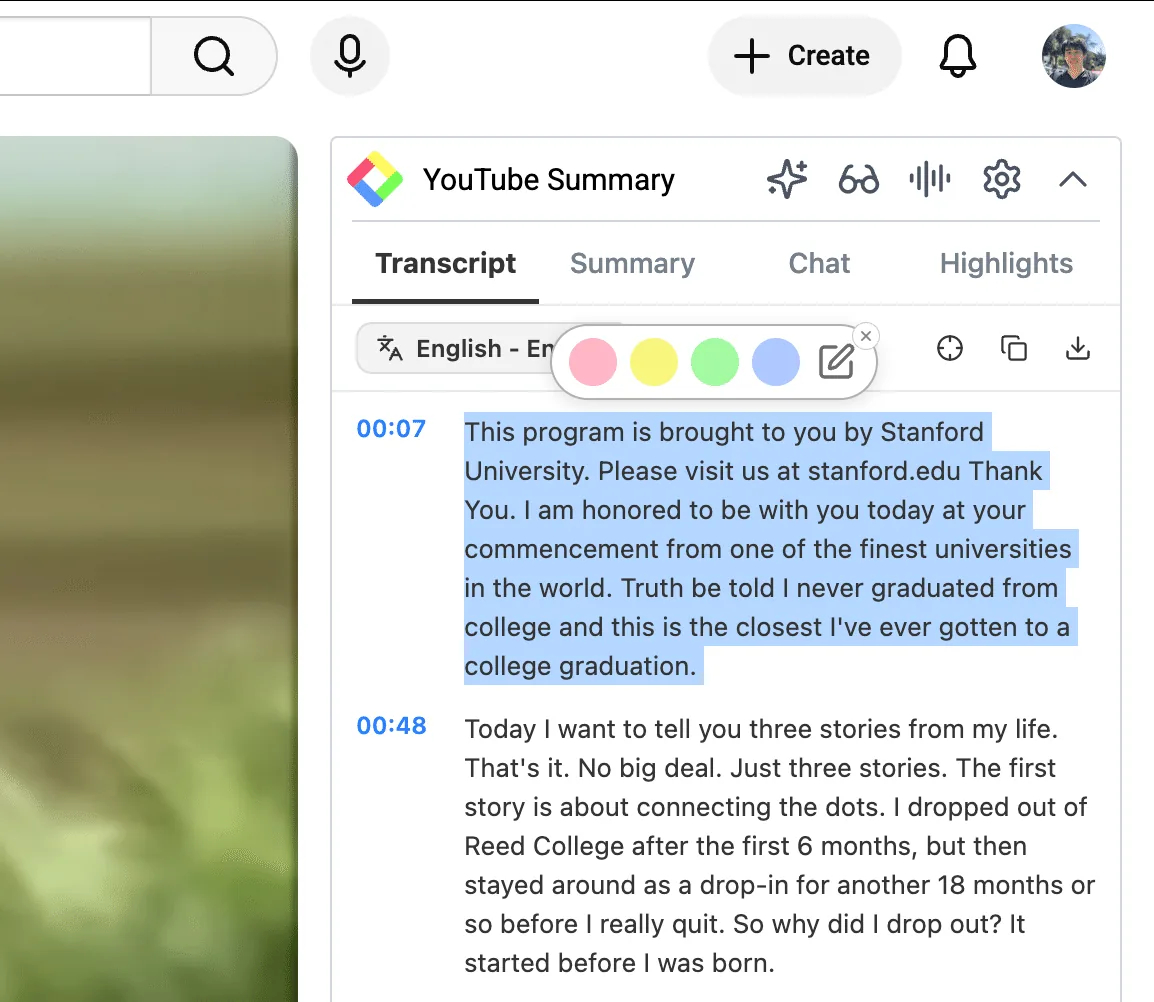
ログインしたら、文字起こし(トランスクリプト)内のテキストを選択します。色を選ぶポップアップが表示され、好きな色をクリックするとハイライトが保存されます。何も起こらない場合は、ページを再読み込みしてもう一度お試しください。
保存したハイライトは、タイムスタンプとともにHighlightsタブにまとまります。クリックすると、その場面から動画を再生できます。同じタブでは、動画全体についてPage Noteを追加したり、AIにSuggest Highlightsを依頼したり、動画にタグを付けて整理したりできます。
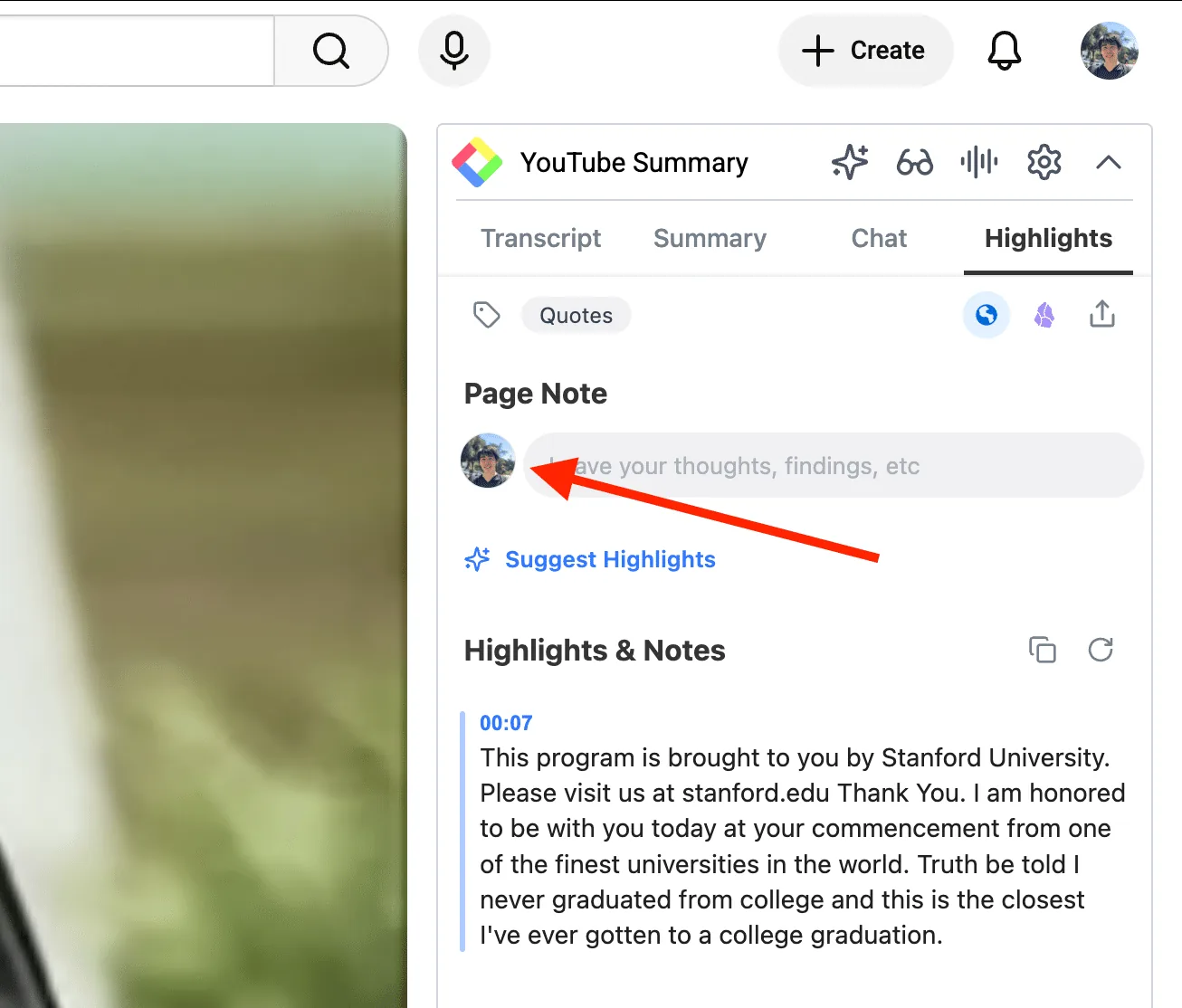
ステップ8: すべてのハイライトを見る(任意)
Highlightsタブには、視聴中の動画のハイライトが表示されます。保存したものをすべて見るには、プロフィールアイコンをクリックしてプロフィールページを開きます。
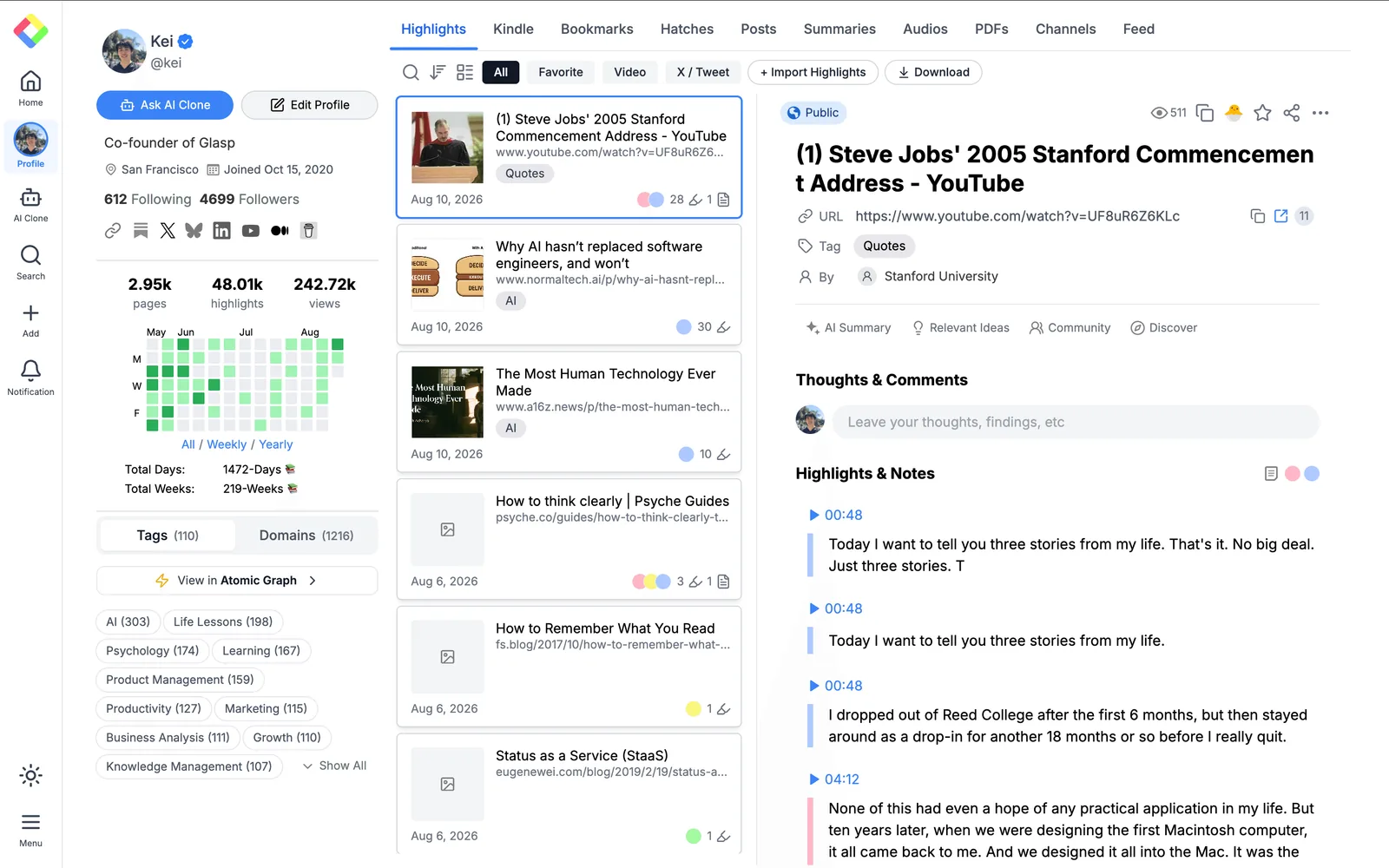
プロフィールには、YouTube、Webページ、PDF、Kindleで保存したハイライトとメモが1か所にまとまります。タイムスタンプをクリックすると動画が開き、その時点から再生されます。たとえば00:48をクリックすると、スティーブ・ジョブズのスピーチが48秒の位置から始まります。
ハイライトを共有するには、このページのリンクをコピーします。リンクを開いた人は誰でも、ハイライトした内容を閲覧できます。
動画で手順を確認したい方は、以下のチュートリアルをご覧ください。
👉 YouTube Summary with ChatGPT(動画チュートリアル)(英語)
よくある質問
YouTubeの要約機能を使うにはGlaspアカウントが必要ですか?
いいえ。要約、文字起こし(トランスクリプト)、チャットはアカウントがなくても利用できます。文字起こし(トランスクリプト)をハイライトしてあとから見返したい場合のみ、無料アカウントが必要です。
無料でどのくらい利用できますか?
無料プランでは、拡張機能とモバイルアプリのどちらでも1日3件まで要約できます。Proでは月1,000件、Unlimitedでは30日ごとに5,000件まで利用できます。
長い動画も要約できますか?
はい。現在のAIモデルは長い動画にも対応しているため、数時間にわたる講演でもほとんど問題ありません。
スマートフォンでも利用できますか?
はい。iOS・Android版のGlaspアプリなら、タイムスタンプ付きの要約と文字起こし(トランスクリプト)を数秒で生成できます。
字幕がない動画も要約できますか?
はい。YouTubeに文字起こし(トランスクリプト)がない場合は、パネル上部の音声アイコンをクリックすると、GlaspのAudio Transcriptionが動画の音声から文字起こし(トランスクリプト)を作成します。利用できる時間は、無料プランでは月30分、Proでは月300分、Unlimitedでは月1,500分です。同じ機能で、アップロードしたmp3、mp4、m4a、wavなどの音声ファイルも文字起こしできます。
文字起こし(トランスクリプト)をダウンロードできますか?
はい。Transcriptタブのダウンロードアイコンから.txt、.srt、.md形式で保存でき、コピーアイコンを使えば全文をクリップボードにコピーできます。
YouTubeの文字起こし(トランスクリプト)で特定の箇所をハイライトできますか?
はい。Glaspアカウントを作成すると、ブラウザ上で文字起こし(トランスクリプト)を直接ハイライトできます。ハイライトはプロフィールに保存され、共有も可能です。詳しくは、YouTubeの文字起こし(トランスクリプト)をハイライトする方法をご覧ください。
YouTube Summary機能はどのブラウザに対応していますか?
Chrome、Microsoft Edge、Brave、OperaなどのChromiumベースのブラウザに加え、SafariとFirefoxにも対応しています。
YouTubeのハイライトをNotionやObsidianなどのアプリにエクスポートできますか?
はい。Glaspに保存したハイライトは、Notion、Obsidian、Logseq、Roam Researchなどのメモアプリへ無料でエクスポートできます。
ClaudeやChatGPTから自分のGlaspのハイライトを読めますか?
はい。Glasp MCP Connectorを使うと、Claude、ChatGPT、Claude CodeなどのAIアシスタントから、自分のハイライト、メモ、Kindleのハイライト、YouTube要約を含むAI要約を検索して読み出せます。接続は読み取り専用で、読めるのは自分のデータだけです。詳しくはGlasp を Claude・ChatGPT・Claude Code につなぐ方法(MCP Connector)をご覧ください。
作成したYouTube要約はどこに保存されますか?
ログインした状態で作成したYouTube要約は、GlaspプロフィールのSummariesタブに保存され、あとからまとめて見返せます。Glasp APIで取得したり、Glasp MCP Connectorを通じてClaudeやChatGPTなどのAIアシスタントから読み出したりすることもできます。
最後に
最後までお読みいただき、ありがとうございます。このチュートリアルが、Glaspの要約を使ってYouTube動画をすばやく理解する助けになれば幸いです。
👉 よくある質問(英語)
👉 X
それでは、またお会いしましょう。
Glasp team