YouTubeトランスクリプトをハイライトする方法

Aug 19, 2026
1 min read
3 views

YouTube動画の文字起こし(トランスクリプト)を、ブラウザ上で直接ハイライトできることをご存じですか?
Glaspの無料ブラウザ拡張機能を使えば、YouTube動画の文字起こし(トランスクリプト)から必要な部分をハイライトし、コピーして保存できます。動画を最初から見直さなくても、大切なアイデアを記録しておけます。
このチュートリアルでは、YouTube動画の文字起こし(トランスクリプト)をハイライトする手順と、動画の内容をいつでも振り返れるメモとして整理する方法をご紹介します。
YouTube動画のチュートリアル
👉 YouTube動画をハイライトする方法(英語)
ステップ1: YouTube動画を開き、文字起こし(トランスクリプト)をハイライトする
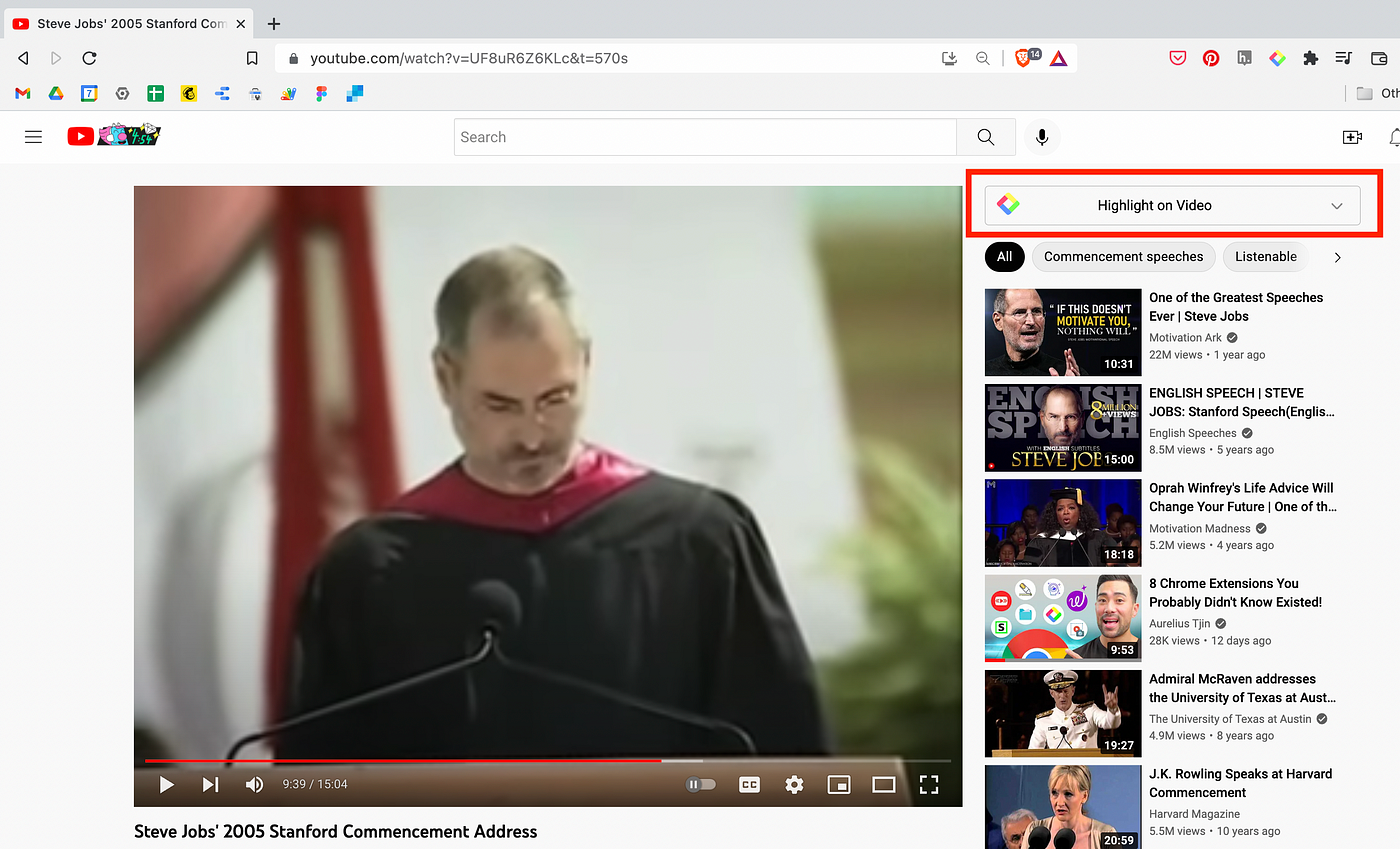
好きなYouTube動画を開いてください。画面の右上にHighlight on Videoが表示されます。ここをクリックすると、そのYouTube動画の文字起こし(トランスクリプト)が開きます。
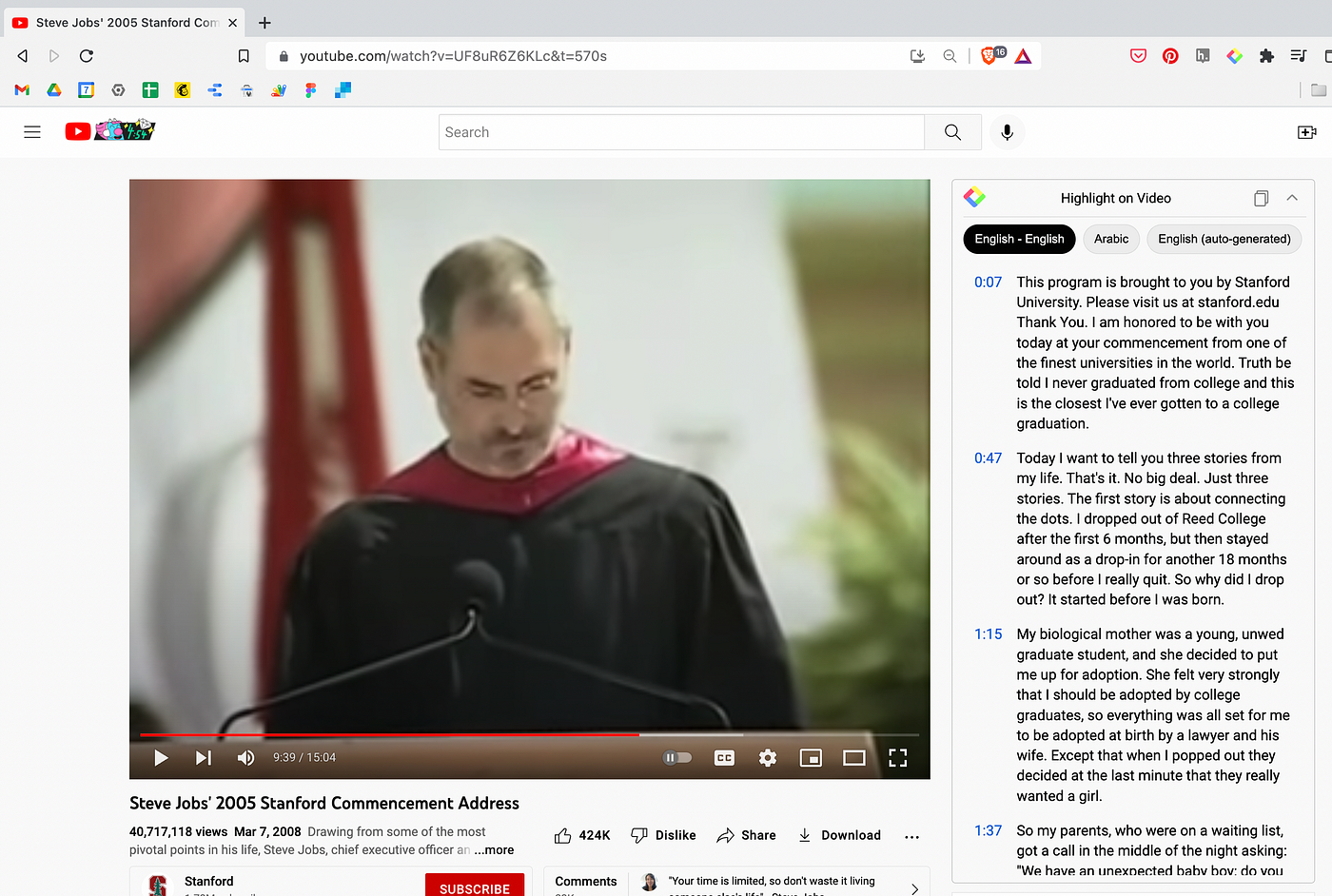
ログインできている場合は、文を選択するとハイライト用のポップアップが表示されます。好きな色をクリックすると、選択した文がハイライトされます。
文をハイライトできない場合は、ツールバーのGlaspアイコンをクリックして、ログイン状態を確認してください。

ツールバーのGlaspアイコンをクリックすると、サイドバーが表示されます。ここでは、そのYouTube動画で作成したすべてのハイライトとメモを確認できます。

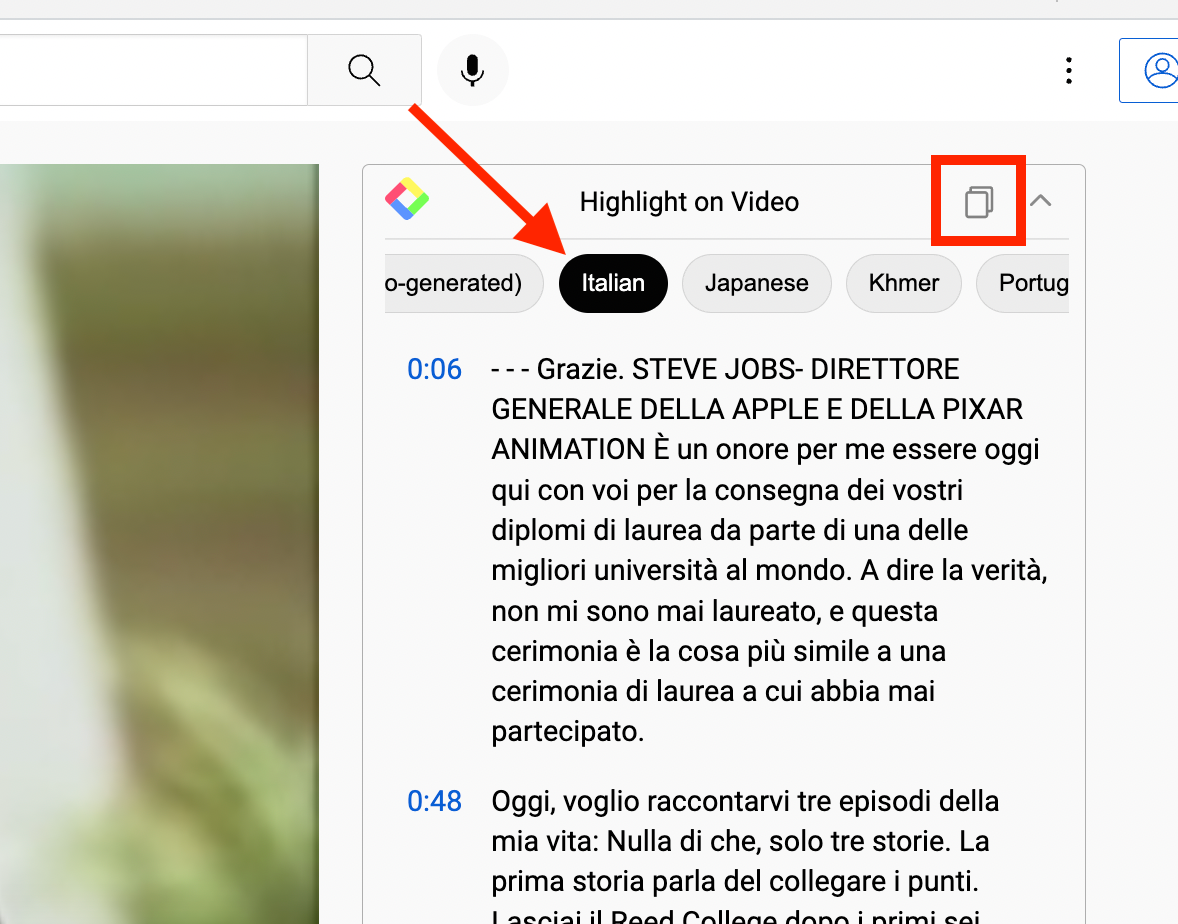
別の言語をクリックすると、その言語の文字起こし(トランスクリプト)を表示できます。
コピー用ボタン(赤い四角)をクリックすると、文字起こし(トランスクリプト)全体をコピーし、Notion、Obsidian、Evernote、Apple noteなどに貼り付けられます。
ステップ2: プロフィールページでハイライトを確認する
YouTubeで文字起こし(トランスクリプト)をハイライトした後は、プロフィールページですべてのハイライトとメモを確認できます。
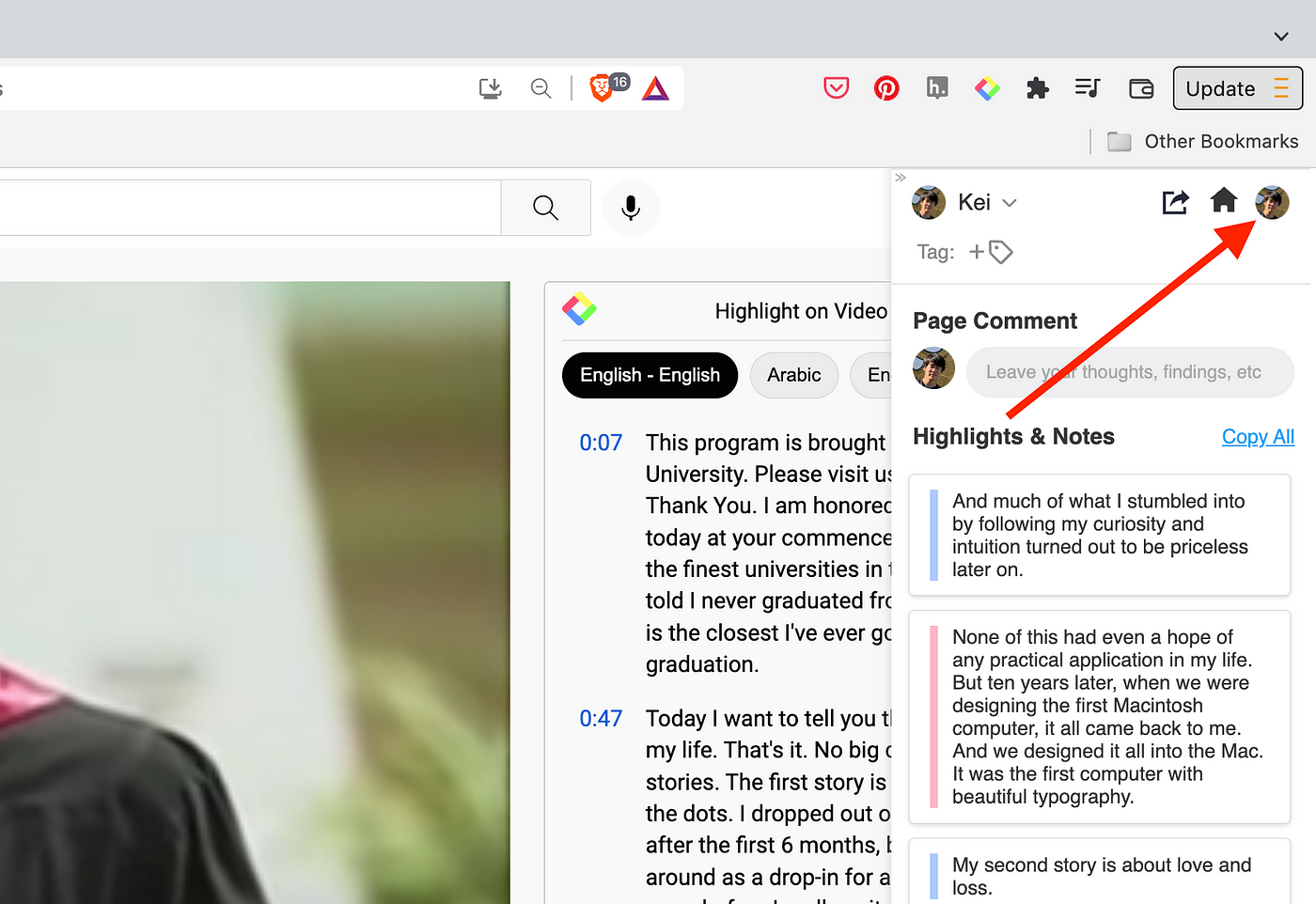
ツールバーのGlaspアイコンをクリックし、サイドバー右上のプロフィールアイコンをクリックしてください。
プロフィールページには、YouTube動画で作成したすべてのハイライトとメモが表示されます。タイムスタンプ(例: 03:23)をクリックすると、元のYouTube動画が開き、その時点(例: 03:23)から再生されます。

ハイライトの横にある3点メニューをクリックすれば、メモの追加、ハイライトの削除、ハイライトの共有もできます。

ヒント
Glaspに登録していなくても、Glasp拡張機能を使ってYouTube動画の文字起こし(トランスクリプト)をコピーできます。ぜひインストールしてお試しください。
とても手軽ですよね。GlaspとYouTubeを組み合わせれば、YouTubeのハイライトとメモを一つの場所で簡単に確認し、開いて編集できます。
よくある質問
YouTube動画によっては、文字起こし(トランスクリプト)の項目が表示されないのはなぜですか?
YouTube動画によっては、文字起こし(トランスクリプト)が提供されていないことがあります。たとえば、公開されたばかりの動画、ミュージックビデオ、字幕が無効になっている動画などです。その場合、YouTubeの文字起こしはハイライトできませんが、GlaspのAudio Transcriptionで動画の音声から文字起こしを作成できます(無料プランは月30分、Proは月300分、Unlimitedは月1,500分まで)。
複数の言語でハイライトできますか?
はい。動画に複数言語の文字起こし(トランスクリプト)が用意されている場合は、希望する言語に切り替えてハイライトできます。
保存したYouTubeのハイライトはどこで確認できますか?
ハイライトとメモはすべて、Glaspのプロフィールページに保存されます。いつでも見返せるほか、動画内の該当するタイムスタンプへ直接移動することもできます。
YouTube動画の文字起こし(トランスクリプト)をNotionやObsidianなどに書き出せますか?
はい。文字起こし(トランスクリプト)をコピーしたり、ハイライトをNotion、Obsidian、Logseq、Evernoteなどのツールへ無料で書き出したりできます。
YouTubeのハイライトをほかの人と共有できますか?
はい。Glaspのプロフィールからハイライトへのリンクをコピーして共有できます。リンクを知っている人なら誰でも閲覧できます。
モバイル版YouTubeでも利用できますか?
はい。iOSとAndroid向けのGlaspモバイルアプリでは、動画の文字起こし(トランスクリプト)を開いてハイライトできます。ハイライトにはタイムスタンプが付き、動画内の該当する瞬間へ戻れるほか、文字起こし(トランスクリプト)の言語も切り替えられます。
ClaudeやChatGPTから自分のGlaspのハイライトを読めますか?
はい。Glasp MCP Connectorを使うと、Claude、ChatGPT、Claude CodeなどのAIアシスタントから、自分のハイライト、メモ、Kindleのハイライト、YouTube要約を含むAI要約を検索して読み出せます。接続は読み取り専用で、読めるのは自分のデータだけです。詳しくはGlasp を Claude・ChatGPT・Claude Code につなぐ方法(MCP Connector)をご覧ください。
最後に
最後までお読みいただき、ありがとうございます。このチュートリアルが、YouTube動画の文字起こし(トランスクリプト)から大切なポイントを効率よく記録し、整理するための参考になれば幸いです。
それでは、またお会いしましょう。
Glasp team