Glasp iOSアプリの使い方(iPhone・iPad)

Sep 15, 2026
1 min read
5 views

最終更新:2026年8月
iPhoneやiPadで読んだ内容をハイライトして保存したいと思ったことはありませんか?Glasp iOSアプリを使えば、記事の気になる箇所を保存して一か所にまとめ、パソコンのアカウントと同期できます。このチュートリアルでは、アプリのインストールから記事の保存、ハイライト、パソコンとの同期までを順にご紹介します。
Android版のチュートリアルをご覧になりたい方は、こちらをご確認ください。
ステップ1: Glasp iOSアプリをインストールする
以下のリンクを開き、Glasp iOSアプリをインストールしてください。
👉 Glasp: AI Summary & Highlight
ステップ2: Glaspアカウントを作成するか、ログインする
Glasp iOSアプリをインストールしたら、タップして開きます。
Glaspを初めて使う場合は、アカウントを作成してください。GoogleまたはAppleのアカウントで登録できます。
メモ: Apple Sign-inとGoogle Sign-inで利用できるGlaspの機能に違いはありません。モバイルとパソコンのどちらでも、登録時に選んだ同じ方法でログインすれば、ハイライトが両方に同期されます。
すでにGlaspアカウントをお持ちの場合は、登録時と同じアカウントでログインしてください。以前どのアカウントで登録したか分からないときは、メールの受信トレイで「Glasp」を検索すると、Glaspから届いたメールの宛先で登録済みのメールアドレスを確認できます。
GoogleまたはAppleのアカウントへのサインインを求められた場合は、画面の案内に沿ってサインインしてください。

ステップ3: ブラウザでハイライトしたい記事を開く
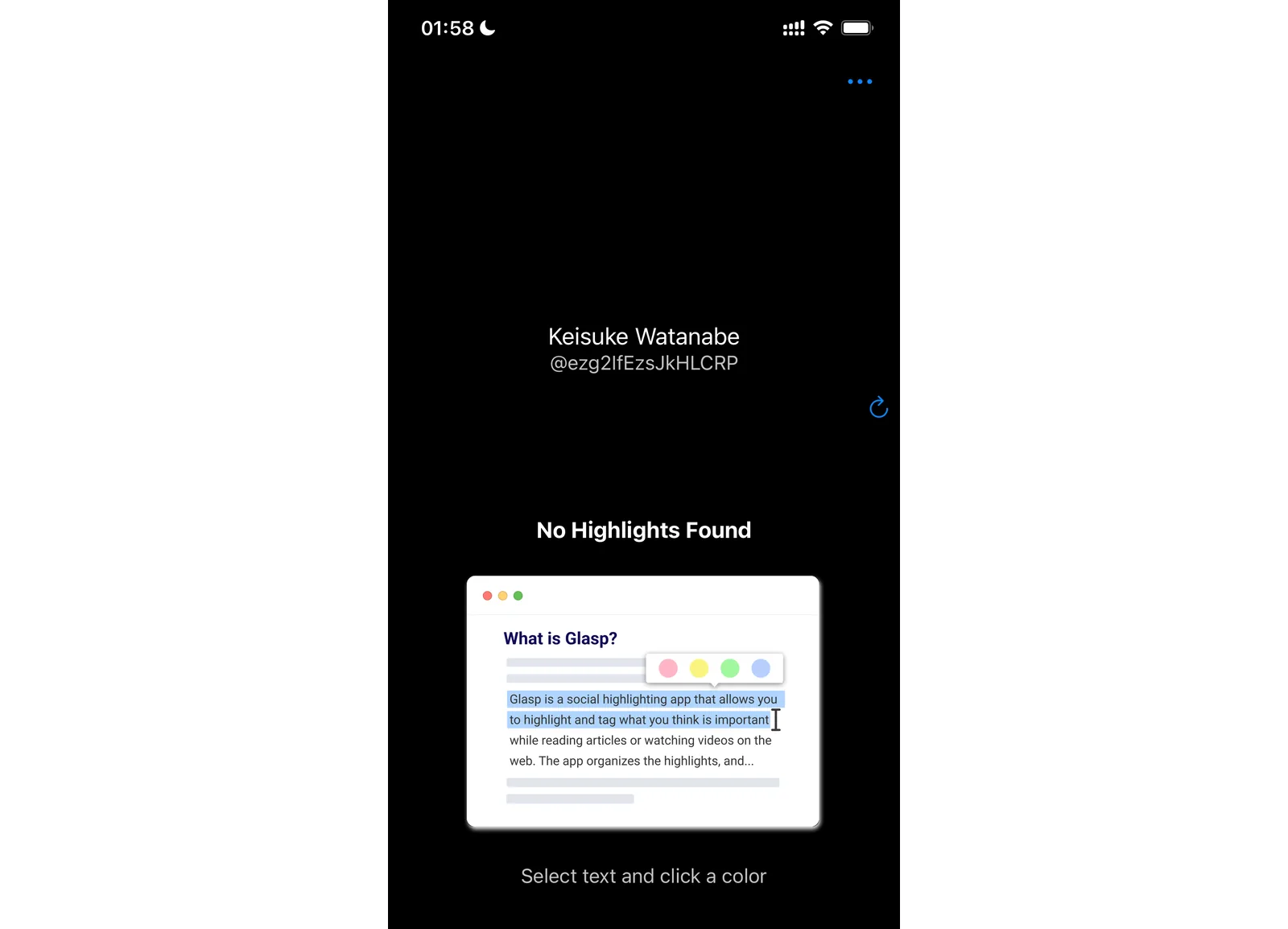
Glaspを初めて使う場合、最初は以下のような空の画面が表示されます。
Glaspでハイライトを始めるには、まずSafariやChromeなどのブラウザから、ハイライトしたい記事を保存します。
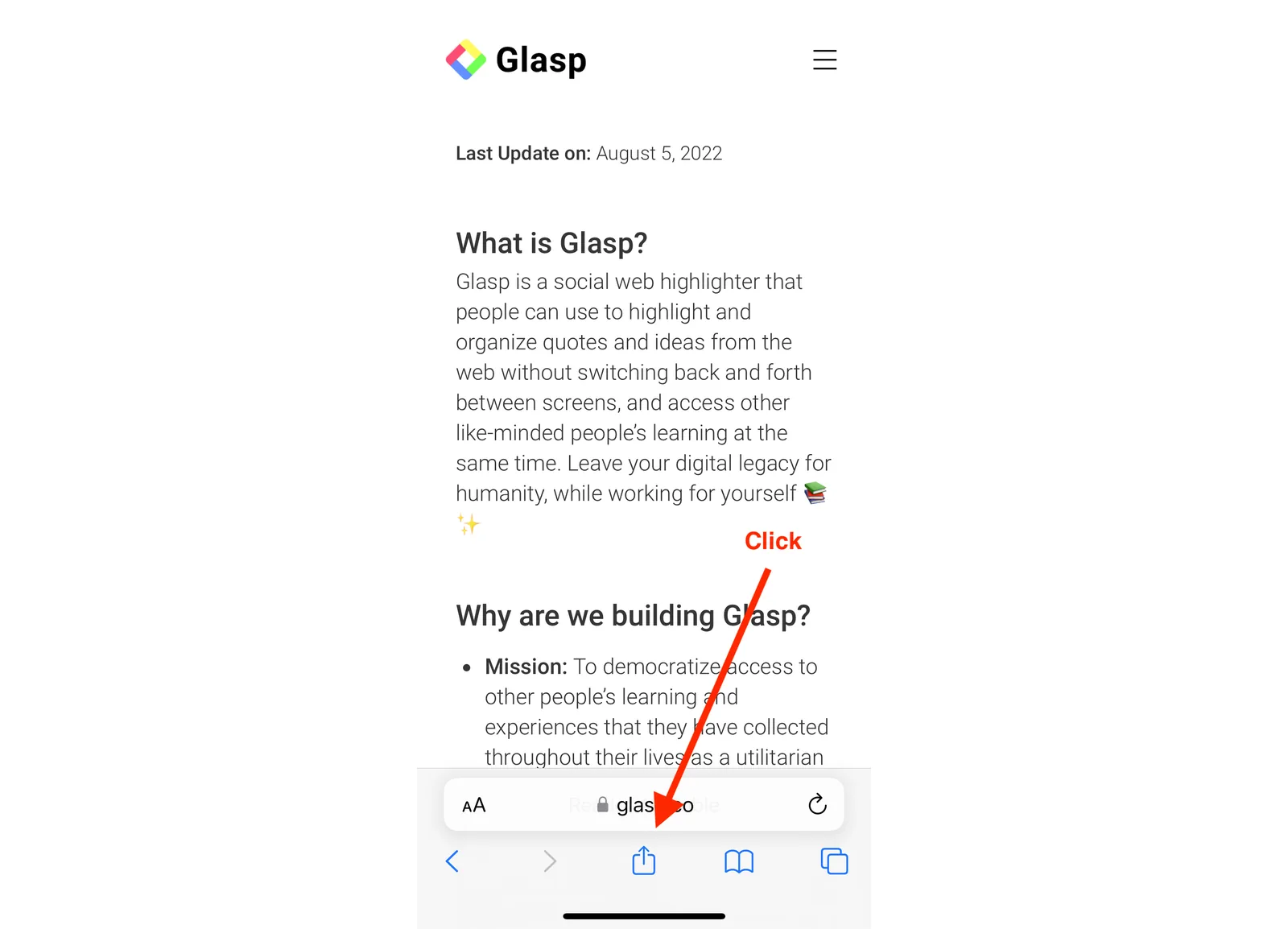
ブラウザで記事を開きます。Safari、Chrome、Firefox、Edgeなど、どのブラウザでもかまいません。画面下部のShareボタンをタップしてください。
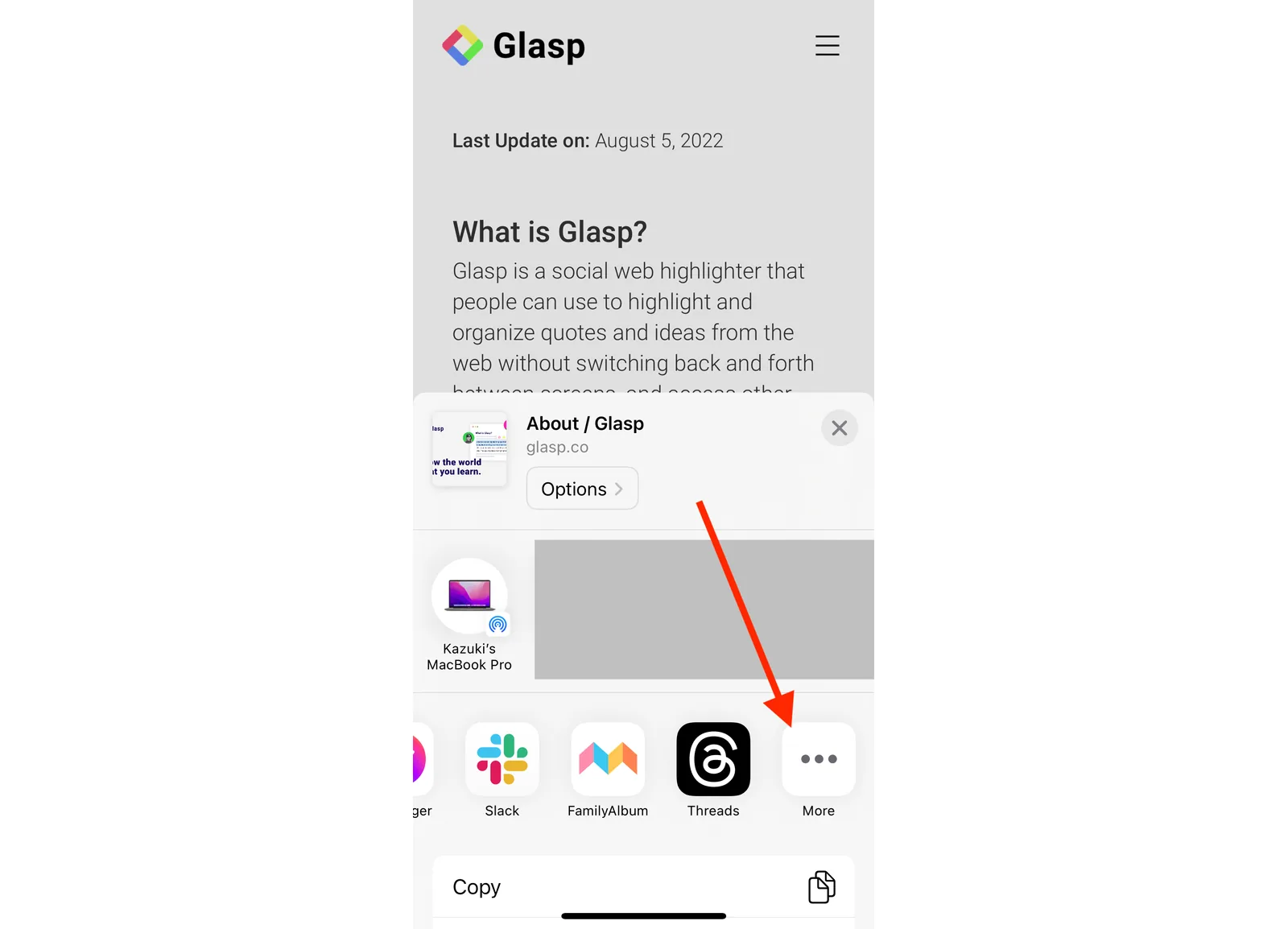
操作メニューが表示されたら、右へスクロールしてMoreをタップします。
表示された画面の右上にあるEditボタンをタップします。
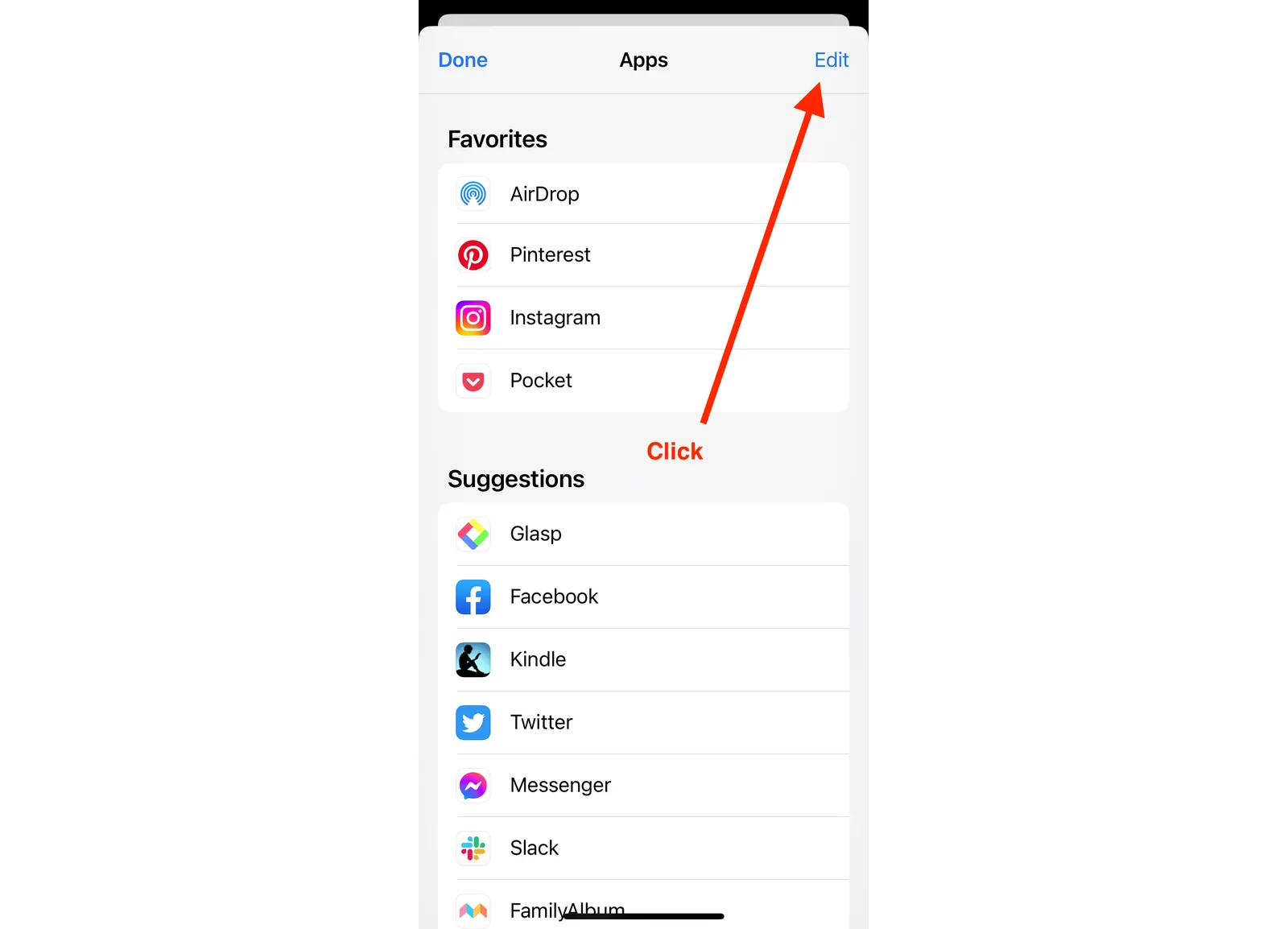
候補のアプリ一覧からGlaspを見つけ、追加してください。
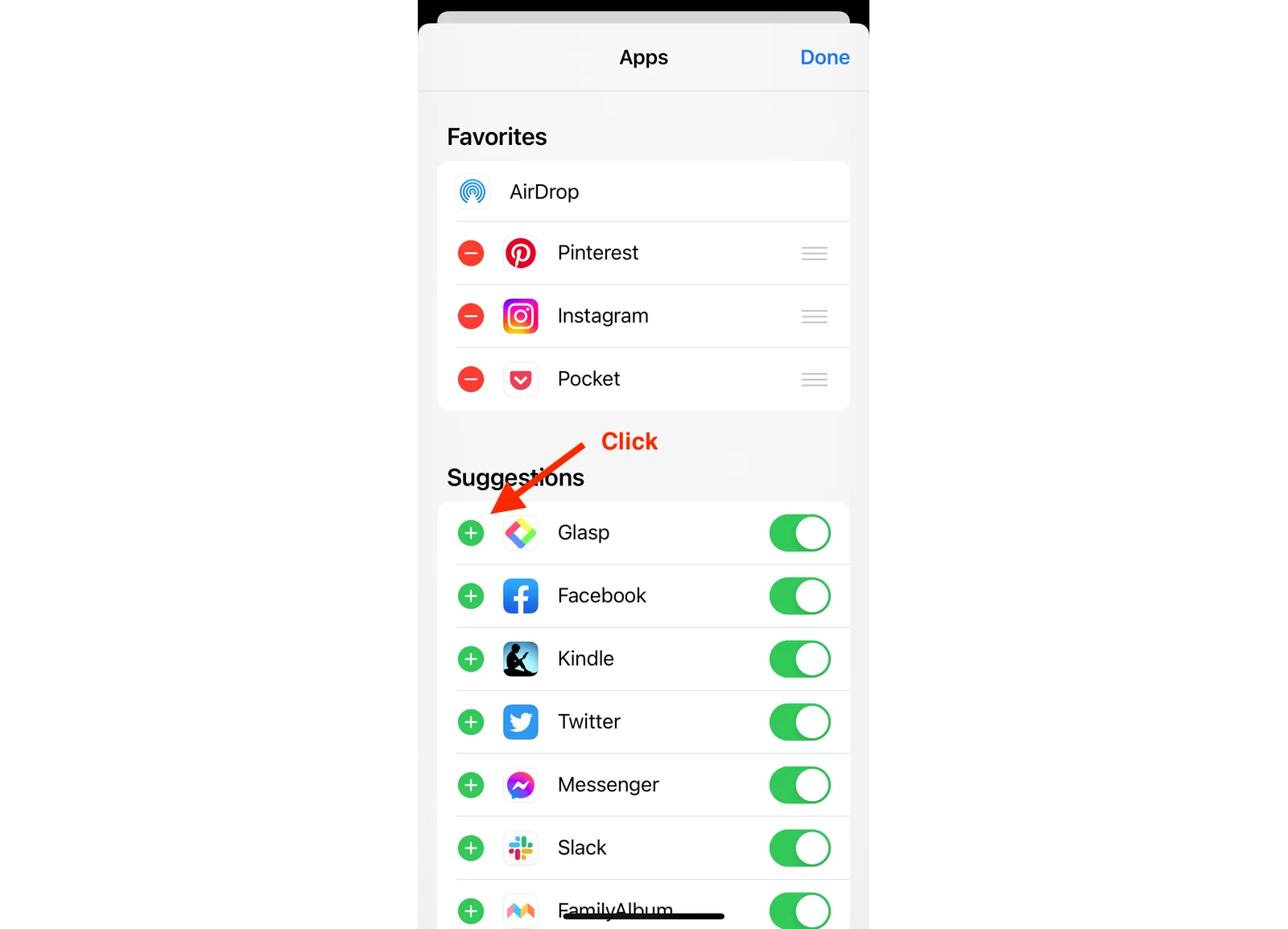
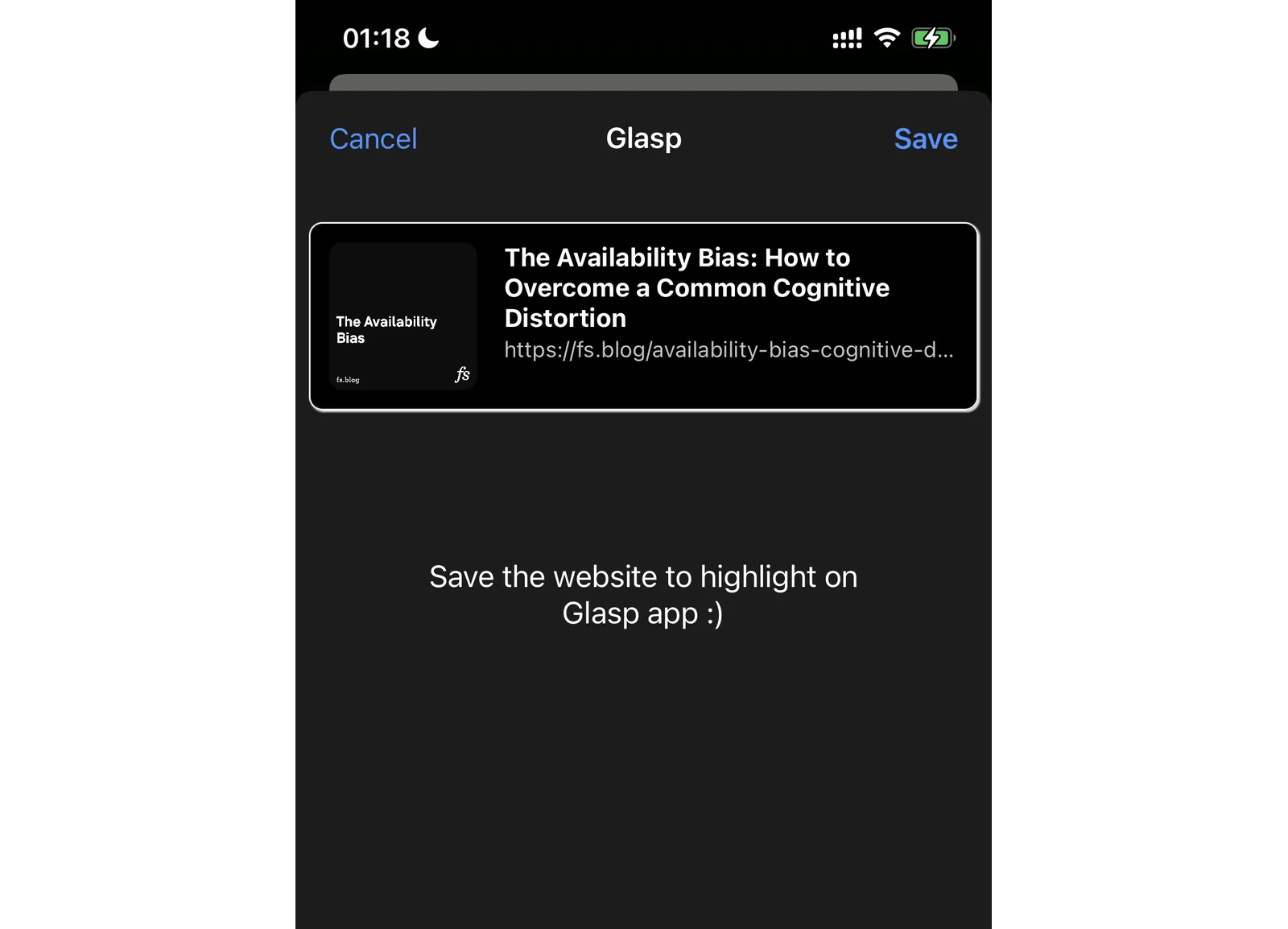
追加すると操作メニューにGlaspが表示されるので、タップします。Glaspに記事を保存するための画面が開いたら、右上のSaveボタンをタップしてください。
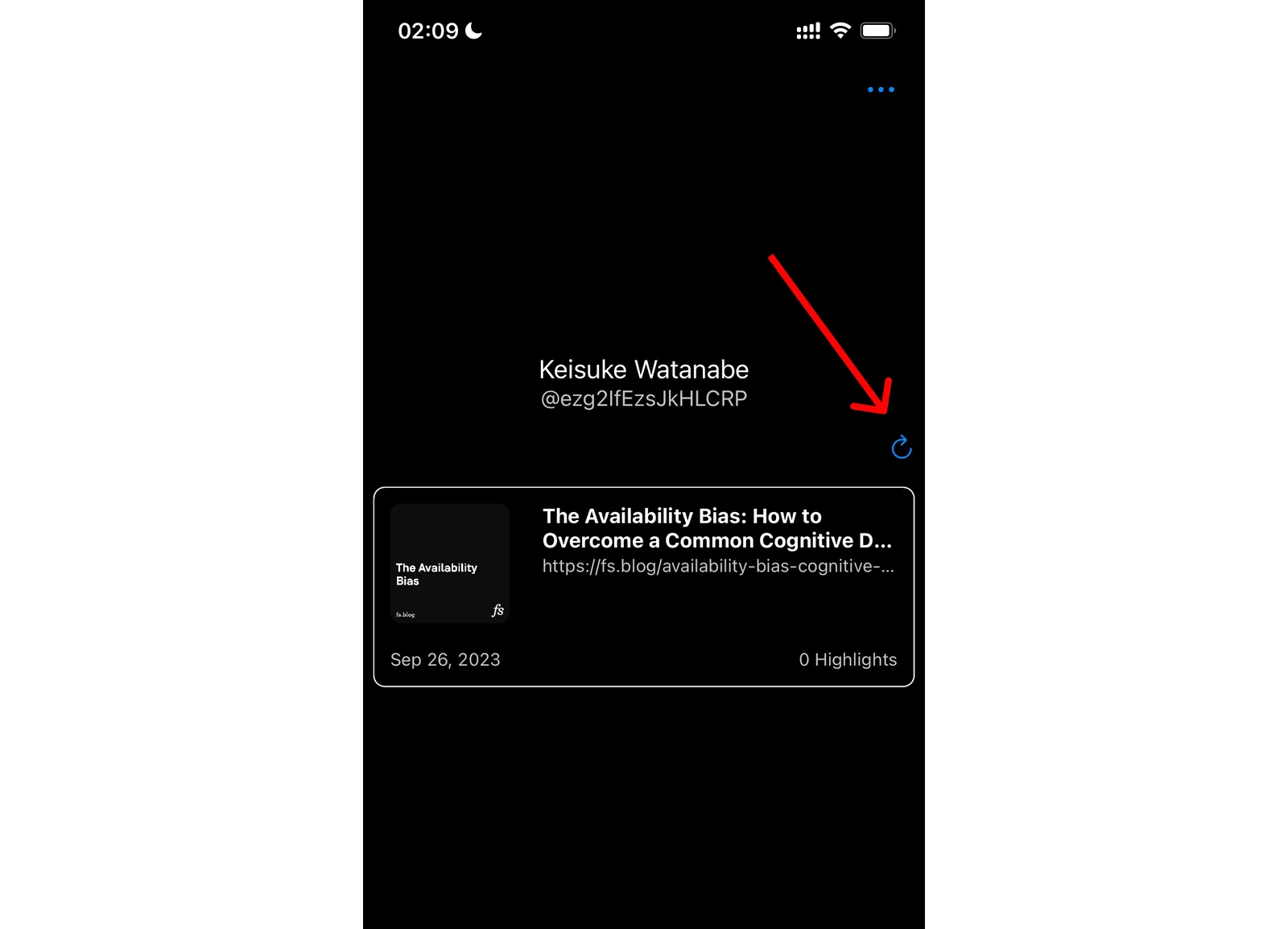
その後、Glaspモバイルアプリをもう一度開きます。右側にある更新ボタンをタップすると、先ほど保存した記事が表示されます。
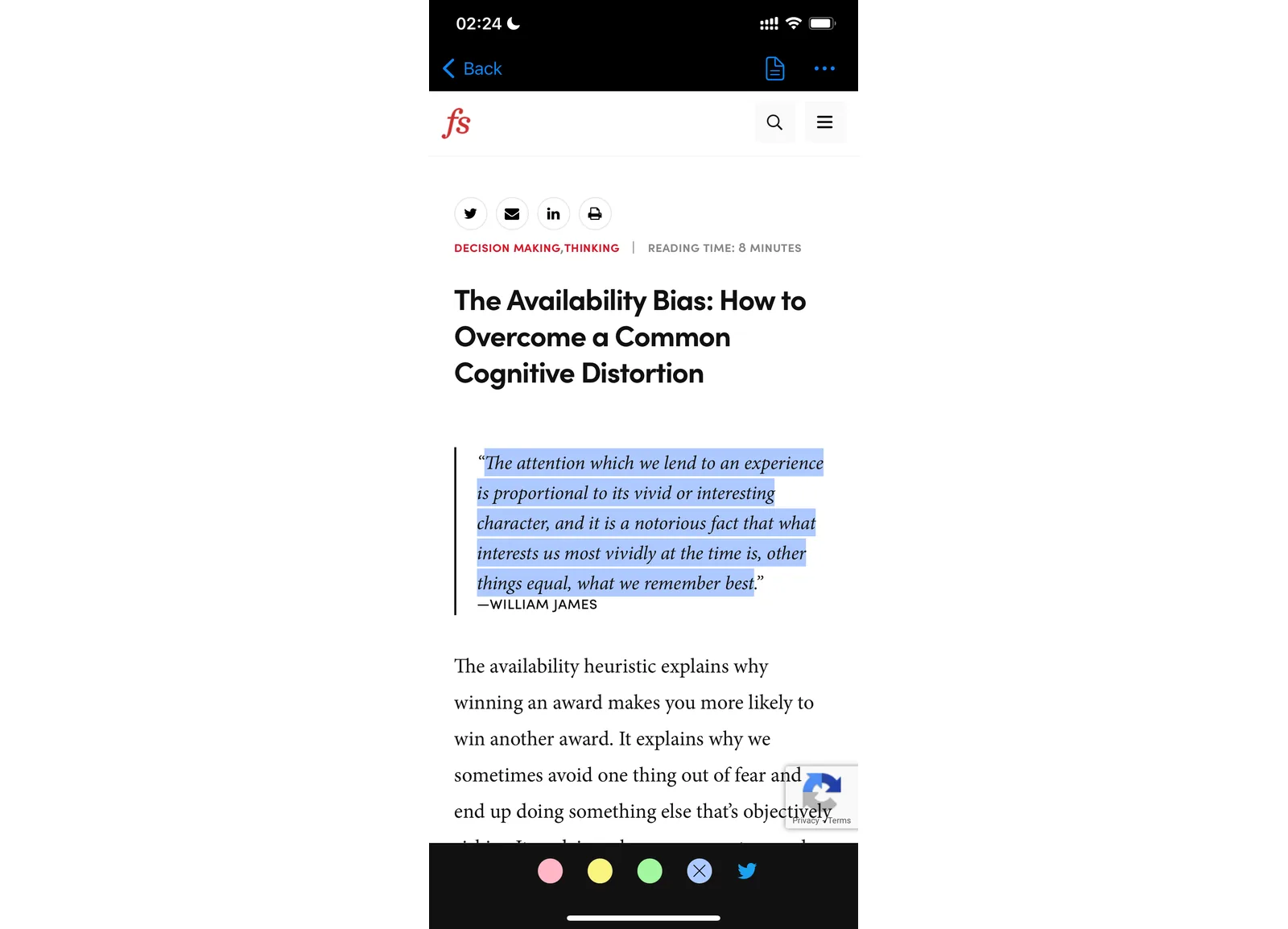
保存した記事をタップすると記事が開き、本文を読めるようになります。
好きな文を選択すると、画面下部に4色のカラーパレットが表示されます。好きな色をタップすると、選択した文がハイライトされ、保存されます。
ステップ4: (任意)モバイルのSafari拡張機能でWeb記事をハイライトする
Glasp iOSアプリをインストールしていくつかの設定を変更すると、スマートフォンやタブレットでもSafari拡張機能からWeb記事をハイライトできるようになります。詳しい手順は、以下の記事をご覧ください。
👉 モバイルでGlaspのSafari拡張機能を使う方法(英語)
ステップ5: (任意)パソコンでハイライトを同期する
ハイライトはアプリ、Web、ブラウザ拡張機能の間で自動的に同期されるため、スマートフォンで保存した内容はパソコンからもすぐに確認できます。このステップでは、パソコンでハイライトを見る方法に加え、興味の近いユーザーのフォロー、ページへのコメント、カテゴリタグの追加など、さらにGlaspを活用する方法をご紹介します。
ステップ5-1: パソコンのブラウザでGlaspにログインする
glasp.coにアクセスし、パソコンからGlaspアカウントにログインします。モバイルアプリで登録したときと同じGoogleまたはAppleのアカウントを使ってください。
ステップ5-2: Glaspブラウザ拡張機能をインストールする
Glaspアカウントにログインしたら、Glaspブラウザ拡張機能をインストールします。パソコンでWeb記事をハイライトしたり、Kindleのハイライトをインポートしたりしない場合は、拡張機能をインストールする必要はありません。
ステップ5-3: ハイライトを確認する
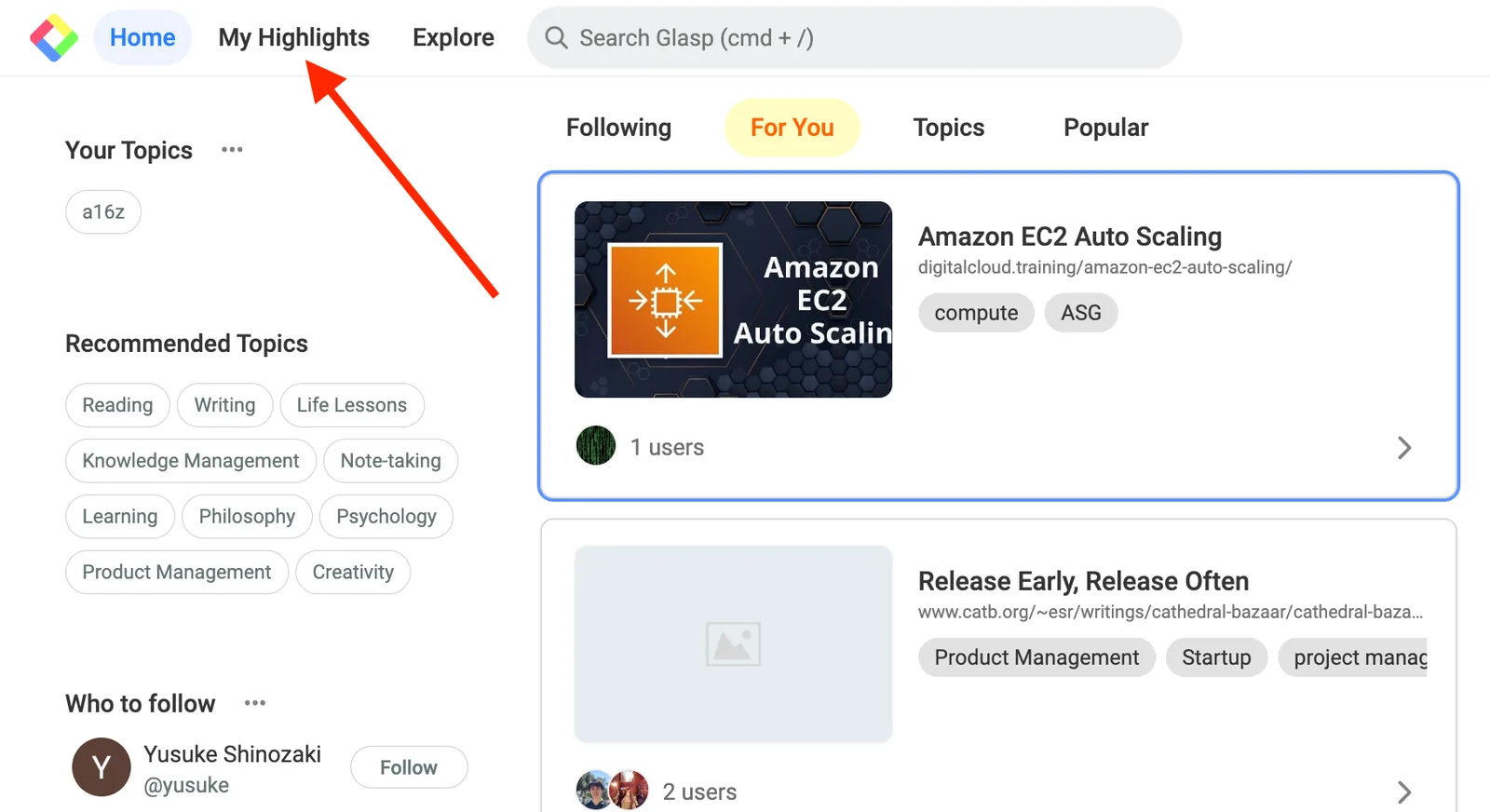
画面左上のMy Highlightsをクリックすると、Glaspのプロフィールページが開きます。
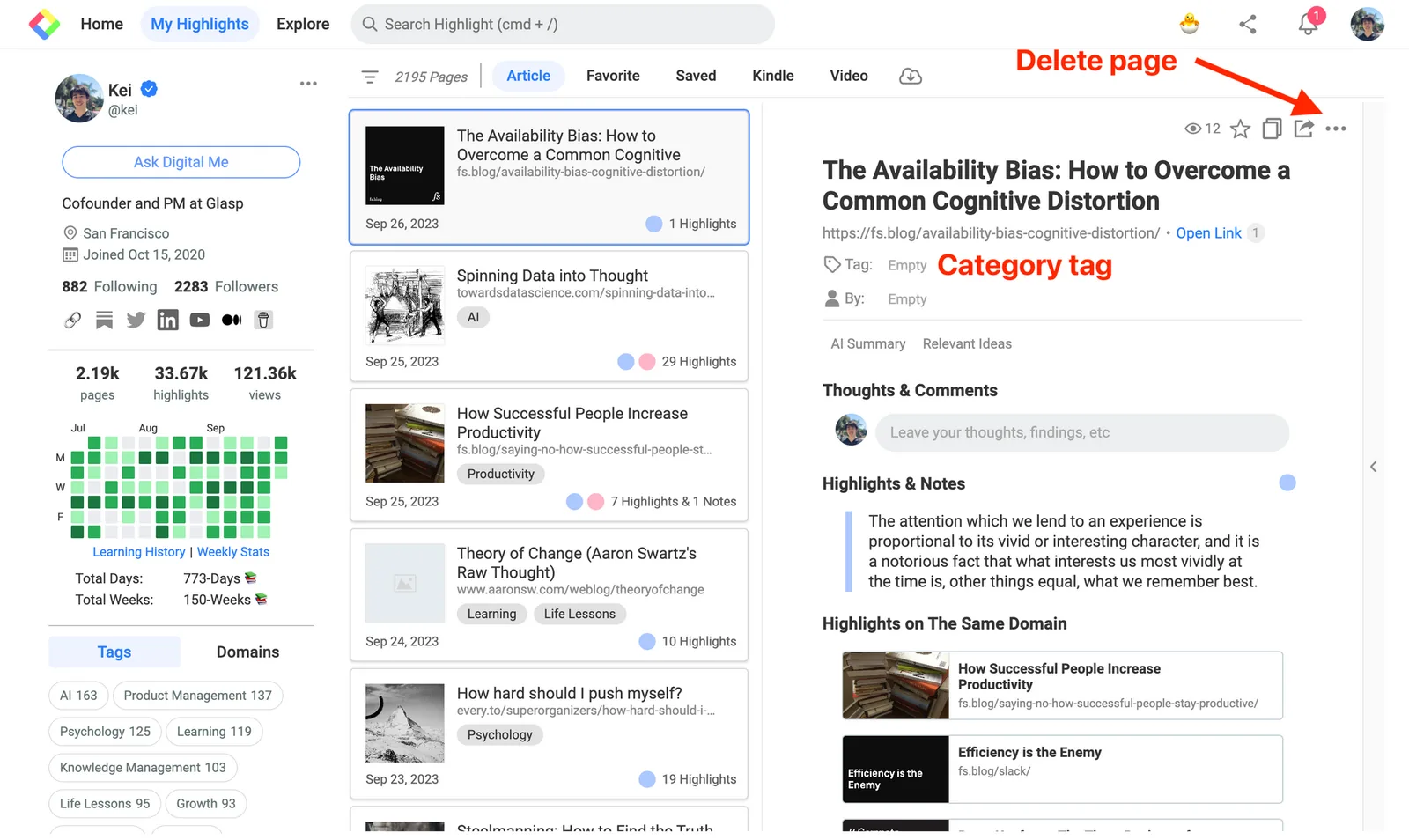
My Highlightsページでは、自分が作成したすべてのハイライトを確認できるほか、カテゴリタグの追加やページの削除もできます。
ステップ5-4: ページにコメントを残す
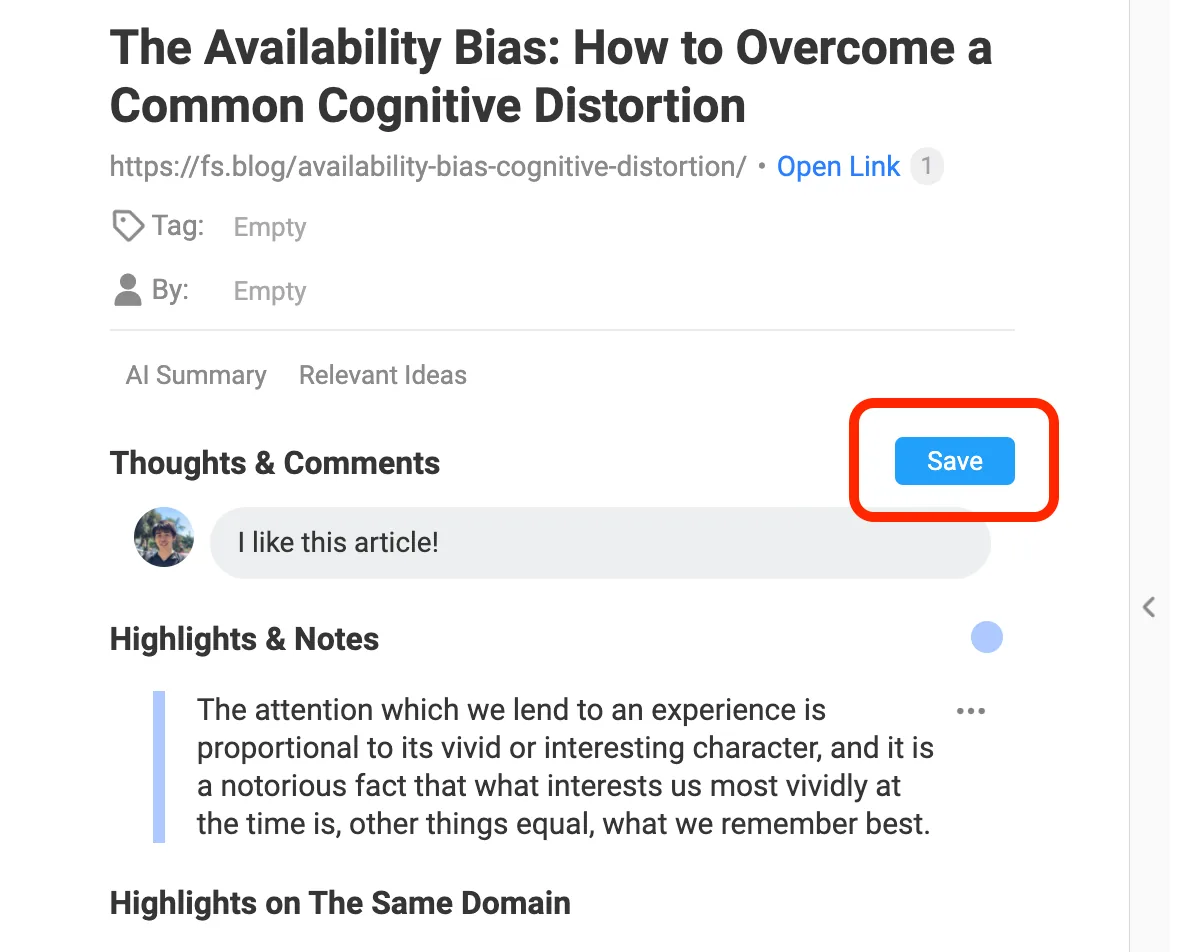
ページにはコメントを残せます。入力欄に内容を入力し、Saveボタンをクリックしてください。
ステップ5-5: 興味の近いユーザーをフォローする
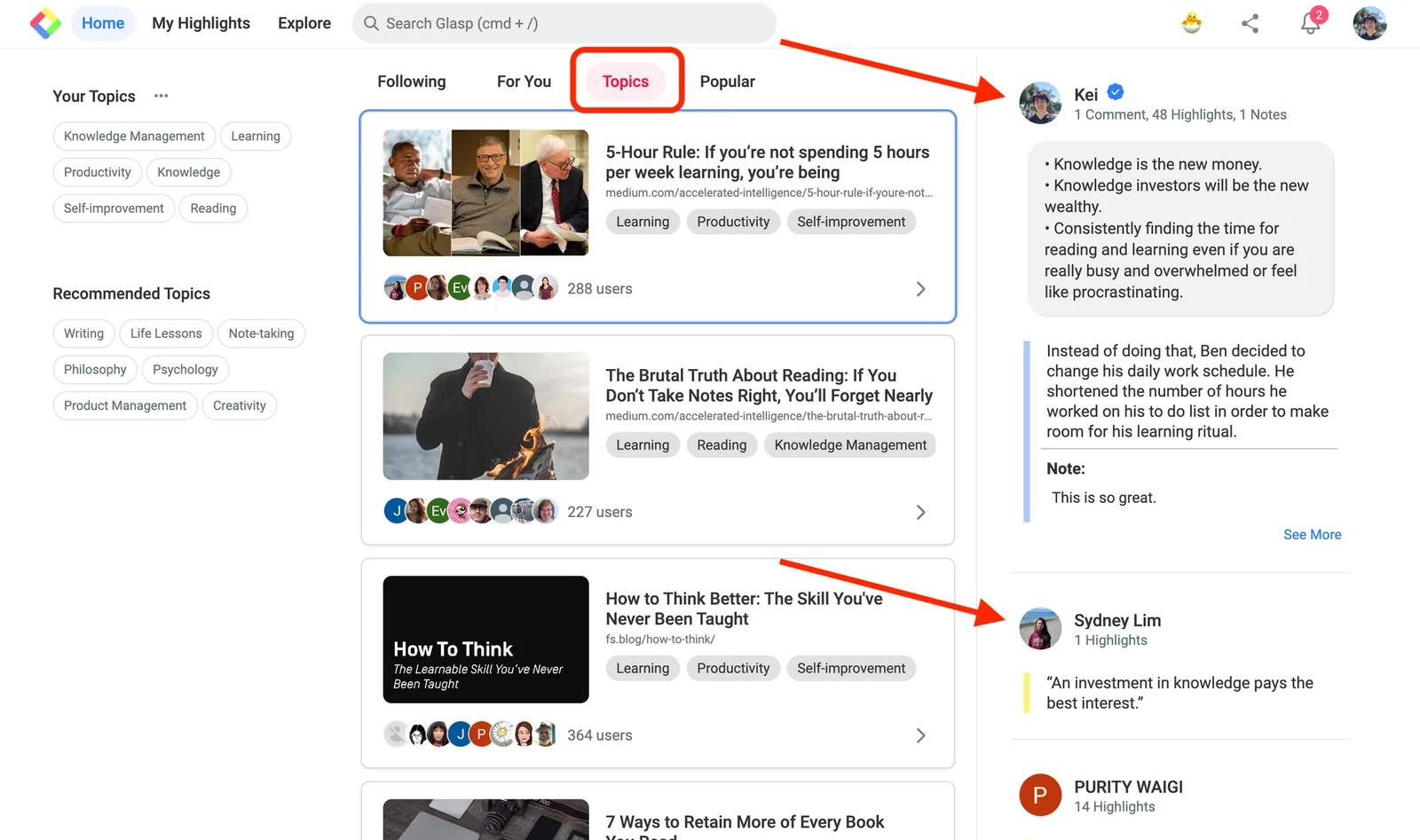
興味の近いユーザーをフォローするには、左上のGlaspアイコンまたはHomeをクリックして、Homeフィードへ移動します。
Glaspで注目されているキュレーターが表示されます。
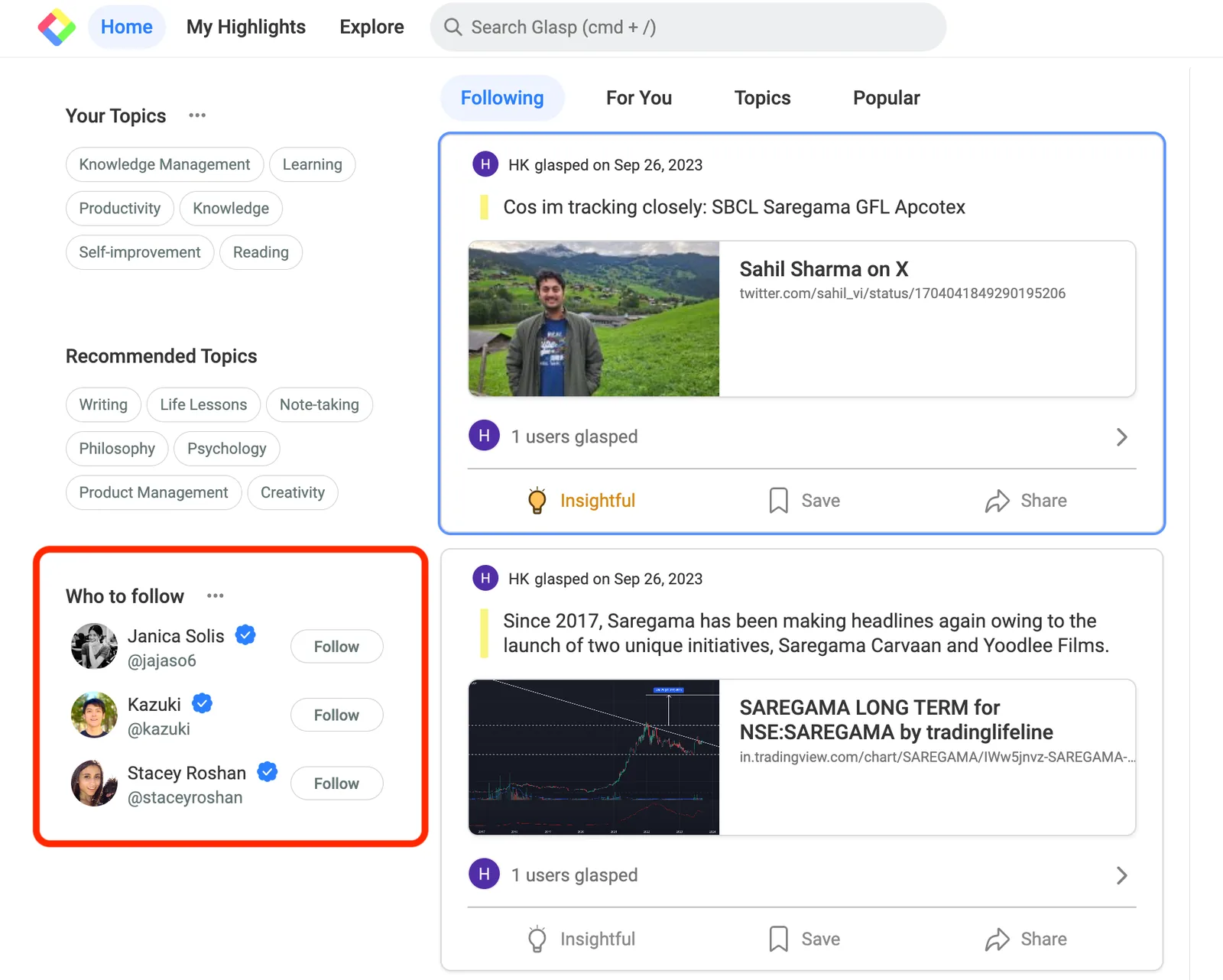
また、HomeフィードでTopicをクリックすると、興味に合った人気のコンテンツを確認できます。さまざまな読者を見つけて、一緒に学べる仲間を探してみましょう。
メモ: Glaspアプリは継続的に改善されています。不具合を見つけた場合や、追加してほしい機能がある場合は、こちらからお知らせください。
🎥 Glaspアプリをもっと活用したい方へ
👉 iOS、iPad、AndroidでGlaspモバイルアプリを使う方法
👉 GlaspのiOS・AndroidアプリでYouTube動画を要約する方法
👉 Glaspを使ってiPhoneでYouTubeの文字起こし(トランスクリプト)を取得する方法
最後に
ご不明な点がありましたら、よくある質問をご覧いただくか、メッセージでお問い合わせください。
👉 よくある質問(英語)
👉 X
それでは、またお会いしましょう。
Glasp team