iPhoneとAndroidでYouTube動画を要約する方法(無料アプリ)

Aug 20, 2026
1 min read
31 views
iPhoneとAndroidでYouTube動画を要約する方法(無料アプリ)
iPhoneやAndroidスマートフォンで、動画を最後まで見ずにYouTube動画を要約したいと思っていませんか?30分の講演に含まれる重要な気づきが一つだけということも多く、スマートフォンでは内容をざっと確認することさえ困難です。このチュートリアルでは、無料アプリを使って、モバイル上のあらゆるYouTube動画からタイムスタンプ付きの要約を最速で取得する方法をご紹介します。
ここで使用するのは、YouTube動画を一つの場所で要約できるiPhoneおよびAndroid向けの無料アプリ、Glaspです。アプリ内で動画を開くか、YouTubeアプリから共有シート経由で動画を送り、数秒で要約を取得できます。
準備ができたら、次のことができます。
あらゆる動画を要約: iPhone、iPad、Androidで数秒で要点をつかめます
タイムスタンプで移動: すべての要約にタイムスタンプが付くため、重要な場面へすぐに移動できます
文字起こし(トランスクリプト)の全文を読む: いつでも
Transcriptタブに切り替えられますコピーまたは保存: 要約や文字起こし(トランスクリプト)を必要な場所に残せます
以下では、最初から最後までの流れを一通りご紹介し、ほかのモバイル向けのおすすめYouTube要約アプリ(英語)との比較など、よくある質問にもお答えします。
ステップ1: Glasp Appをダウンロードしてインストールする
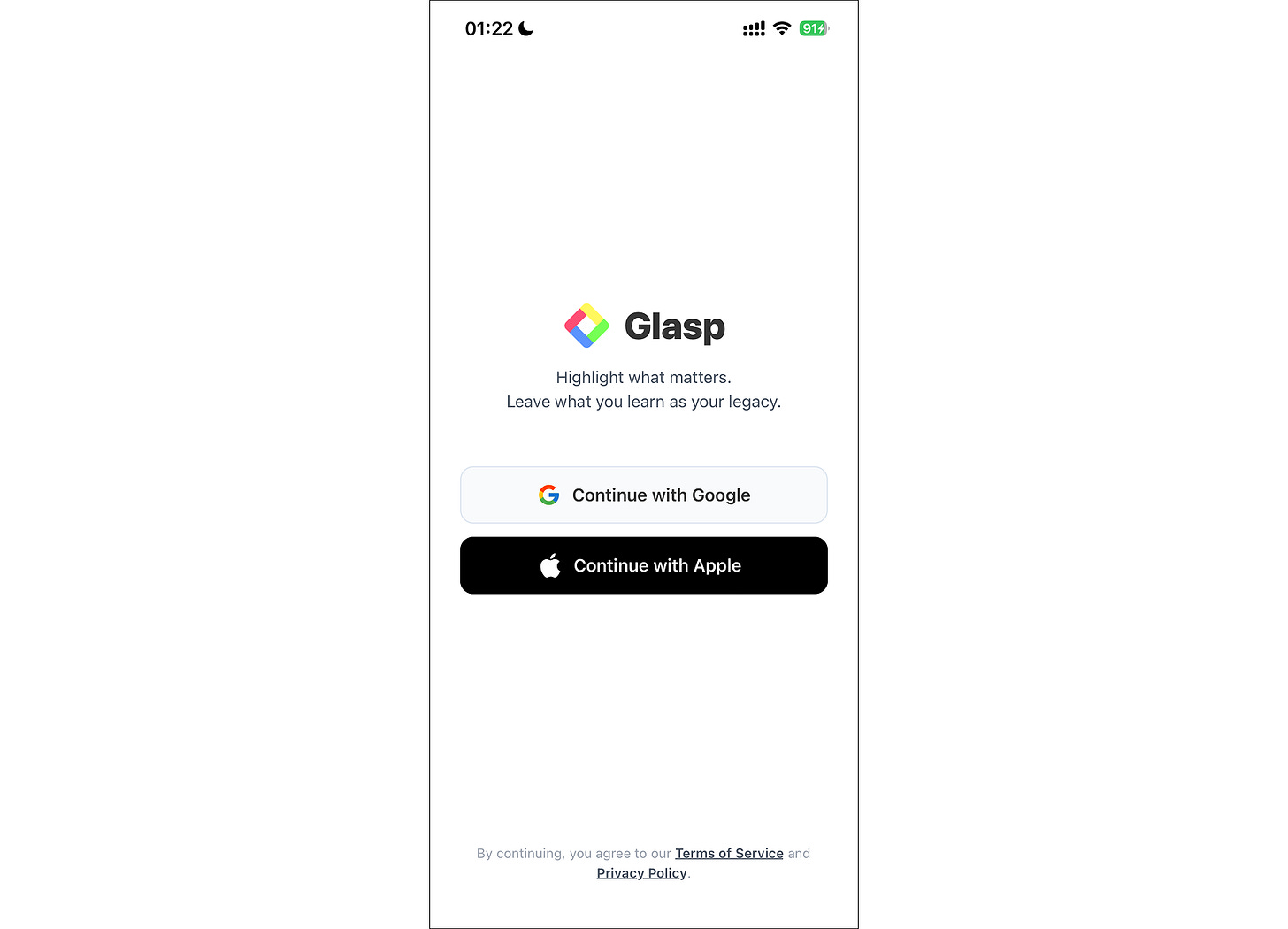
まだインストールしていない場合は、App Store(iOS)またはGoogle Play Store(Android)からGlasp appをダウンロードしてください。インストールが完了したら、Glasp accountにログインします。初めて利用する方は、新しいアカウントを作成してください。
ステップ2: YouTube動画を開く(アプリ内または共有シートから)
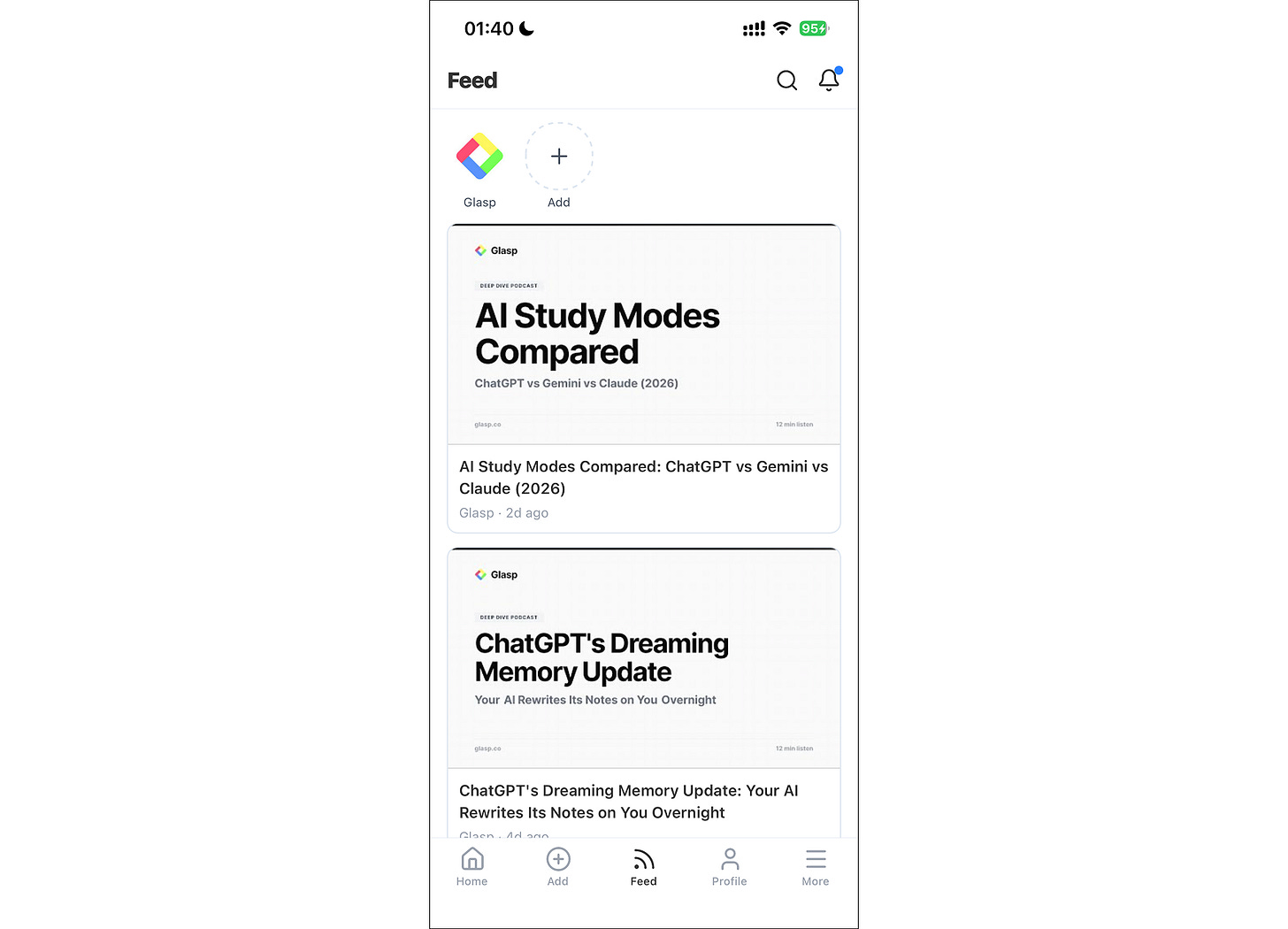
画面下部のナビゲーションバーにあるFeedをタップします。登録したばかりの場合、Feedにはまだ何も表示されていません。
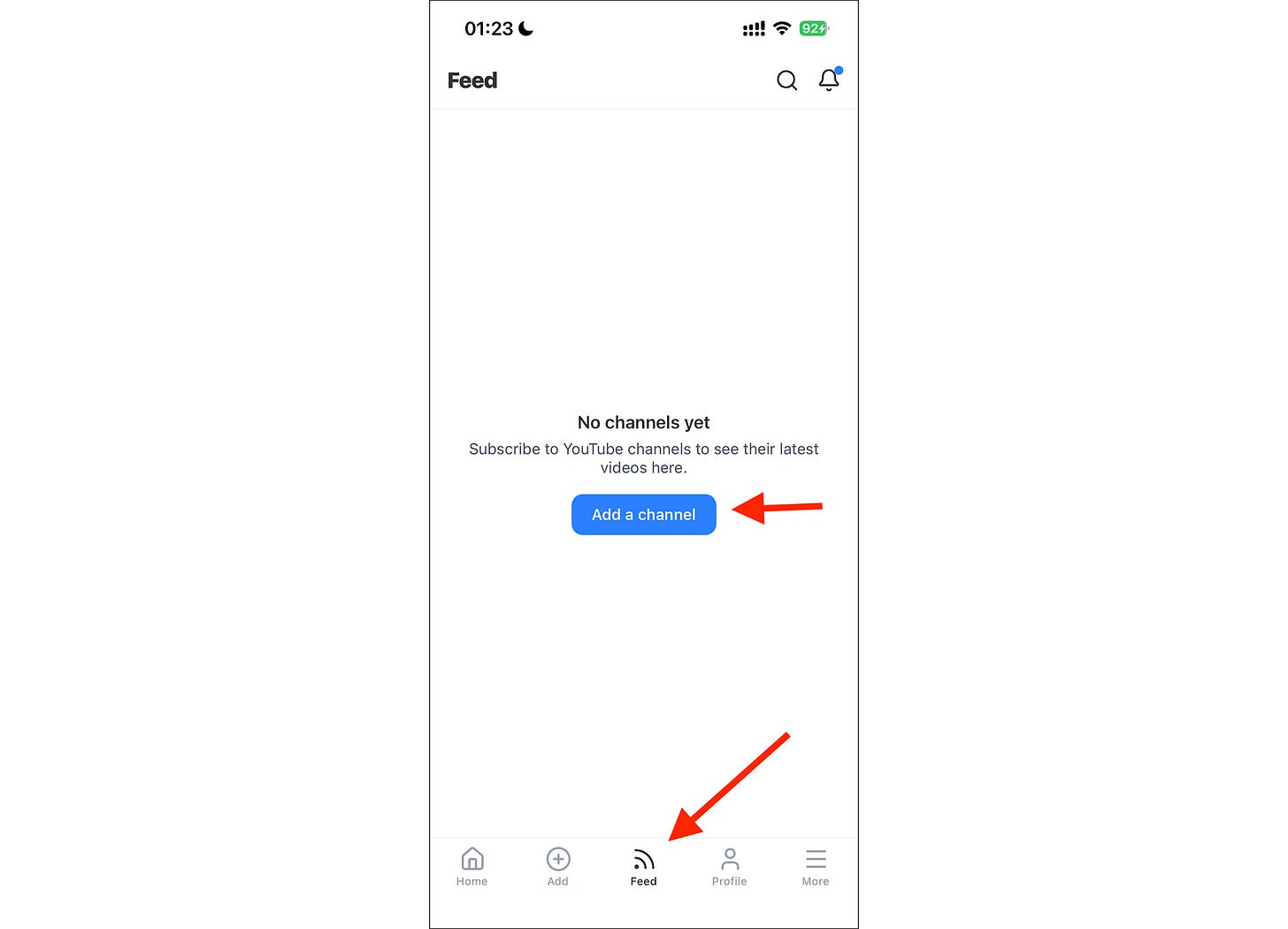
Add a Channelをタップし、フォローしたいYouTubeチャンネルを追加します。
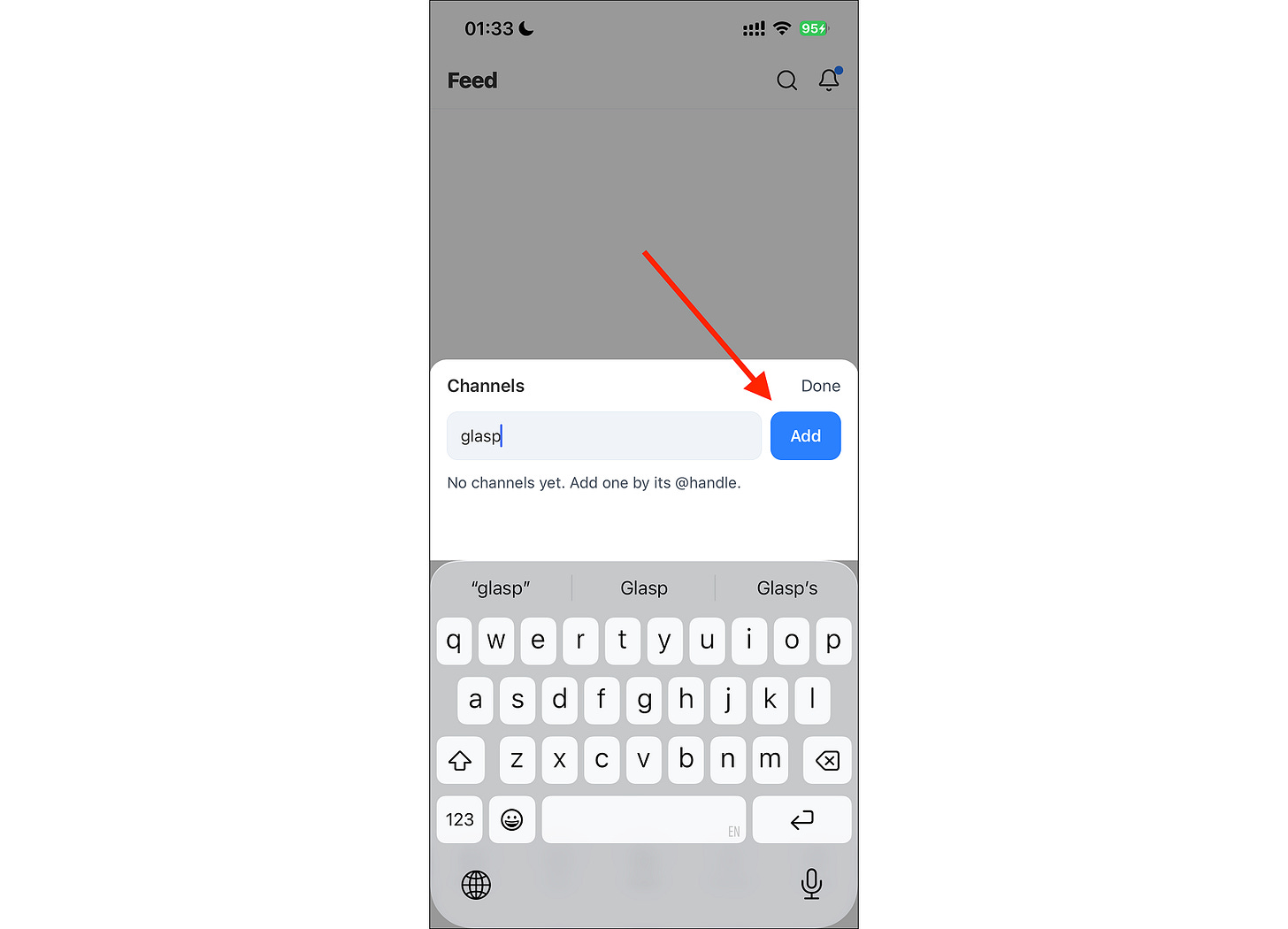
チャンネルのハンドルを入力したら、Addをタップします。
YouTubeアプリで動画を探したい場合は、そこから動画を送ることもできます。iPhoneでは、動画の下にあるShareをタップし、共有シートでGlaspを選びます。Androidでは、ShareをタップしてGlaspを選びます。動画がGlaspで開き、すぐに要約できる状態になります。アプリ内に動画のリンクを貼り付けることもできます。
ステップ3: 動画を開いて"Summary"をタップする
チャンネルを追加すると、そのチャンネルの動画がFeedに表示されます。要約したい動画をタップしてください。
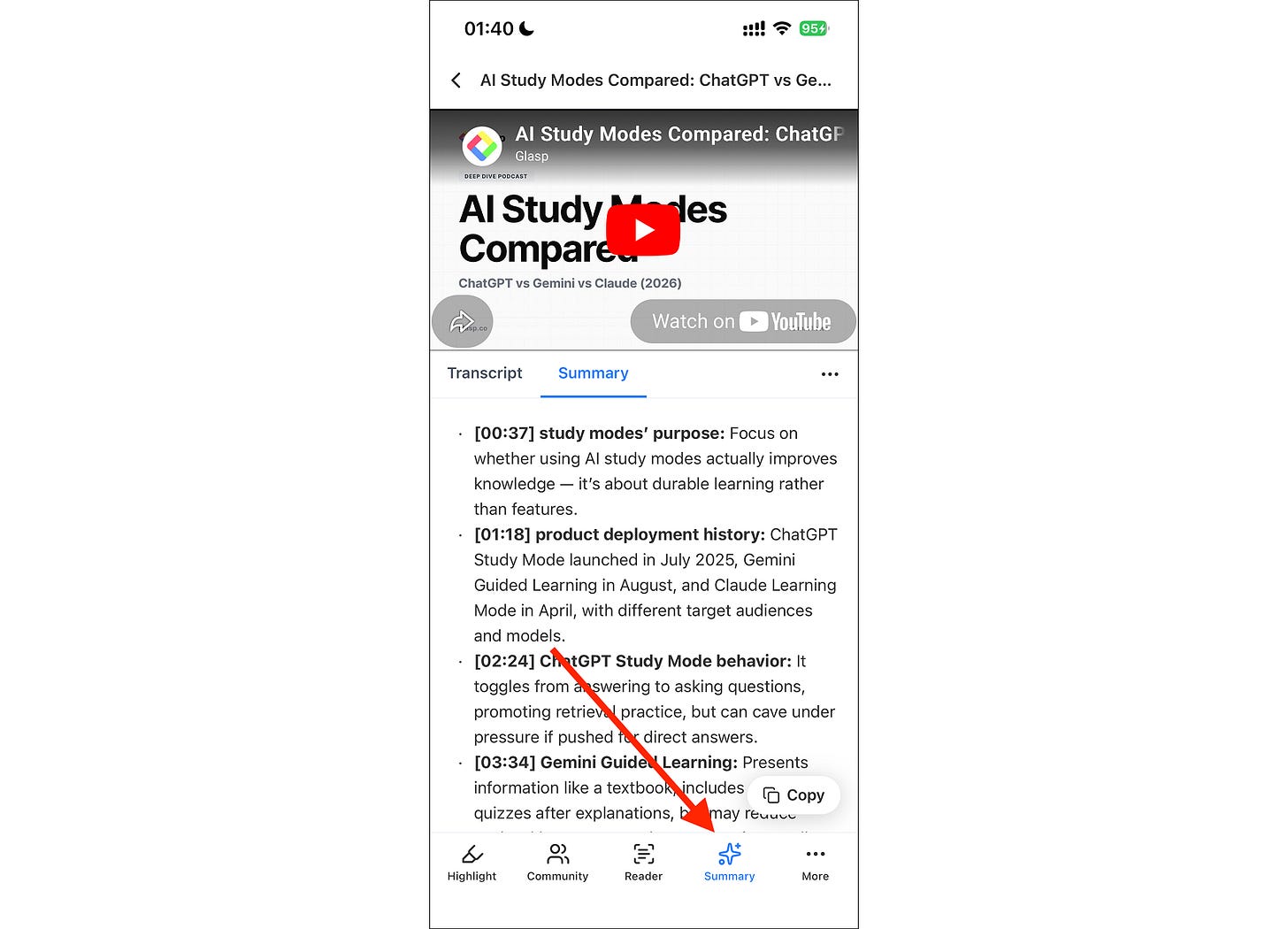
動画を開いたら、画面下部のツールバーにあるSummaryをタップします。数秒ほどで、タイムスタンプ付きの簡潔なAI要約が生成されます。気になるポイントがあれば、該当する場面へすぐに移動できます。
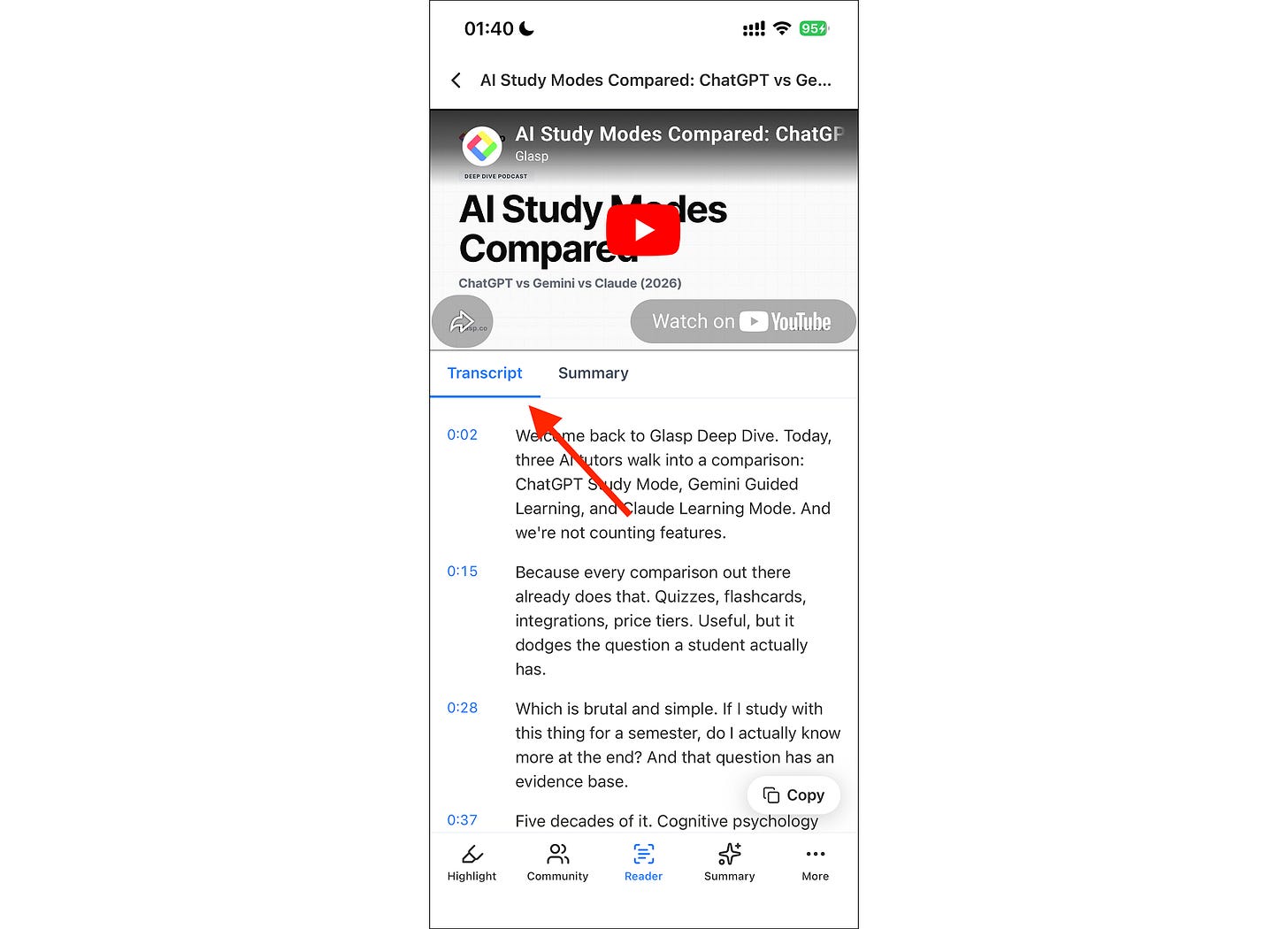
要約を好きな場所に保存するにはCopyをタップします。文字起こし(トランスクリプト)の全文を読んだりコピーしたりする場合は、Transcriptタブに切り替えてください。
メモ: AI要約は、無料プランでは1日3回、Proでは月1,000回、Unlimitedでは30日ごとに5,000回利用できます。各プランの詳細はpricing pageをご覧ください。
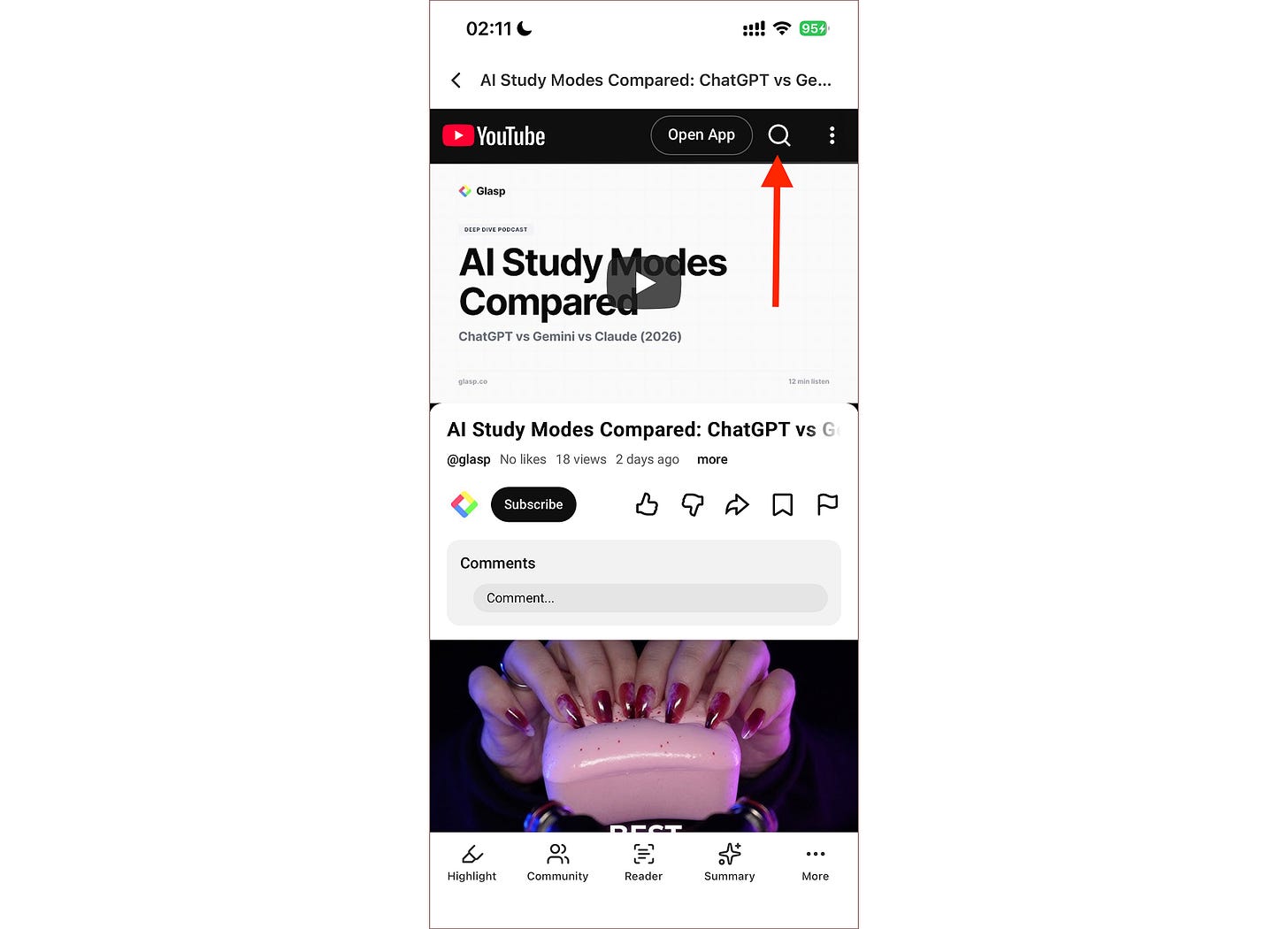
ヒント: チャンネルの@handleがわからなくても問題ありません。まずは任意のチャンネル(例: @glasp)を追加して、Feedからそのチャンネルの動画を一つ開きます。次に、画面上部のYouTube search barを使えば、YouTube上のほかの動画も検索できます。
ステップ4: AIで要約の形式を整える(任意)
要約を別の形式に変えたい場合は、Copyをタップし、要約または文字起こし(トランスクリプト)を普段使っているAIチャットツールに貼り付けます。「5つの箇条書きで要約して」や「重要なポイントを一覧にして」など、目的に合った指示を入力してください。
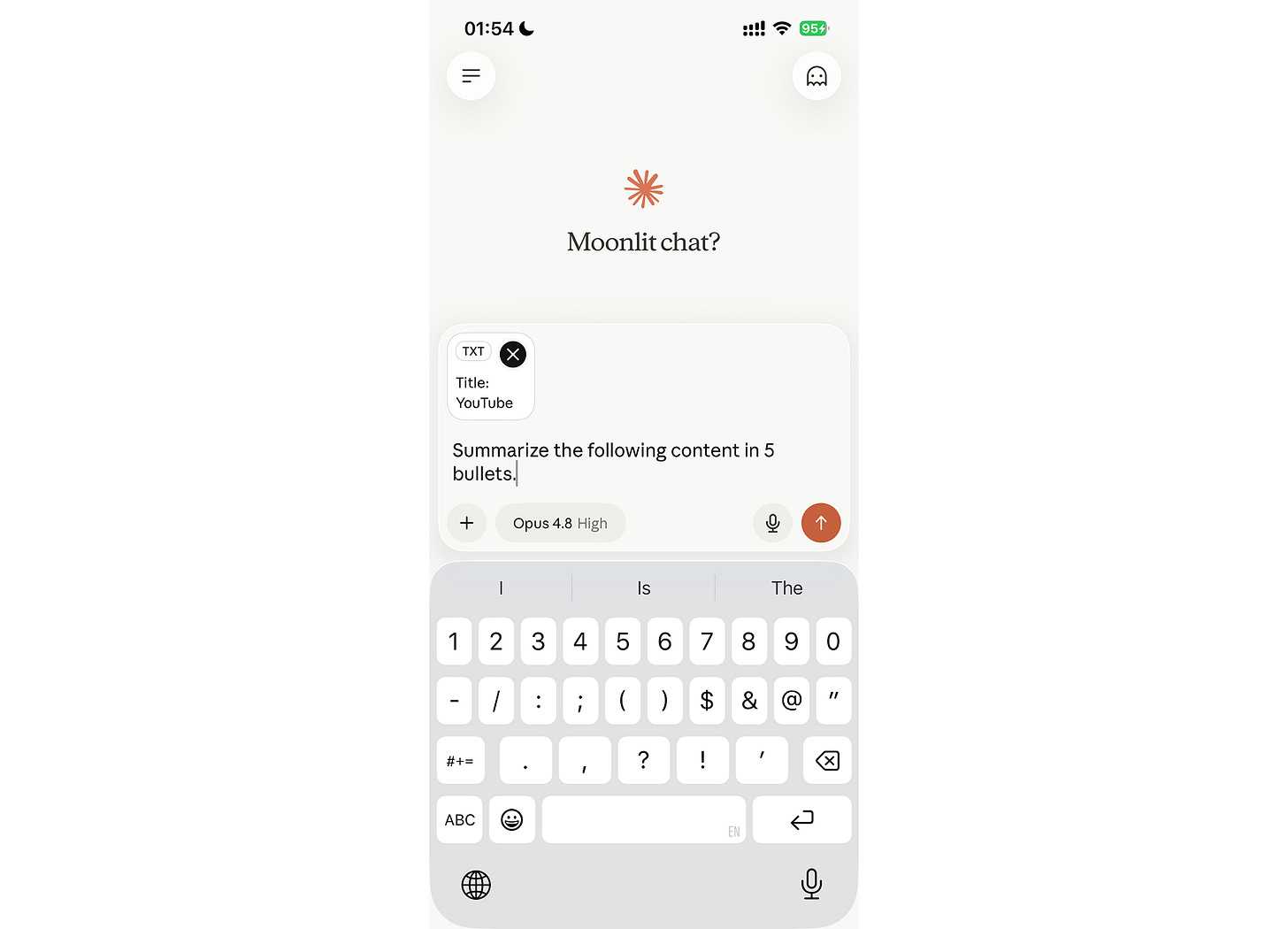
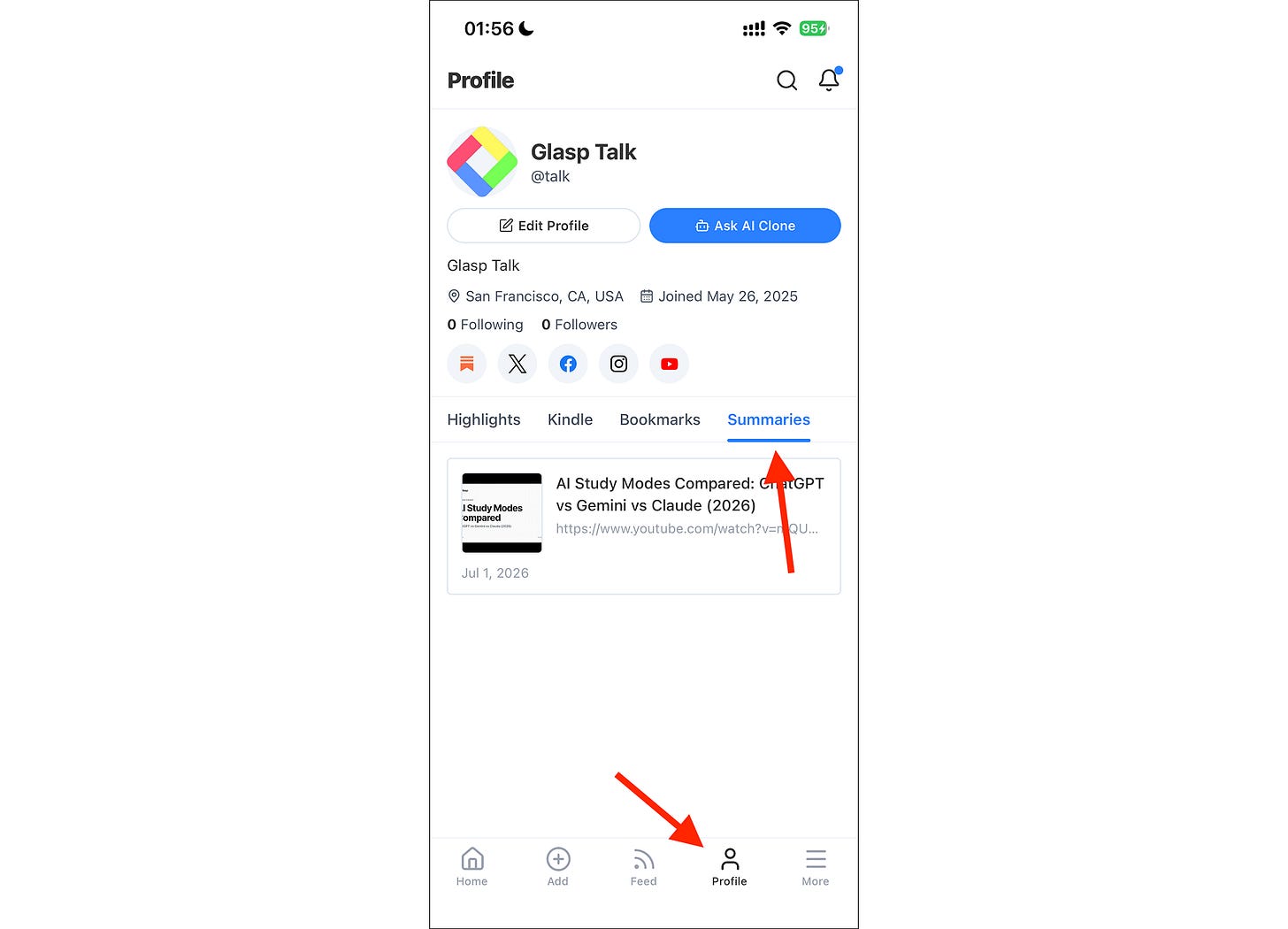
ステップ5: 過去の要約をいつでも確認する(任意)
要約した動画は、すべてプロフィールに保存されます。画面下部のナビゲーションバーで"Profile"をタップし、Summariesタブを開くと、これまでの要約をまとめて確認できます。
せっかく見つけた良質な動画を、あとで見るリストに眠らせたままにする必要はありません。
モバイル版Glaspなら、スマートフォンの一つのアプリだけで、YouTube動画を要約し、重要な場面を見つけ、役立つ情報を保存できます。
まだ利用していない方は、Glaspに登録して、動画から効率よく学び始めてみてください。
📱 Glasp mobile appを初めて使う方へ
👉 Glasp iOS Mobile/Tablet Appの使い方(英語)
👉 Glasp Android Mobile/Tablet Appの使い方(英語)
よくある質問
YouTube動画を要約するにはGlasp accountが必要ですか?
はい。アプリで無料登録するか、お持ちのGlasp accountにログインする必要があります。
YouTube動画の要約は無料ですか?
はい。AI要約は、無料プランでは1日3回利用できます。Proでは月1,000回、Unlimitedでは30日ごとに5,000回利用できます。詳しくはpricing pageをご覧ください。
要約にはタイムスタンプが付きますか?
はい。すべての要約にタイムスタンプが付くので、動画内の重要な場面へすぐに移動できます。
文字起こし(トランスクリプト)の全文を確認できますか?
はい。動画ページでTranscriptタブに切り替えると、文字起こし(トランスクリプト)の全文を読んだりコピーしたりできます。
Feedにない動画を要約するにはどうすればよいですか?
YouTubeアプリから共有する(Share、Glaspの順にタップ)か、アプリ内にリンクを貼り付けてください。まずは任意のチャンネル(例: @glasp)を追加し、Feedからそのチャンネルの動画を一つ開きます。その後、画面上部のYouTube search barを使って、YouTube上のほかの動画を検索することもできます。
iPhoneのYouTubeアプリから動画を要約できますか?
はい。YouTubeアプリで動画を開き、Shareをタップして、共有シートからGlaspを選びます。Androidでも同じ操作で要約できます。
過去の要約はどこで確認できますか?
画面下部のナビゲーションバーで"Profile"をタップし、Summariesタブを開いてください。要約した動画はすべてここに保存されています。
iOSとAndroidの両方で利用できますか?
はい。動画の要約機能はiPhone、iPad、Androidで利用でき、操作手順や機能も同じです。
ほかのYouTube要約アプリと比べてどうですか?
Eightify、Summarify、Recallを含む各種サービスと、それぞれに適した用途をモバイル向けのおすすめYouTube要約アプリ(英語)で比較しています。
ClaudeやChatGPTから自分のGlaspのハイライトを読めますか?
はい。Glasp MCP Connectorを使うと、Claude、ChatGPT、Claude CodeなどのAIアシスタントから、自分のハイライト、メモ、Kindleのハイライト、YouTube要約を含むAI要約を検索して読み出せます。接続は読み取り専用で、読めるのは自分のデータだけです。詳しくはGlasp を Claude・ChatGPT・Claude Code につなぐ方法(MCP Connector)をご覧ください。
作成したYouTube要約はどこに保存されますか?
ログインした状態で作成したYouTube要約は、GlaspプロフィールのSummariesタブに保存され、あとからまとめて見返せます。Glasp APIで取得したり、Glasp MCP Connectorを通じてClaudeやChatGPTなどのAIアシスタントから読み出したりすることもできます。
📱 Glasp appをもっと活用したい方へ
👉 iOS、iPad、AndroidでGlaspモバイルアプリを使う方法
概要ページでは、Reader、Feed、Kindleのハイライト、home screen widget、Safari extensionについて紹介しています。
👉 モバイル向けのおすすめYouTube要約アプリ(英語)
最後に
ご不明な点がある場合は、FAQをご覧いただくか、お問い合わせください。
👉 FAQs(英語)
👉 X
それでは、またお会いしましょう。
Glasp team