iPhoneとiPadでGlaspのSafari拡張機能を使う方法

Sep 15, 2026
1 min read
6 views

GlaspのSafari拡張機能を使うと、iPhoneやiPadのSafari上でWebページを直接ハイライトできます。この拡張機能はGlaspのiOSアプリに含まれているため、アプリを1つインストールし、Safariで拡張機能を有効にするだけで利用できます。
Webページを見ているときに、残しておきたいアイデアを見つけたら、その場でテキストを選択してハイライトとして保存できます。別のアプリでページを開き直す必要はありません。以下の手順で設定し、ハイライトを始めましょう。
ステップ1: Glaspアプリをインストールする
App StoreからGlasp: AI Summary & Highlightをダウンロードします。Safari拡張機能はアプリに含まれているため、別途ダウンロードする必要はありません。
Glaspアプリを開き、GoogleまたはAppleでログインします。アプリのログイン状態はSafari拡張機能にも引き継がれます。ログインできたらSafariに移り、拡張機能を有効にしましょう。
ステップ2: Safariで拡張機能を有効にする
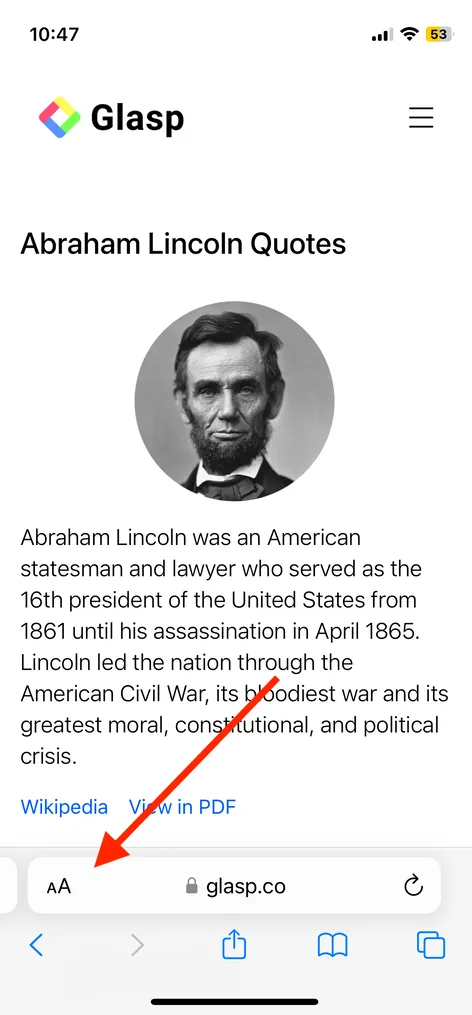
Safariを開き、任意のWebページにアクセスします。アドレスバーの aA ボタンをタップして、Safariのページメニューを開きます。
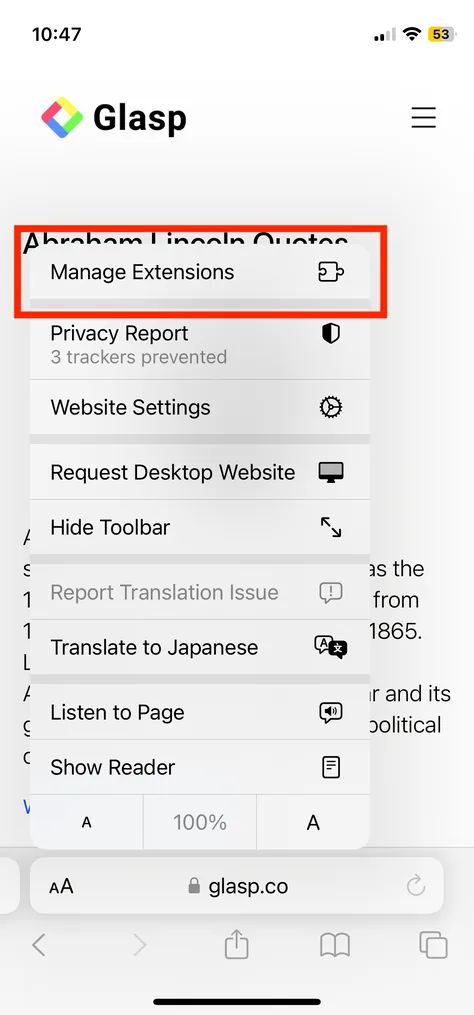
メニューで Manage Extensions をタップします。
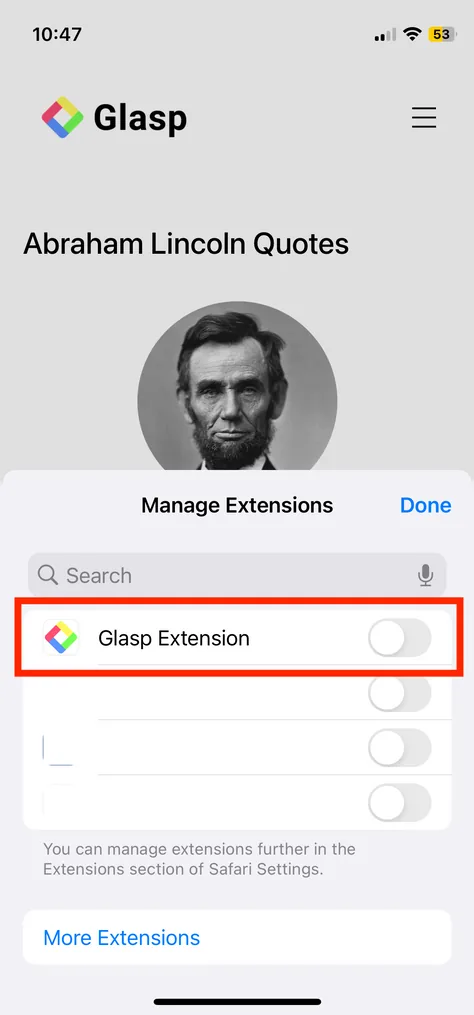
Glasp Extension を見つけてオンにします。Done をタップして拡張機能の一覧を閉じ、Webページに戻ります。あとで拡張機能をオフにしない限り、この設定は最初の1回だけで完了します。
ステップ3: Webページをハイライトする
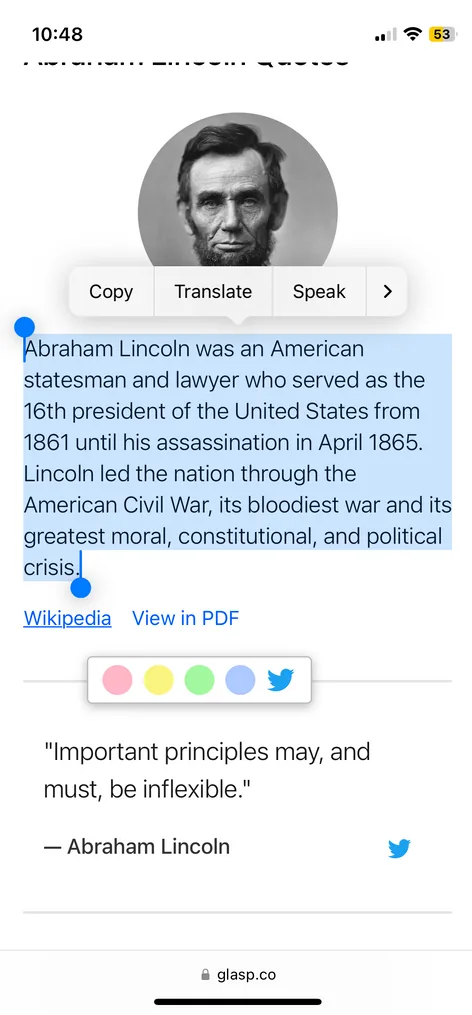
SafariでWebページを開き、保存したいテキストを長押しして、指をドラッグしながら範囲を選択します。選択範囲の近くにGlaspのカラーパレットが表示されるので、色を選びます。選択したテキストがハイライトとしてGlaspに保存されます。
画像をハイライトするには、画像を長押しし、表示されたGlaspのハイライト操作を選択します。テキストや画像のハイライトに補足を加えたい場合は、鉛筆またはメモの操作を選び、メモを入力することもできます。
拡張機能でほかにできること
YouTubeページでは要約パネルも利用できます。SafariでYouTube動画を見ながらパネルを開くと、Webページと並べて利用可能な要約を確認できます。
歯車の形をした Settings メニューを開くと、プロフィールへのリンクやクイックリンクが表示されます。これらのショートカットを使えば、閲覧中のページからGlasp内の関連ページへすぐに移動できます。
同じアカウントを使っていれば、ハイライトとメモはGlaspのWebアプリやデスクトップ向けブラウザ拡張機能と同期されます。そのため、Safari、Webアプリ、デスクトップブラウザのどこからでも、保存した内容をまとめて活用できます。Safari拡張機能はダークモードにも対応しており、ダークモードが有効なときはSafariの暗い画面に合った表示になります。
プライバシー
Glaspは、機密性の高いサイトでは意図的に動作しないよう設計されています。対象には、銀行や金融機関のサイト、ログインページやSSOページ、パスワードマネージャー、政府機関や税務関連のサイト、医療ポータル、成人向けサイトなどが含まれます。こうしたページでは拡張機能は起動せず、何も保存されません。
glasp.coには独自のハイライト機能があるため、このサイトでもSafari拡張機能は動作しません。
よくある質問
GlaspのSafari拡張機能を使うにはGlaspアプリが必要ですか?
はい。Safari拡張機能はGlaspのiOSアプリに含まれており、アプリと一緒にインストールされます。
GlaspのSafari拡張機能は無料で使えますか?
はい。Glaspアプリは無料でインストールでき、Safari拡張機能も無料で利用できます。
iPadでも拡張機能を使えますか?
はい。iPhoneとiPadのどちらでもGlaspアプリをインストールし、Safariで Glasp Extension を有効にできます。
デスクトップ向け拡張機能やWeb版と同期できますか?
はい。同じアカウントでログインしていれば、ハイライトとメモがGlaspのWebアプリやデスクトップ向けブラウザ拡張機能と同期されます。
画像もハイライトできますか?
はい。対応しているページで画像を長押しし、Glaspのハイライト操作を選択してください。
ハイライトにメモを追加できますか?
はい。ハイライトに表示される鉛筆またはメモの操作を選択し、メモを入力して保存します。
銀行サイトやログインページではどうなりますか?
銀行サイトやログインページなど、機密性の高いページでは拡張機能は起動せず、そのページの内容は何も保存されません。
アプリからログアウトすると拡張機能からもログアウトされますか?
はい。Glaspアプリからログアウトすると、Safari拡張機能からもログアウトします。
どのバージョンのiOSが必要ですか?
GlaspアプリとSafari拡張機能を利用するには、iOS 15.1以降が必要です。
ClaudeやChatGPTから自分のGlaspのハイライトを読めますか?
はい。Glasp MCP Connectorを使うと、Claude、ChatGPT、Claude CodeなどのAIアシスタントから、自分のハイライト、メモ、Kindleのハイライト、YouTube要約を含むAI要約を検索して読み出せます。接続は読み取り専用で、読めるのは自分のデータだけです。詳しくはGlasp を Claude・ChatGPT・Claude Code につなぐ方法(MCP Connector)をご覧ください。
モバイルでさらに活用するには?
👉 GlaspモバイルアプリをiOS、iPad、Androidで使う方法
最後に
最後までお読みいただき、ありがとうございます。このガイドが、Safariでハイライトを始めるきっかけになれば幸いです。
👉 App StoreからGlaspをダウンロードして、次に見つけた役立つアイデアをその場で保存してみましょう。
それでは、またお会いしましょう。
Glasp team