GlaspでKindleのハイライトをGoodnotesに保存する方法

Sep 07, 2026
1 min read
2 views
KindleのハイライトをGoodnotesに保存して、読書メモを見返したり、書き込んだり、さらに発展させたりしたいと思ったことはありませんか?Kindleは読書には便利ですが、ハイライトをGoodnotesのような手書き・ビジュアル型のノートアプリへ簡単に移す機能はありません。
Glaspを使えば、Kindle Cloud ReaderからKindleのハイライトを書き出し、わずか数ステップでGoodnotesにコピーできます。書き出し数の制限もなく、すべてのハイライトを一か所にまとめられるため、普段の学習の流れに合わせて簡単に再利用できます。
この記事では、Glaspを使ってKindleのハイライトをGoodnotesに保存する方法を、順を追ってご紹介します。最後まで進めると、Kindleに保存しただけのハイライトを、Goodnotes内で整理、書き込み、振り返りができる再利用可能なメモに変えられます。勉強や調査、長期的な知識の蓄積にぜひお役立てください。
ステップ1: Glaspに登録する
Google Chrome、Brave、Safari、Microsoft Edge、Firefoxなど、使用するブラウザを選びます。
検索欄に「glasp.co」と入力すると、Glaspのページが表示されます。以下のリンクからアクセスすることもできます。
👉 Glasp: Kindle Highlights Exporter
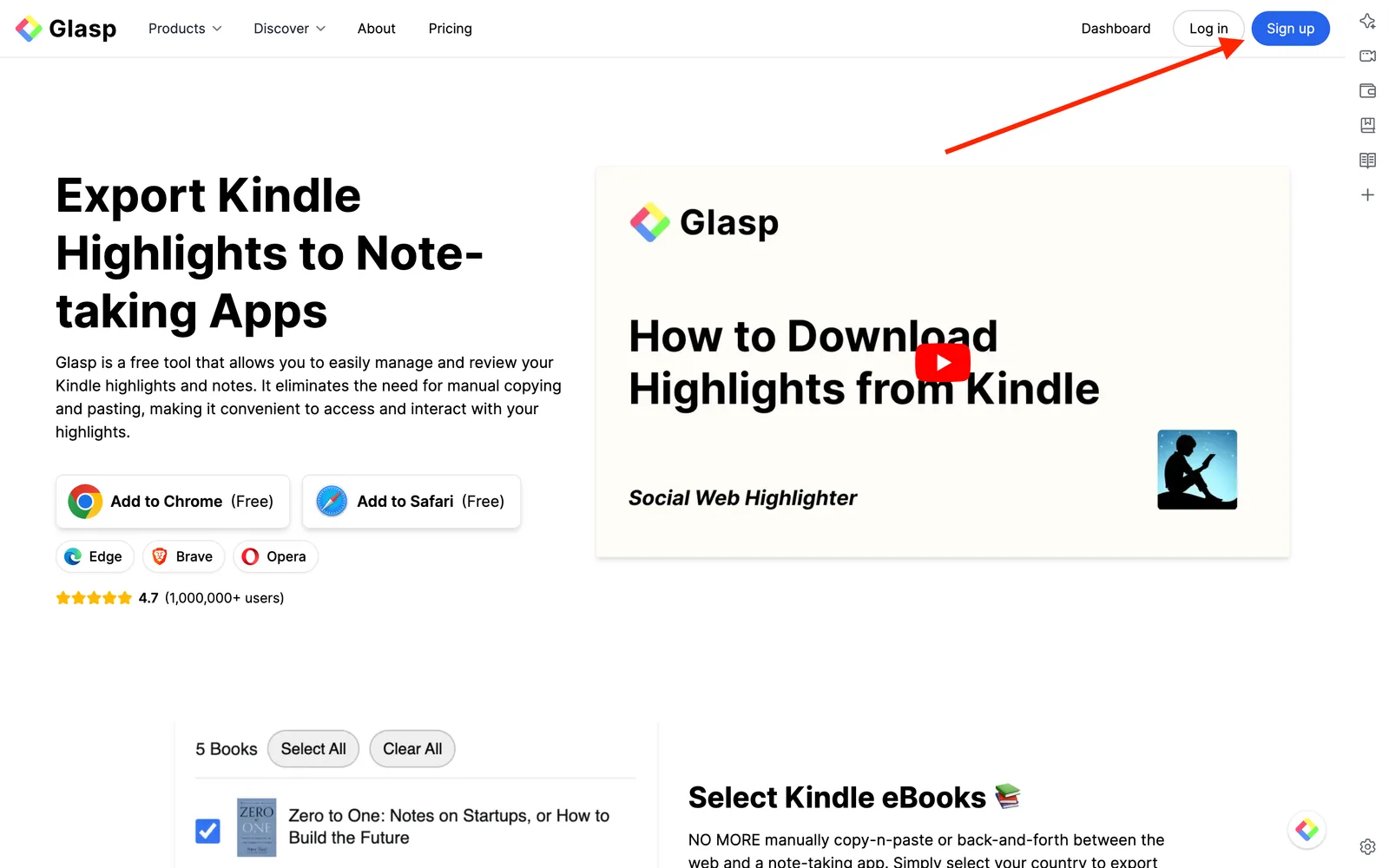
ページが開いたらSign upをクリックし、Google Accountで登録を進めます。
GlaspにはGoogle Sign-inまたはApple Sign-inで登録できます。iPhoneやiPadをお使いでない場合は、Google Sign-inの利用を強くおすすめします。
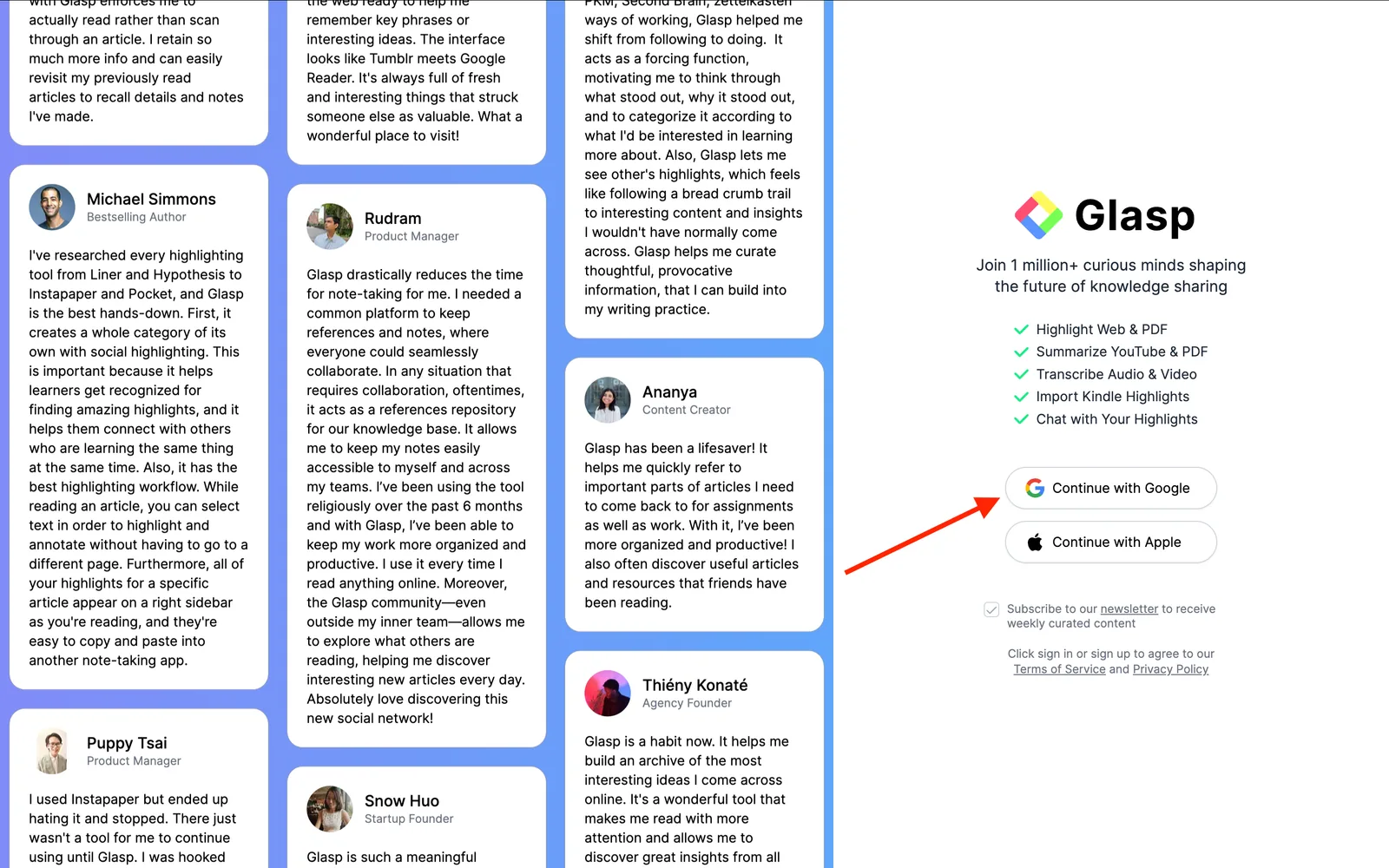
アカウントの設定が完了すると、Chrome Web Storeに移動します。
ステップ2: ブラウザにGlasp拡張機能をインストールする
Add to Chrome(Brave、Safari、Edge、Firefoxの場合も同様)をクリックし、使用するブラウザにGlaspをインストールします。
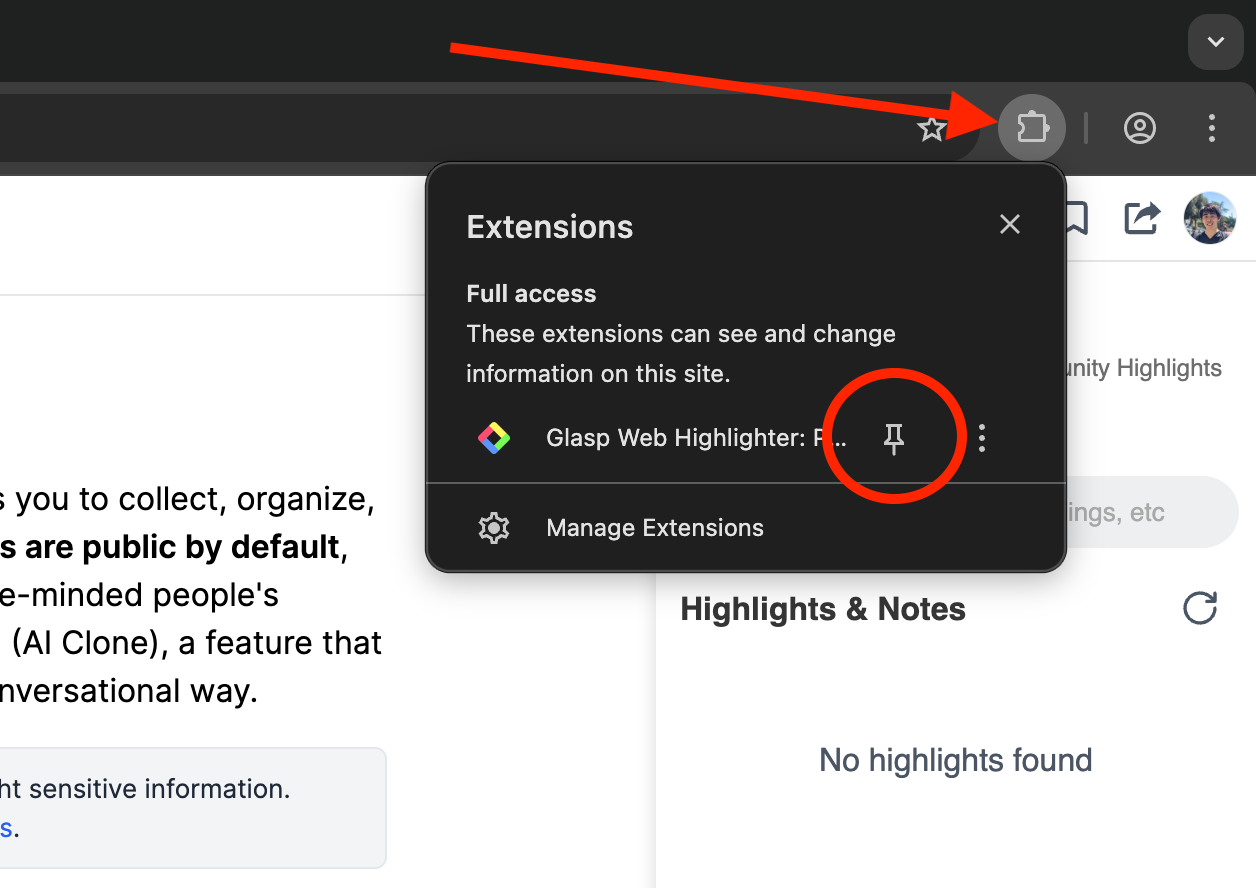
拡張機能をインストールしたら、ツールバーにピン留めしておきましょう。サイドバーからGlaspを開きやすくなります。サイドバーでGlaspへのサインインを求められた場合は、サインインしてください。
ステップ3: Glaspのプロフィールページを開く
Glasp拡張機能をインストールしてサインインしたら、サイドバーにあるProfileアイコンをクリックしてプロフィールページを開きます。
Profileページが表示されたら、上部にあるKindleをクリックします。
ステップ4: Kindle Cloud Readerにサインインする
Glaspをインストールしたら、Kindle Cloud Readerを開きます。GoogleでKindle Cloud Readerと検索してください。ページのURLはhttps://read.amazon.comまたはhttps://read.amazon.co.jpです。

ステップ5: Goodnotesに取り込むKindle本を選ぶ
Kindle Cloud Readerにログインすると、以下のような画面が表示されます。左側にあるNotes & Highlightsをクリックしてください。

以下の画面が表示されたら、左側でハイライトをコピーしたい本を選びます。次に、右上のGlaspモーダルにあるSelect Booksをクリックしてください。モーダルが表示されない場合は、Glasp拡張機能が正しくインストールされているか確認しましょう。

続いて、Goodnotesに取り込みたい本を選びます。選択が終わったら、右下のImport to Glaspをクリックしてください。

ステップ6: プロフィールページからKindleのハイライトをコピーする
Glaspのプロフィールページに戻り、ページを更新します。取り込んだKindleのハイライトが表示されます。
右上にあるCopy Highlightsをクリックします。

ステップ7: KindleのハイライトをGoodnotesに貼り付ける
Goodnotesを開き、コピーしたKindleのハイライトを貼り付けます。
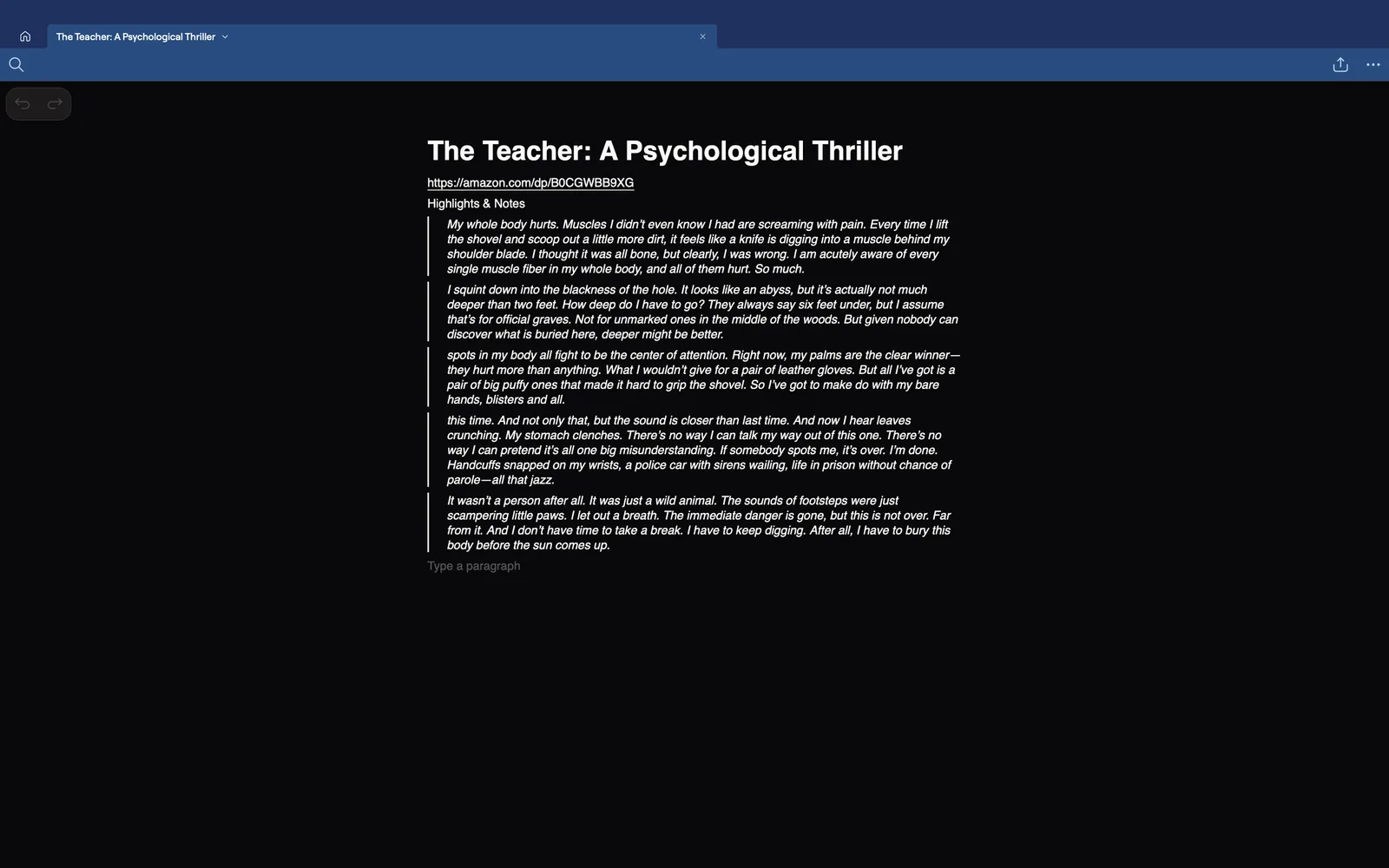
Glaspを使うと、Kindleのハイライトは単に書き出されるだけではありません。知識グラフの中で関連付け、振り返り、発展させられる、再利用可能な知識のパーツになります。読んで終わりにせず、考え、つなげ、新しいものを生み出すところまで進みやすくなります。
よくある質問
KindleのハイライトをGoodnotesへ直接取り込めますか?
GlaspとGoodnotesをAPIで直接同期することはできませんが、GlaspからKindleのハイライトをコピーし、Goodnotesへ簡単に貼り付けられます。GlaspがKindleとGoodnotesをつなぐシンプルな橋渡し役になります。
Kindleのハイライトを書き出すにはGlaspの有料プランが必要ですか?
いいえ。Glaspでは、Kindleのハイライトを無料で書き出し、コピーできます。Glaspのプロフィールからハイライトをコピーする際に、書き出し数の制限はありません。
すべてのKindle本で利用できますか?
Kindle Cloud Readerでハイライトが許可されているほとんどのKindle本で利用できます。ただし、出版社の制限によってハイライトできない本もあります。
Goodnotesに貼り付けた後でKindleのハイライトを整理できますか?
はい。Goodnotesに貼り付けた後は、注釈の追加、並べ替え、手書きメモの追加ができ、ハイライトをノートブックやフォルダに自由に整理できます。
Glaspのブラウザ拡張機能をインストールする必要がありますか?
はい。Kindle Cloud ReaderからKindleのハイライトを取り込み、Glaspのプロフィールから利用するには、Glaspのブラウザ拡張機能が必要です。
Chromeの代わりにSafariやEdgeでもGlaspを使えますか?
はい。GlaspはChrome、Brave、Edge、Safari、Firefox、Operaに対応しているため、ご自身の環境に合うブラウザを利用できます。
Kindleのハイライトは非公開のまま保存されますか?
いいえ。Glaspのハイライトは、Kindleのハイライトも含めて初期設定で公開され、Glaspのプロフィールに表示されます。非公開にするには、ProまたはUnlimitedプランで非公開モードに切り替えてください。
Kindleから手作業でコピーする代わりにGlaspを使うメリットは何ですか?
Glaspを使えば、ハイライトを一か所に集めて再利用し、管理できます。KindleやGoodnotesなど複数のツールを使う場合でも、読書からノート作成、長期的な知識の蓄積へとスムーズにつなげられます。
Kindleのハイライトをさらに活用したいですか?
👉 Kindleのハイライトとメモを書き出す方法(英語)
👉 Kindle Highlights Exporterを無料で試す
ClaudeやChatGPTから自分のGlaspのハイライトを読めますか?
はい。Glasp MCP Connectorを使うと、Claude、ChatGPT、Claude CodeなどのAIアシスタントから、自分のハイライト、メモ、Kindleのハイライト、YouTube要約を含むAI要約を検索して読み出せます。接続は読み取り専用で、読めるのは自分のデータだけです。詳しくはGlasp を Claude・ChatGPT・Claude Code につなぐ方法(MCP Connector)をご覧ください。
最後に
Kindleのハイライトは、固定されたメモとして保存するのではなく、育てていく知識として扱うことで、さらに大きな価値を発揮します。ハイライトをGoodnotesに取り込めば、個々の引用を関連するアイデアへと発展させ、時間をかけて育てていけます。
まだGlaspを使ったことがない方は、ぜひお試しください。KindleのハイライトをGoodnotesと組み合わせて、長期的に活用できる知識の仕組みへ変えていきましょう。
それでは、またお会いしましょう。
Glasp team