Glaspを使ってKindleハイライトをCapacitiesに保存する方法

Sep 01, 2026
1 min read
8 views
KindleのハイライトをCapacitiesに保存して、整理されたナレッジベースとして活用したいと思ったことはありませんか?Kindleは読書には便利ですが、ハイライトを長期的な思考に役立つ形で整理するのは簡単ではありません。一方、Capacitiesはオブジェクト指向のナレッジ管理を前提に設計されているため、複数の本から得たアイデアをつなげるのに適しています。
Glaspを使えば、Kindleのエクスポート制限を気にすることなく、ハイライトを簡単に書き出してCapacitiesに取り込めます。ハイライトを見やすい形式で収集、整理、エクスポートできるので、読書メモがKindleの中に埋もれたままになることもありません。
この記事では、Glaspを使ってKindleのハイライトをCapacitiesに保存する方法を、順を追ってご紹介します。最後まで進めると、KindleライブラリのハイライトをCapacitiesへスムーズに移し、情報同士がつながる検索可能な自分だけのナレッジシステムを作り始められます。
ステップ1: Glaspに登録する
Google Chrome、Brave、Safari、Microsoft Edge、Firefoxなど、利用するブラウザを選びます。
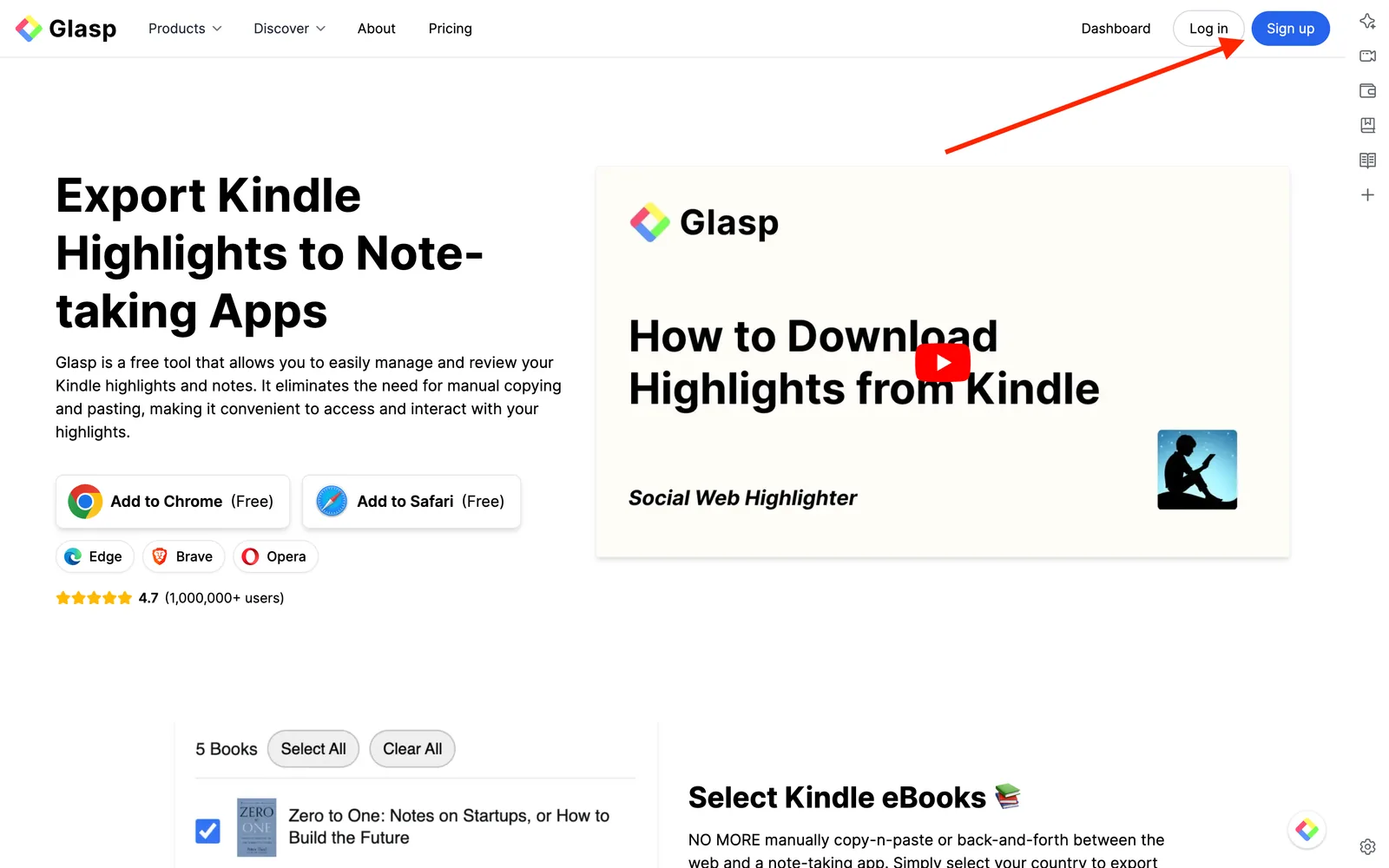
検索欄にglasp.coと入力すると、Glaspのページが表示されます。下記のリンクからアクセスすることもできます。
👉 GlaspのKindle Highlights Exporter
ページが開いたらSign upをクリックし、Google Accountを使って登録を進めます。
GlaspにはGoogle Sign-inまたはApple Sign-inで登録できます。iPhoneやiPadをお使いでない場合は、Google Sign-inがおすすめです。
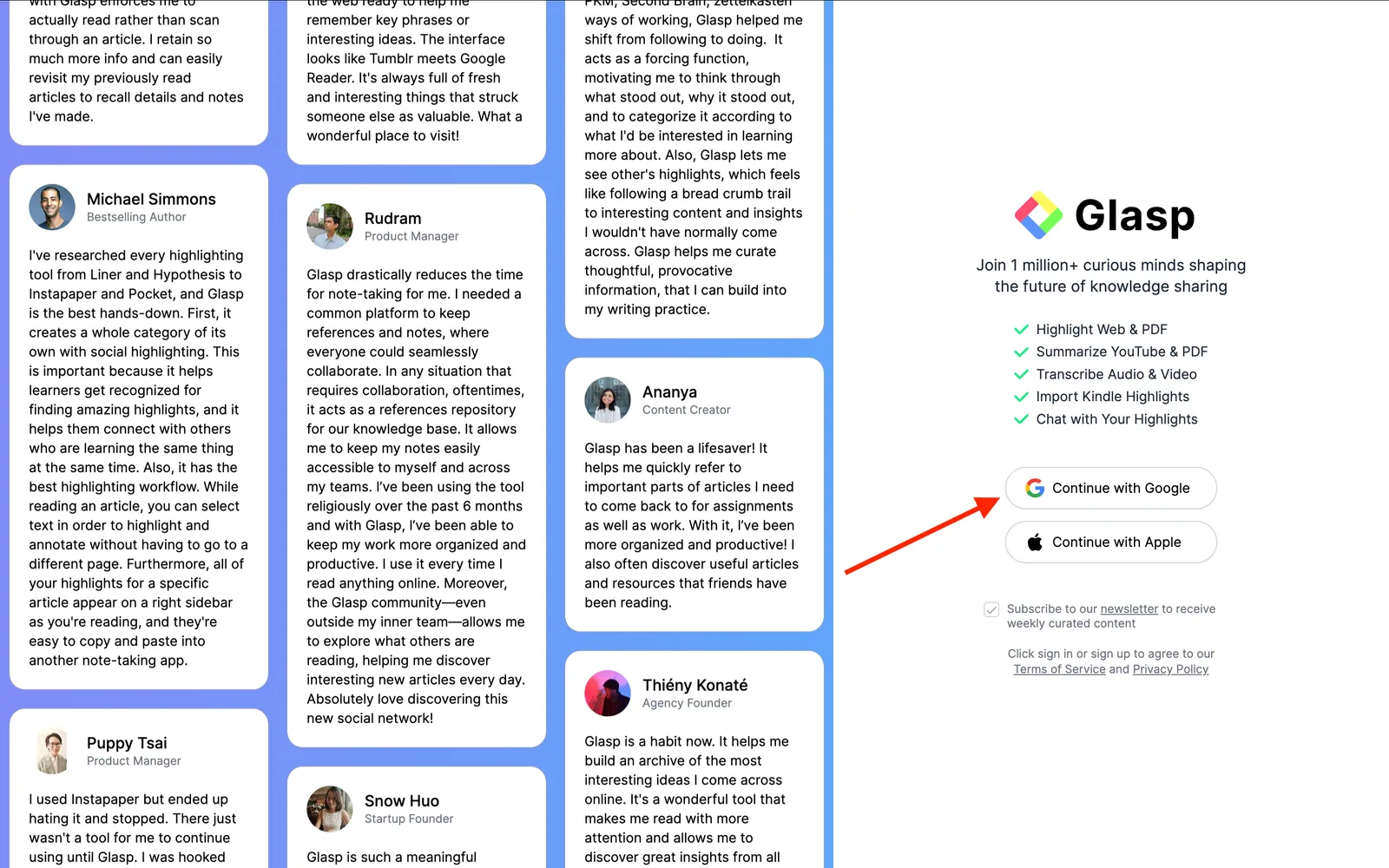
アカウントの作成が完了すると、Chrome Web Storeに移動します。
ステップ2: Glasp拡張機能をブラウザにインストールする
Add to Chrome(Brave、Safari、Edge、Firefoxの場合は、それぞれのブラウザに対応するボタン)をクリックし、選んだブラウザにGlaspをインストールします。
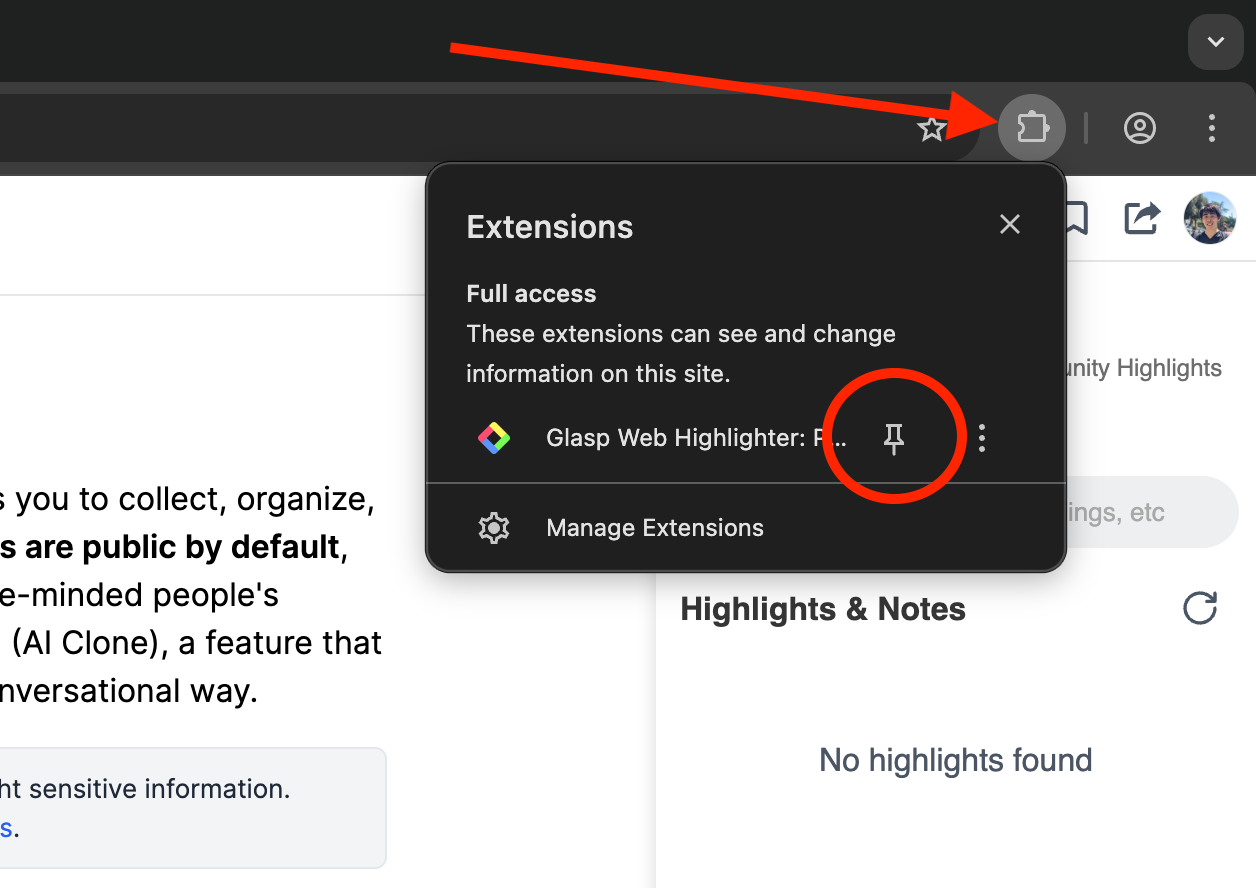
拡張機能をインストールしたら、ツールバーにピン留めしておきましょう。サイドバーからGlaspを開きやすくなります。サイドバーでGlaspへのサインインを求められた場合は、サインインしてください。
ステップ3: Glaspのプロフィールページを開く
Glasp拡張機能をインストールしてサインインしたら、サイドバーのProfileアイコンをクリックしてプロフィールページを開きます。
プロフィールページが表示されたら、画面上部のKindleをクリックします。
ステップ4: Kindle Cloud Readerにサインインする
Glaspをインストールしたら、Kindle Cloud Readerを開きます。GoogleでKindle Cloud Readerと検索してください。ページのURLはhttps://read.amazon.comまたはhttps://read.amazon.co.jpです。

ステップ5: Capacitiesに取り込むKindle本を選ぶ
Kindle Cloud Readerにログインすると、下のような画面が表示されます。左側にあるNotes & Highlightsをクリックしてください。

次の画面で、左側からハイライトを取り込みたい本を選びます。続いて、右上に表示されるGlaspの画面でSelect Booksをクリックします。この画面が表示されない場合は、Glasp拡張機能が正しくインストールされているか確認してください。

Capacitiesに取り込みたい本を選択し、右下のImport to Glaspをクリックします。

ステップ6: プロフィールページでKindleのハイライトをコピーする
Glaspのプロフィールページに戻り、ページを再読み込みします。取り込んだKindleのハイライトが表示されます。
右上のCopy Highlightsをクリックします。

ステップ7: KindleのハイライトをCapacitiesに貼り付ける
Capacitiesを開き、コピーしたKindleのハイライトを貼り付けます。
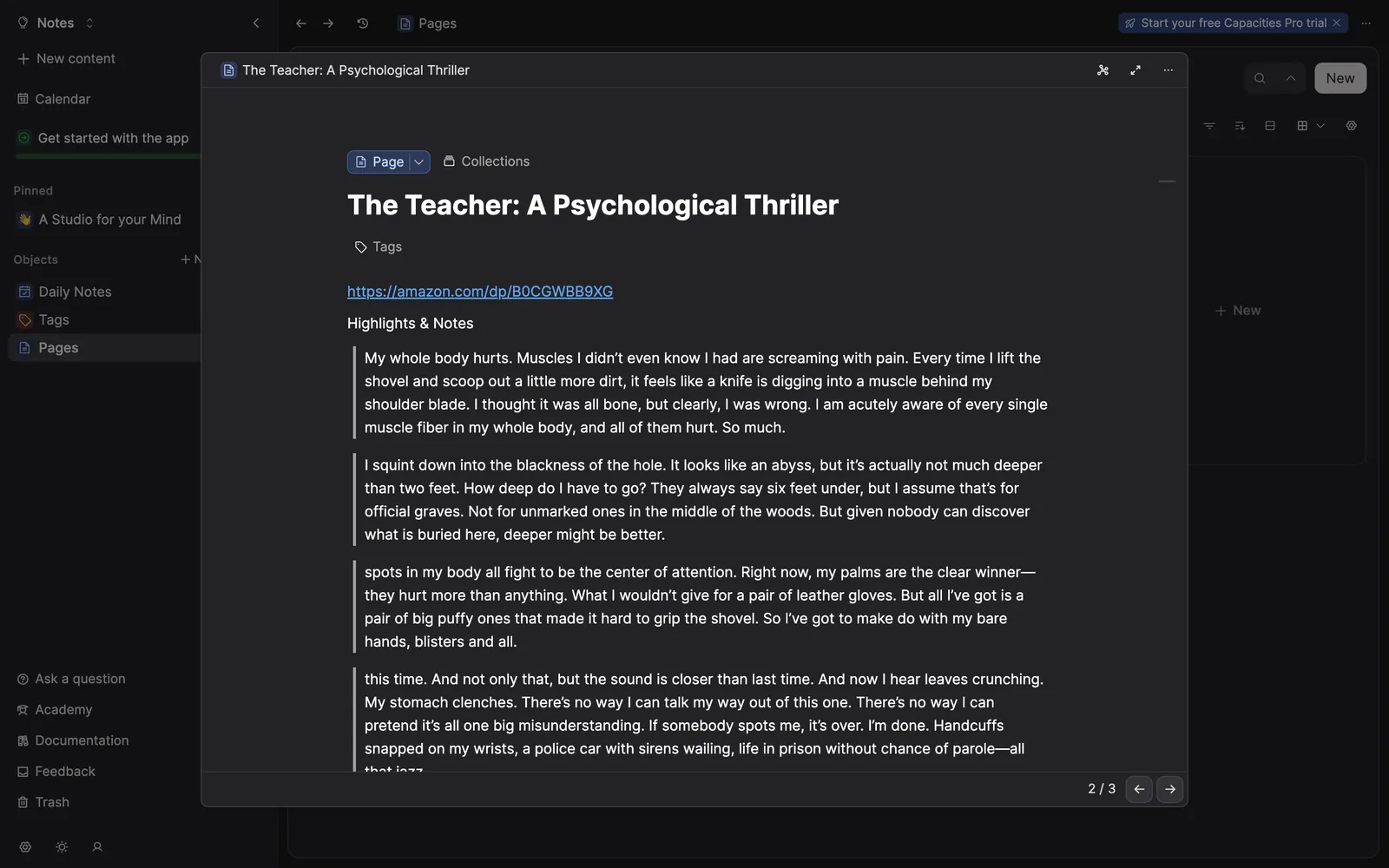
Glaspを使うと、Kindleのハイライトは単にエクスポートされるだけではありません。ナレッジグラフの中でリンクしたり、振り返ったり、新たな情報を加えたりできる、再利用可能な知識のパーツになります。読んで終わりにせず、考え、つなげ、創造するところまで発展させやすくなります。
よくある質問
KindleのハイライトをCapacitiesへ直接保存できますか?
KindleにはCapacitiesへ直接エクスポートする機能はありません。ただし、Glaspを使えばKindleのハイライトを書き出し、整った形式でCapacitiesへ簡単に貼り付けられます。
Glaspを使うとKindleのエクスポート制限を回避できますか?
はい。Glaspなら、本やハイライトの数が多くても、Kindleの通常のエクスポート制限を受けずに、すべてのKindleハイライトを書き出せます。
Kindleのハイライトはどのような形式でコピーされますか?
Glaspでは、Kindleのハイライトが読みやすく整えられたテキストとしてコピーされます。そのため、Capacitiesへ貼り付けたあと、オブジェクトやメモ、リンク付きの項目へ簡単に変換できます。
KindleのハイライトをCapacitiesのオブジェクトとして整理できますか?
はい。Capacitiesへ貼り付けたハイライトは、本、引用、メモ、概念などのオブジェクトに変換し、ナレッジグラフ上で相互につなげられます。
Kindleのハイライトを書き出すにはGlaspの有料アカウントが必要ですか?
いいえ。Glaspの無料機能を使って、Kindleのハイライトを書き出したりコピーしたりできます。
複数のKindle本からハイライトをまとめて取り込めますか?
はい。GlaspではKindle Cloud Readerを通じて複数の本を選び、それぞれのハイライトをまとめて取り込めます。
Capacitiesに取り込んだKindleのハイライトを編集したり、注釈を加えたりできますか?
はい。Capacitiesへ貼り付けたハイライトは、ほかのCapacitiesコンテンツと同じように、編集、注釈の追加、タグ付け、リンクができます。
この方法は長期的なナレッジシステム作りに向いていますか?
はい。GlaspとCapacitiesを組み合わせることで、受け身の読書から、情報をつなげて考え、アイデアを育てるところまで発展させられるため、長期的なナレッジ作りに適しています。
📚 Kindleのハイライトをさらに活用したい方へ
👉 Kindleのハイライトとメモをエクスポートする方法(英語)
👉 Kindle Highlights Exporterを無料で試す
ClaudeやChatGPTから自分のGlaspのハイライトを読めますか?
はい。Glasp MCP Connectorを使うと、Claude、ChatGPT、Claude CodeなどのAIアシスタントから、自分のハイライト、メモ、Kindleのハイライト、YouTube要約を含むAI要約を検索して読み出せます。接続は読み取り専用で、読めるのは自分のデータだけです。詳しくはGlasp を Claude・ChatGPT・Claude Code につなぐ方法(MCP Connector)をご覧ください。
最後に
Kindleのハイライトは、静的なメモとして残すのではなく、更新し続ける知識として扱うことで、より大きな力を発揮します。Capacitiesに取り込めば、個々の引用をつながりのあるアイデアへと変え、時間をかけて育てていけます。
まだGlaspを使ったことがない方は、ぜひ試してみてください。KindleのハイライトをCapacitiesで活用し、長く使えるナレッジシステムへと育てていきましょう。
それでは、またお会いしましょう。
Glasp team