ZapierでGlaspのハイライトを自動エクスポートする方法

Aug 27, 2026
2 min read
3 views
Zapierを使えば、Web記事やPDFのハイライト、YouTubeの文字起こし(トランスクリプト)など、Glaspに保存したハイライトをSlack、Google Sheets、Discord、Gmailといったアプリへ自動でエクスポートできます。 GlaspのAPIをZapierのトリガーとして利用するため、コードを書かなくても、新しいハイライトを保存するたびに指定したアプリへ自動送信できます。
この記事では、最初から最後までの設定手順を一つずつ解説します。
Glaspとは?
Glaspは、Webページ、PDF、Kindle、YouTubeのコンテンツをハイライトして整理し、Glaspプロフィールに保存できるソーシャルWebハイライターです。GlaspのAPIを使うと、ハイライトへプログラムからアクセスし、自分のナレッジ管理フローに組み込めます。
Zapierとは?
Zapierは、8,000以上のアプリを連携できるノーコードの自動化プラットフォームです。あるアプリで何かが起きたら、それをトリガーとして別のアプリでアクションを自動実行する仕組みです。今回はGlaspのAPIをトリガーにし、SlackやGoogle Sheetsなどの送信先アプリでアクションを実行します。
このワークフローでできること
このZapは、Glaspに新しいハイライトがないか定期的に確認し、指定したアプリへ送信します。処理の流れは次のとおりです。
Glasp APIを使って最新のハイライトを取得する
ハイライトのデータ(タイトル、URL、ハイライトしたテキスト、タグ、メモ)を解析する
新しいハイライトを送信先アプリへ自動で送る
用意するもの
Glaspアカウント(glasp.coから無料で作成できます)
Zapierアカウント(基本的な設定なら無料プランで利用できます)
Glasp Access Token(取得方法は後ほど説明します)
送信先アプリ(Slack、Google Sheets、Discord、Gmailなど、Zapierが対応しているアプリ)
ステップ1: Zapierを開く
まず、ZapierのGlasp連携ページを開きます。Zapierのアカウントをまだ持っていない場合は、無料で作成できます。無料プランでは月100タスクまで実行できるため、個人で使う多くのワークフローには十分です。
Slack、Discord、Google Sheetsなど、よく使われるアプリとGlaspを連携するためのテンプレートが表示されます。
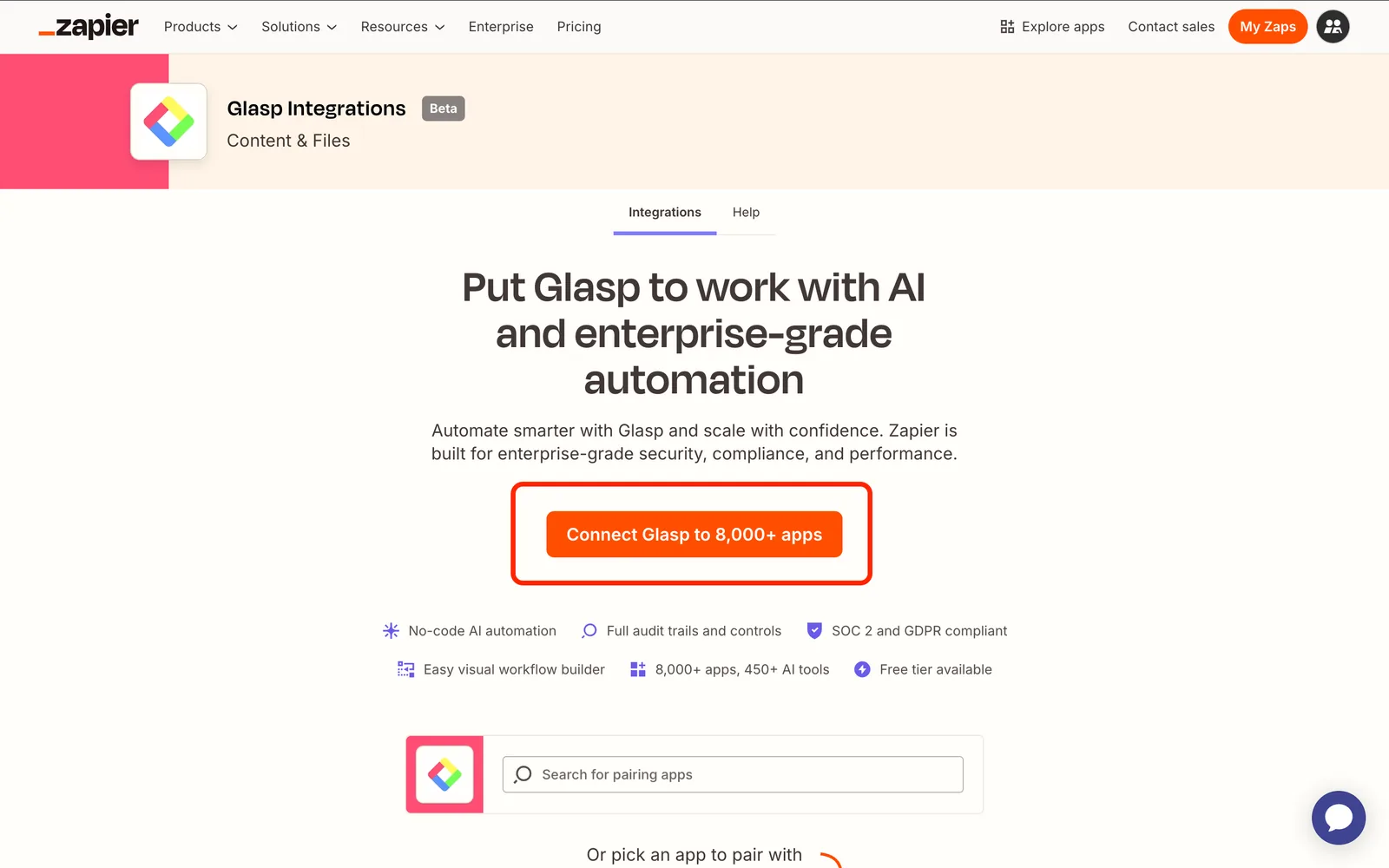
Connect Glasp to 8,000 appsをクリックして、Zapエディターを開きます。
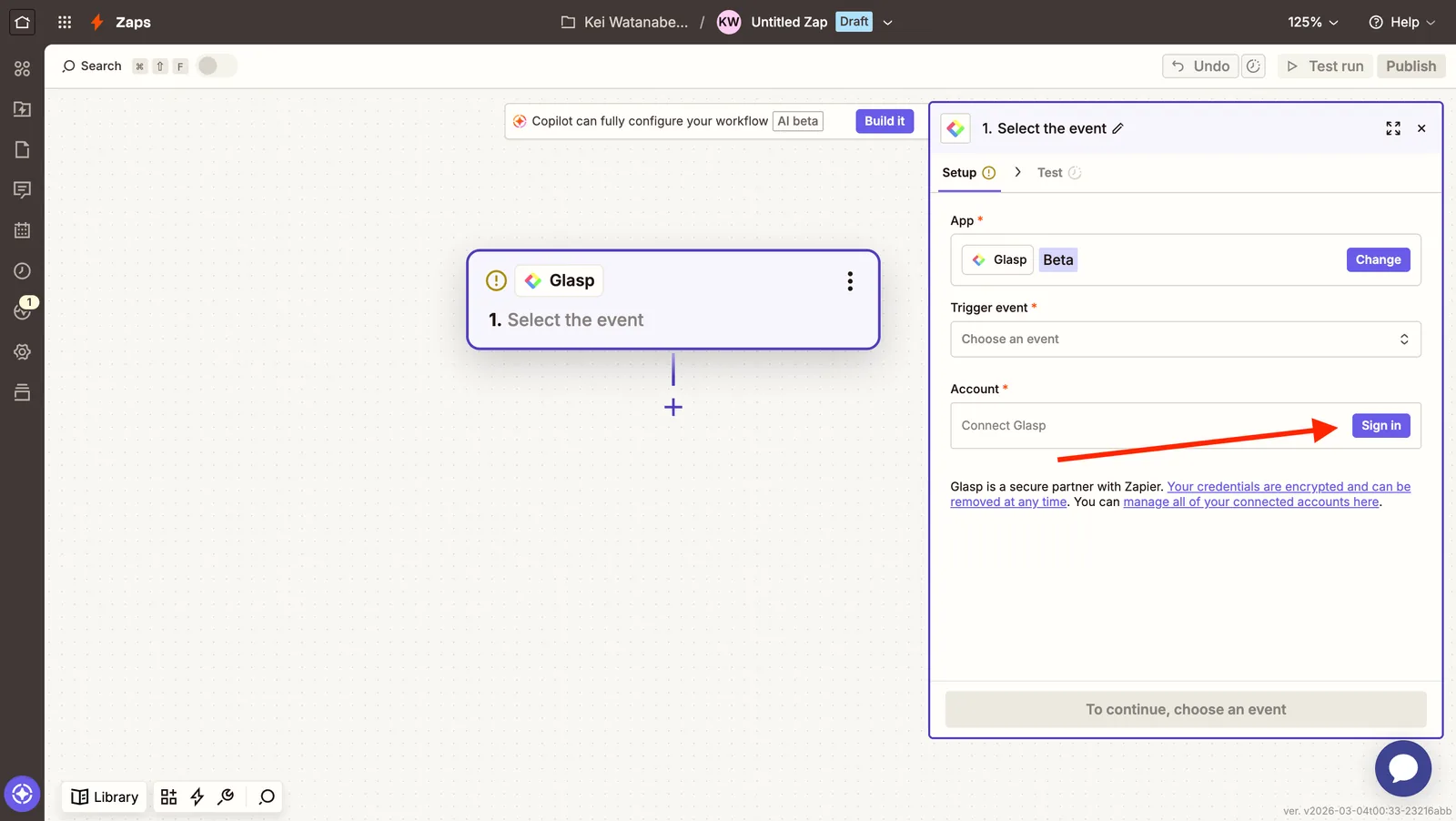
エディターが開くと、Glaspのトリガーだけが設定されたZapが表示されます。
ステップ2: Glasp Access Tokenを取得する
ZapierとGlaspを連携するには、自分専用のAPIアクセストークンが必要です。
Glaspに登録したら、Glasp Access Tokenページを開きます。まだトークンを作成していない場合はGenerateをクリックし、すでに作成済みの場合は表示されているトークンをコピーします。
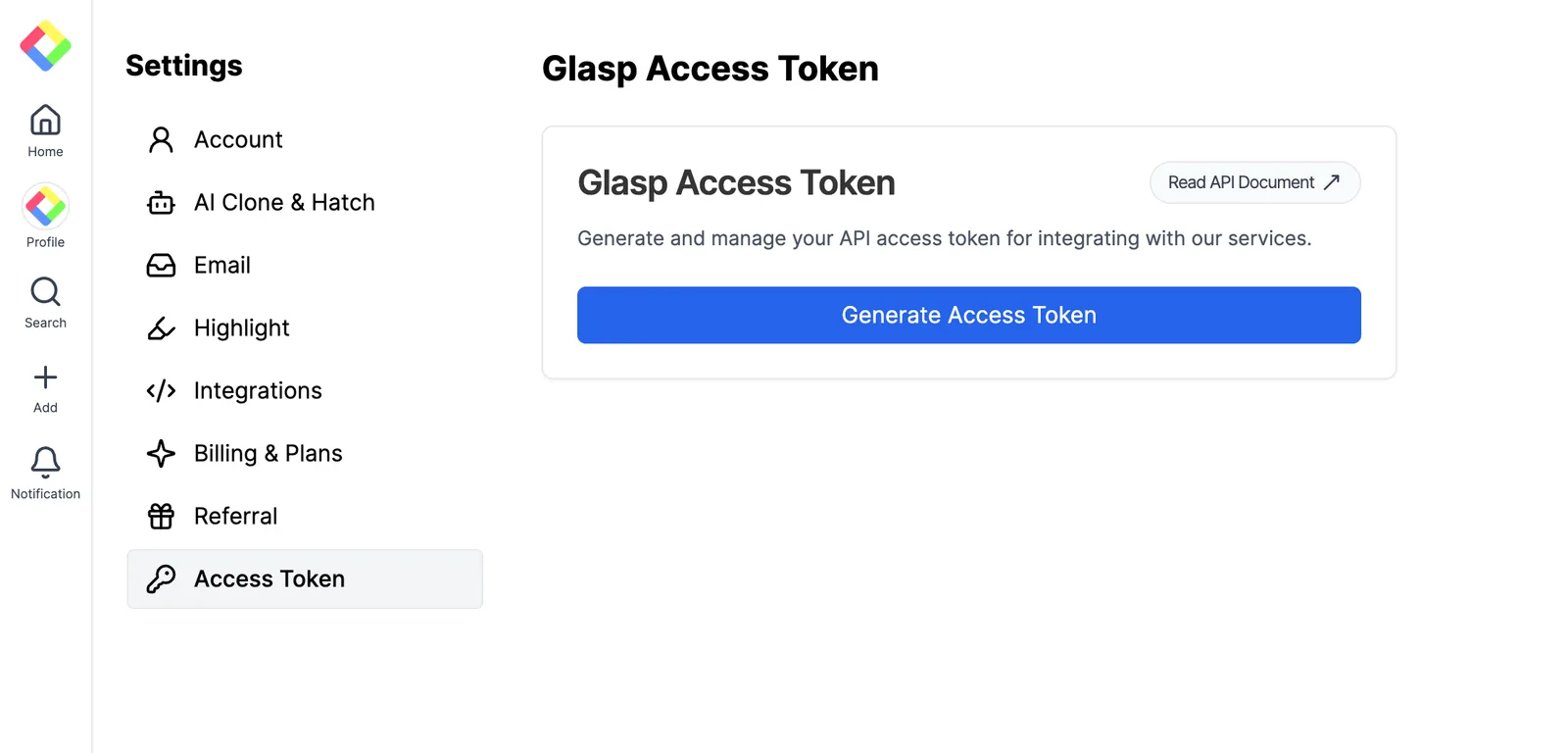
Zapierに戻り、Glaspアカウントとの接続時に表示されるAPI Keyフィールドへトークンを貼り付けます。
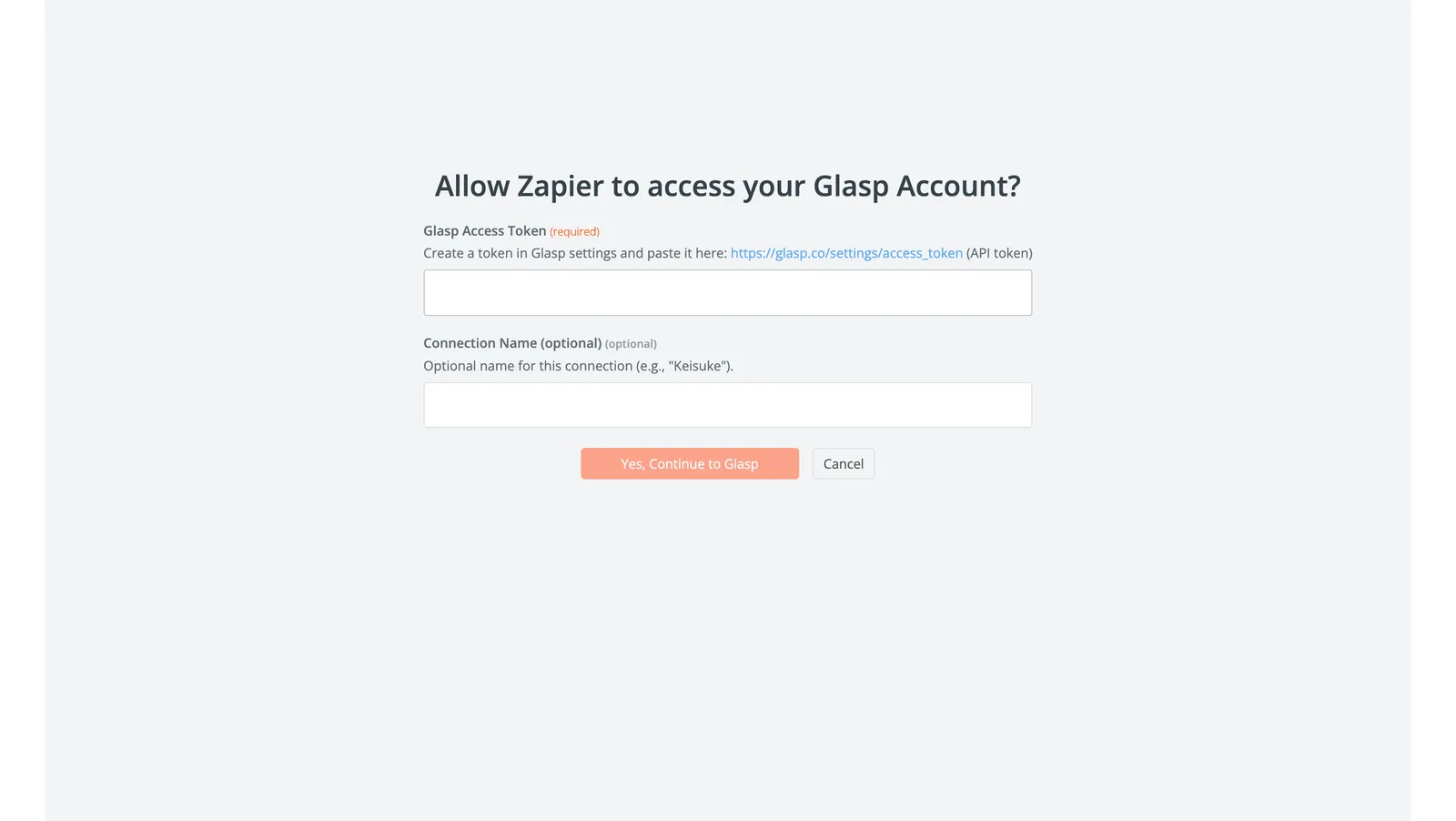
💡 アクセストークンは非公開で管理してください。一般公開したり、公開リポジトリへコミットしたりしないようにしましょう。
ステップ3: トリガーをテストする
Glaspアカウントを接続すると、Zapierからトリガーのテストを求められます。このテストでは、ZapierがGlaspのAPIからハイライトを正しく取得できるかを確認します。
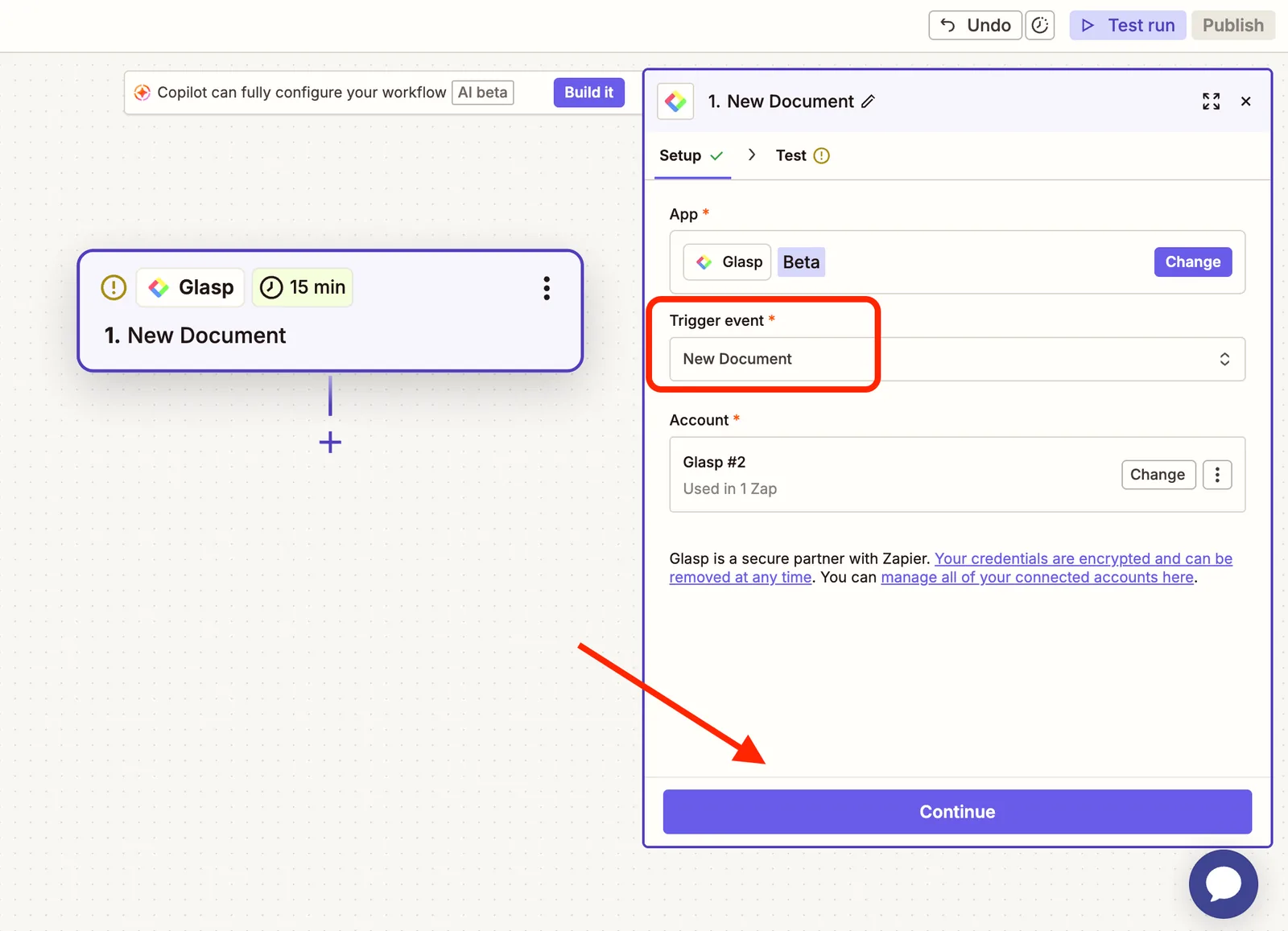
トリガーの設定画面で、trigger eventとして"New Document"を選び、Continueをクリックします。
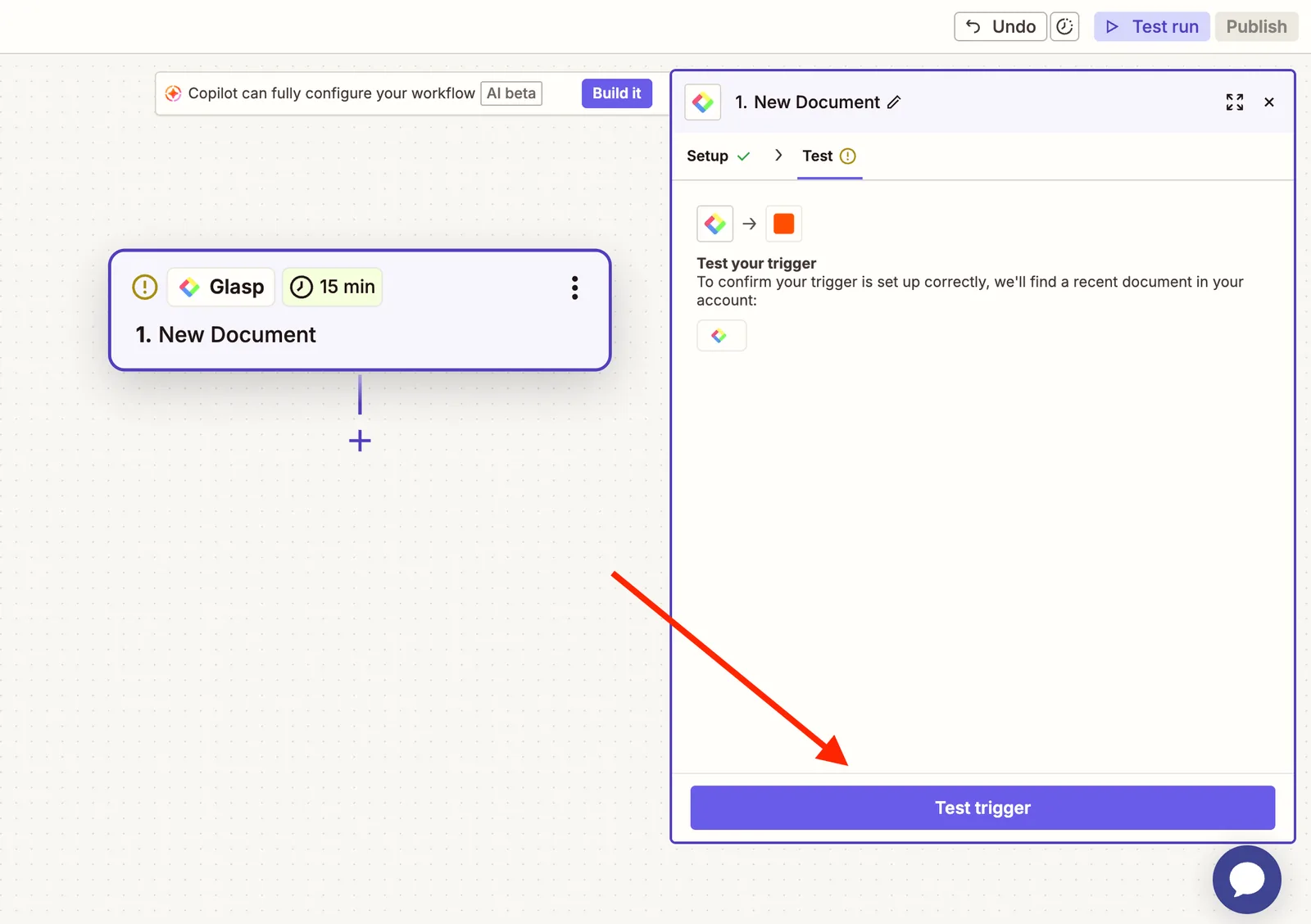
Test triggerをクリックして、数秒待ちます。Zapierがサンプルデータとして直近のハイライトを取得します。ハイライトしたテキスト、元ページのURL、ページタイトル、タグ、追加したメモなどが表示されることを確認してください。
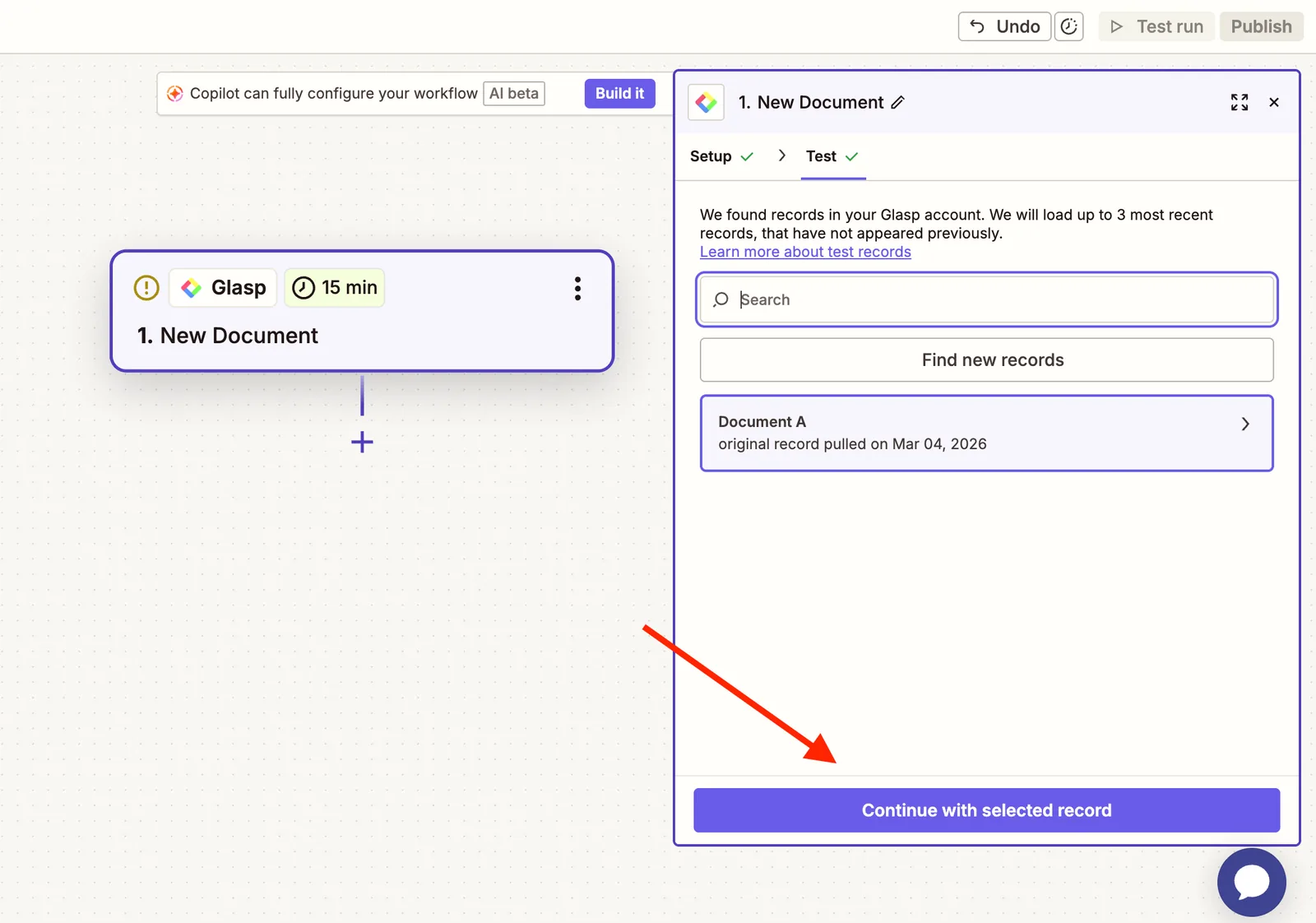
テストに失敗した場合は、次の点を確認します。
アクセストークンが正しいこと(必要ならステップ2に戻って再発行します)
Glaspアカウントにハイライトが1件以上保存されていること
テストが正常に完了したら、Continue with selected recordをクリックします。これで、このハイライトが次のステップにある送信先アプリの設定用サンプルデータとして使われます。
ステップ4: 送信先を接続する
続いて、ハイライトの送信先となるアプリをアクションとして追加します。トリガーの下にある+ボタンをクリックし、送信先アプリを検索して選びます。
送信先アプリを選び、以下の例に沿って設定してください。使いたいアプリがここにない場合も、設定方法はほぼ同じです。アプリを選択してアカウントを接続し、Glaspのデータフィールドを割り当てます。
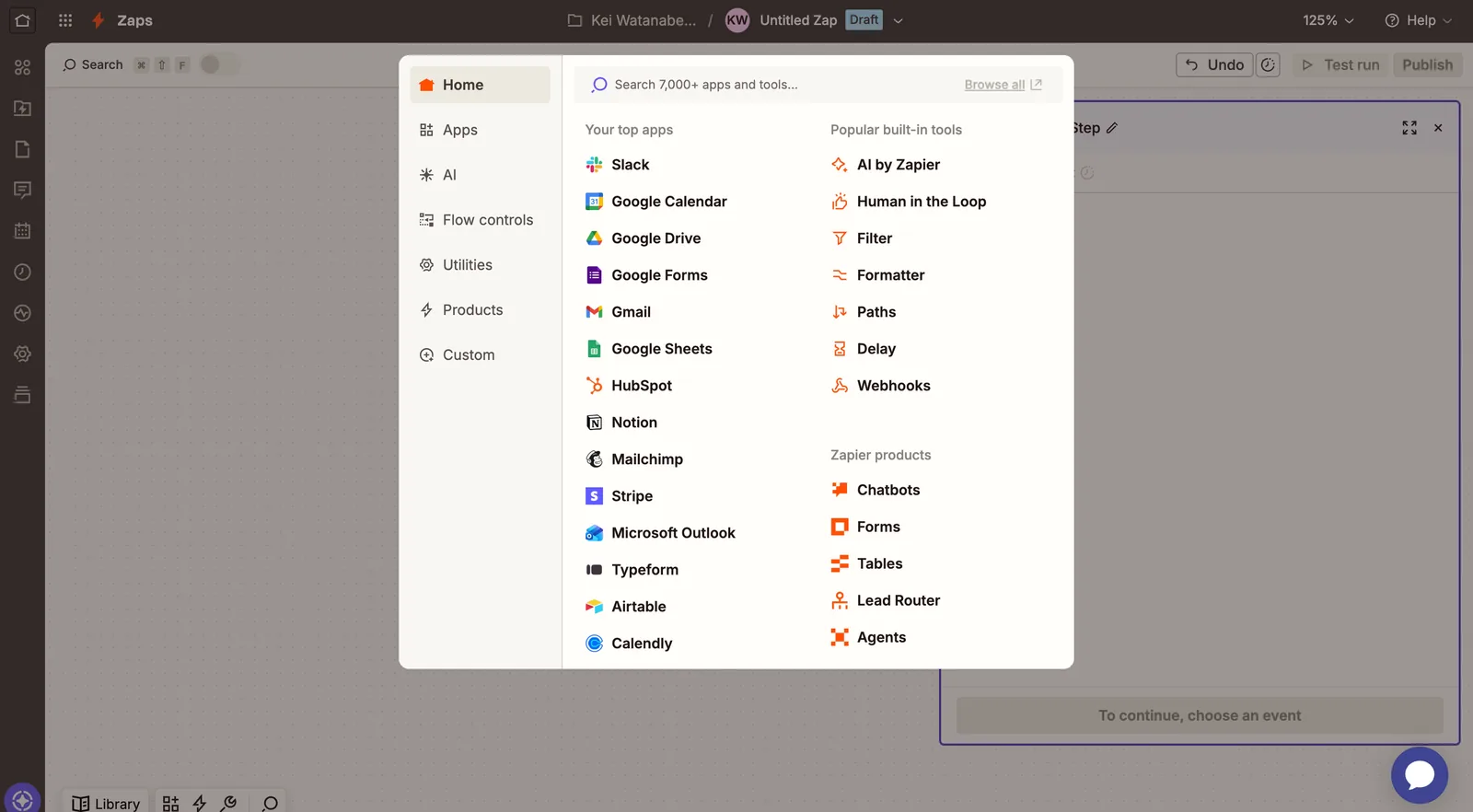
ここからは、よく使われる送信先ごとに設定方法を紹介します。
Slackの設定例
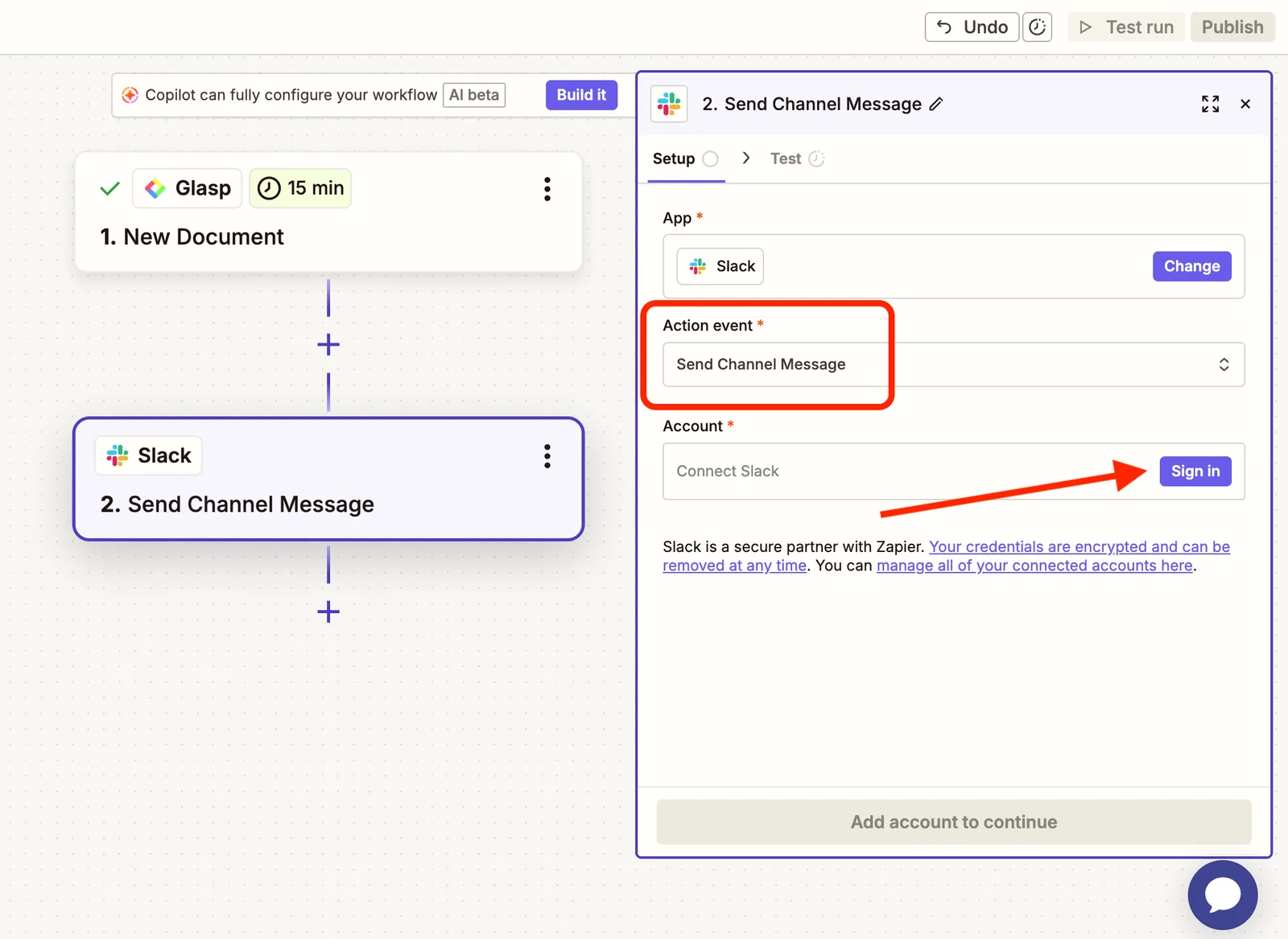
Slackを選択したら、action eventとして"Send Channel Message"を選びます。次に、Sign inをクリックしてSlackへ接続します。
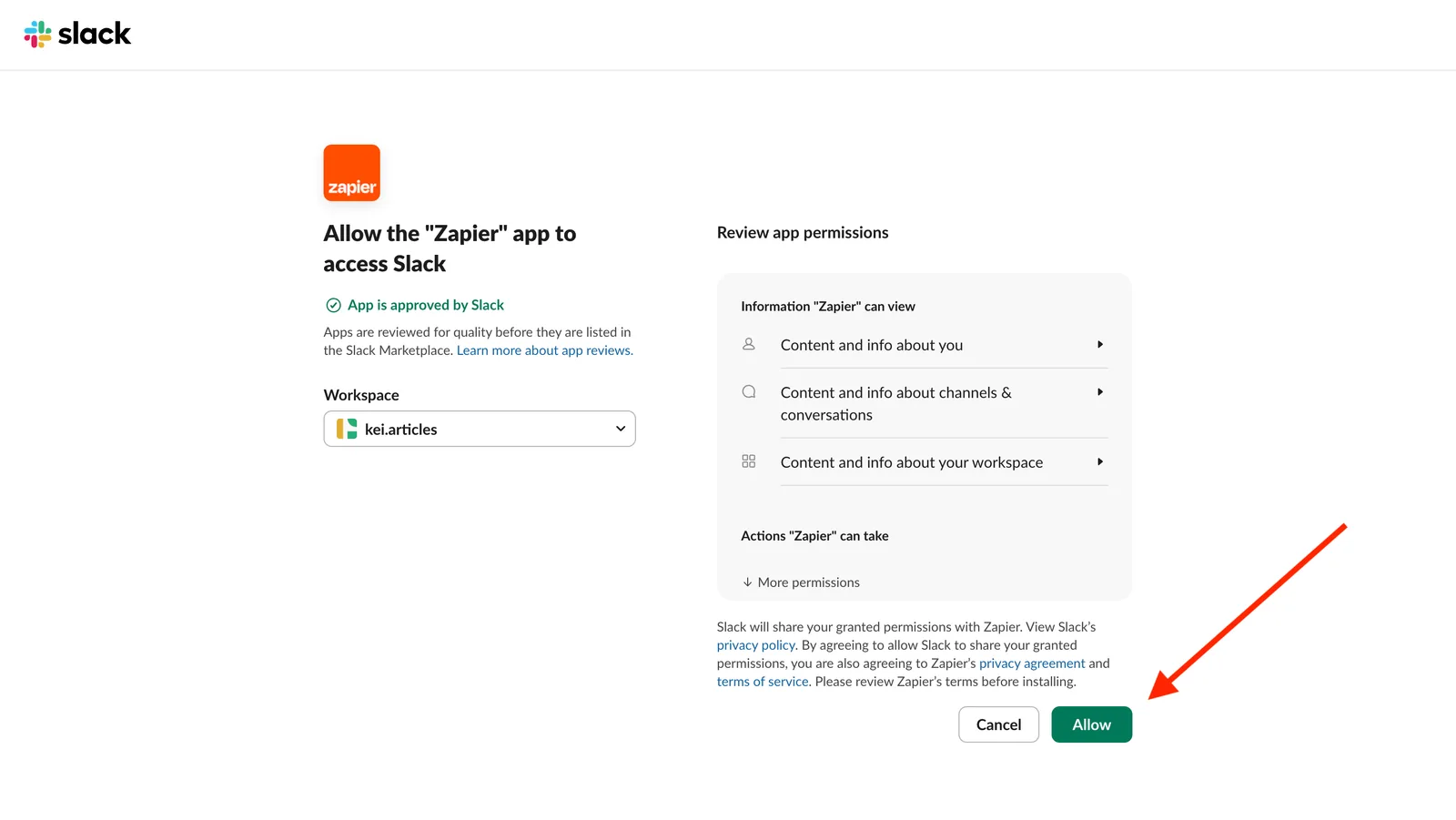
Slackの認証画面が表示されます。ワークスペースを選び、AllowをクリックしてZapierへのアクセスを許可します。
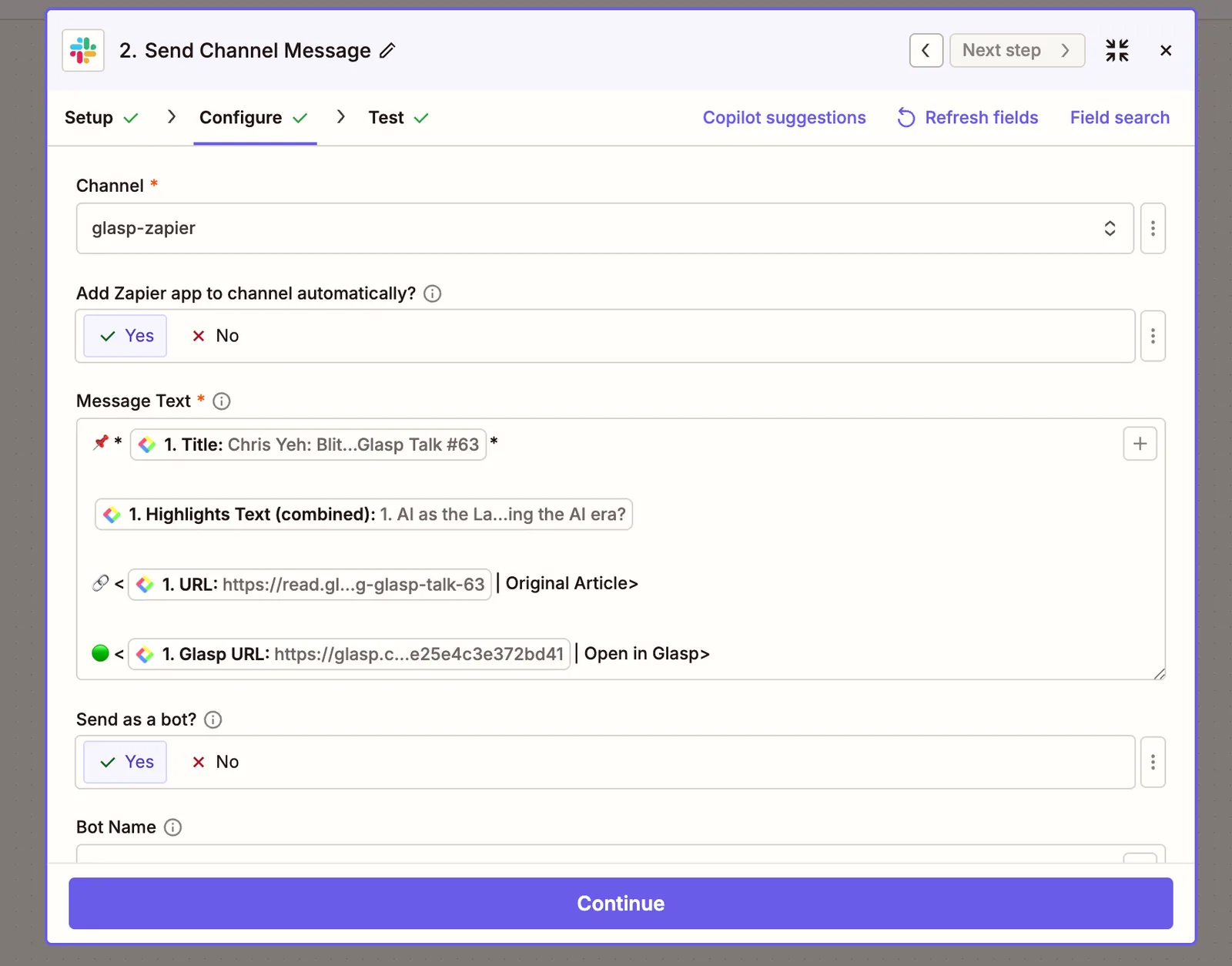
Slackワークスペースを接続し、ハイライトを受け取るチャンネルを選びます。Glaspのデータフィールドは、次のようにSlackメッセージへ割り当てられます。
Channel: チャンネルを選択します(例:
#highlights、#reading-notes)Message Text: トリガーデータに含まれるハイライトしたテキスト、ページタイトル、URLを割り当てます
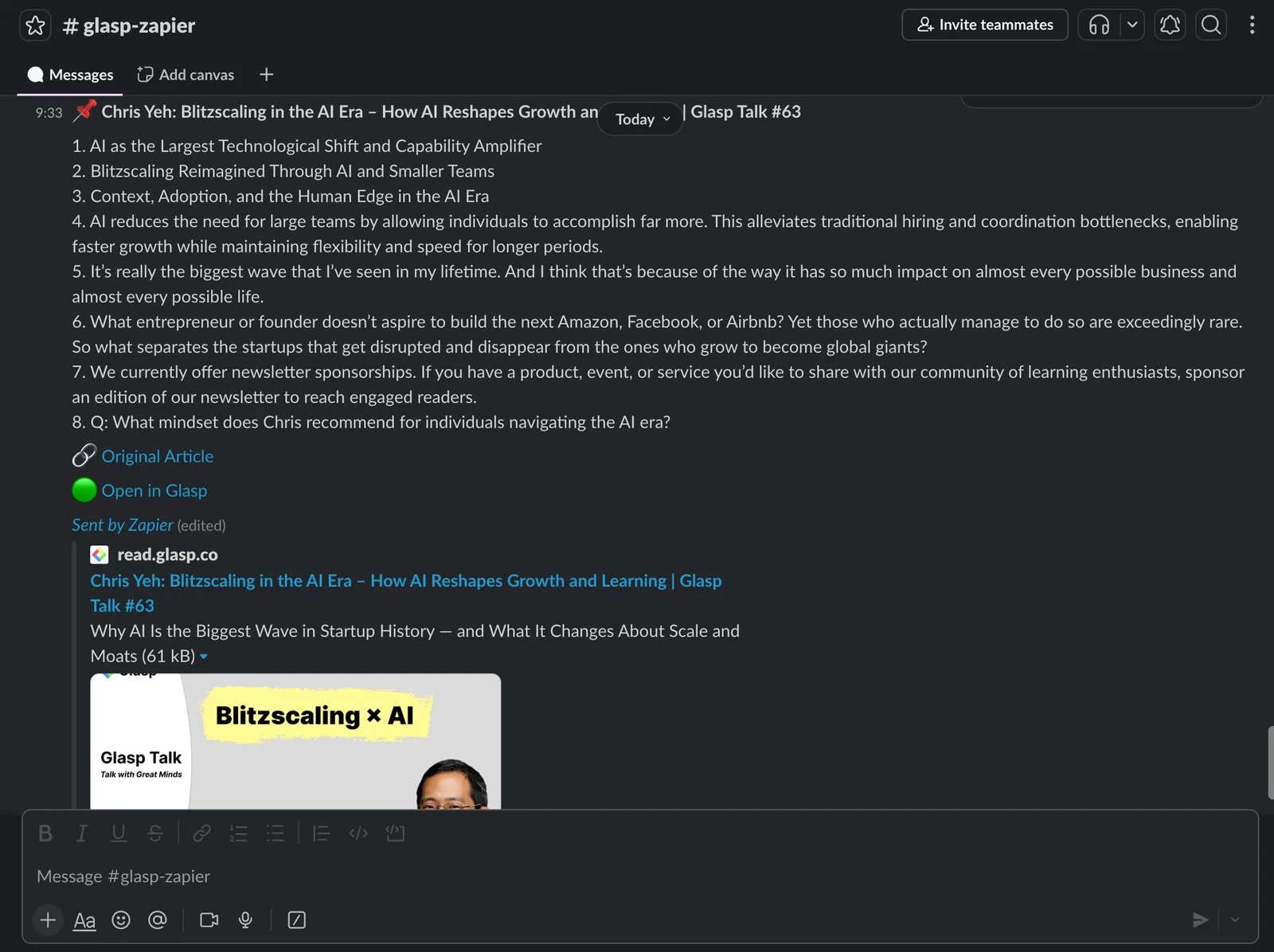
たとえば、メッセージは次のような形式にできます。
📌 * [title]*
Highlights Text (combined)
🔗 < [URL] | Original Article >
🟢 < [Glasp URL] | Open in Glasp >
Slackでのメッセージの表示も変更できます。設定パネルを下へスクロールすると、次のオプションがあります。
Bot Name: チャンネル内でハイライト通知をすぐ識別できるように、"Glasp"または好きな名前へ変更します。
Bot Icon: GlaspのロゴURLを貼り付け、ボットに分かりやすいアイコンを設定します:
https://storage.googleapis.com/glasp.co/src/img/glasp_logo.pngAuto-Expand Links: ハイライト内のURLがSlackで自動的にプレビュー表示されるよう、Yesに設定します。
ほかの設定は初期値のままで構いません。Continueをクリックしてテストへ進みます。
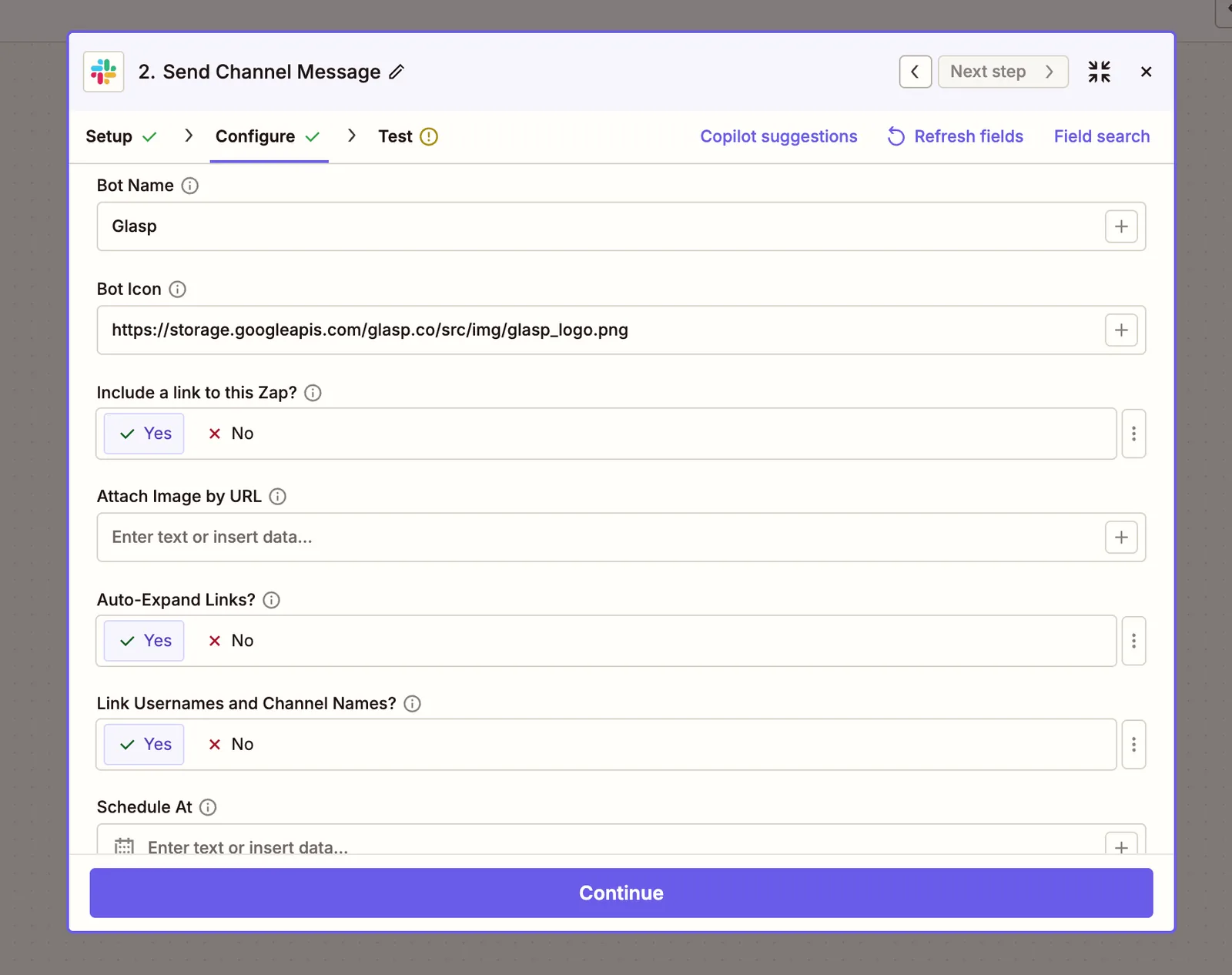
メッセージの各フィールドを設定したら、"Continue"をクリックしてTestタブへ移動します。Test stepをクリックすると、Slackチャンネルへテストメッセージが送信されます。メッセージには、Glaspで直近に保存したハイライトのデータが実際に使われます。
テストに成功すると、チャンネルIDやメッセージ内容などの出力データとともに、A Message was sent to Slackと表示されます。Slackチャンネルを開き、メッセージが正しく届いているか確認してください。
Google Sheetsの設定例
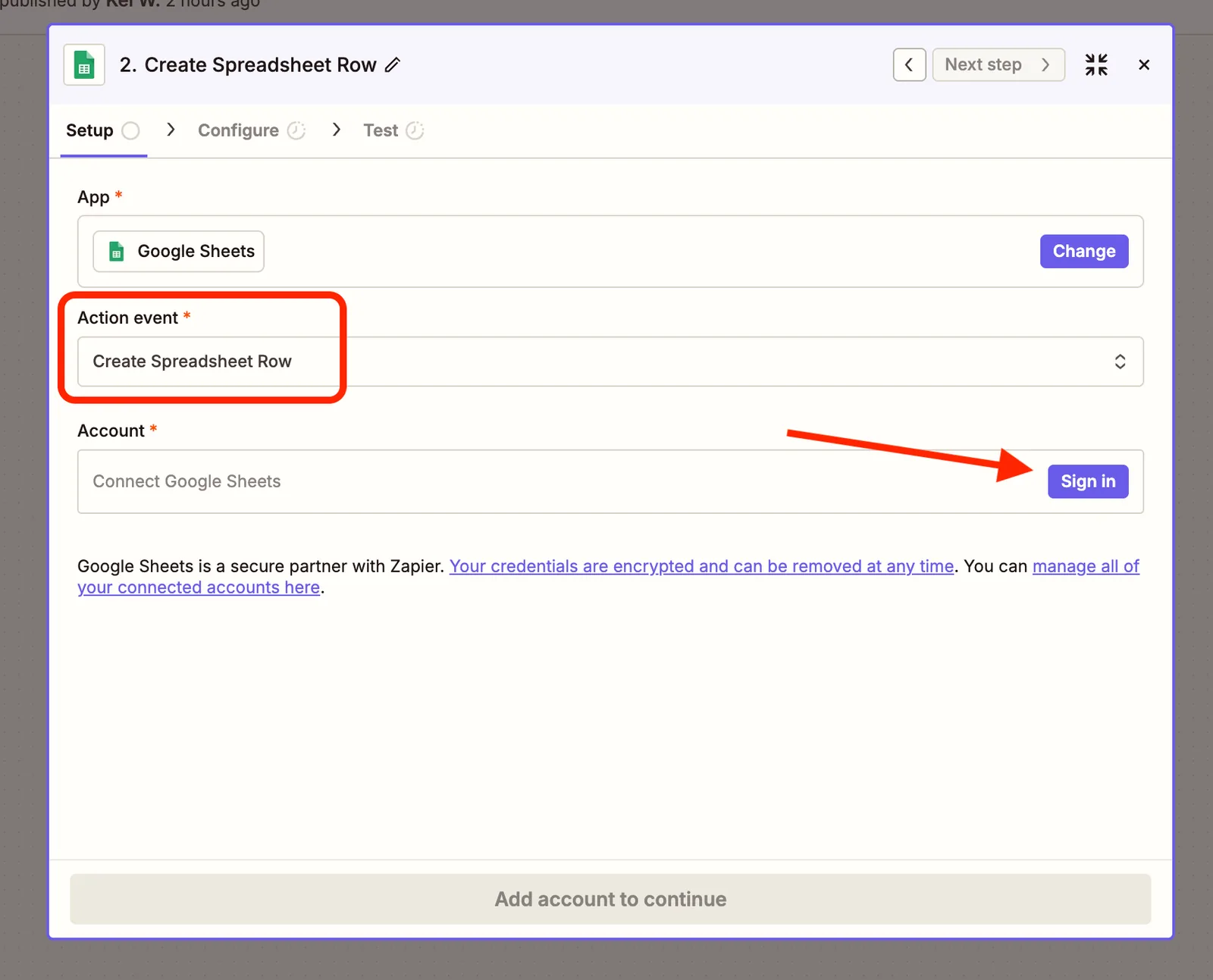
アクションを実行するアプリとしてGoogle Sheetsを選び、action eventには"Create Spreadsheet Row"を指定します。これでGlaspにハイライトを保存するたびに、スプレッドシートへ新しい行が追加されます。Sign inをクリックし、Googleアカウントを接続してください。
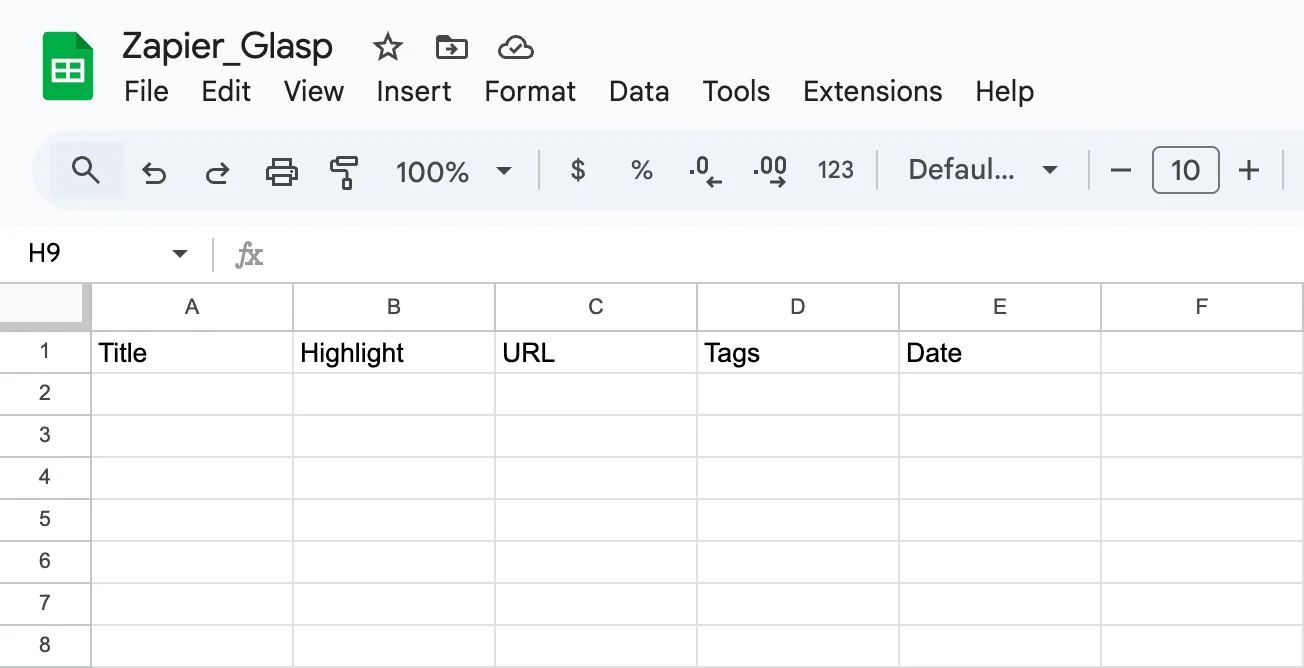
ログイン後、ハイライトの保存先となるスプレッドシートとワークシートを選びます。Zapierでアクションを設定する前に、新しいGoogle Spreadsheetを作り、1行目に列見出しを入力しておきましょう。Zapierが見出しをフィールドとして自動検出します。列名は自由に決められます。以下はその一例です。
Zapierへ戻り、スプレッドシートとワークシートを選択します。列見出しがフィールドとして自動的に表示されます。各フィールドの横にある+ボタンをクリックし、対応するGlaspのデータを割り当てます。
Title → Title
Highlight → Highlights Text (combined)
URL → URL
Tags → Tags
Date → Created At
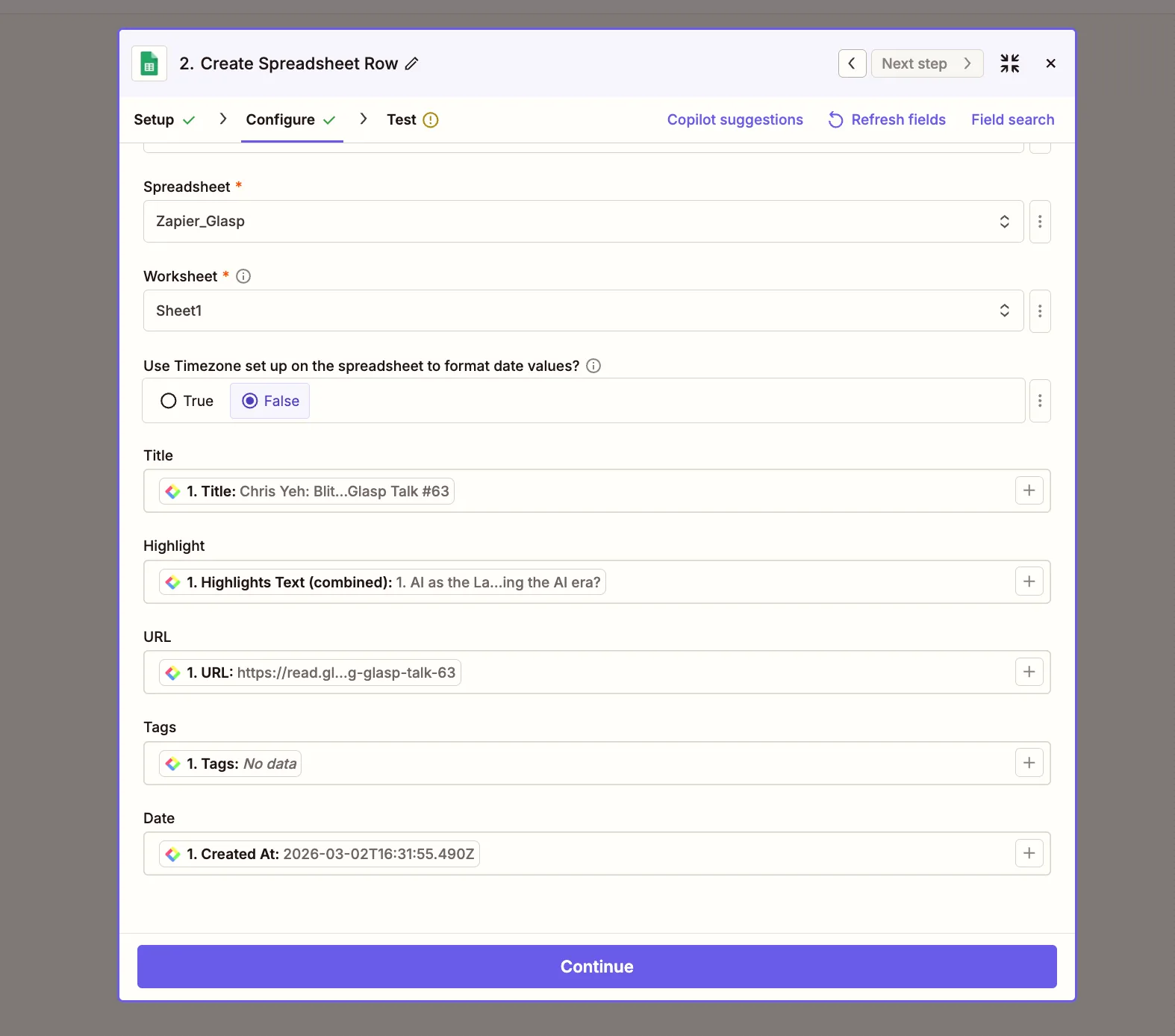
"Continue"、Test stepの順にクリックし、スプレッドシートへテスト用の行を送ります。テストに成功すると、以下のようにGlaspのハイライトデータがシートに追加されます。
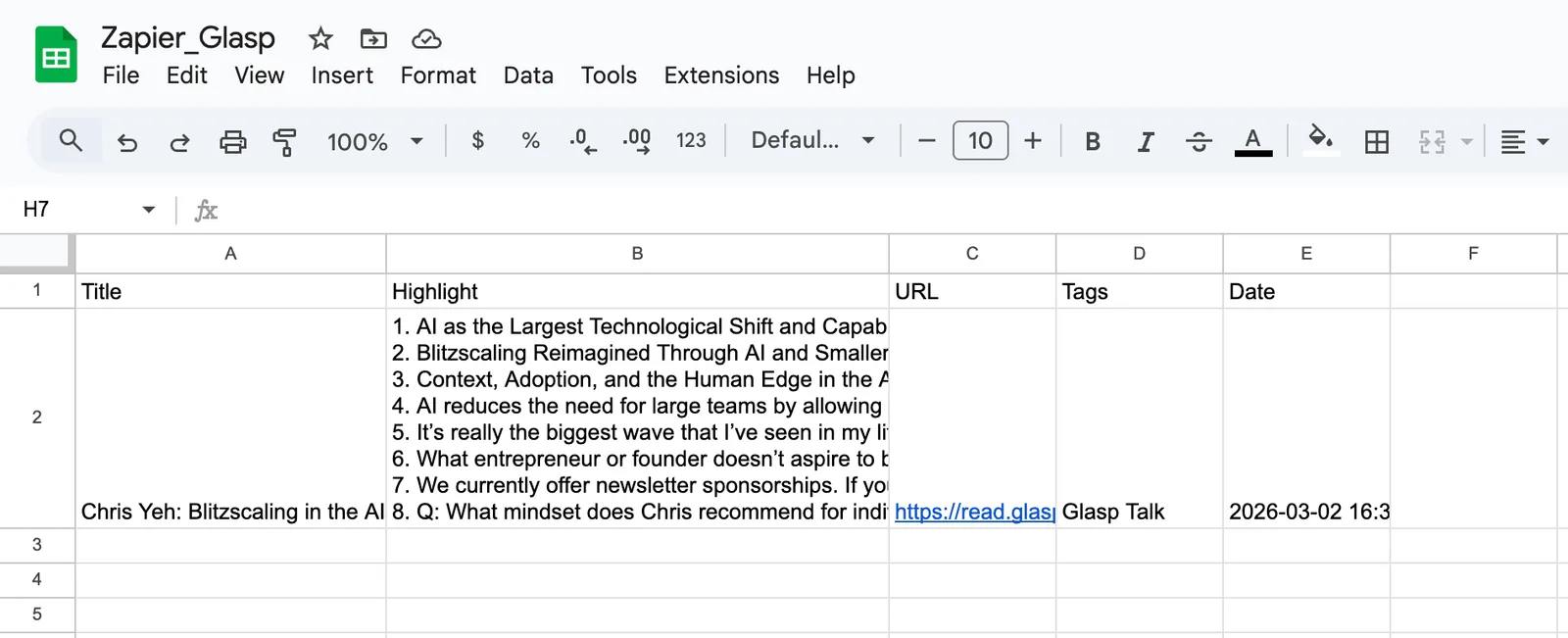
確認できたら、ステップ5へ進んでZapを公開します。
Discordの設定例
アクションを実行するアプリとしてDiscordを選び、action eventには"Send Channel Message"を指定します。Sign inをクリックし、Discordアカウントを接続してください。
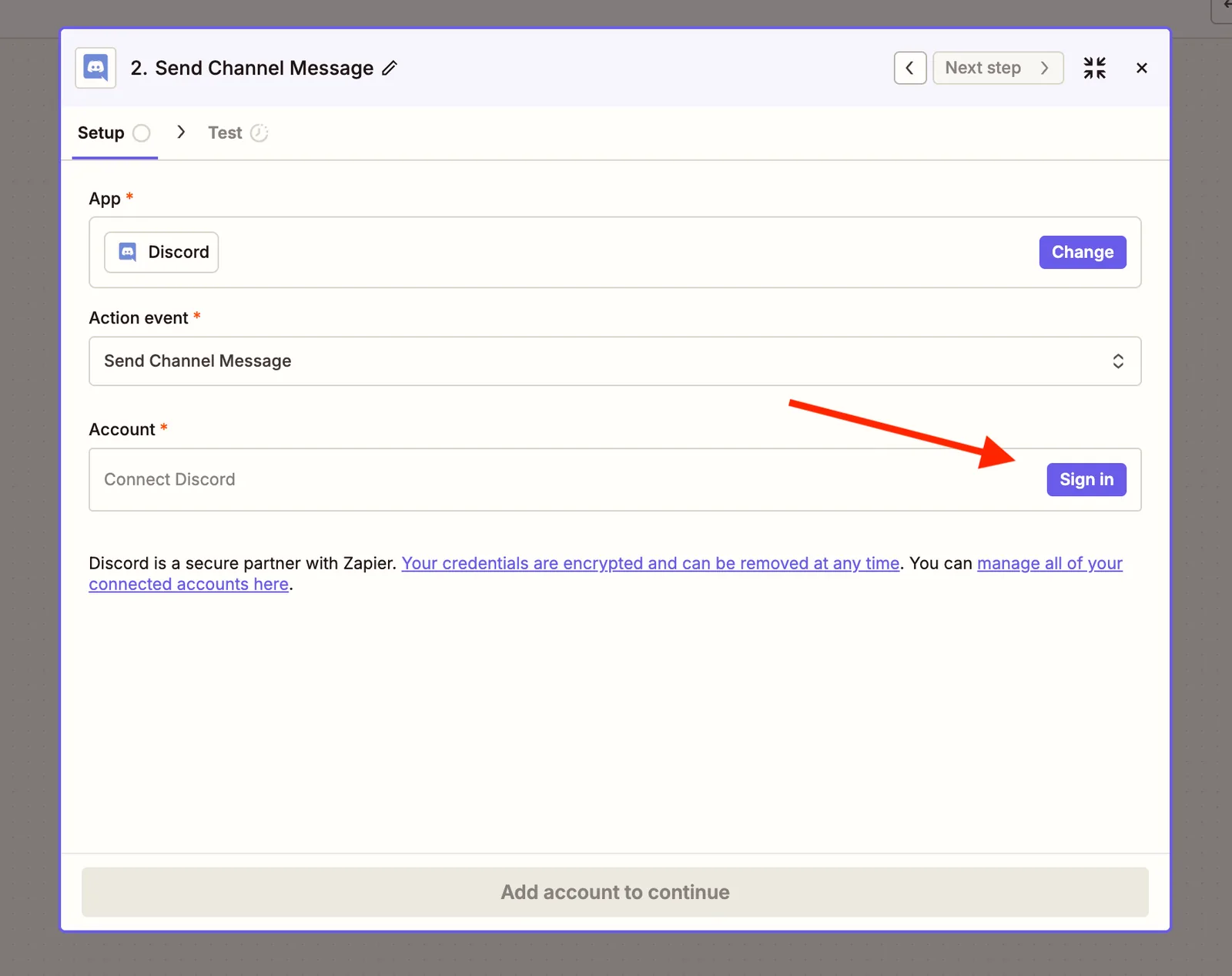
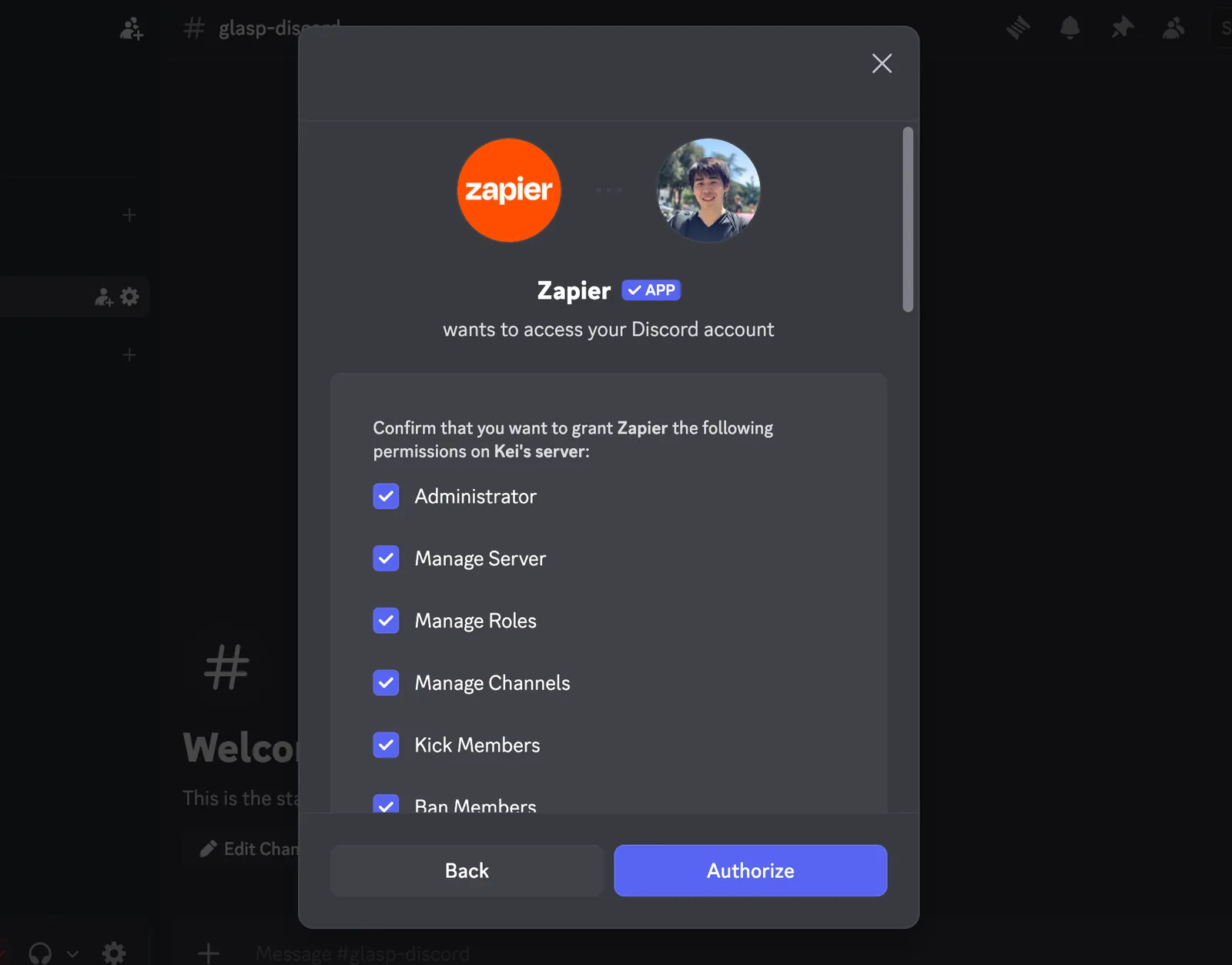
Discordの認証画面が表示されます。サーバーを選んで権限を確認し、AuthorizeをクリックしてZapierへのアクセスを許可します。
接続できたら、メッセージを設定します。
Channel: ハイライトの投稿先チャンネルを選びます(例:
glasp-discord)Message Text:
+ボタンをクリックし、Glaspのデータフィールドを割り当てます。元記事のURLとGlasp URLを含めておくと、元のコンテンツと自分のハイライトの両方を簡単に開けます。Bot Name: "Glasp"に設定します
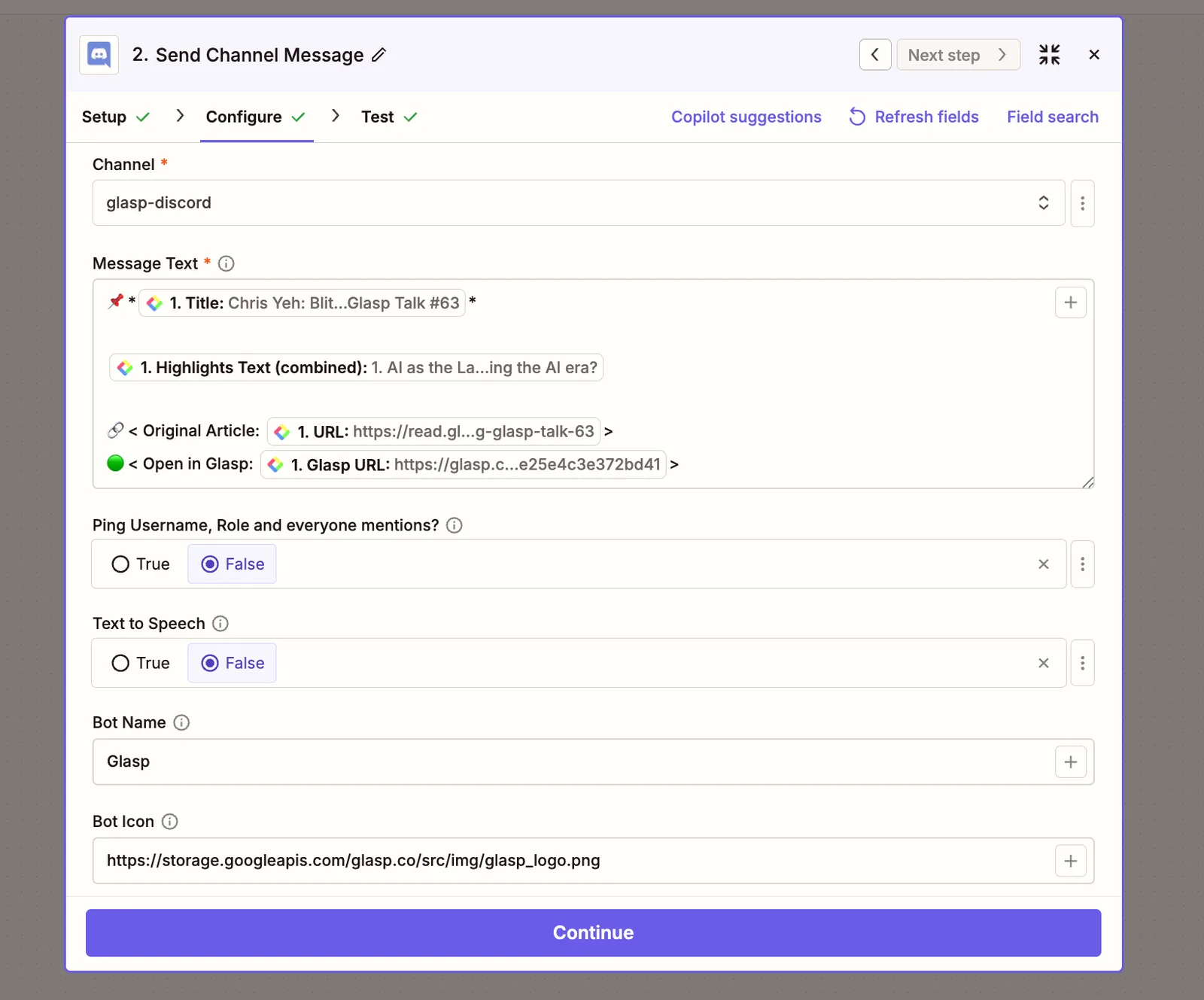
"Continue"、Test stepの順にクリックして、Discordチャンネルへテストメッセージを送ります。表示に問題がないことを確認したら、ステップ5へ進んで公開します。
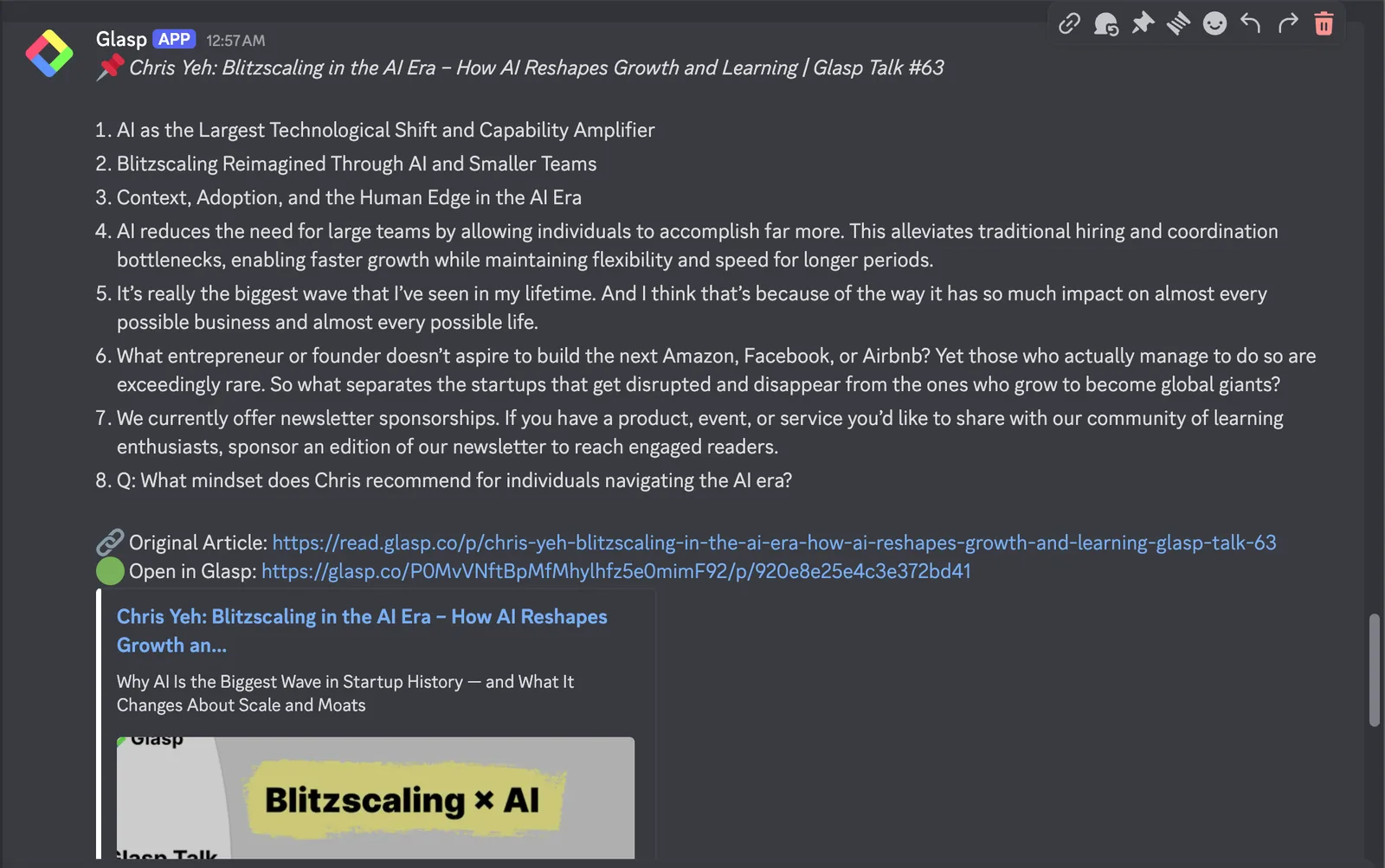
Gmailの設定例
アクションを実行するアプリとしてGmailを選び、action eventには"Send Email"を指定します。Sign inをクリックし、Googleアカウントを接続してください。
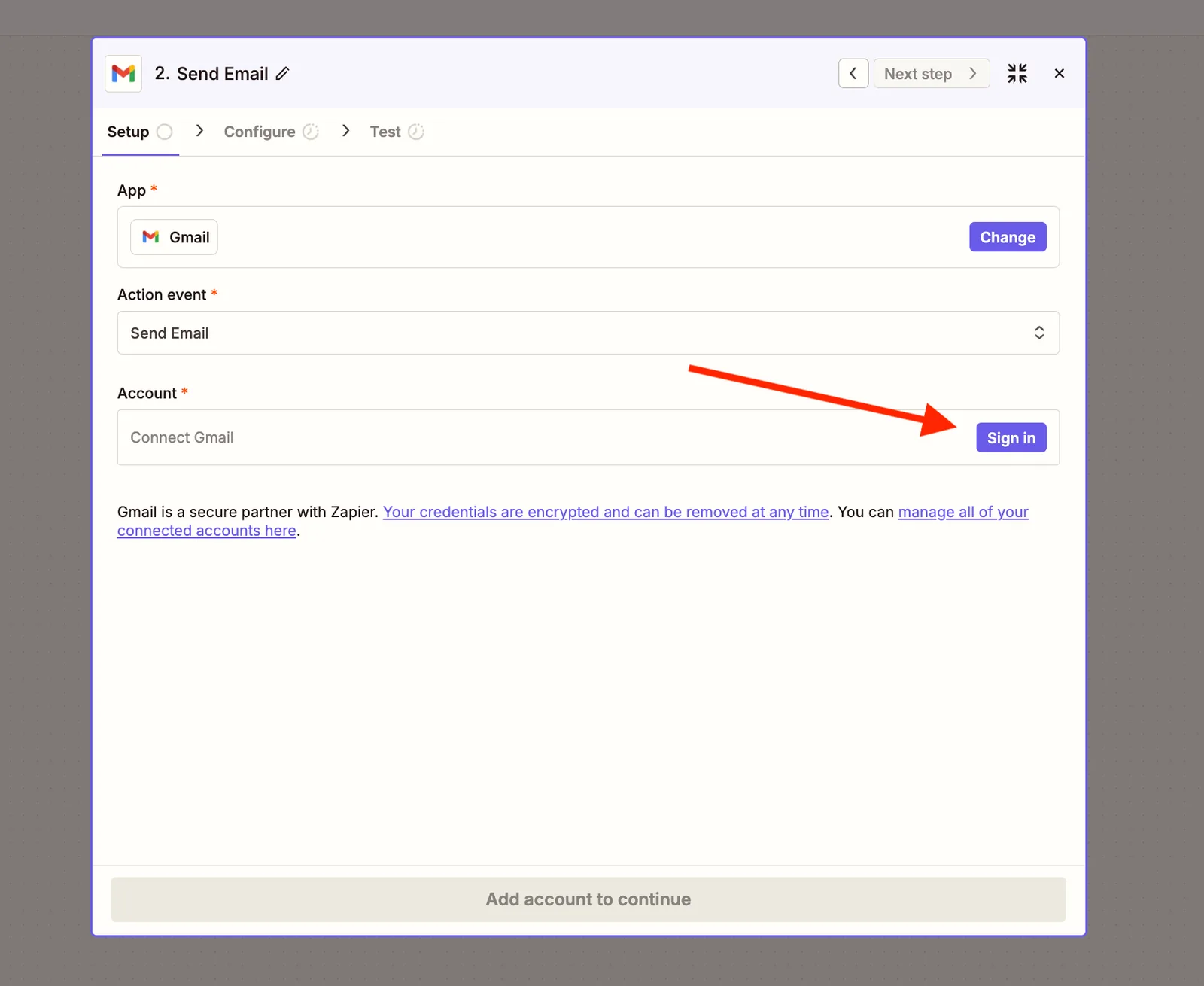
接続できたら、メールを設定します。主なフィールドは次のとおりです。
To: 自分のメールアドレス、またはハイライトを受け取る人のアドレスを入力します
From Name: 受信トレイですぐ見分けられるよう、"Glasp"に設定します
Subject: Glaspのページタイトルを割り当てます(例:
New Highlight: {Title})Body Type: シンプルなテキストならPlain、書式付きメールにするならHTMLを選びます
Body:
+ボタンをクリックし、Glaspのデータフィールドを割り当てます。設定例は次のとおりです。
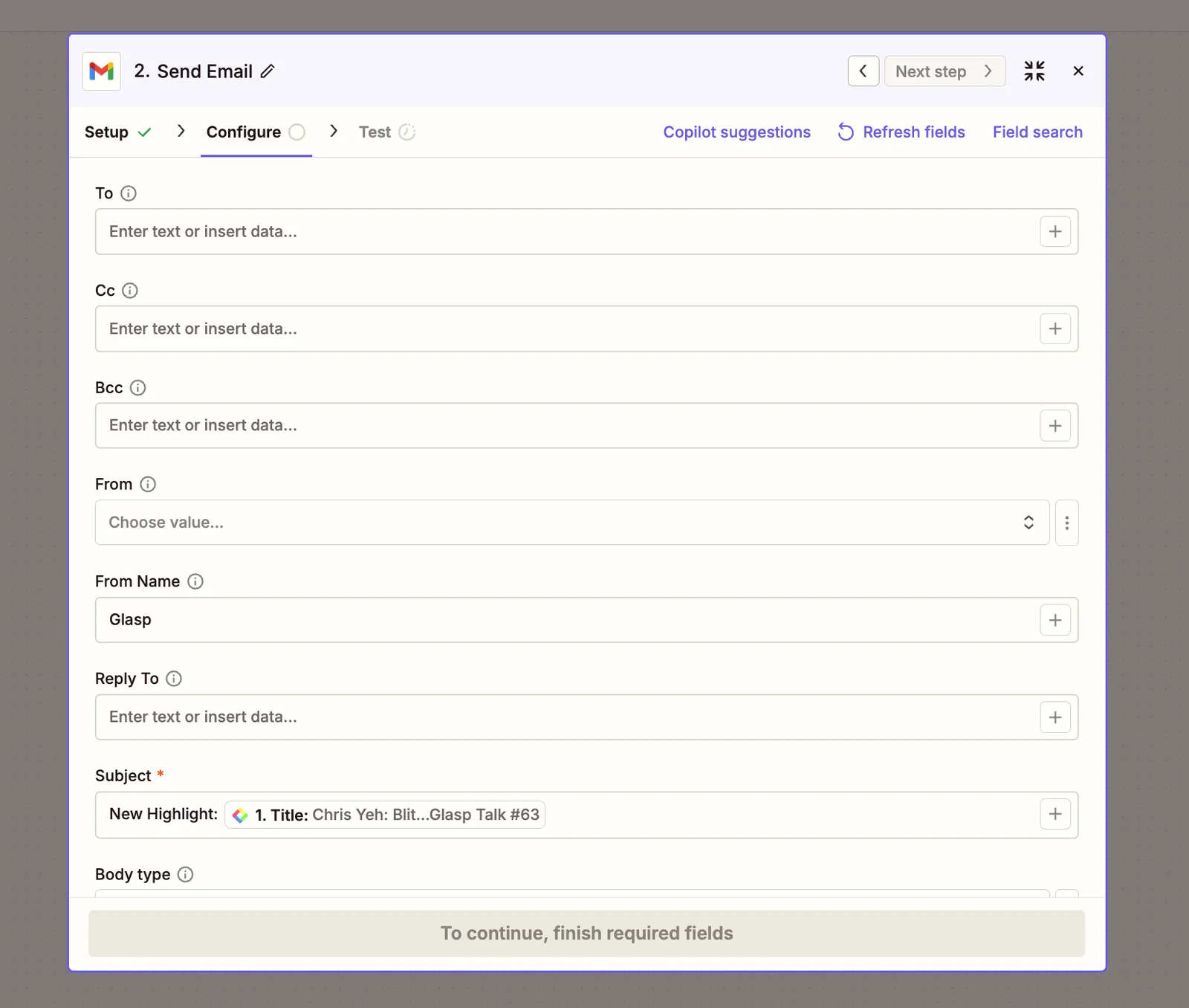
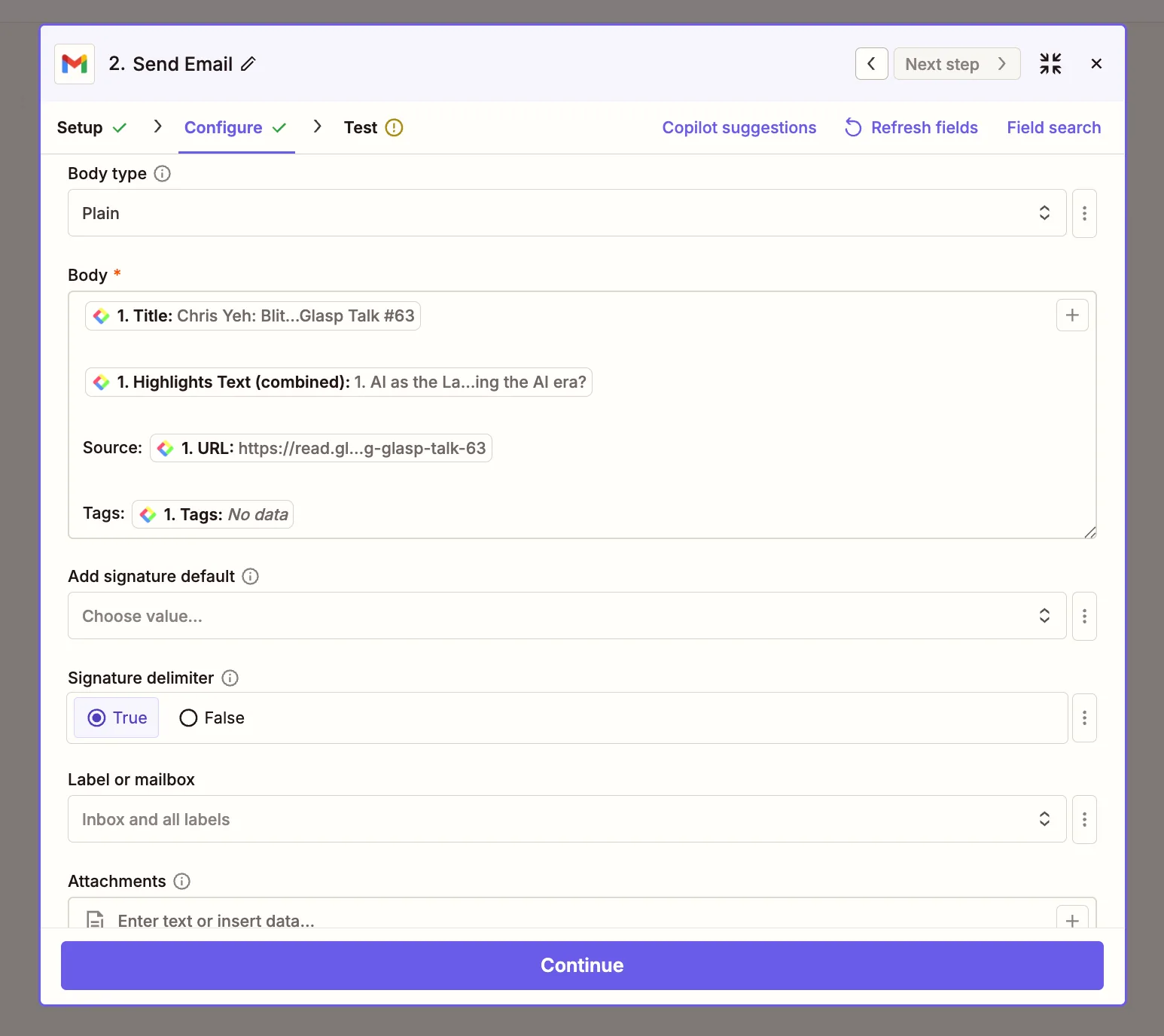
ほかの設定(Cc、Bcc、Attachments、Signature)は初期値のままで構いません。"Continue"、Test stepの順にクリックして、テストメールを送信します。
ヒント: Gmailのフィルターを設定し、これらのメールに"Glasp Highlights"などのラベルを自動で付けると、受信トレイを整理しやすくなります。
ステップ5: ワークフローを公開する
テストに成功したら、"Publish"をクリックしてZapを有効にします。Your Zap is live!という確認メッセージが表示されます。
これ以降は、ZapierがGlaspの新しいハイライトを定期的に確認し、送信先アプリへ自動で送ります。確認間隔はプランによって1分から15分です。Zapの稼働状況やタスク履歴は、Zapierのダッシュボードで確認できます。
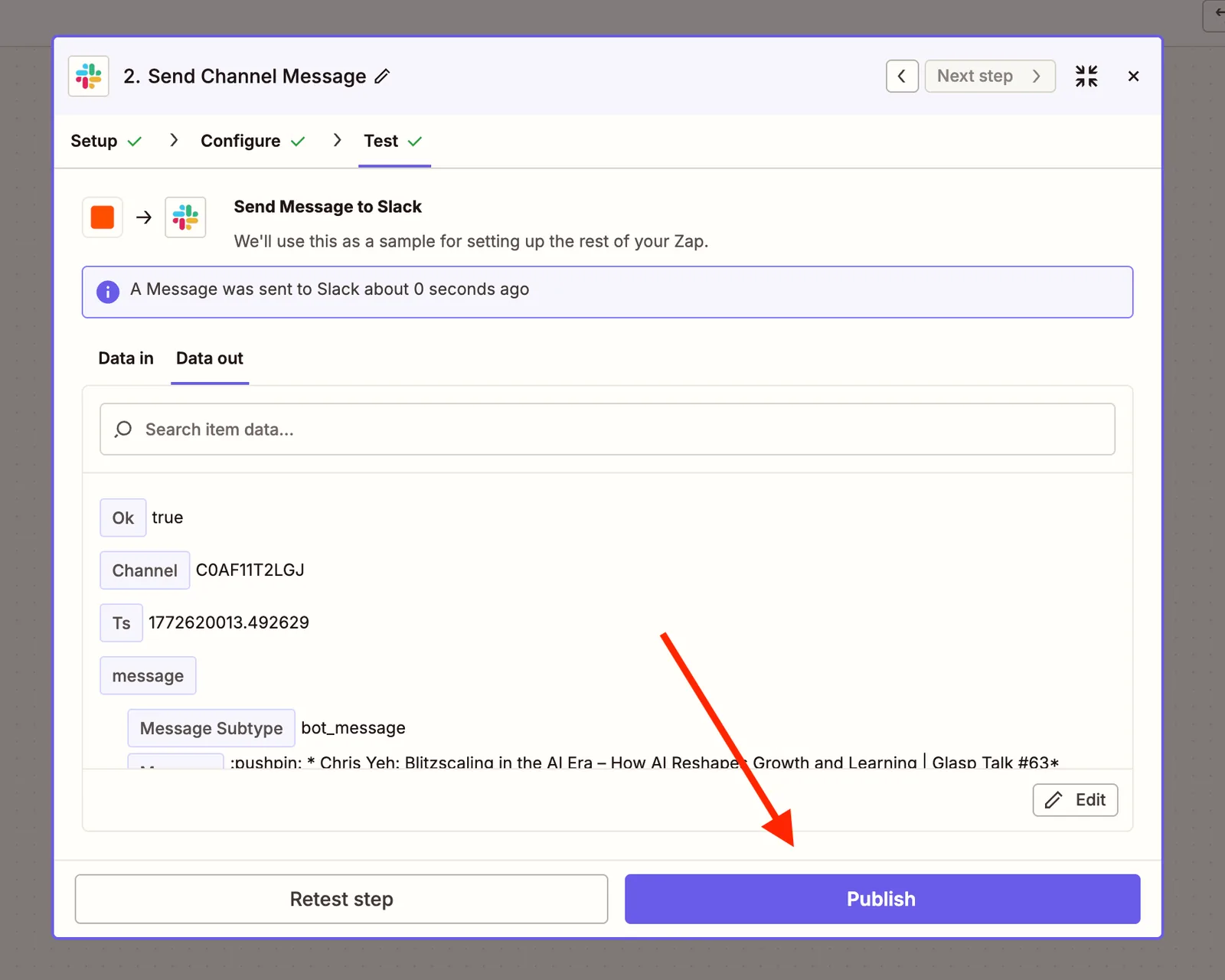
Success! Your Zap is live!と表示されれば完了です。今後はGlaspに新しいハイライトが保存されるたびに、Zapが自動で動作します。
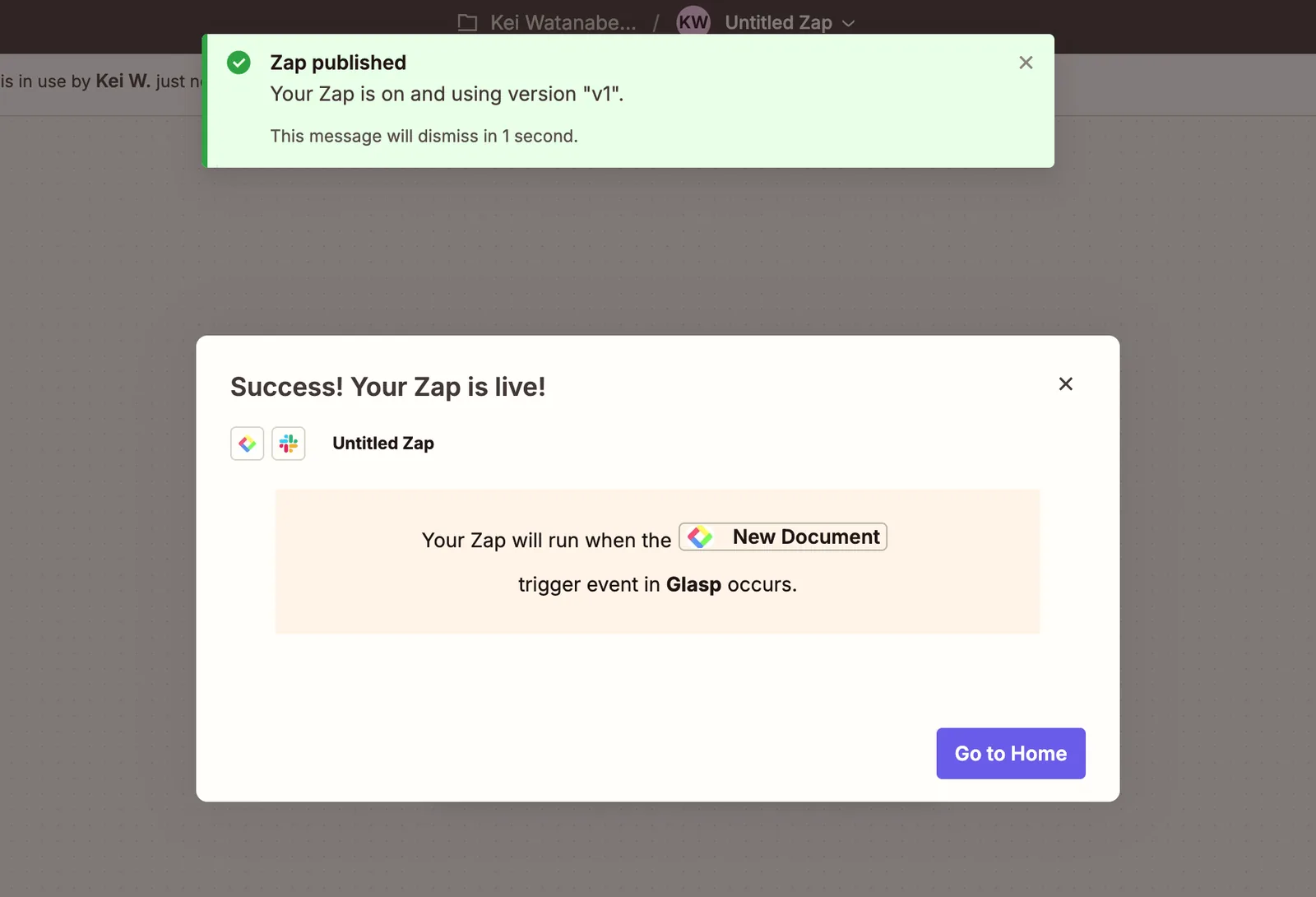
Zapierは、Glaspに新しいハイライトがないか定期的に確認します。確認間隔はプランによって1分から15分です。Zapの稼働状況やタスク履歴は、Zapierのダッシュボードで確認できます。
活用のヒントとトラブルシューティング
無料プランの上限: Zapierの無料プランでは、月100タスクまで実行できます。頻繁にハイライトする場合は、有料プランへのアップグレードを検討してください。
複数の送信先: 送信先ごとにZapを作れば、複数のアプリへ同時にハイライトを送れます。たとえば、長期保存にはGoogle Sheets、チームでの共有にはSlackを使うと便利です。
タグによる絞り込み: トリガーとアクションの間にZapierのFilterステップを追加すると、特定のタグが付いたハイライトや、特定のドメインで作成したハイライトだけを処理できます。
セルフホストしたい場合: Zapierに代わるオープンソースの選択肢として、n8nの解説記事も用意しています。
よくある質問
ZapierとGlaspは無料で連携できますか?
はい。Zapierの無料プランでは月100タスクまで実行できるため、個人で使う多くのワークフローには十分です。送信先へ送るハイライト1件につき、1タスクとしてカウントされます。ハイライトする頻度が高い場合は、有料プランが必要になることがあります。
Zapierは新しいハイライトをどのくらいの頻度で確認しますか?
Zapierは、決められた間隔で新しいトリガーを確認します。無料プランでは15分ごと、有料プランでは最短1〜2分ごとに確認できます。
複数のアプリへ同時にハイライトを送れますか?
はい。送信先ごとにZapを作成してください。たとえば、Google Sheets用とSlack用にそれぞれ1つずつZapを作ります。どのZapも、同じGlaspのトリガーを個別に使用します。
Glaspから取得できるデータフィールドには何がありますか?
Glaspのトリガーでは、Title、URL、Highlights Text (combined)、Tags、Created At、Glasp URLなどを取得できます。どのフィールドも送信先アプリへ自由に割り当てられます。
送信前にタグやドメインでハイライトを絞り込めますか?
はい。トリガーとアクションの間にZapierのFilterステップを追加します。たとえば、"only continue if Tags contains 'research'"や"only continue if URL contains 'arxiv.org'"といった条件を設定できます。
Kindleのハイライトにも対応していますか?
現時点のZapier連携で扱えるのは、Web記事のハイライト、PDFのハイライト、YouTubeの文字起こし(トランスクリプト)のハイライトです。KindleのハイライトはまだZapier連携の対象外ですが、Glasp APIのKindle書き出しエンドポイント(https://api.glasp.co/v1/kindle-highlights/export)で取得できます。
Zapが動かなくなった場合は、何を確認すればよいですか?
まず、Zapierのダッシュボードでエラーログを確認してください。よくある原因として、Glaspのアクセストークンの有効期限切れ(Glaspの設定画面で再発行します)、送信先アカウントの接続切れ(Zapierで再認証します)、Zapierプランのタスク上限超過があります。
既存のハイライトもエクスポートできますか?
Zapierが処理するのは、Zapの公開後に新しく保存されたハイライトだけです。既存のハイライトをエクスポートするには、Glaspのエクスポート機能(英語)を使うか、Glasp APIを直接利用してください。
このワークフローでZapier以外の選択肢はありますか?
はい。セルフホストできるオープンソースの自動化ツールについてはn8nの解説記事、コードベースの自動化を好む開発者向けにはGitHub Actionsの解説記事(英語)があります。Glaspには、Notion(英語)、Obsidian(英語)、Readwise(英語)などとの連携機能も組み込まれています。
ClaudeやChatGPTから自分のGlaspのハイライトを読めますか?
はい。Glasp MCP Connectorを使うと、Claude、ChatGPT、Claude CodeなどのAIアシスタントから、自分のハイライト、メモ、Kindleのハイライト、YouTube要約を含むAI要約を検索して読み出せます。接続は読み取り専用で、読めるのは自分のデータだけです。詳しくはGlasp を Claude・ChatGPT・Claude Code につなぐ方法(MCP Connector)をご覧ください。
スマートフォンでもGlaspを使えますか?
はい。GlaspにはiPhone、iPad、Android向けのネイティブアプリがあり、iPhoneとiPad向けのGlasp Safari拡張機能はiOSアプリに含まれています。ハイライトはアプリ、Web、デスクトップの拡張機能の間で同期されます。詳しくはiOS、iPad、AndroidでGlaspモバイルアプリを使う方法をご覧ください。
ご質問やご意見がありましたら、下のコメント欄またはhi[at]glasp.coまでお気軽にご連絡ください。
それでは、またお会いしましょう。
Glasp team