n8nを使ってGlaspのハイライトを自動エクスポートする方法

Aug 27, 2026
2 min read
0 views
Glaspで付けたハイライトを、NotionやSlack、Google Sheetsなど、普段使っているツールへ自動で送りたいと思ったことはありませんか?Glasp APIとワークフロー自動化プラットフォームのn8nを組み合わせれば、コーディングなしで数分ほどで設定できます。
この記事では、Glaspの新しいハイライトを数時間おきに自動取得し、好きな場所へ送るn8nワークフローの設定方法を順番に解説します。
必要なもの
ハイライトを保存しているGlaspアカウント
n8nアカウント(Cloudまたはself-hosted)
Glasp Access Token(こちらで取得できます)
このワークフローでできること
設定したスケジュールで自動実行する(デフォルトは6時間ごと)
前回の実行後に追加されたハイライトだけを取得する
エクスポート済みのドキュメントを除外し、重複を防ぐ
ハイライトをプレーンテキストとMarkdownの両方に整形する
接続した任意のサービスへ送信する
ステップ1: ワークフローをインポートする
このワークフローは、n8nの公式テンプレートとして公開されています。URLをコピー&ペーストする必要はなく、数回クリックするだけでインポートできます。
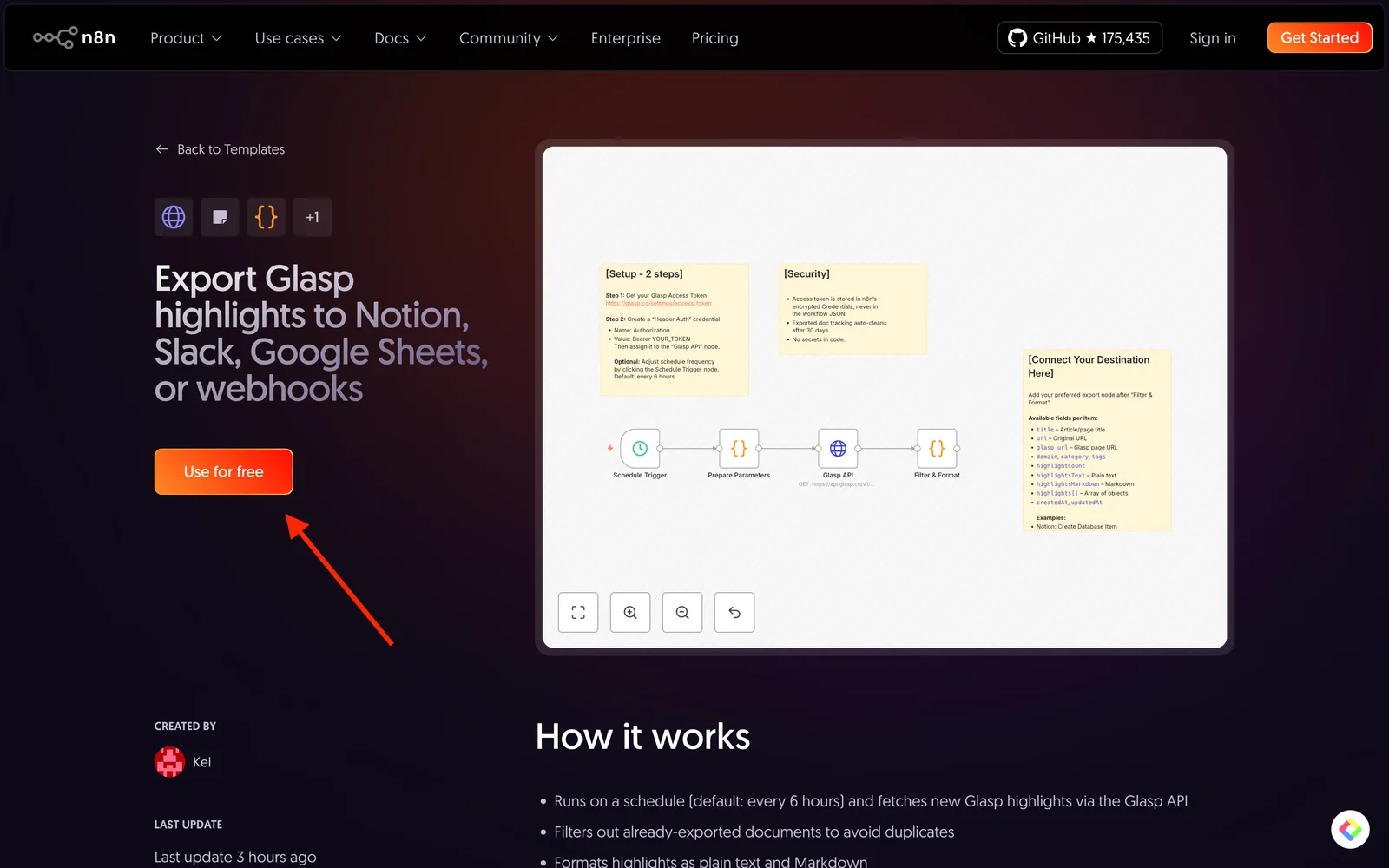
Use for freeをクリックします。次のいずれかのインポート方法を選びます。
Copy template to clipboard (JSON): テンプレートをコピーし、自分のn8n環境へ貼り付けます。
Get started free with n8n cloud: n8nアカウントをまだ持っていない場合に選びます。
Open self-hosting installation docs: self-hostedで運用したい場合に選びます。
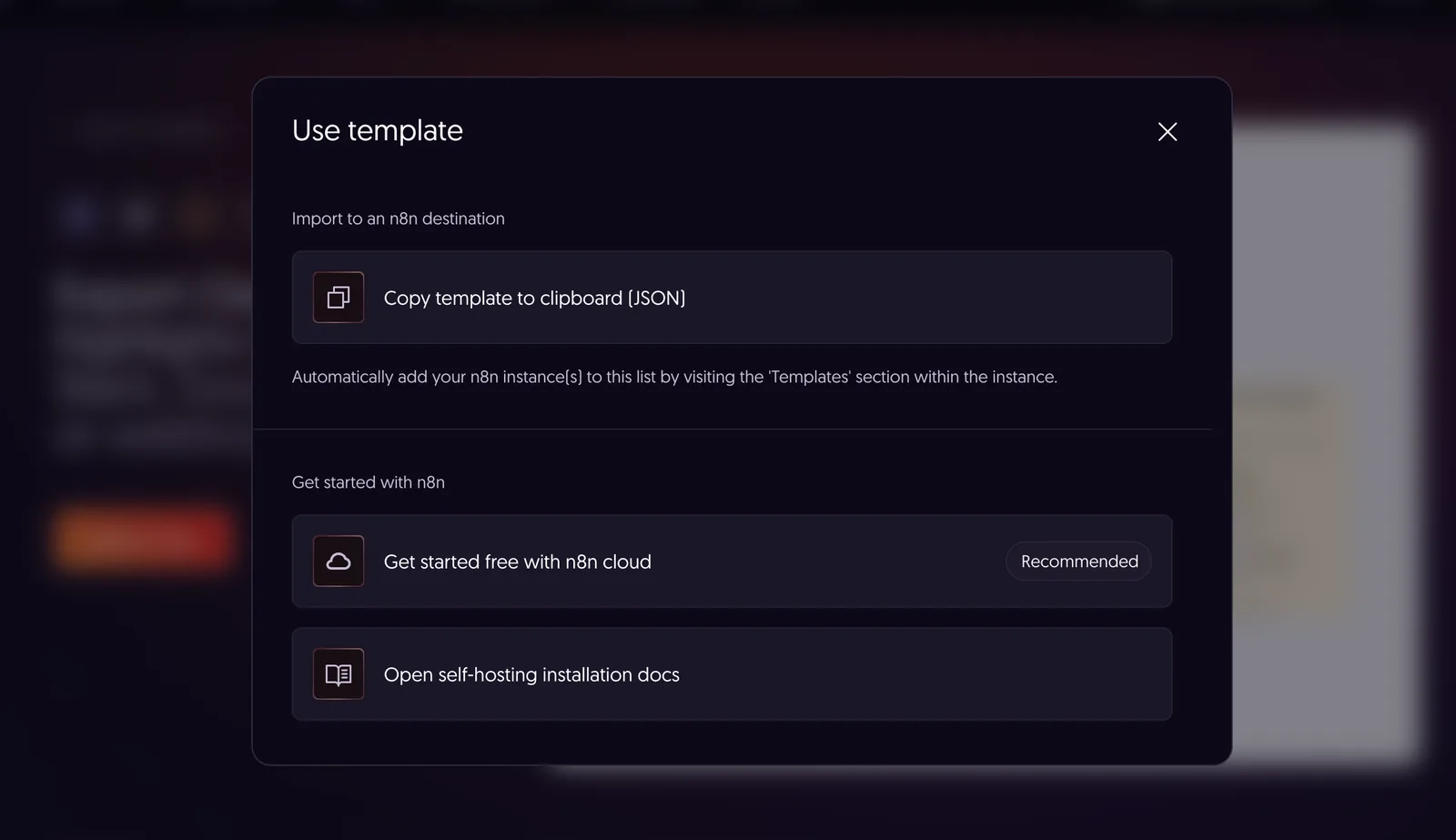
“Copy template to clipboard (JSON)”を選んだ場合は、自分のn8n環境を開き、MacではCmd+V、WindowsではCtrl+Vを押してください。ワークフローが自動的にインポートされます。
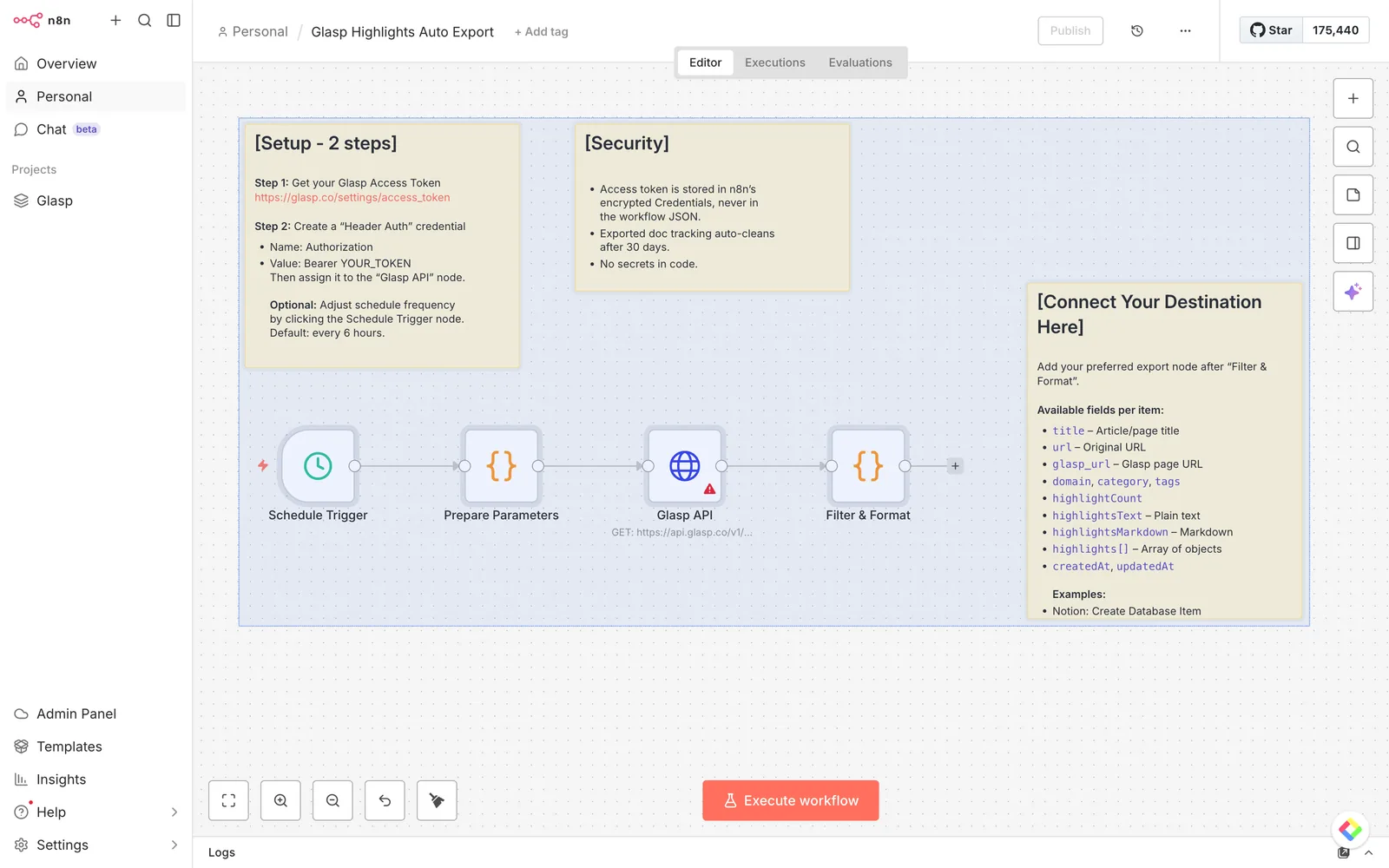
インポートが完了すると、次の4つのノードで構成されたワークフローが表示されます。
Schedule Trigger --> Prepare Parameters --> Glasp API --> Filter & Format
ステップ2: Glasp Access Tokenを取得する
n8nとGlaspを接続するには、自分専用のAPIアクセストークンが必要です。
Glaspに登録したら、Glasp Access Tokenを開いてアクセストークンを取得します。Generateをクリックするか、すでに発行済みのトークンをコピーしてください。
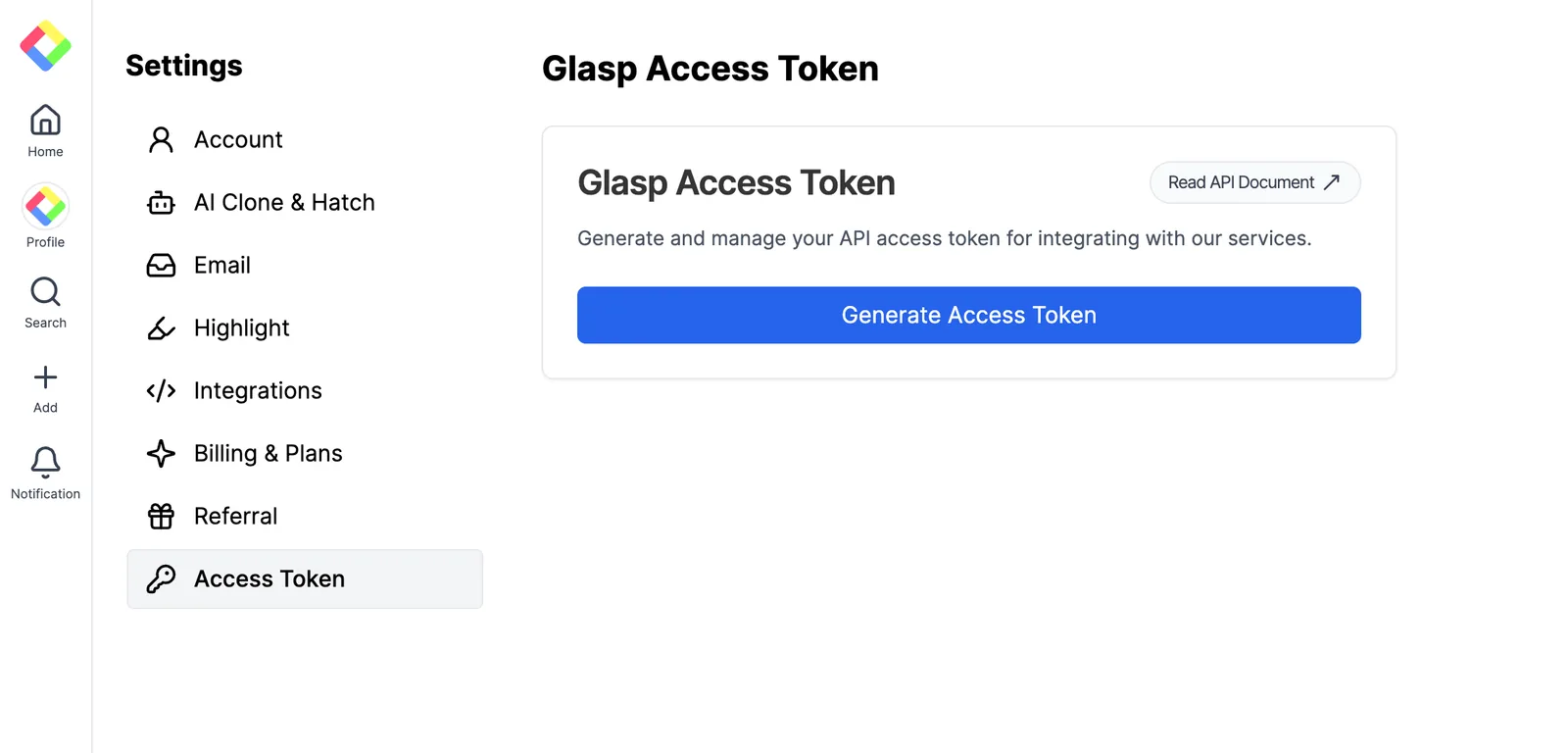
💡 アクセストークンは非公開にしてください。一般公開したり、公開リポジトリへコミットしたりしないよう注意しましょう。
ステップ3: 認証情報を設定する
ワークフローをインポートしたら、Glaspの認証情報を追加します。
Glasp APIノード(HTTP Requestノード)を開きます。
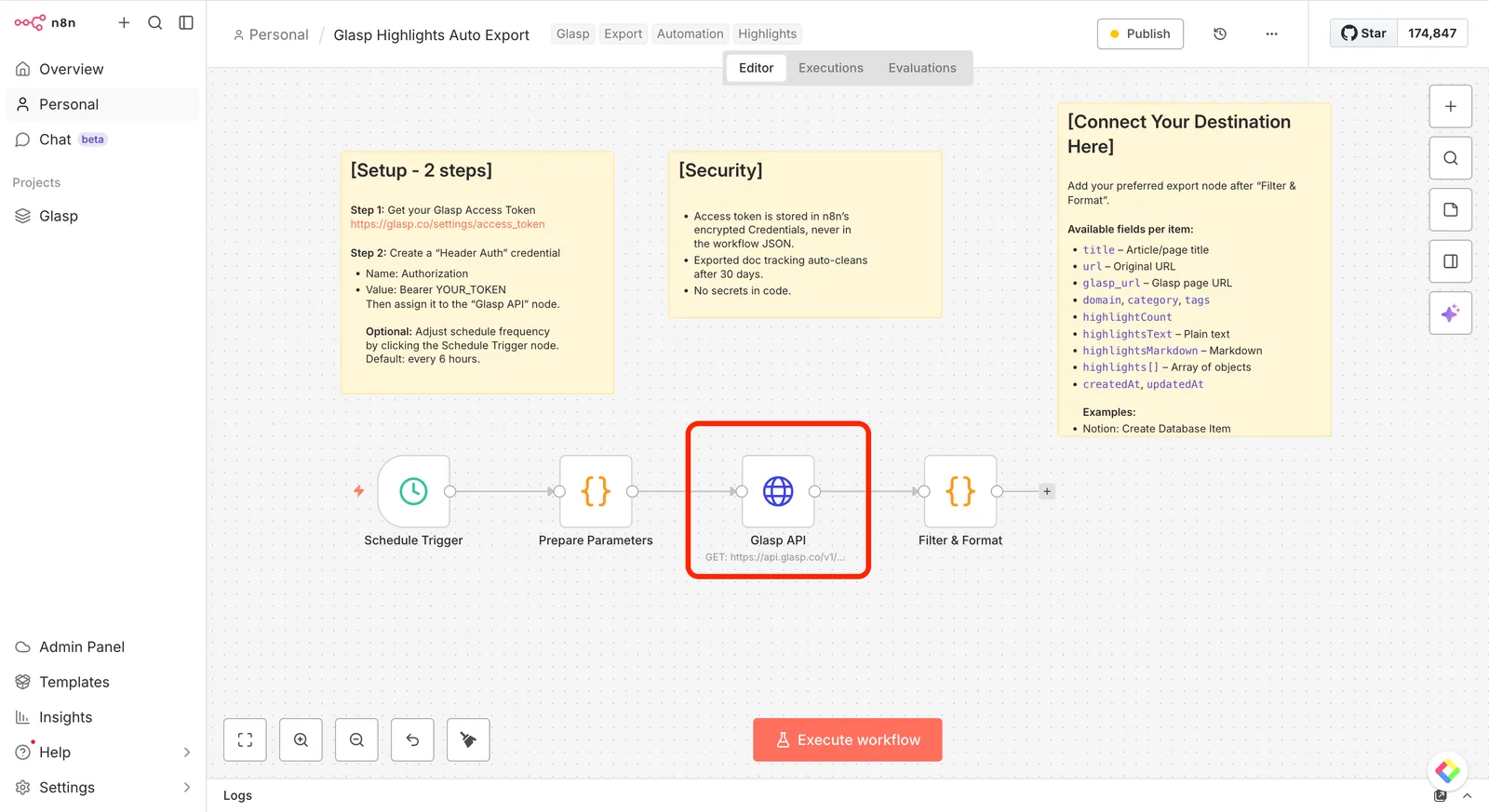
次の設定になっていることを確認します。
Authentication: Generic Credential Type
Generic Auth Type: Bearer Auth
Bearer Authのドロップダウンをクリックし、
+ Create new credentialを選択します。
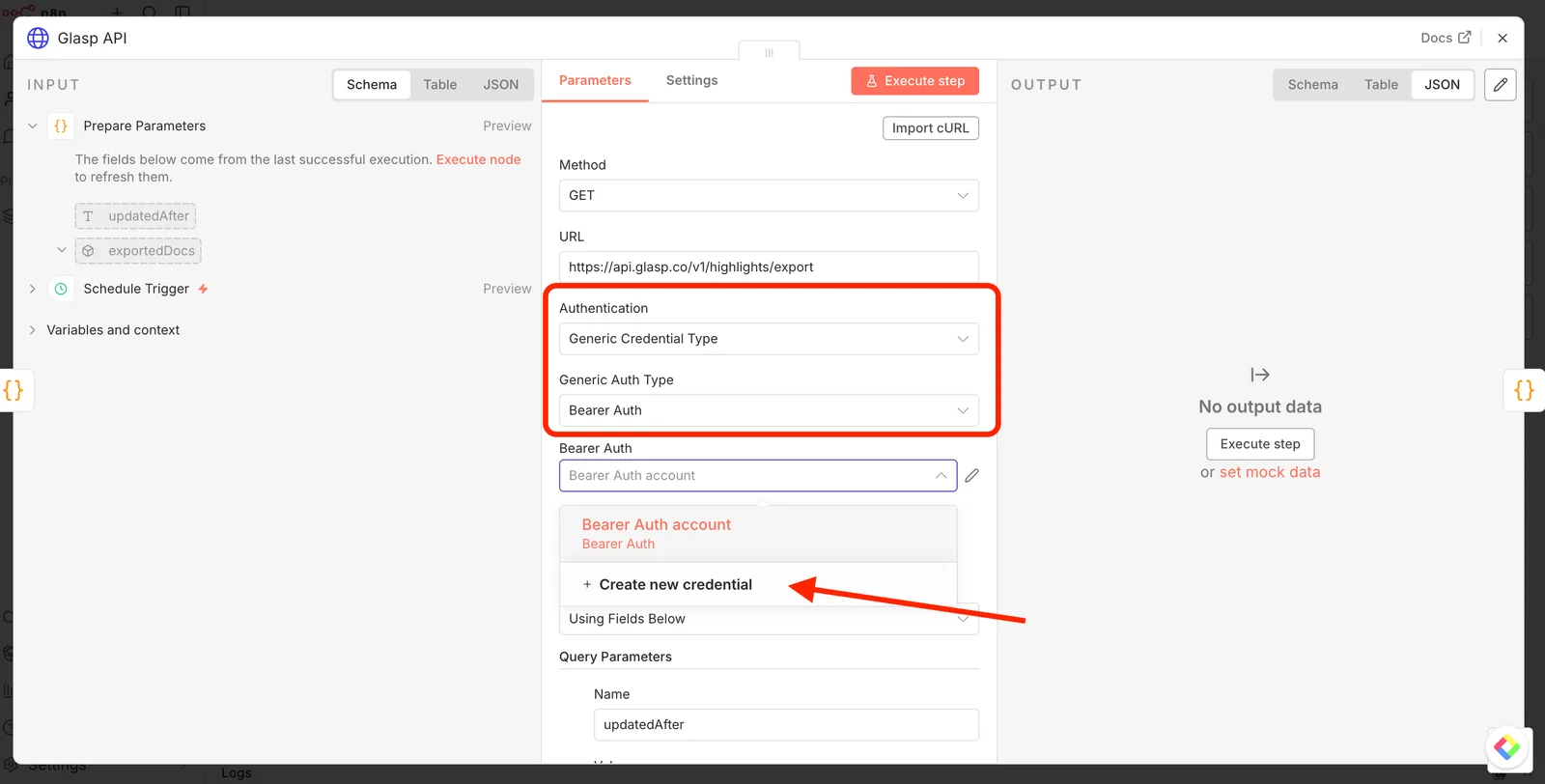
認証情報のモーダルが開いたら、Bearer TokenフィールドにGlaspのアクセストークンを貼り付けます。
認証情報を保存します。
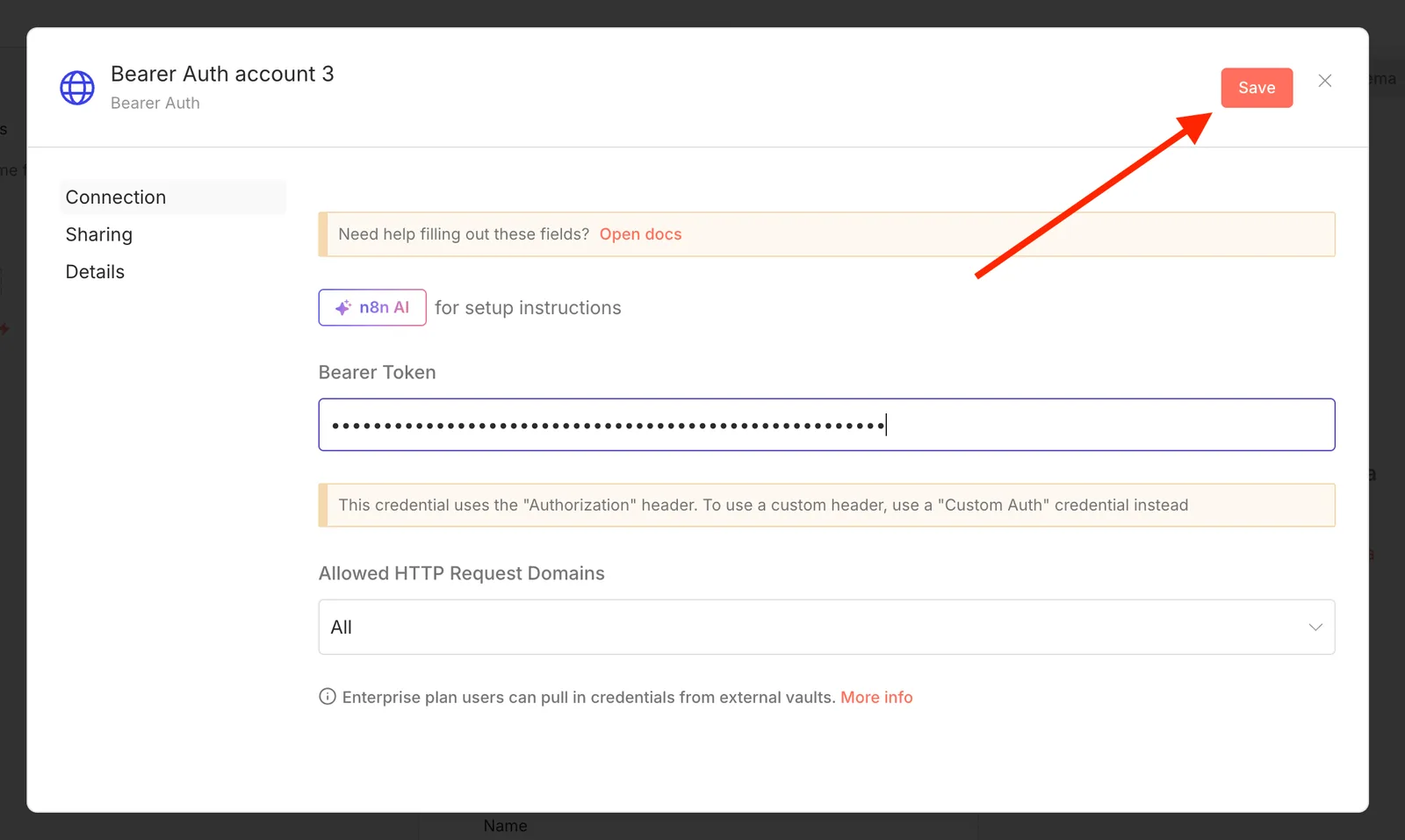
💡 アクセストークンはワークフローのJSONではなく、n8nの暗号化されたCredentialsに保存されます。エクスポート済みドキュメントの追跡データは30日後に自動で削除されます。コード内に秘密情報が残ることもありません。
任意: 実行間隔を変更するには、Schedule Triggerノードをクリックします。デフォルトは6時間ごとです。
ステップ4: ワークフローをテストする
キャンバス下部のExecute Workflowをクリックします。すべて正しく設定されていれば、最近追加したハイライトが各ノードを順番に流れていく様子を確認できます。
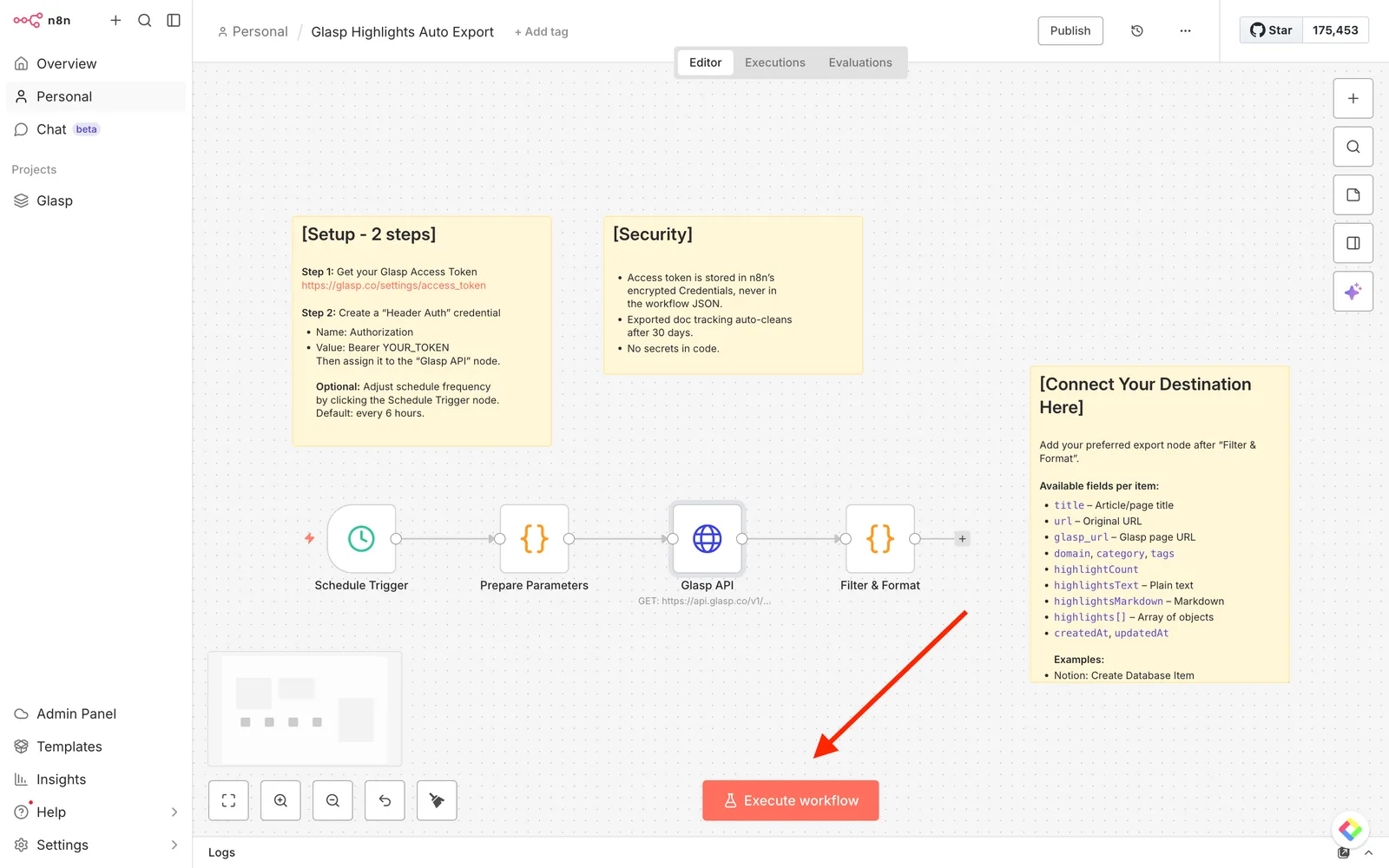
Filter & Formatノードは、ドキュメントごとに次のフィールドを出力します。
title: 記事またはページのタイトルurl: 元のURLhighlightsText: すべてのハイライトをまとめたプレーンテキストhighlightsMarkdown: Markdown形式に整えたハイライトhighlightCount: ハイライトの数tags、domain、category: メタデータhighlights[]: テキスト、メモ、色を含む個々のハイライトオブジェクト
ステップ5: 送信先を接続する
続いて、ハイライトを送りたいサービスに出力を接続します。代表的な設定例を紹介します。
Notionの例
Notionノードを追加し、Create Database Pageを選択します。
Notionアカウントを接続します。
使用するデータベースを選択します。
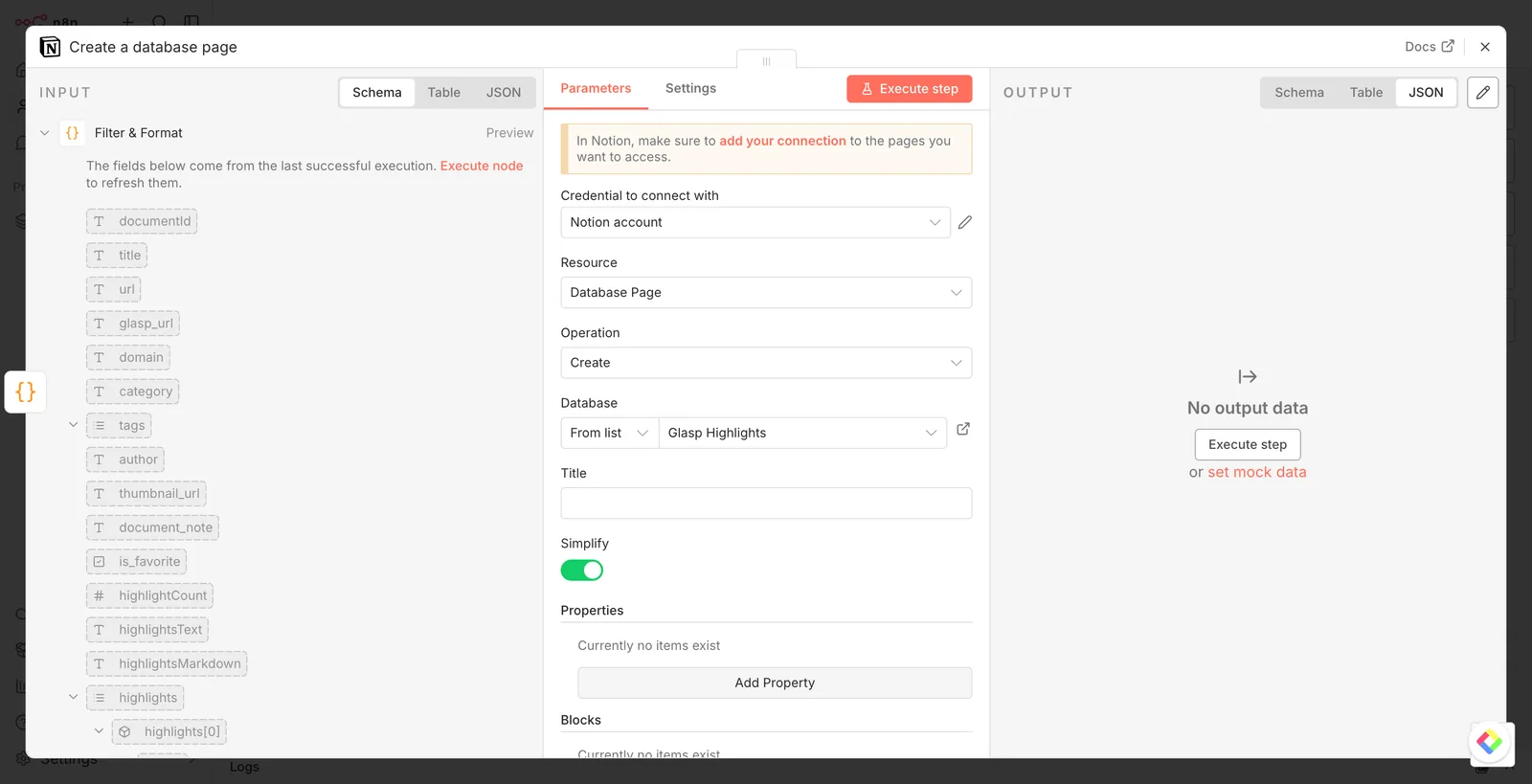
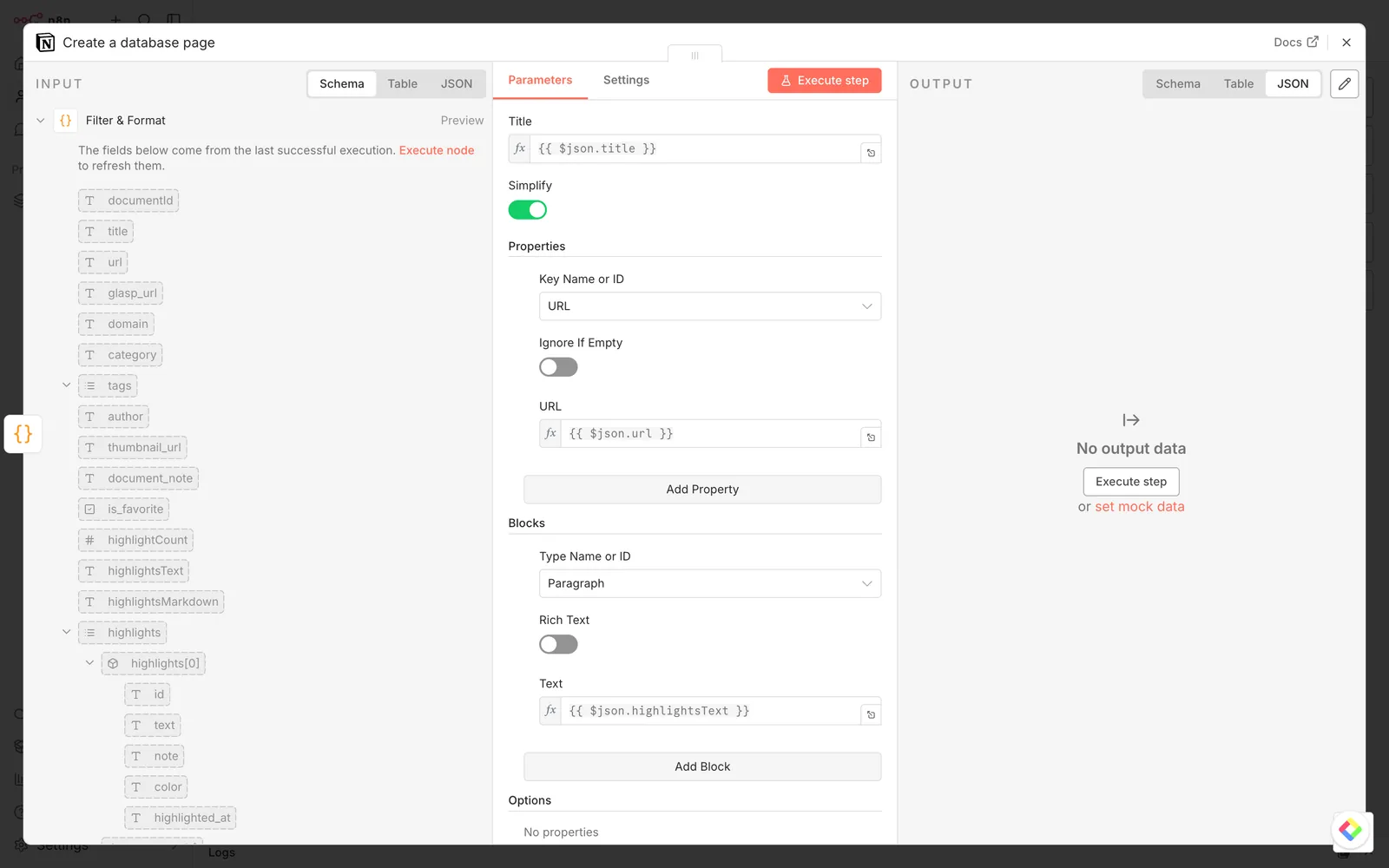
フィールドを次のように対応付けます。
Title:
{{ $json.title }}URL:
{{ $json.url }}Highlights (as a Block):
{{ $json.highlightsText }}
n8n integrationをNotionデータベースに追加しておきましょう。データベースの..メニューからConnectionsを開き、integrationを追加します。
Slackの例
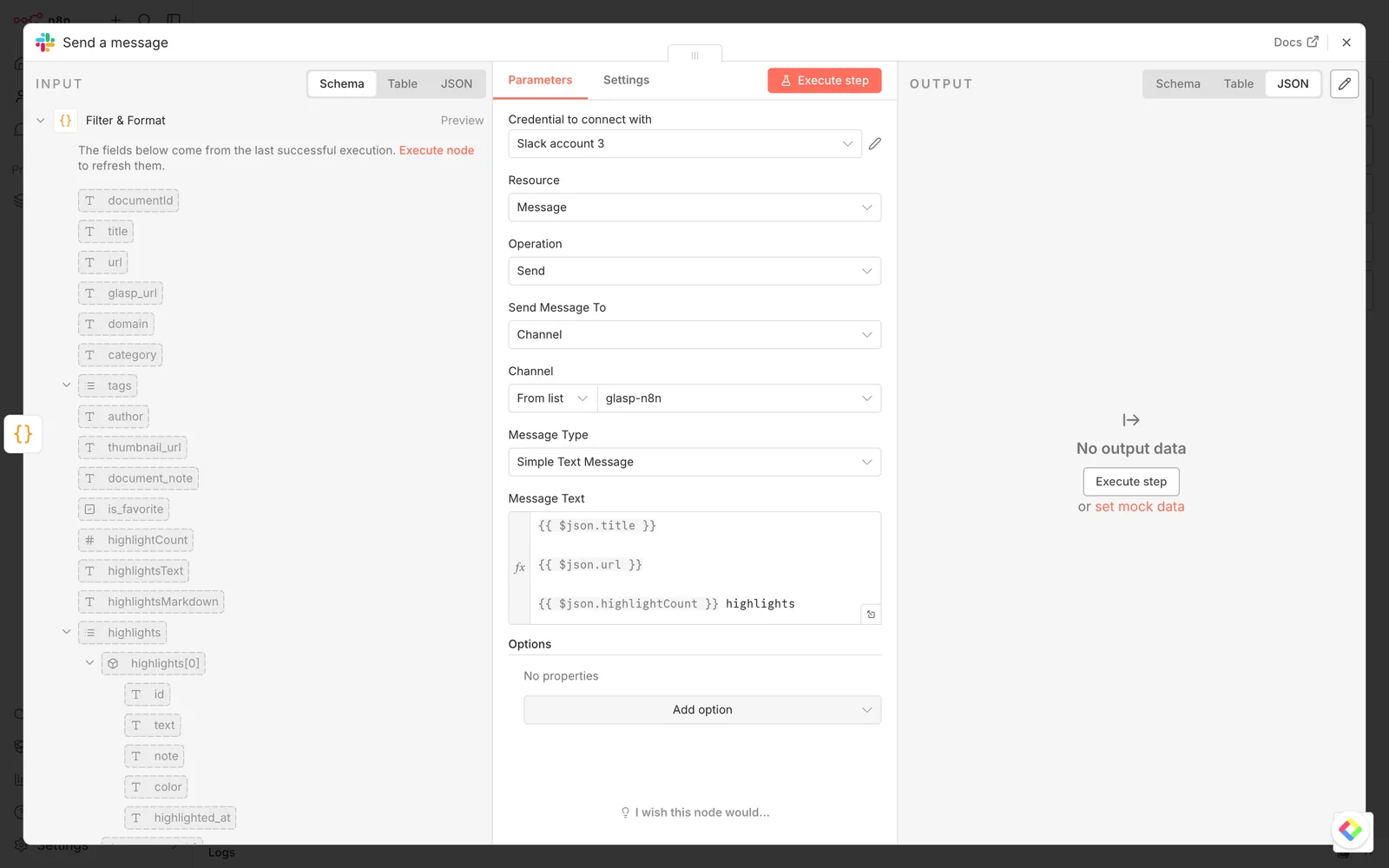
Slackノードを追加し、Send Messageを選択します。
Slackアカウントを接続します。
送信先のチャンネルを選択します。
Message Textを次のように設定します。
{{ $json.title }}
{{ $json.url }}
{{ $json.highlightCount }} highlights
{{ $json.highlightsText }}
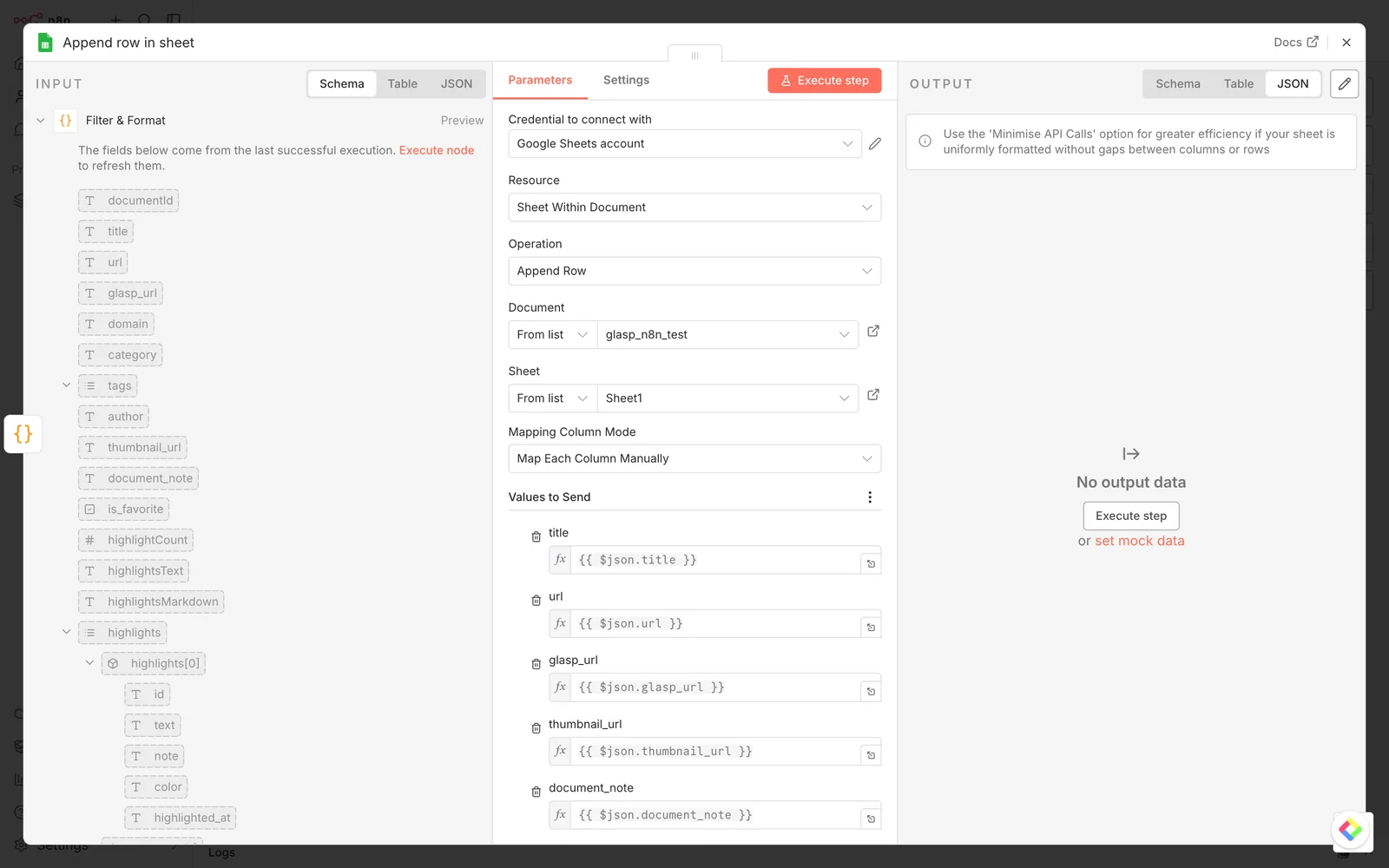
Google Sheetsの例
Google Sheetsノードを追加し、Append Rowを選択します。
Googleアカウントを接続します。
使用するスプレッドシートを選択します。
title、url、domain、highlightCount、highlightsText、createdAtを各列に対応付けます。
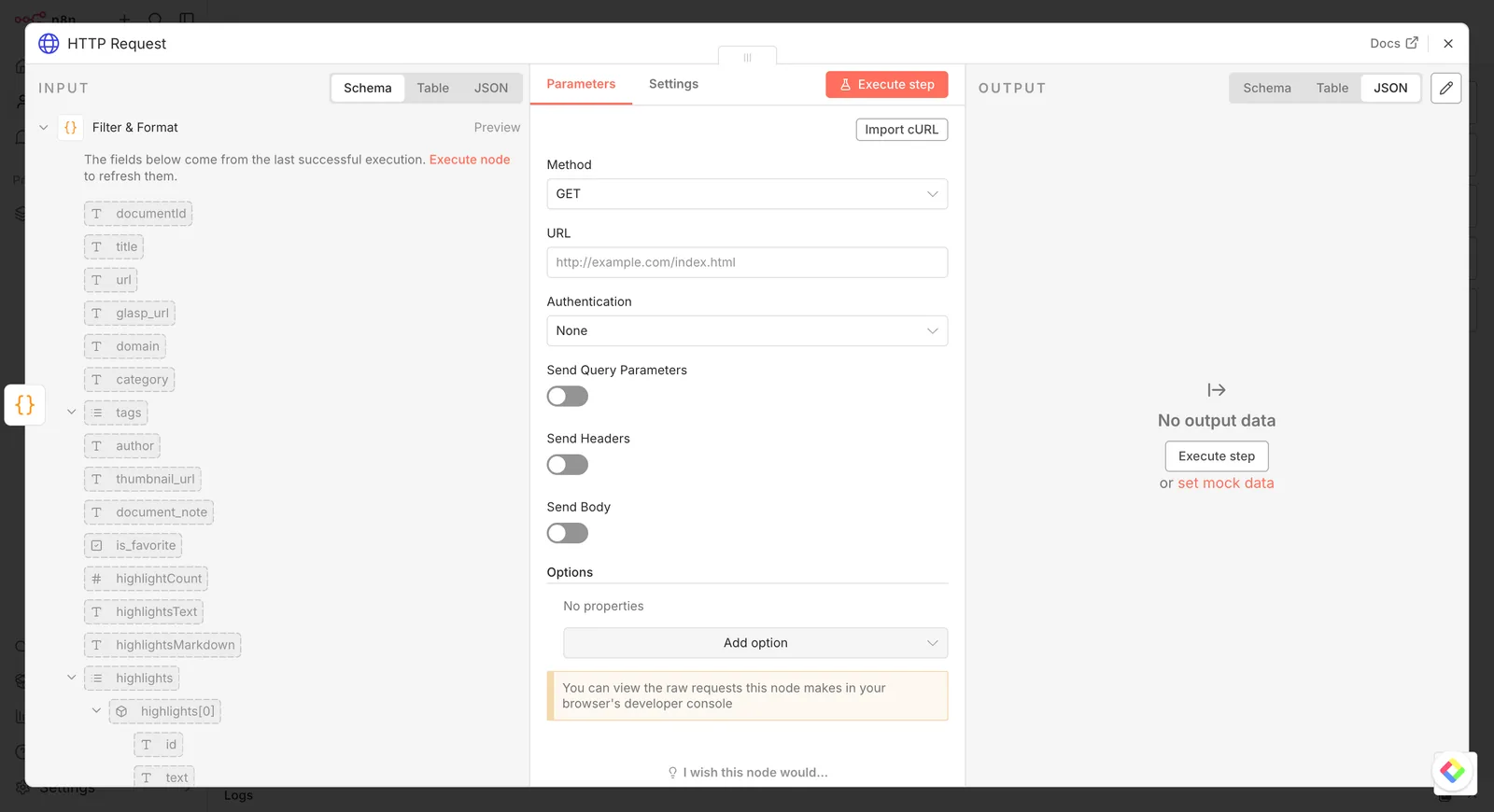
Webhook / Custom APIの例
HTTP Requestノードを追加します。
methodをPOSTに設定します。
webhook URLを入力します。
{{ $json }}をJSON bodyとして送信します。
ステップ6: ワークフローを有効にする
テストと送信先の接続が完了したら、右上にあるPublishをクリックします。これでワークフローが有効になり、6時間ごとに自動実行されます。実行間隔はSchedule Triggerノードをクリックして変更できます。
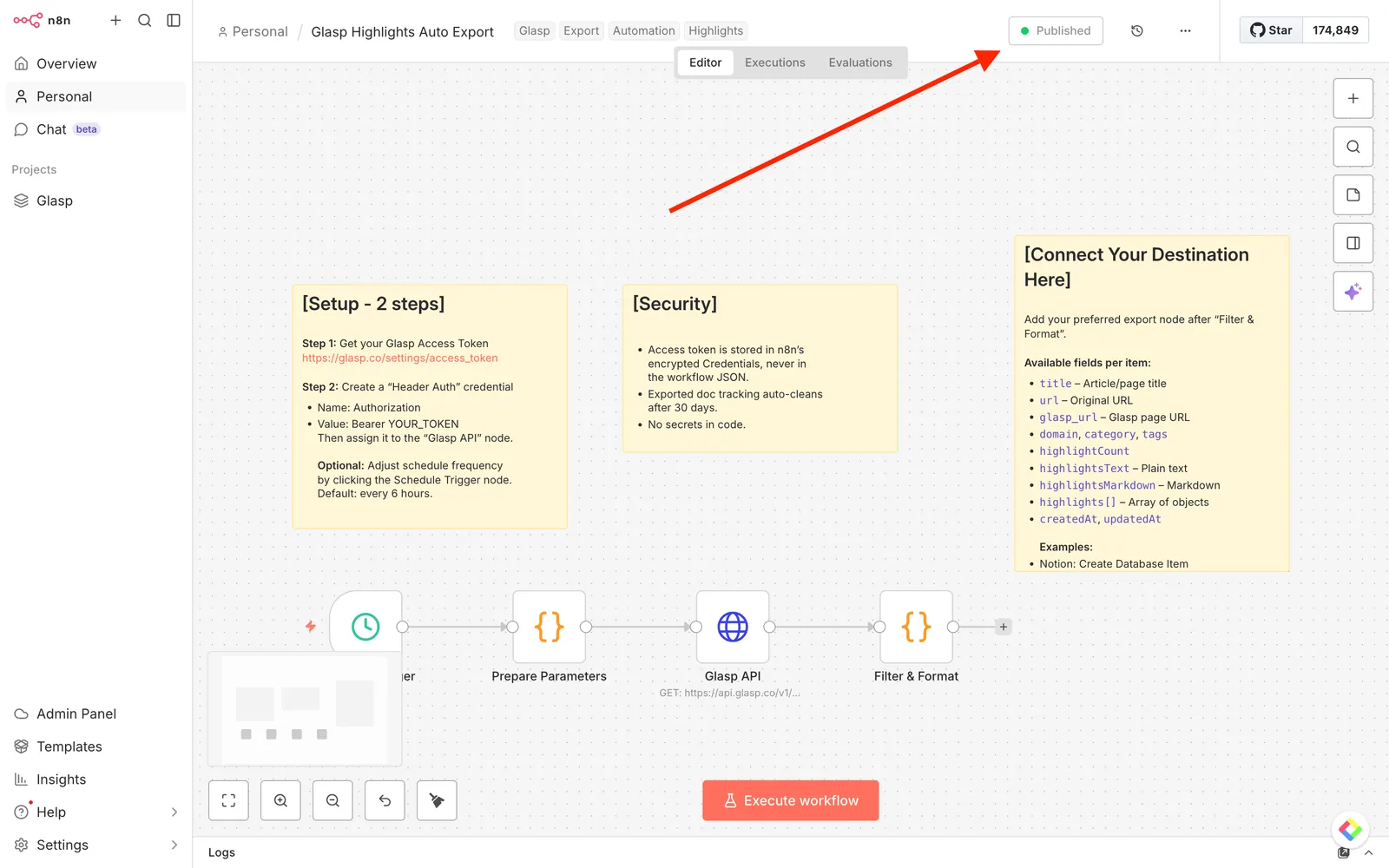
Schedule Triggerノードは、設定した間隔(毎日、1時間ごとなど)で実行され、新しいハイライトを自動的にエクスポートします。
ステップ7: スケジュールをカスタマイズする(任意)
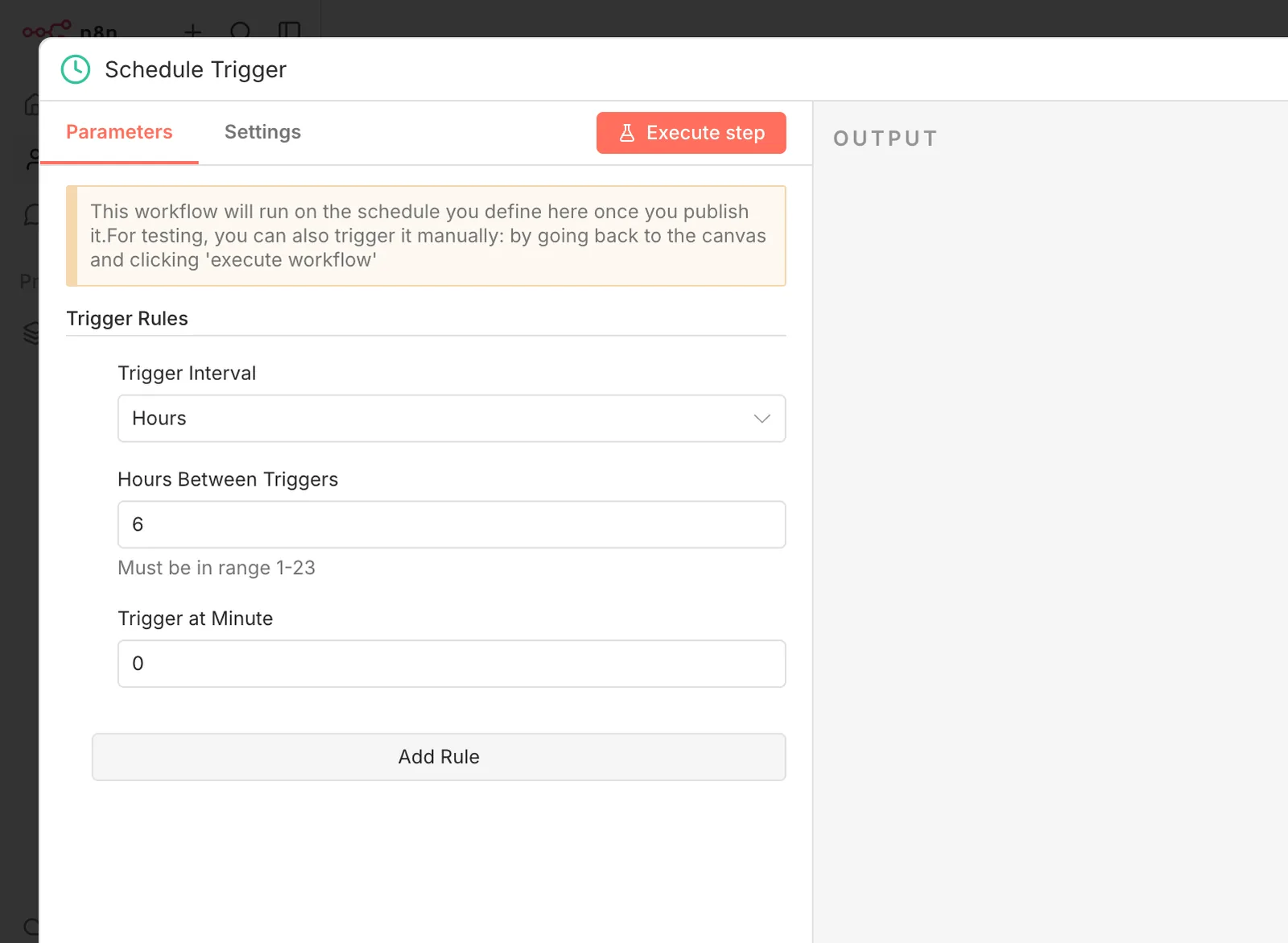
デフォルトでは、ワークフローは6時間ごとに実行されます。実行間隔を変更する手順は次のとおりです。
Schedule Triggerノードをダブルクリックします。
実行間隔を調整します(1時間ごと、毎週、特定の時刻など)。
保存して、ワークフローを再度有効にします。
ワークフローの仕組み
Prepare Parameters: 取得対象の期間を計算します。初回実行時は過去24時間を対象とし、2回目以降は前回の実行後に更新されたハイライトだけを取得します。取得漏れを防ぐため、5分間の余裕を持たせています。
Glasp API: アクセストークンを使ってGlasp Export APIを呼び出し、ページネーションも自動で処理します。
Filter & Format: n8nのstatic dataに記録されたエクスポート済みドキュメントを除外し、プレーンテキスト版とMarkdown版の両方に出力を整えます。
追跡データは30日後に自動で削除されるため、際限なく増え続けることはありません。
トラブルシューティング
"No new highlights found"
前回の実行後に新しいハイライトを追加していない場合は、この表示で問題ありません。
Authentication error
Glaspのアクセストークンが正しく、有効期限内であることを確認してください。新しいトークンはglasp.co/settings/access_tokenで取得できます。
Notion "not found" error
Connectionsからn8n integrationをNotionデータベースに追加していることを確認してください。
Slack "not_in_channel"
/invite @your-bot-nameを使ってSlack botをチャンネルへ招待してください。
Credential not accessible
n8n Projectsを使用している場合は、認証情報がワークフローと同じプロジェクトに割り当てられていることを確認します。Overview --> Credentials --> ... --> Move to Projectの順に開いてください。
関連リンク
最後に
最後までお読みいただき、ありがとうございます。このチュートリアルが、Glaspのハイライトのエクスポートを自動化し、スムーズに知識を活用できる仕組みを作る一助になれば幸いです。
それでは、またお会いしましょう。
Glasp team