KindleのハイライトをChatGPTに取り込む方法

Aug 27, 2026
1 min read
19 views
ChatGPTは、リサーチを力強く支えてくれるAIアシスタントです。ただし、その力を最大限に引き出すには、質の高い情報を読み込ませることが大切です。普段からKindleで読書をしている方なら、これまでに付けたハイライトには、心に残ったアイデアや重要な引用、学びのメモがすでに蓄積されているはずです。そこで本記事では、Glaspを使って、わずか数ステップでKindleのハイライトをChatGPTに取り込む方法をご紹介します。
Kindleのハイライトを書き出し、扱いやすい情報源として整理してからChatGPTに追加する、もっとも手軽な流れを順番に解説します。取り込んだ内容は、すぐに要約したり、質問したり、新たな気づきを得たりできます。勉強や調査、個人のナレッジ管理など、目的を問わず、読書から得た学びをすばやく活用できるようになるガイドです。
注: Kindleのハイライトを取り込んで利用する際は、お住まいの国や地域の著作権法および関連規則を必ず守ってください。
動画で手順を確認したい方は、以下のリンクをご覧ください。
GlaspでKindleのハイライトをChatGPTに取り込む方法(英語)
ステップ1: Glaspに登録する
Google Chrome、Brave、Safari、Microsoft Edge、Firefoxなど、使用するブラウザを選びます。
検索タブに「glasp.co」と入力すると、Glaspのページが開きます。以下のリンクから直接アクセスすることもできます。
👉 Glasp Kindle Highlights Importer
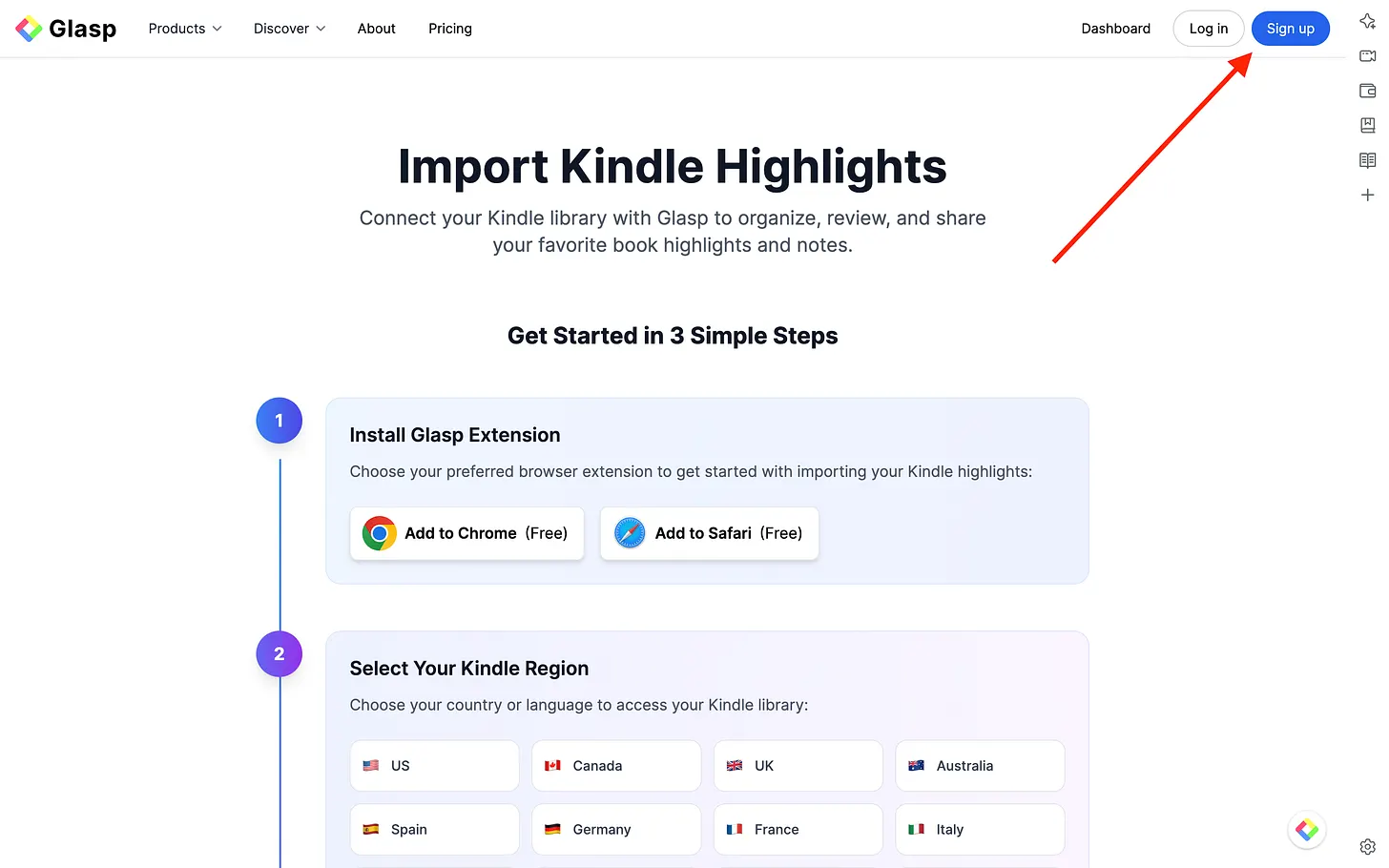
ページを開いたら「Sign up」をクリックし、Google Accountを使って登録を進めます。
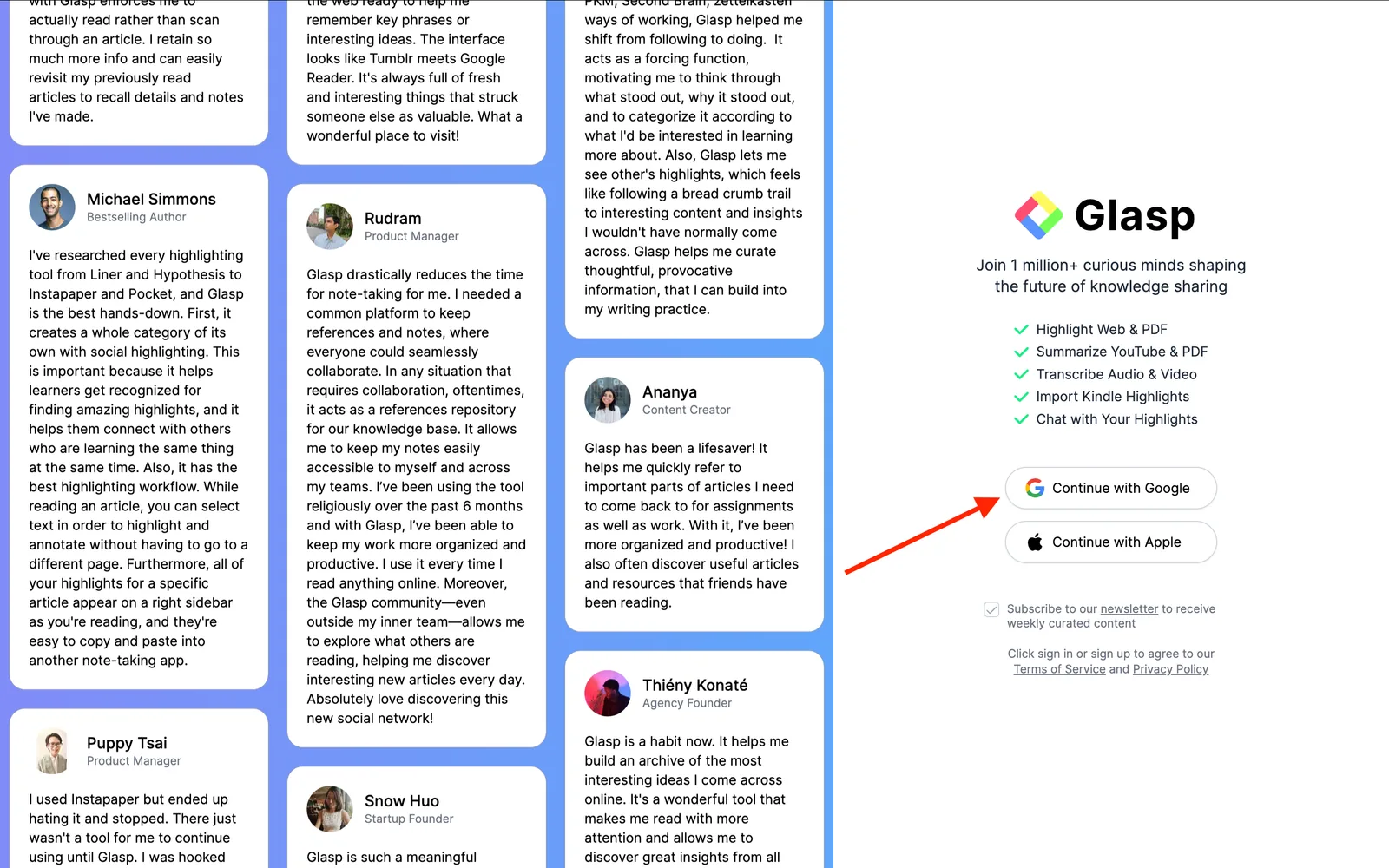
Glaspには、Google Sign-inまたはApple Sign-inで登録できます。iPhoneやiPadをお使いでない場合は、Google Sign-inを強くおすすめします。
アカウントの設定が完了すると、Chrome Web Storeに移動します。
ステップ2: Glasp拡張機能をブラウザにインストールする
Add to Chrome(Brave、Safari、Edge、Firefoxの場合も同様)をクリックし、選んだブラウザにGlaspをインストールします。
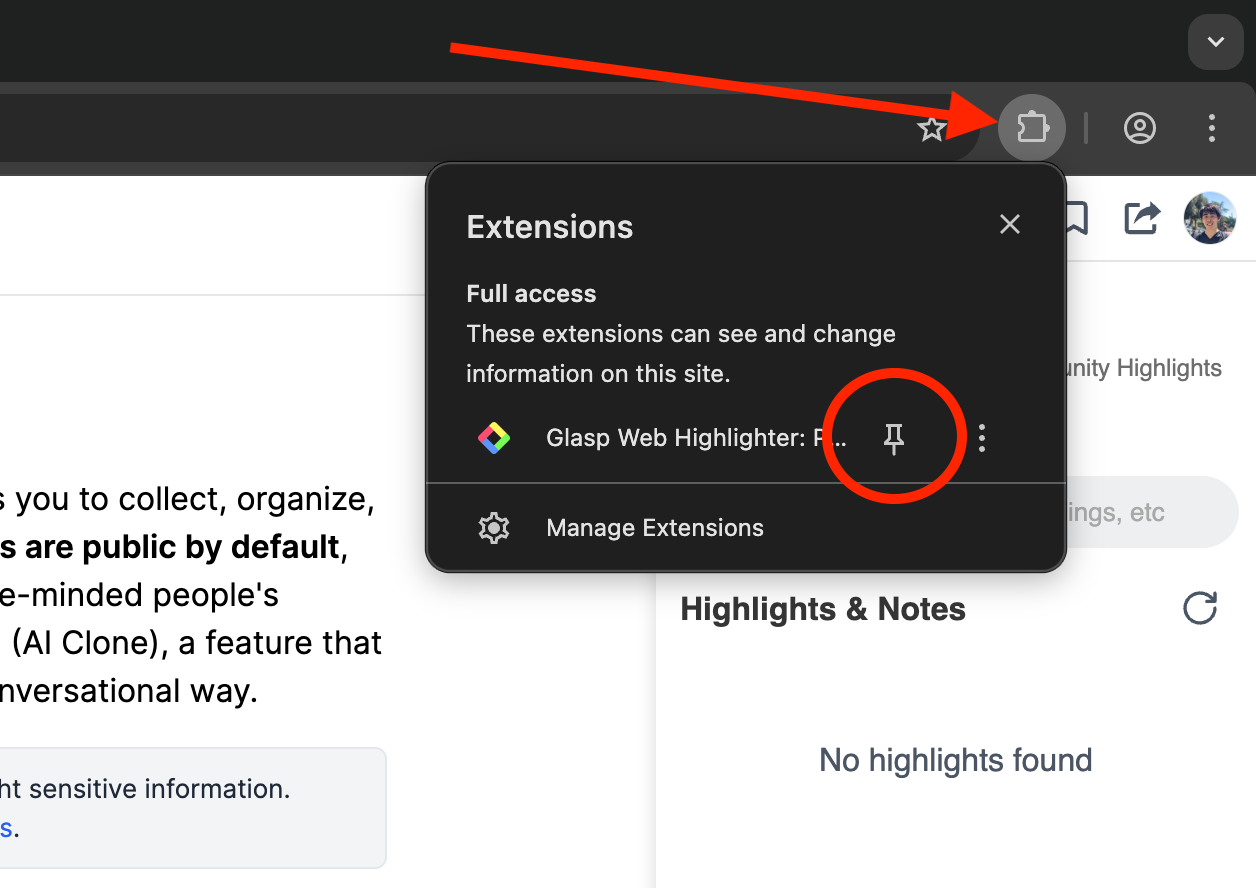
インストールしたら、拡張機能をツールバーにピン留めしてください。サイドバーからGlaspをすぐに開けるようになります。サイドバーでGlaspへのサインインを求められた場合は、サインインしてください。
ステップ3: GlaspのProfileページを開く
Glasp拡張機能をインストールしてサインインしたら、サイドバーのProfileアイコンをクリックしてProfileページを開きます。
Profileページが表示されたら、上部にあるKindleをクリックします。
ステップ4: Kindle Cloud Readerにサインインする
Glaspをインストールしたら、Kindle Cloud Readerを開きます。GoogleでKindle Cloud Readerと検索してください。ページのURLはhttps://read.amazon.comまたはhttps://read.amazon.co.jpです。

ステップ5: ChatGPTに取り込むKindle本を選ぶ
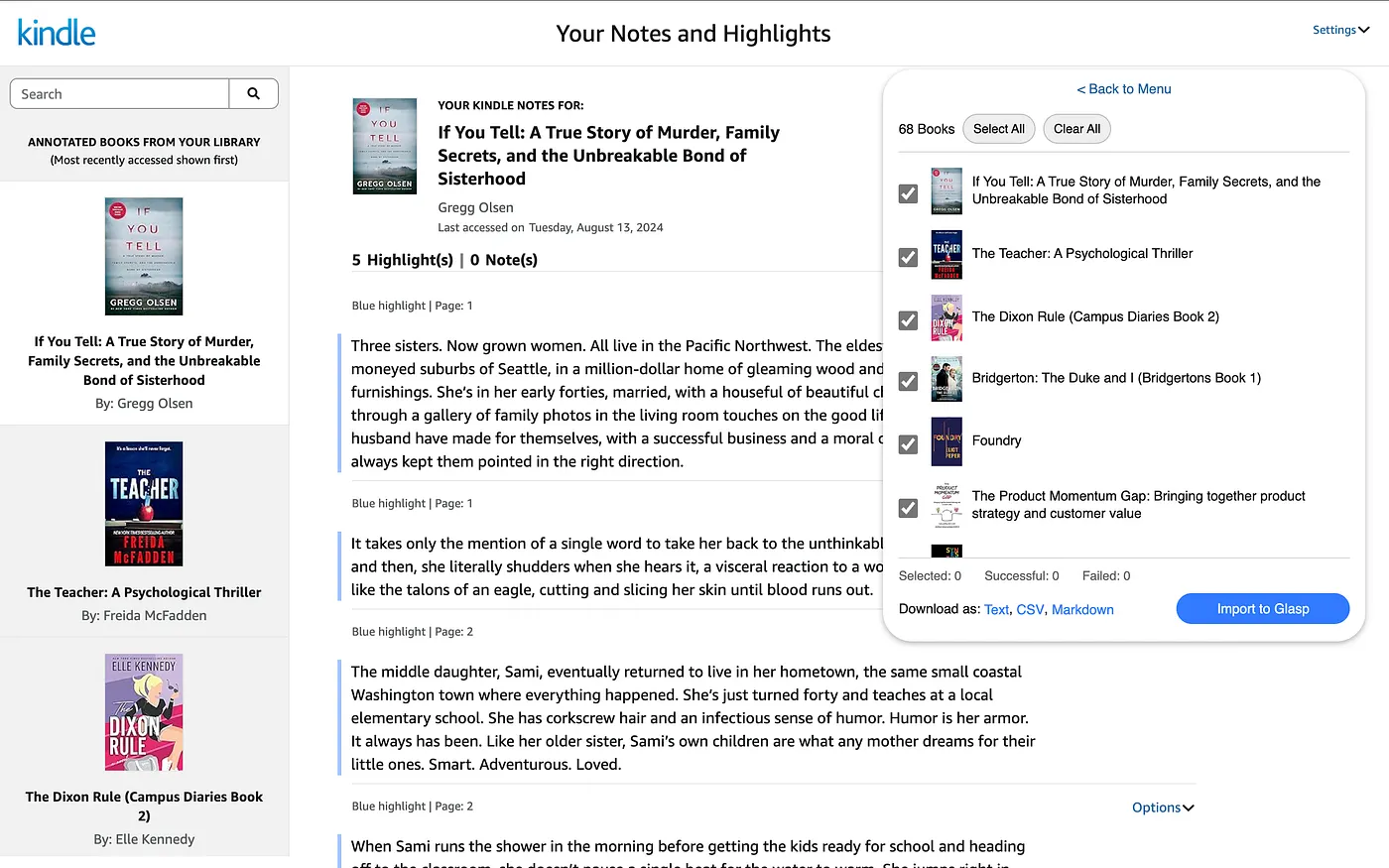
Kindle Cloud Readerにログインすると、以下のようなページが表示されます。左側のNotes & Highlightsをクリックしてください。

次の画面では、左側からハイライトをコピーしたい本を選びます。続いて、右上に表示されるGlaspのモーダルでSelect Booksをクリックしてください。モーダルが表示されない場合は、Glasp拡張機能が正しくインストールされているか確認しましょう。

ChatGPTに取り込みたい本を選択し、右下のImport to Glaspをクリックします。

ステップ6: ProfileページからKindleのハイライトをコピーする
GlaspのProfileページに戻り、ページを再読み込みします。取り込んだKindleのハイライトが表示されます。
次に、右上のCopy Highlightsをクリックします。

ステップ7: KindleのハイライトをChatGPTに貼り付ける
ChatGPTを開き、コピーしたKindleのハイライトを貼り付けます。あとは、使いたいプロンプトを入力するだけです。
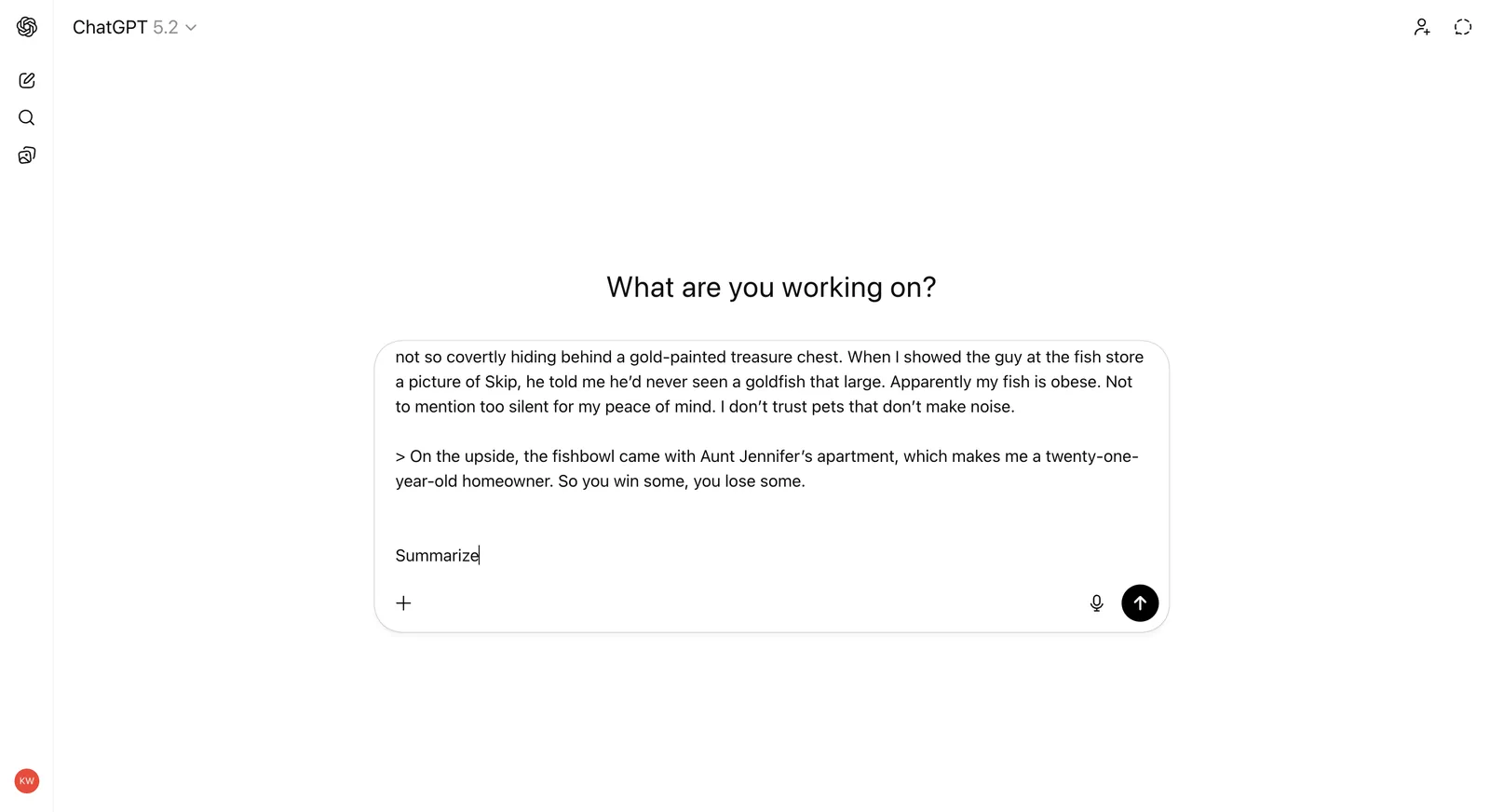
ステップ8: Kindleのハイライトを一括で取り込む
複数のKindle本からハイライトを一度に取り込みたい場合は、Kindle Cloud Readerに戻ります。ChatGPTに取り込みたい本を選び、ハイライトをMarkdownなどのファイル形式でダウンロードしてください。
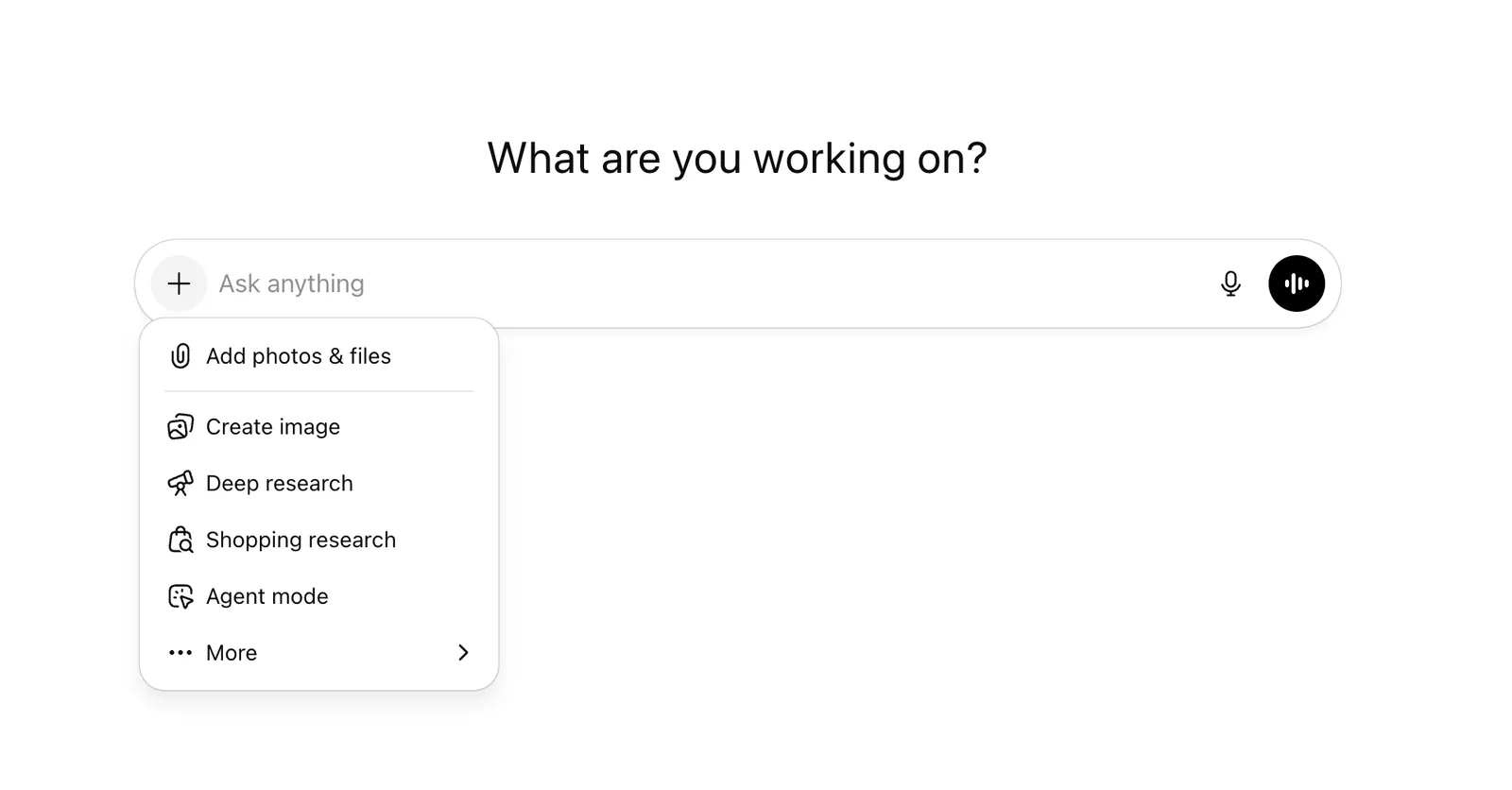
ChatGPTでUpload filesをクリックします。KindleのハイライトファイルがZIP形式の場合は、解凍してからChatGPTにアップロードしてください。
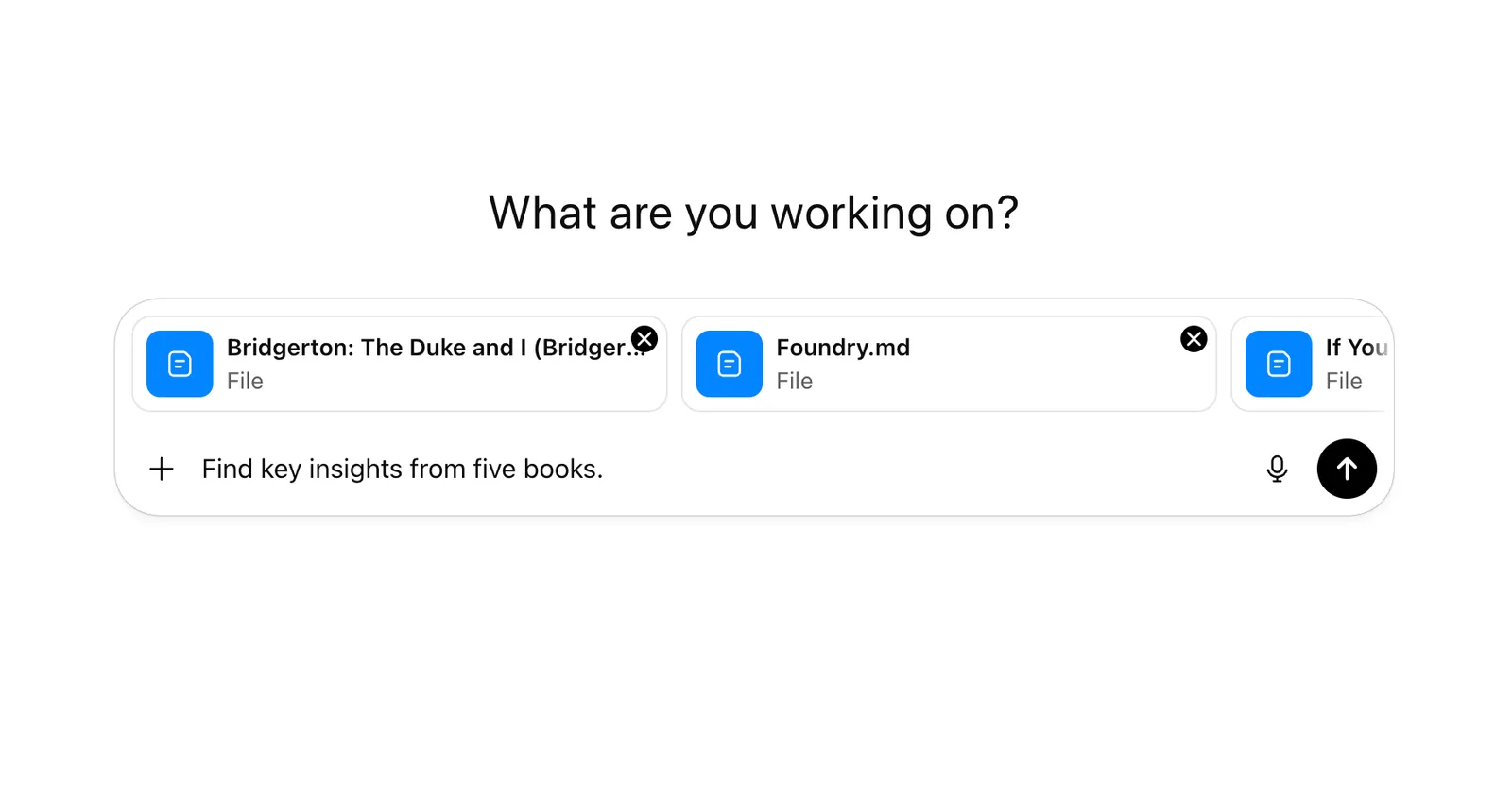
アップロードが完了すると、取り込んだすべての資料がChatGPTに表示されます。あとは、使いたいプロンプトを入力しましょう。
とても手軽ですよね。いくつかのボタンをクリックするだけで、書き出し数の上限を気にせずKindleのハイライトをコピーして貼り付けられます。オンライン本棚を作りたい方は、ぜひGlaspに登録してみてください。
さらに活用する: Kindleのハイライトを毎日振り返る
Kindleのハイライトを定期的に読み返したい方には、Glaspが毎日いくつかのハイライトを選んで届けてくれます。
詳しい手順は、以下の記事をご覧ください。
👉 Kindleのハイライトを毎日振り返る(英語)

よくある質問
Glaspを使わずにKindleのハイライトをChatGPTへ直接取り込めますか?
いいえ。ChatGPTからKindleアカウントやKindle Cloud Readerへ直接アクセスすることはできません。まずGlaspのようなツールを使ってKindleのハイライトを書き出すか整理し、その後、ChatGPTにコピーまたはアップロードする必要があります。
Kindleのハイライトを貼り付けると、ChatGPTは自動で内容を理解しますか?
はい。ただし、得られる結果の質はハイライトの整理方法によって変わります。Glaspを使って取り込むと、ハイライトが読みやすく整理されるため、ChatGPTによる要約や分析、質問への回答もより正確になります。
Kindleのハイライトは、どのファイル形式でChatGPTに取り込めますか?
プレーンテキストを直接貼り付けるほか、Markdown(.md)やテキストファイルなどをアップロードできます。Glaspでは、ChatGPTで扱いやすい形式でKindleのハイライトを書き出せます。
複数のKindle本からハイライトを一度に取り込めますか?
はい。Glaspから複数のKindle本のハイライトをファイルとしてまとめて書き出し、ChatGPTのファイルアップロード機能でアップロードできます。
ChatGPTに取り込めるKindleのハイライト数に上限はありますか?
ChatGPTでは、利用中のプランに応じて入力できる量やファイルサイズに上限があります。一方、GlaspでKindleのハイライトをコピーまたはダウンロードする際に、書き出し数の上限はありません。
貼り付けたりアップロードしたりしたKindleのハイライトは、ChatGPT内に保存されますか?
ChatGPTが処理するのは、会話内に貼り付けた内容や提供したファイルです。会話を保存したり、アップロード済みのファイルを後で再利用したりしない限り、ハイライトが恒久的に保存されることはありません。
取り込んだKindleのハイライトを要約や調査のプロンプトに活用できますか?
はい。取り込み後は、ChatGPTに要約やアイデアの比較、重要な概念の抽出、質問の作成、複数の本にまたがる気づきの関連付けなどを依頼できます。
KindleのハイライトをChatGPTに取り込むことは法的に問題ありませんか?
Kindleのハイライトは、お住まいの国や地域の著作権法およびAmazonの利用規約を守って取り込み、利用してください。一般に、個人の学習や調査を目的とした私的利用は認められていますが、再配布は認められない場合があります。
Kindleのハイライトファイルをアップロードするには、ChatGPTの有料プランが必要ですか?
ファイルのアップロード機能は、特定のChatGPTプランでのみ利用できる場合があります。ファイルをアップロードできない場合でも、KindleのハイライトをテキストとしてChatGPTに貼り付けることはできます。
Glaspを使うとき、Kindleのハイライトを非公開にできますか?
はい。Glaspでは好みに応じてハイライトの公開範囲を管理し、非公開または公開を選択できます。
KindleのハイライトをNotebookLMにも取り込めますか?
はい。まずGlaspでKindleのハイライトを書き出すかコピーし、それをNotebookLMの情報源として追加します。取り込み後は、NotebookLMでハイライトを要約したり、質問への回答を得たり、複数のKindle本にまたがるアイデアを掘り下げたりできます。
👉 GlaspでKindleのハイライトをNotebookLMに取り込む方法(英語)
同じKindleのハイライトをChatGPTとNotebookLMの両方で使えますか?
はい。同じKindleのハイライトをChatGPTとNotebookLMの両方で利用できます。Glaspでハイライトを書き出すかコピーした後、同じ内容をChatGPTとNotebookLMにそれぞれ貼り付けるかアップロードしてください。分析方法はツールごとに異なります。柔軟な対話やアイデア出しにはChatGPT、情報源に基づく分析や体系的な調査にはNotebookLMというように使い分けられます。
📚 Kindleのハイライトをもっと活用してみませんか?
👉 Kindleのハイライトとメモを書き出す方法(英語)
👉 Kindle Highlights Importerを無料で試す
ClaudeやChatGPTから自分のGlaspのハイライトを読めますか?
はい。Glasp MCP Connectorを使うと、Claude、ChatGPT、Claude CodeなどのAIアシスタントから、自分のハイライト、メモ、Kindleのハイライト、YouTube要約を含むAI要約を検索して読み出せます。接続は読み取り専用で、読めるのは自分のデータだけです。詳しくはGlasp を Claude・ChatGPT・Claude Code につなぐ方法(MCP Connector)をご覧ください。
最後に
ご不明な点がありましたら、よくある質問をご覧いただくか、お問い合わせください。
それでは、またお会いしましょう。
Glasp team