Glaspを使ってKindleのハイライトをEvernoteに保存する方法

Sep 01, 2026
1 min read
4 views

GlaspでエクスポートしたKindleのハイライトを、Evernoteで検索可能なメモとして整理すれば、Kindleのエクスポート上限を気にせず保存できます。
Evernoteは、あらゆるデバイスからメモを記録、整理、検索できる人気のツールです。KindleのハイライトをEvernoteに保存しておくと、お気に入りの一節を一か所にまとめ、タグを付けて、重要なアイデアを必要なときにすぐ振り返れます。
このチュートリアルでは、Glaspを使ってKindleのハイライトをEvernoteに保存する方法を、手順に沿って紹介します。Glaspなら、通常のエクスポート上限を超えてKindleのハイライトをすべて書き出し、Evernoteで自由に管理できます。
Glaspを使ってKindleのハイライトをEvernoteに保存する方法(英語)
ステップ1: Glaspに登録する
使用するブラウザを選びます。Google Chrome、Brave、Safari、Microsoft Edge、Firefoxなどを利用できます。
ブラウザの検索欄に「glasp.co」と入力すると、Glaspのページが表示されます。以下のリンクからアクセスすることもできます。
👉 Glasp Kindle Highlights Exporter
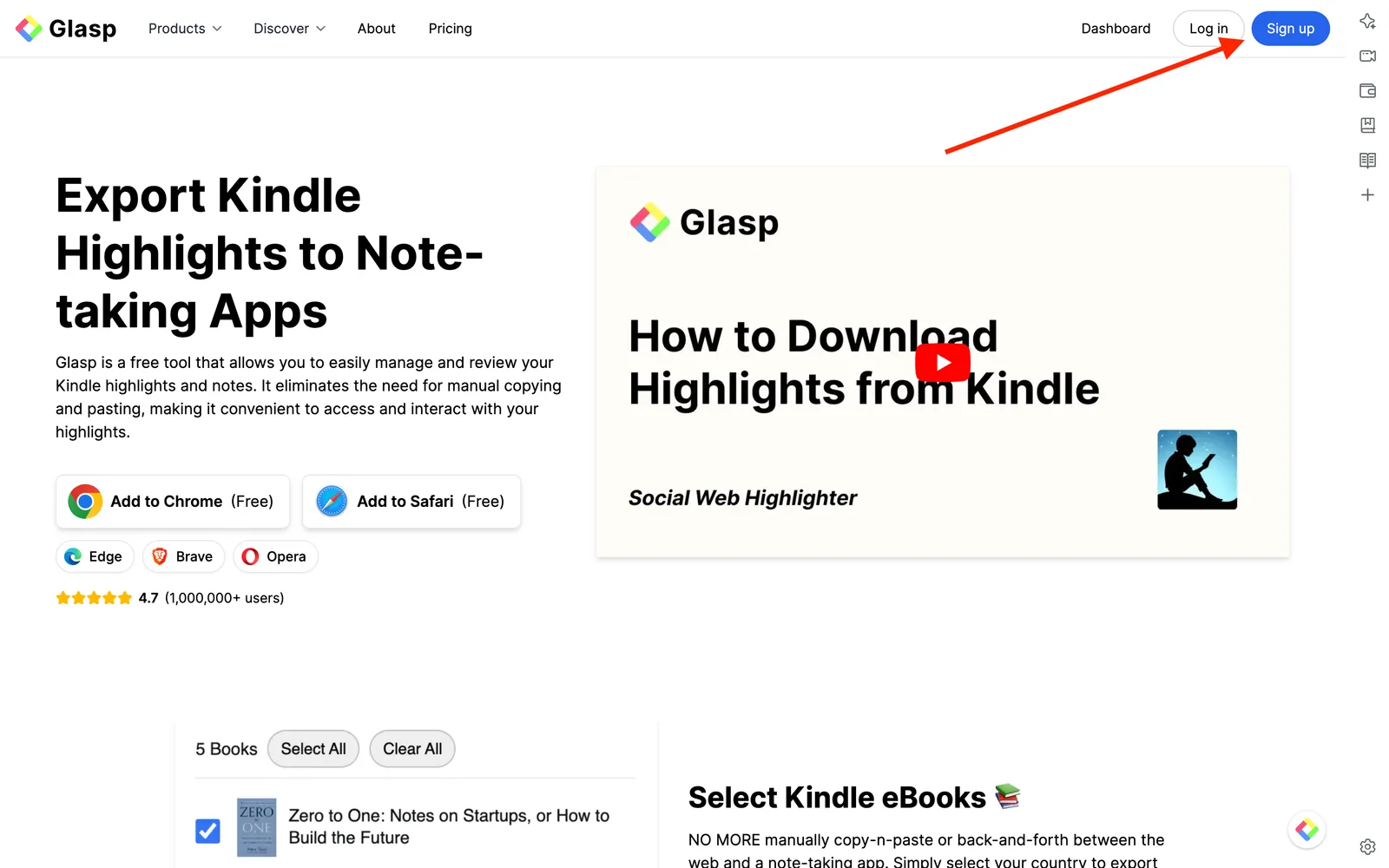
ページが表示されたら、Sign upをクリックし、Google Accountで登録を進めます。
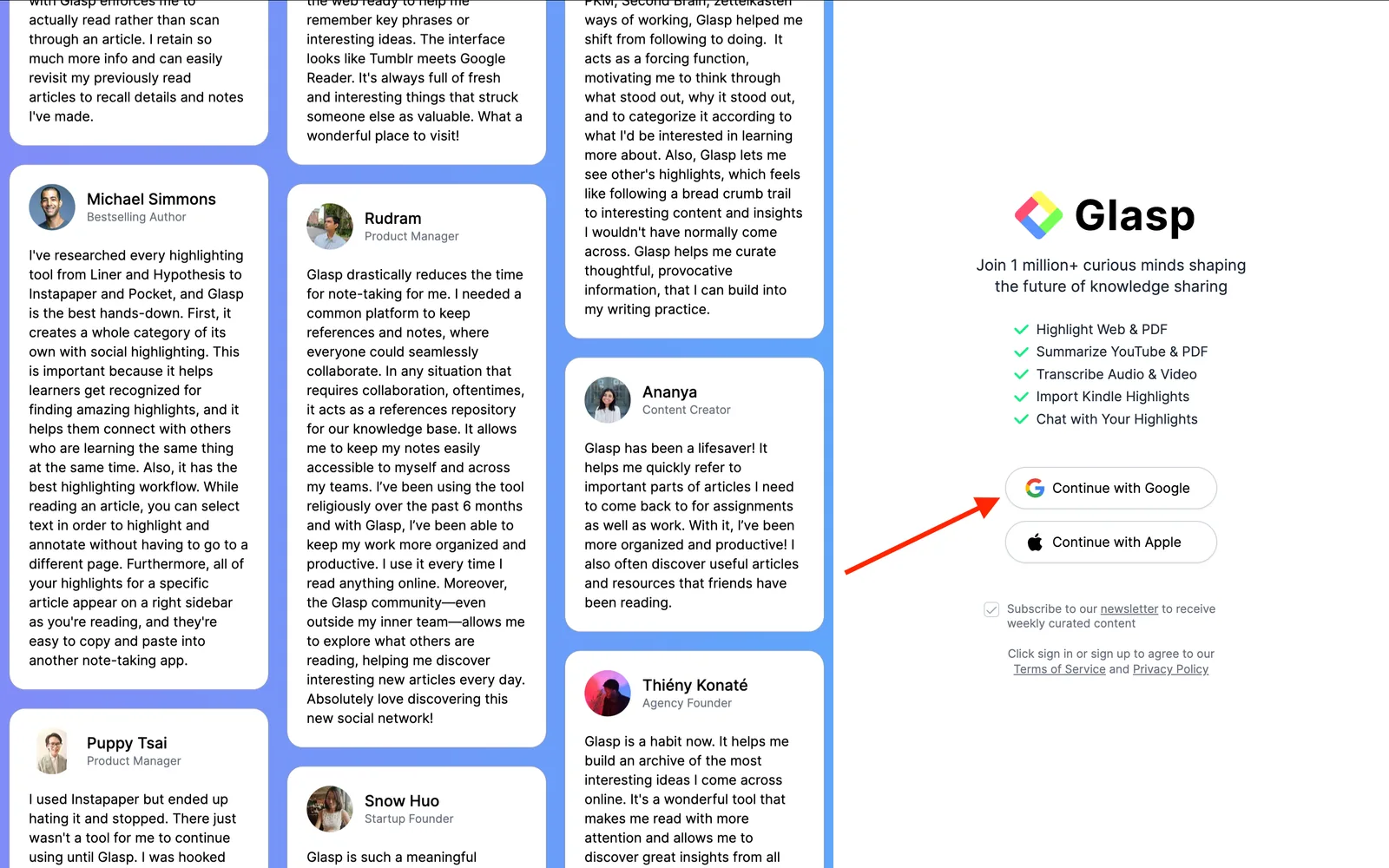
Glaspには、Google Sign-inまたはApple Sign-inで登録できます。iPhoneやiPadを使っていない場合は、Google Sign-inがおすすめです。
アカウントの設定が完了すると、Chrome Web Storeに移動します。
ステップ2: Glasp拡張機能をブラウザにインストールする
Add to Chromeをクリックし、使用するブラウザ(Brave、Safari、Edge、Firefox)にGlaspをインストールします。
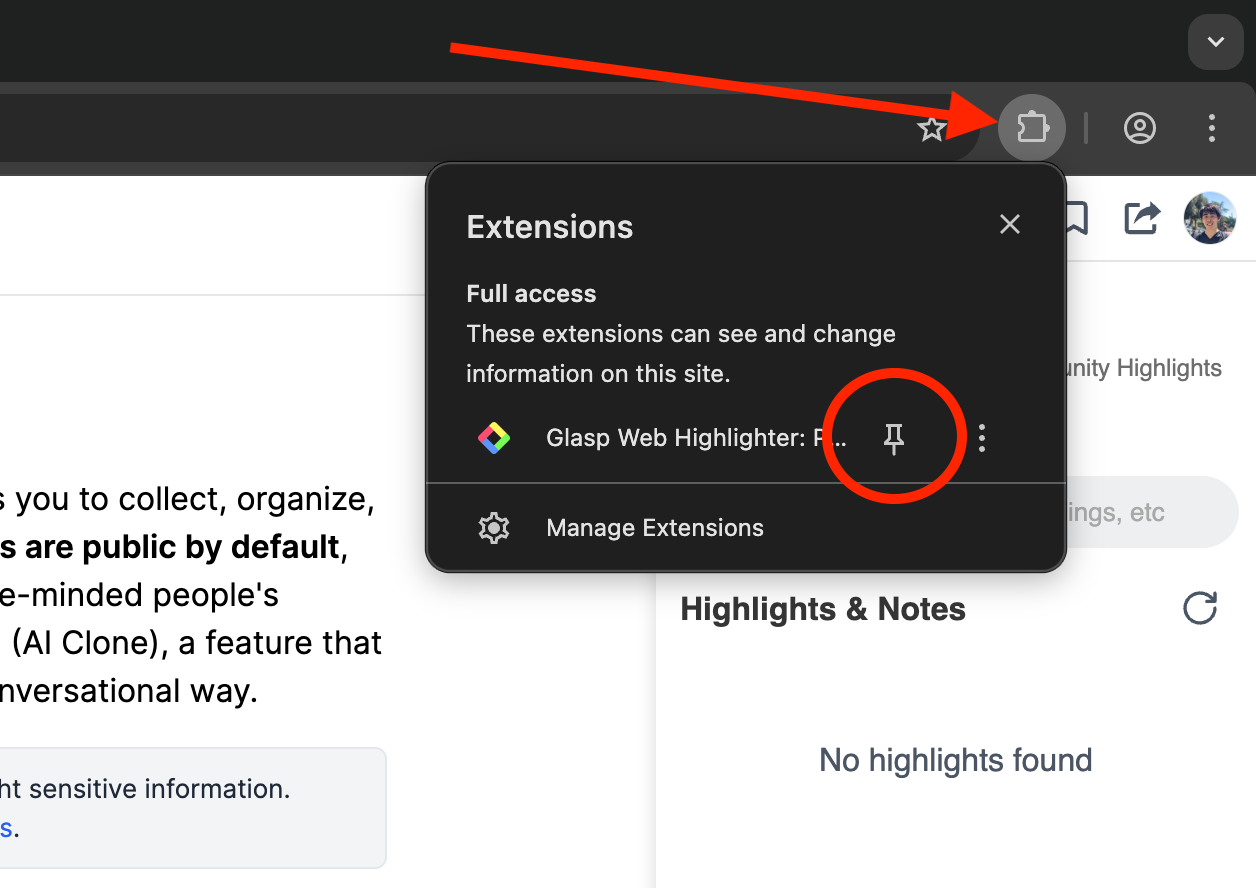
拡張機能をインストールしたら、ツールバーにピン留めしてください。サイドバーからGlaspを開きやすくなります。サイドバーでGlaspへのサインインを求められた場合は、画面の案内に沿ってサインインします。
ステップ3: GlaspのHomeページを開く
Glasp拡張機能をインストールしてサインインしたら、サイドバーのHomeアイコンをクリックしてHomeページを開きます。

Homeページでは、興味のあるトピックを選びます。選択したトピックに合わせて、自分の関心に合う記事を見つけやすくなります。お気に入りのトピックはいつでも変更できます。

ステップ4: Kindle Cloud Readerにサインインする
Glaspをインストールしたら、Kindle Cloud Readerを開きます。GoogleでKindle Cloud Readerと検索してください。ページのURLはhttps://read.amazon.comまたはhttps://read.amazon.co.jpです。

ステップ5: Evernoteに保存するKindleの本を選ぶ
Kindle Cloud Readerにログインすると、以下のようなページが表示されます。左側のNotes & Highlightsをクリックしてください。

次の画面で、ハイライトをコピーしたい本を左側から選びます。続いて、右上に表示されるGlaspのモーダルでSelect Booksをクリックしてください。モーダルが表示されない場合は、Glasp拡張機能が正しくインストールされているか確認しましょう。

Evernoteに保存したい本を選び、右下のImport to Glaspをクリックします。

ステップ6: プロフィールページでKindleのハイライトをコピーする
本をGlaspにインポートしたら、プロフィールページを開きます。Homeページを開いている場合は、左サイドバーのProfileをクリックしてください。

プロフィールページでKindleタブをクリックします。

次に、右上のCopy Highlightsをクリックします。

ステップ7: Evernoteにハイライトを貼り付ける
ハイライトを保存するため、Evernoteでメモを開きます。

そのメモにKindleのハイライトを貼り付けます。正しく貼り付けられると、以下のように表示されます。

とても簡単ですね。いくつかのボタンをクリックするだけで、エクスポート上限を気にせずKindleのハイライトをコピーして貼り付けられます。オンライン上に自分だけの本棚を作りたい方は、ぜひGlaspに登録してみてください。

よくある質問
KindleのハイライトをEvernoteへ直接エクスポートできますか?
直接はエクスポートできません。Kindleには、ハイライトをEvernoteへ直接書き出す機能がないためです。ただしGlaspを使えば、Kindleのハイライトを上限なくすべてコピーし、Evernoteへ簡単に貼り付けられます。
Evernote内でKindleのハイライトを整理できますか?
はい。KindleのハイライトをEvernoteに保存した後は、タグ、ノートブック、検索機能を使って整理できます。ほかのメモと組み合わせたり、ファイルを添付したり、補足コメントを加えて背景情報を残したりすることも可能です。
この方法は複数のデバイスで利用できますか?
はい。Evernoteはデスクトップ、モバイル、Webの間で同期されるため、一度保存したKindleのハイライトはどのデバイスからでも確認できます。
📚 Kindleのハイライトをもっと活用したい方へ
👉 Kindleのハイライトとメモをエクスポートする方法(英語)
👉 Kindle Highlights Exporterを無料で試す
ClaudeやChatGPTから自分のGlaspのハイライトを読めますか?
はい。Glasp MCP Connectorを使うと、Claude、ChatGPT、Claude CodeなどのAIアシスタントから、自分のハイライト、メモ、Kindleのハイライト、YouTube要約を含むAI要約を検索して読み出せます。接続は読み取り専用で、読めるのは自分のデータだけです。詳しくはGlasp を Claude・ChatGPT・Claude Code につなぐ方法(MCP Connector)をご覧ください。
最後に
最後までお読みいただき、ありがとうございます。このチュートリアルが、KindleのハイライトをEvernoteへ保存し、より便利に整理する際の参考になれば幸いです。
それでは、またお会いしましょう。
Glasp team