Kindleのハイライトをエクスポート制限を超えてコピー&ペーストする方法

Aug 19, 2026
1 min read
163 views

Glaspを使ってKindleのハイライトをエクスポートすれば、Notionなどのメモアプリにコピー&ペーストでき、あとから全文を検索することもできます。ハイライトは大切な学びの記録です。Kindleの外に保存しておけば、読んだ内容をいつでも振り返り、記憶に定着させやすくなります。
ただし、Kindleには厳しいコピー&ペーストの制限があります。特定のKindle端末を使う場合を除き、すべてのハイライトをパソコンにエクスポートできないことがあり、1%や3%といった上限に悩む方も少なくありません。
この記事では、Glaspを使ってKindleのエクスポート制限を超え、ハイライトをコピー&ペーストする方法を紹介します。Glaspなら、上限を気にせず、Kindleのすべてのハイライトをコピー&ペーストしたり、CSV、Markdown(MD)、TXT形式のファイルとしてエクスポートしたりできます。
Kindleのハイライトとメモをダウンロードする方法(英語)
ステップ1: Glaspのブラウザ拡張機能をインストールする
Kindleのハイライトをワンクリックですべてコピーするには、Glaspのブラウザ拡張機能が必要です。Chrome、Brave、Edge、Safariに対応しているので、お使いのブラウザに合った拡張機能をインストールしてください。
👉 Safari
ステップ2: Kindle Cloud Readerにサインインする
Glaspをインストールしたら、Kindle Cloud Readerを開きます。GoogleでKindle Cloud Readerと検索してください。ページのURLはhttps://read.amazon.comまたはhttps://read.amazon.co.jpです。

ステップ3: ハイライトをコピーするKindle本を選ぶ
Kindle Cloud Readerにログインすると、以下のような画面が表示されます。左側にあるNotes & Highlightsをクリックしてください。

続いて、以下のような画面が表示されます。左側で、ハイライトをコピーしたい本を選びます。次に、右上に表示されるGlaspのモーダルでCopy Highlightsをクリックしてください。モーダルが表示されない場合は、Glaspの拡張機能が正しくインストールされているか確認しましょう。
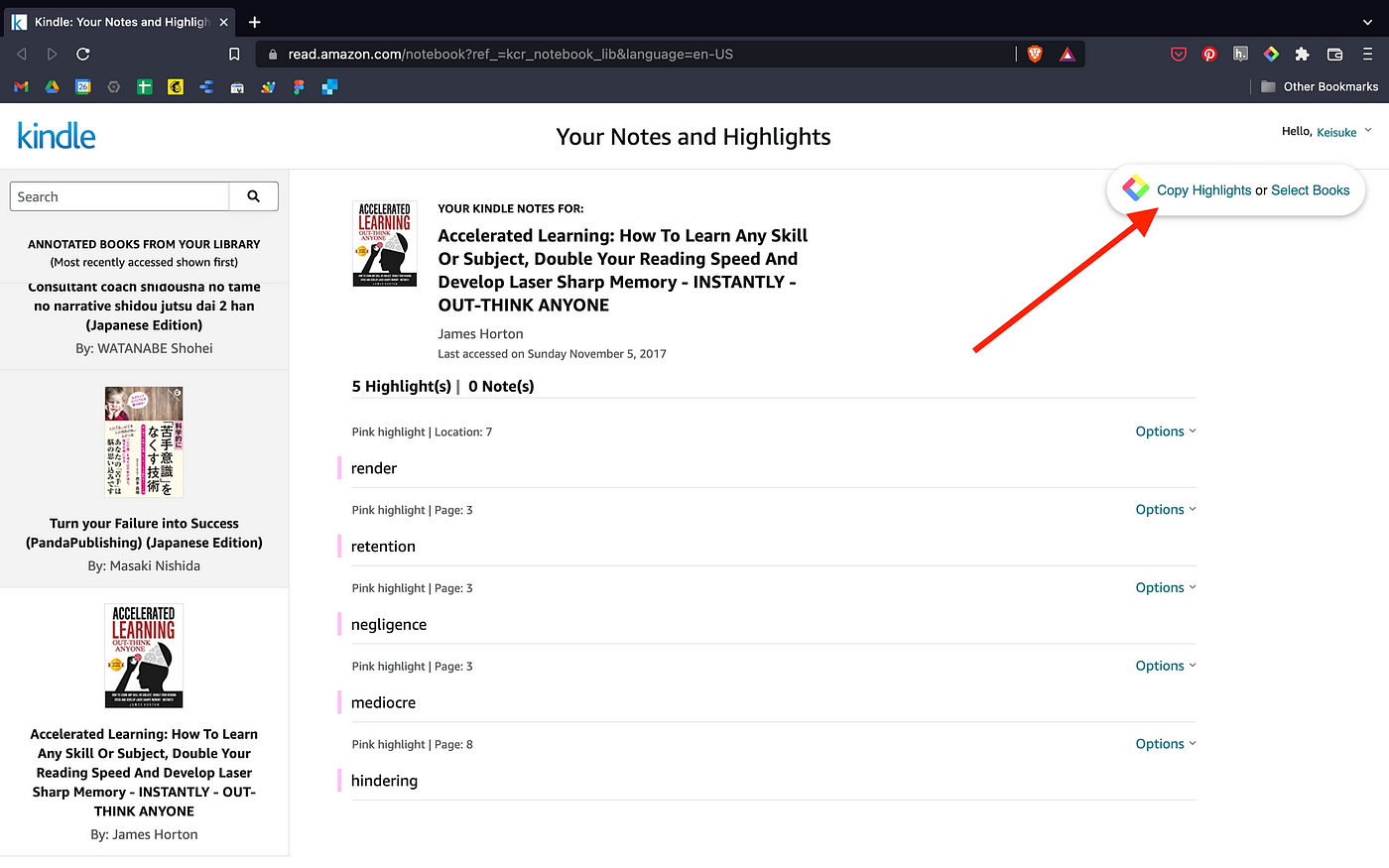
この一括コピー機能を使えば、そのKindle本にあるすべてのハイライトをまとめて取得できます。
ステップ4: Kindleのハイライトをメモアプリに貼り付ける
Copy Highlightsをクリックすると、すべてのハイライトがクリップボードにコピーされます。貼り付け先にしたいメモアプリを開きましょう。
ここではNotionを例に説明します。Notionで空のページを開いてハイライトを貼り付けると、以下のように表示されます。
ハイライトだけでなく、タイトル、サムネイル画像、本の著者、本へのリンクといったメタデータも含まれます。不要な項目は削除してください。
ステップ5: Kindleのハイライトをファイルとしてエクスポートする(任意)
KindleのハイライトをTXT、CSV、MD形式のファイルとしてエクスポートする場合は、Kindle Cloud Readerのページに戻り、右上のGlaspのモーダルでSelect Booksをクリックします。

次に、ダウンロードしたい本を好きなだけ選びます。ポップアップの下部にあるText、CSV、MDのいずれかをクリックすると、ダウンロードが始まります。

ファイル名は任意で設定してください。複数の本を選んだ場合は、フォルダとしてダウンロードされます。
とても手軽ですよね。いくつかのボタンをクリックするだけで、エクスポートの上限を気にせずKindleのハイライトをコピー&ペーストできます。自分だけのオンライン本棚を作りたい方は、ぜひGlaspに登録してみてください。

よくある質問
Kindleでハイライトのコピー&ペーストが制限されるのはなぜですか?
著作権上の理由から、Amazonではコピー&ペーストできる範囲を本全体の1〜3%に制限しています。Glaspを使えば、Kindle Cloud Readerからハイライトを一括でコピーし、エクスポートできます。
GlaspでハイライトをコピーするにはKindle端末が必要ですか?
いいえ。ブラウザからKindle Cloud Reader(https://read.amazon.comまたはhttps://read.amazon.co.jp)にアクセスできれば利用できます。
Kindleのハイライトはどのファイル形式でエクスポートできますか?
GlaspはTXT、CSV、Markdown(MD)形式に対応しているため、さまざまなメモアプリで手軽に活用できます。
複数の本からハイライトをまとめてコピーできますか?
はい。Glaspのモーダル内で複数のKindle本を選び、まとめてエクスポートできます。
コピーしたハイライトには本のタイトルや著者などのメタデータも含まれますか?
はい。Notionなどのアプリに貼り付けると、ハイライトと一緒にタイトル、著者、本へのリンク、サムネイル画像も追加されます。不要な情報は削除できます。
Kindleのハイライト機能はGlaspで無料で使えますか?
はい。コピー&ペーストとエクスポートの機能は無料です。非公開での保存やプレミアム連携など、一部の高度な機能にはアップグレードが必要な場合があります。
📚 Kindleのハイライトをさらに活用したい方へ
👉 Kindleのハイライトとメモをエクスポートする方法(英語)
👉 Kindle Highlights Exporterを無料で試す
ClaudeやChatGPTから自分のGlaspのハイライトを読めますか?
はい。Glasp MCP Connectorを使うと、Claude、ChatGPT、Claude CodeなどのAIアシスタントから、自分のハイライト、メモ、Kindleのハイライト、YouTube要約を含むAI要約を検索して読み出せます。接続は読み取り専用で、読めるのは自分のデータだけです。詳しくはGlasp を Claude・ChatGPT・Claude Code につなぐ方法(MCP Connector)をご覧ください。
最後に
最後までお読みいただき、ありがとうございます。このチュートリアルが、Kindleのハイライトをより便利に保存・整理するためのお役に立てば幸いです。
それでは、またお会いしましょう。
Glasp team