Glasp を使って Kindle のハイライトを Obsidian に保存する方法

Aug 20, 2026
1 min read
15 views
KindleのハイライトをObsidianと同期して、すべてのメモを一か所にまとめたいと思いませんか?Kindleは読書には便利ですが、ハイライトの書き出しには手間がかかり、一度に書き出せる量が制限されることもあります。Glaspを使えば、Kindleの書き出し制限を気にすることなく、すべてのハイライトを保存できます。
一方、Obsidianは、読書メモを蓄積し、それぞれを関連付けて整理できる強力なナレッジ管理ツールです。このガイドでは、Glaspを使ってKindleのハイライトをObsidianに保存する方法を、順を追って説明します。書き出し制限を心配せず、自分だけの知識ベースをスムーズに作っていきましょう。
ステップ1: Glaspに登録する
Google Chrome、Brave、Safari、Microsoft Edge、Firefoxなど、使用するブラウザを開きます。
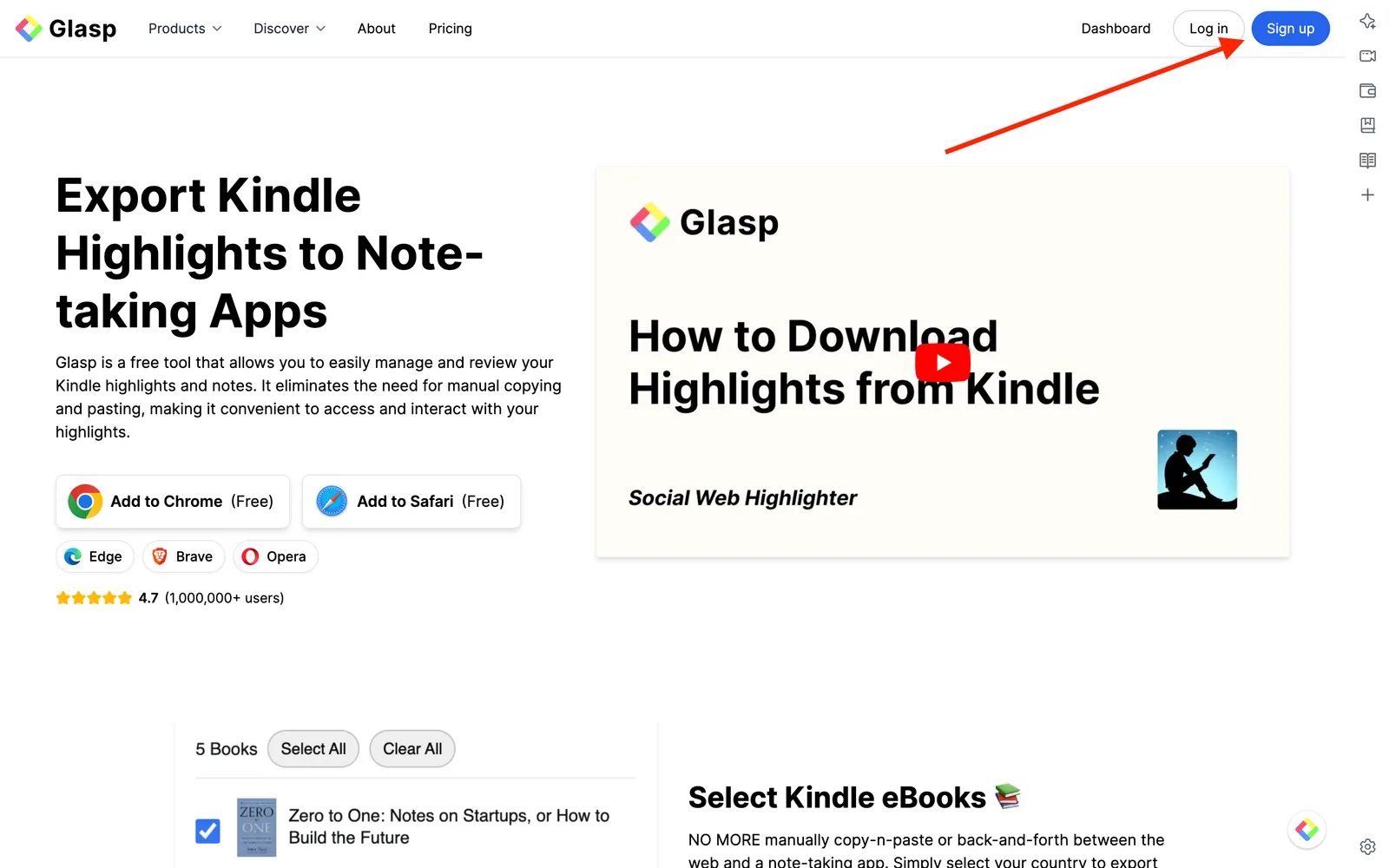
検索欄に「glasp.co」と入力すると、Glaspのページが表示されます。以下のリンクからアクセスすることもできます。
👉 Glasp - Kindle Highlights Exporter
ページが表示されたら「Sign up」をクリックし、Google Accountを使って登録を進めます。
Glaspには、Google Sign-inまたはApple Sign-inで登録できます。iPhoneやiPadを使っていない方には、Google Sign-inがおすすめです。
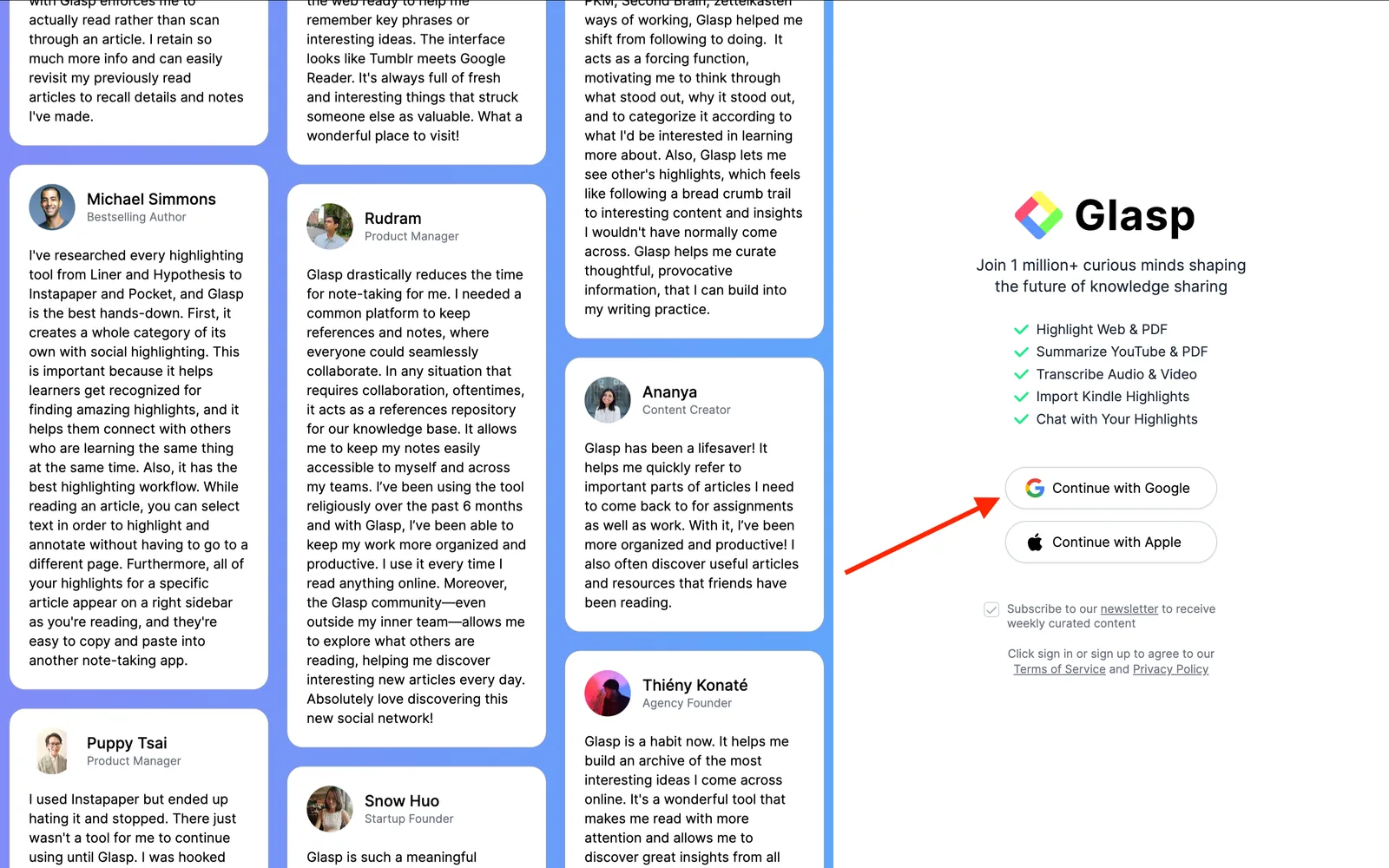
アカウントの作成が完了すると、Chrome Web Storeに移動します。
ステップ2: ブラウザにGlasp拡張機能をインストールする
「Add to Chrome」(Brave、Safari、Edge、Firefoxの場合は各ブラウザに対応するボタン)をクリックし、使用するブラウザにGlaspをインストールします。
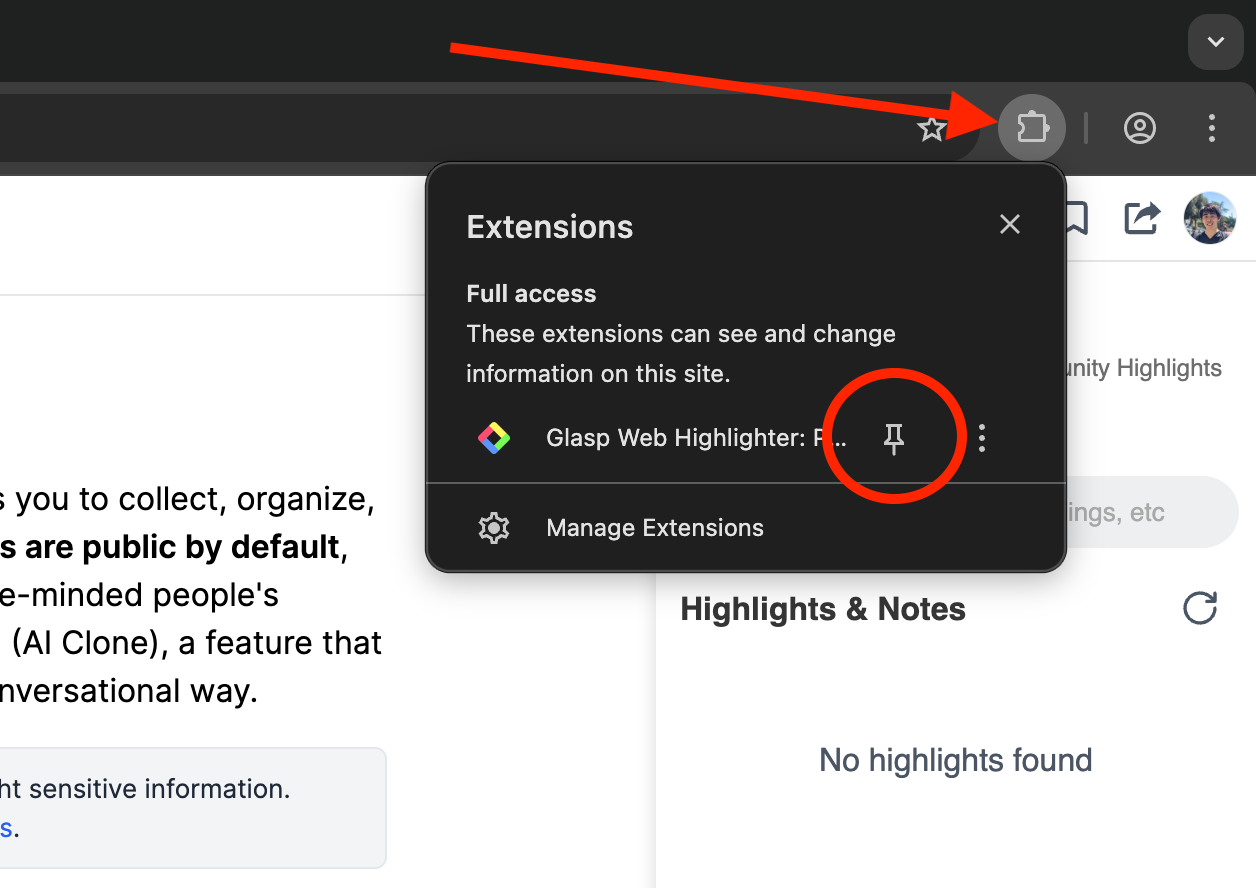
インストール後は、拡張機能をツールバーに固定しておきましょう。サイドバーからGlaspを開きやすくなります。サイドバーでGlaspへのサインインを求められた場合は、サインインしてください。
ステップ3: GlaspのHomeページを開く
Glasp拡張機能をインストールしてサインインしたら、サイドバーのHomeアイコンをクリックしてHomeページを開きます。

Homeページでは、興味のあるトピックを選びます。トピックを設定しておくと、自分の関心に合った記事を見つけやすくなります。選んだトピックはいつでも変更できます。

ステップ4: Kindle Cloud Readerにサインインする
Glaspをインストールしたら、Kindle Cloud Readerにアクセスします。Googleで Kindle Cloud Reader と検索してください。ページのURLは https://read.amazon.com または https://read.amazon.co.jp です。

ステップ5: Obsidianにハイライトを保存するKindle本を選ぶ
Kindle Cloud Readerにログインすると、以下のようなページが表示されます。左側にある Notes & Highlights をクリックしてください。

次の画面で、左側からハイライトをコピーしたい本を選びます。続いて、右上に表示されるGlaspのモーダルで Select Books をクリックしてください。モーダルが表示されない場合は、Glasp拡張機能が正しくインストールされているか確認しましょう。

Obsidianに保存したい本を選びます。選択が終わったら、右下の Import to Glasp をクリックしてください。

ステップ6: ProfileページからKindleのハイライトをコピーする
本をGlaspにインポートしたら、自分のProfileページを開きます。Home ページを表示している場合は、左サイドバーの Profile をクリックしてください。

Profileページで Kindle タブをクリックします。

次に、右上の Copy Highlights をクリックします。

ステップ7: KindleのハイライトをObsidianに貼り付ける
とても手軽な方法だと思いませんか?いくつかのボタンをクリックするだけで、書き出し制限を気にせずKindleのハイライトをコピーして貼り付けられます。オンライン本棚を作りたい方は、ぜひGlaspに登録してみてください。

よくある質問
KindleのハイライトをObsidianに保存するのに、有料ツールは必要ですか?
いいえ、有料ツールは必要ありません。Glaspは無料で利用でき、Kindleのハイライトを保存してObsidianに貼り付けられます。Kindle Cloud ReaderからメモをGlaspへ直接インポートし、Glaspのアカウント上で整理したうえで、書き出し制限なくコピーできます。
Glaspに取り込んだハイライトは、コピーして貼り付けるだけで簡単にObsidianへ移せます。高額な外部アプリやサブスクリプションを使わなくても、Kindleのハイライトを活用した、情報同士がつながる知識ベースをObsidianに構築できます。
KindleのハイライトをObsidian向けのMarkdown形式で書き出せますか?
はい。Glaspを使えば、Kindleのハイライトを、Obsidianが標準で使用するMarkdown形式で直接書き出せます。そのままコピーしてObsidianに貼り付けられるため、書式の崩れを心配する必要はありません。
改行、箇条書き、見出しなどを含むメモの構造も維持されるので、ハイライトをすっきりと整理された状態で保存できます。KindleのハイライトをObsidianのvaultに取り込みやすくなり、知識ベース全体の形式も統一できます。
KindleのハイライトをObsidianで整理できますか?
はい。KindleのハイライトをObsidianに取り込んだ後は、自分に合った方法で自由に整理し、構造化できます。Obsidianは、メモ作成と知識管理に優れたツールです。Glaspからハイライトをコピーした後は、次のように活用できます。
本や著者ごとに個別のメモを作成する
タグ(例: #kindle、#book-title、#reading)を使ってハイライトを分類する
Obsidianのバックリンク機能でハイライトをほかのメモとつなぎ、知識グラフを構築する
各ハイライトに自分のコメント、考察、要約を加える
こうして使えば、Obsidianは単なる保存場所にとどまりません。Kindleのハイライトを検索したり、相互参照したり、ほかのメモと関連付けたりできる、変化し続ける知識ベースになります。GlaspでKindleのハイライトを取り出し、Obsidianで整理することで、手軽なインポートと高度な長期的知識管理という、両方の利点を得られます。
📚 Kindleのハイライトをもっと活用してみませんか?
👉 Kindleのハイライトとメモを書き出す方法(英語)
👉 Kindle Highlights Exporterを無料で試す
ClaudeやChatGPTから自分のGlaspのハイライトを読めますか?
はい。Glasp MCP Connectorを使うと、Claude、ChatGPT、Claude CodeなどのAIアシスタントから、自分のハイライト、メモ、Kindleのハイライト、YouTube要約を含むAI要約を検索して読み出せます。接続は読み取り専用で、読めるのは自分のデータだけです。詳しくはGlasp を Claude・ChatGPT・Claude Code につなぐ方法(MCP Connector)をご覧ください。
最後に
最後までお読みいただき、ありがとうございます。このチュートリアルが、Kindleのハイライトをより便利に保存・整理するためのお役に立てば幸いです。
それでは、またお会いしましょう。
Glasp team