Glaspを使ってKindleハイライトをGoogle Keepに保存する方法

Sep 01, 2026
1 min read
9 views
Glaspを使ってKindleのハイライトをエクスポートすれば、Google Keepに保存し、どのデバイスからでも検索できるメモとして整理できます。Kindleは読書には便利ですが、ハイライトのエクスポートには制限があることも少なくありません。GlaspならKindleのエクスポート制限を気にせず、すべてのハイライトを保存できます。
Google Keepは、パソコンとモバイルの間でスムーズに同期できる、シンプルで便利なメモツールです。KindleのハイライトをGoogle Keepに保存しておけば、大切な文章をラベルで整理したり、すぐに検索したりでき、読書メモへいつでもどこでもアクセスできます。
この記事では、Glaspを使ってKindleのハイライトをGoogle Keepに保存する方法を、順を追ってご紹介します。どこにいても使える、自分だけの読書メモライブラリを作っていきましょう。
ステップ1: Glaspに登録する
Google Chrome、Brave、Safari、Microsoft Edge、Firefoxなど、利用するブラウザを選びます。
検索バーに「glasp.co」と入力すると、Glaspのページが開きます。以下のリンクからアクセスすることもできます。
👉 Glasp - Kindle Highlights Exporter
ページが開いたらSign upをクリックし、Google Accountで登録を進めます。
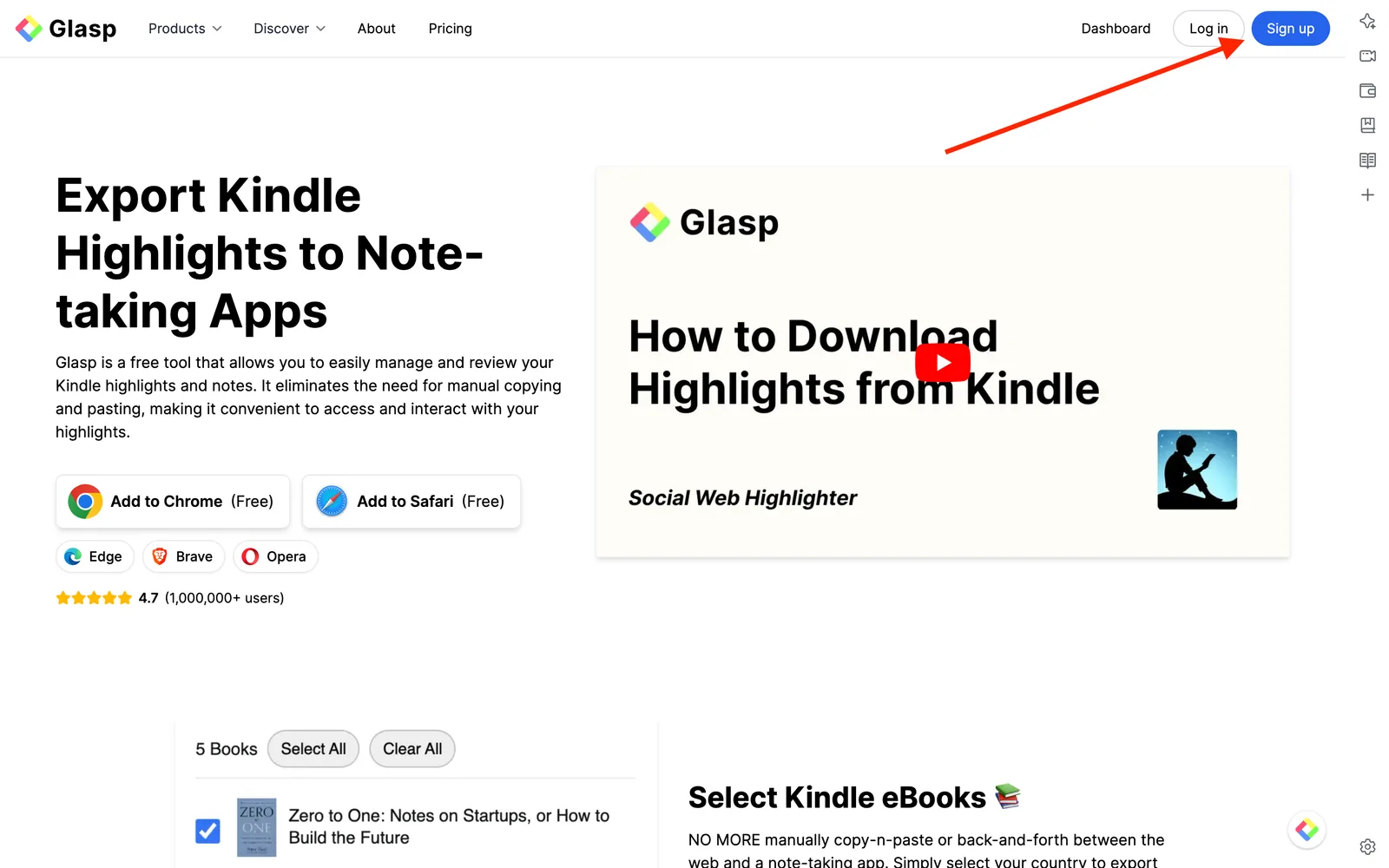
GlaspにはGoogle Sign-inまたはApple Sign-inで登録できます。iPhoneやiPadをお使いでない場合は、Google Sign-inの利用を強くおすすめします。
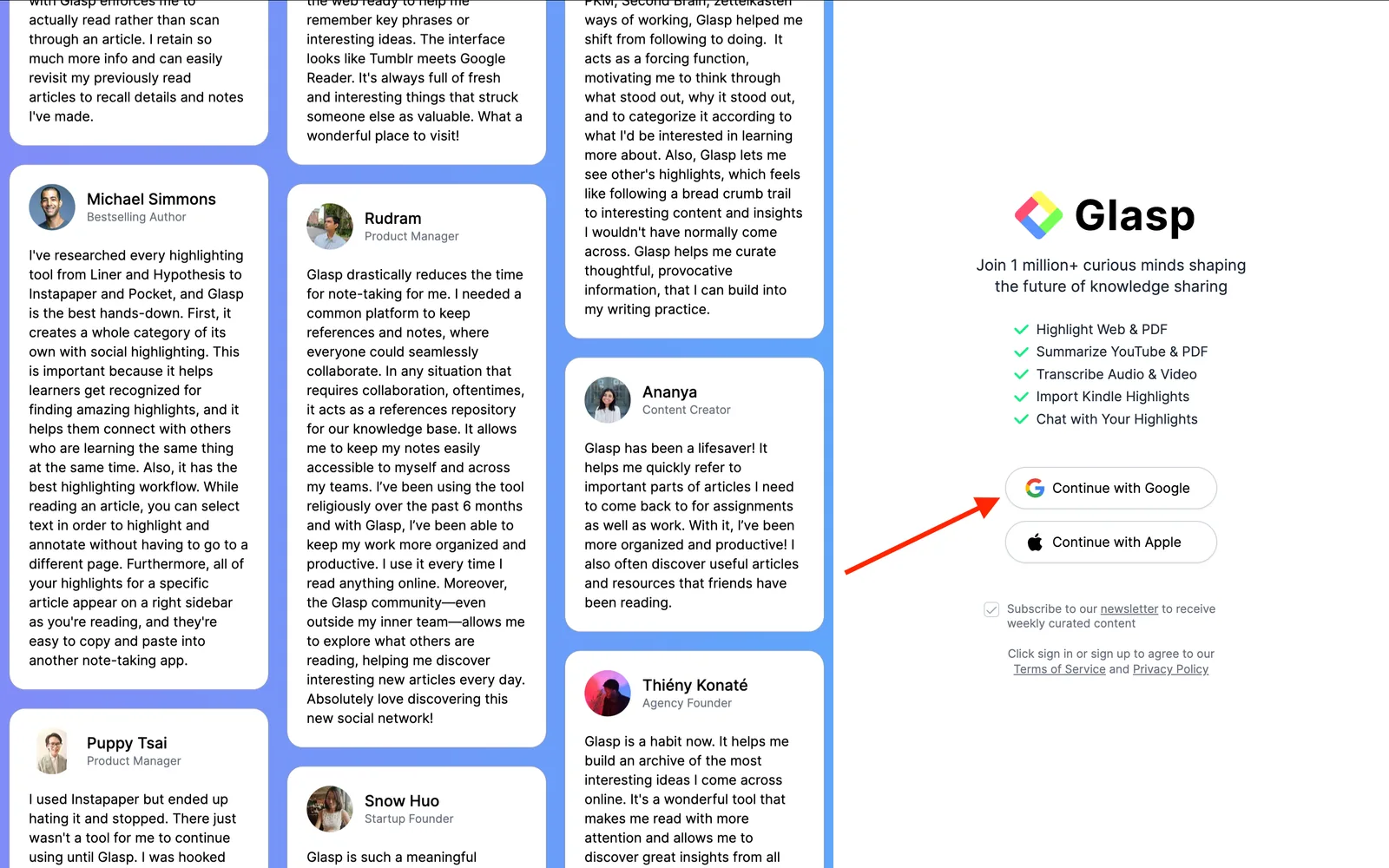
アカウントの登録が完了すると、Chrome Web Storeに移動します。
ステップ2: ブラウザにGlasp拡張機能をインストールする
Add to Chrome(Brave、Safari、Edge、Firefoxの場合はそれぞれの表示)をクリックし、選んだブラウザにGlaspをインストールします。
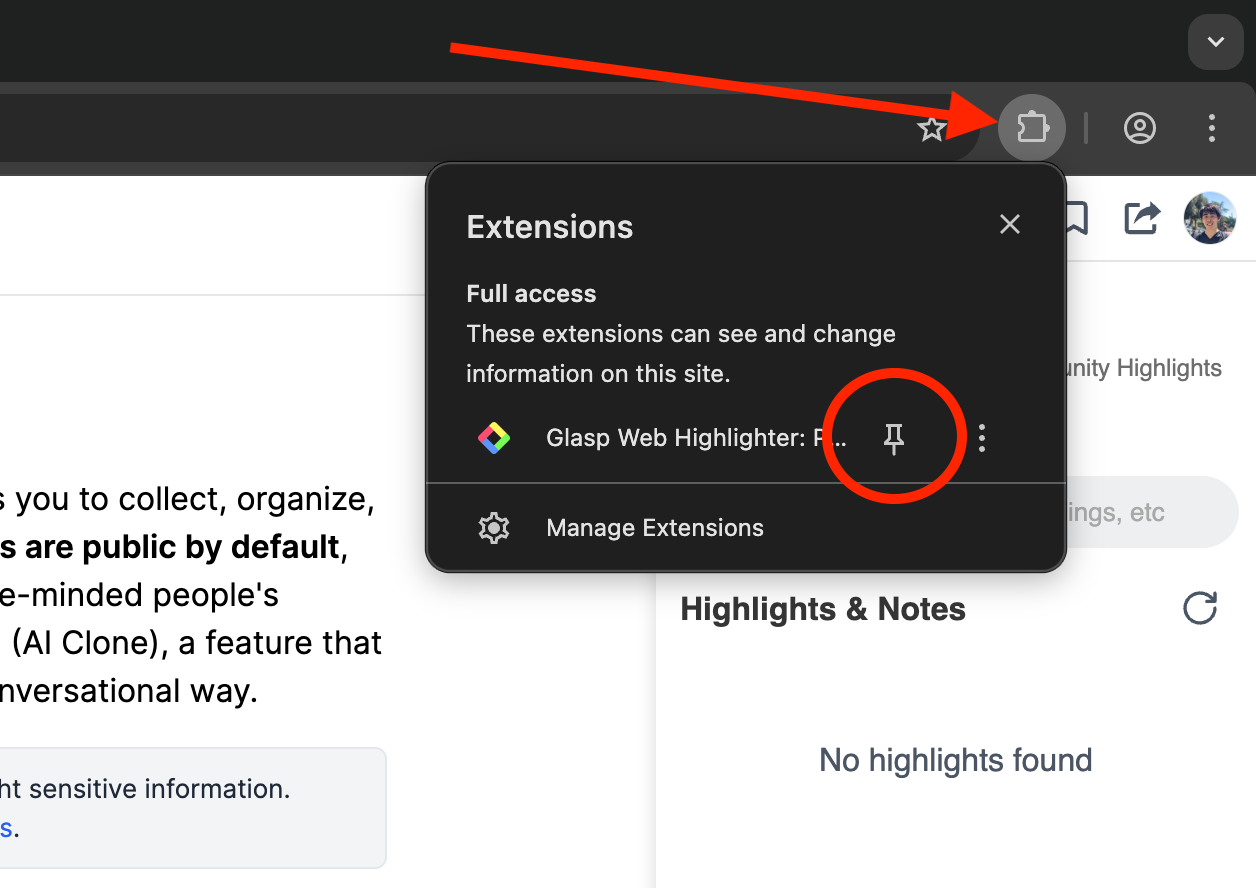
拡張機能をインストールしたら、ツールバーにピン留めしておきましょう。サイドバーからGlaspを開きやすくなります。サイドバーでGlaspへのログインを求められた場合は、ログインしてください。
ステップ3: GlaspのHomeページを開く
Glasp拡張機能をインストールしてログインしたら、サイドバーのHomeアイコンをクリックしてHomeページを開きます。

Homeページでは、興味のあるトピックを選択します。トピックを選んでおくと、自分の関心に合う記事を見つけやすくなります。選んだトピックはいつでも変更できます。

ステップ4: Kindle Cloud Readerにログインする
Glaspをインストールしたら、Kindle Cloud Readerを開きます。GoogleでKindle Cloud Readerと検索してください。ページのURLはhttps://read.amazon.comまたはhttps://read.amazon.co.jpです。

ステップ5: Google Keepに保存するKindle本を選ぶ
Kindle Cloud Readerにログインすると、以下のようなページが表示されます。左側にあるNotes & Highlightsをクリックしてください。

次のようなページが表示されたら、左側からハイライトをコピーしたい本を選びます。続いて、右上に表示されるGlaspの画面でSelect Booksをクリックしてください。この画面が表示されない場合は、Glasp拡張機能が正しくインストールされているか確認しましょう。

Google Keepに保存したい本を選び、右下のImport to Glaspをクリックします。

ステップ6: プロフィールページからKindleのハイライトをコピーする
本をGlaspにインポートしたら、プロフィールページを開きます。Homeページを表示している場合は、左側のサイドバーにあるProfileをクリックしてください。

プロフィールページでKindleタブをクリックします。

続いて、右上にあるCopy Highlightsをクリックします。

ステップ7: KindleのハイライトをGoogle Keepに貼り付ける

とても手軽な方法です。いくつかのボタンをクリックするだけで、エクスポート制限を気にせずKindleのハイライトをコピーし、貼り付けることができます。オンライン上に自分の本棚を作りたい方は、ぜひGlaspに登録してみてください。

よくある質問
KindleのハイライトをGoogle Keepに保存するために、有料ツールは必要ですか?
いいえ。Glaspは無料で利用でき、Kindleのハイライトを取り込んで保存できます。Glaspに取り込んだ後は、Google Keepへコピーして貼り付けるだけです。有料プランや有料の外部ソフトウェアは必要ありません。
KindleのハイライトをGoogle Keep向けにMarkdown形式でエクスポートできますか?
はい。Glaspでは、KindleのハイライトをMarkdown形式でコピーできます。Google Keepに貼り付けても、読みやすく整理された形式を保てるため、メモの内容をすばやく確認できます。
Google Keep内でKindleのハイライトを整理できますか?
はい。Google Keepに貼り付けたKindleのハイライトは、ラベルや色で分類したり、すぐに開けるようピン留めしたりできます。ハイライトを管理し、いつでも簡単に振り返れるようになります。
📚 Kindleのハイライトをもっと活用しませんか?
👉 Kindleのハイライトとメモをエクスポートする方法(英語)
👉 Kindle Highlights Exporterを無料で試す
ClaudeやChatGPTから自分のGlaspのハイライトを読めますか?
はい。Glasp MCP Connectorを使うと、Claude、ChatGPT、Claude CodeなどのAIアシスタントから、自分のハイライト、メモ、Kindleのハイライト、YouTube要約を含むAI要約を検索して読み出せます。接続は読み取り専用で、読めるのは自分のデータだけです。詳しくはGlasp を Claude・ChatGPT・Claude Code につなぐ方法(MCP Connector)をご覧ください。
最後に
最後までお読みいただき、ありがとうございます。このチュートリアルが、Kindleのハイライトをより便利に保存・整理するためのお役に立てば幸いです。
それでは、またお会いしましょう。
Glasp team