Daily Kindle Review:Kindleハイライトを「長く残る知識」に変える方法

Aug 20, 2026
1 min read
5 views
Daily Kindle Reviewは、Kindleのハイライトを毎日自動で受信箱に届けるGlaspの無料機能です。利用するには、Glaspのブラウザ拡張機能をインストールし、Kindleのハイライトをインポートして、SettingsでDaily Kindle Reviewを有効にします。毎朝ランダムに選ばれた5件のハイライトが届くため、読んだ内容を思い出し、知識として定着させるのに役立ちます。
Kindleのハイライトを毎日振り返るべき理由
Kindleで気になった箇所をハイライトしても、その後、一度も見返さない方は少なくありません。間隔反復に関する研究では、メモを定期的に振り返ることが、知識を定着させるうえで特に効果的な方法のひとつだとされています。Daily Kindle Reviewを使えば、この振り返りを自動化でき、手間をかけずに大切なハイライトと再会できます。
このチュートリアルでは、Daily Kindle Reviewの設定方法をステップごとに紹介します。
ステップ1: Glaspに登録する
Google Chrome、Brave、Safari、Microsoft Edge、Firefox、Firefoxなど、利用するブラウザを選びます。
ブラウザの検索欄に「glasp.co」と入力すると、Glaspのページが開きます。以下のリンクからアクセスすることもできます。
👉 Glasp: Kindle Highlights Review
ページが開いたら「Sign up」をクリックし、Google Accountを使って登録を進めます。

GlaspにはGoogle Sign-inまたはApple Sign-inで登録できます。iPhoneやiPadを利用していない場合は、Google Sign-inを強くおすすめします。
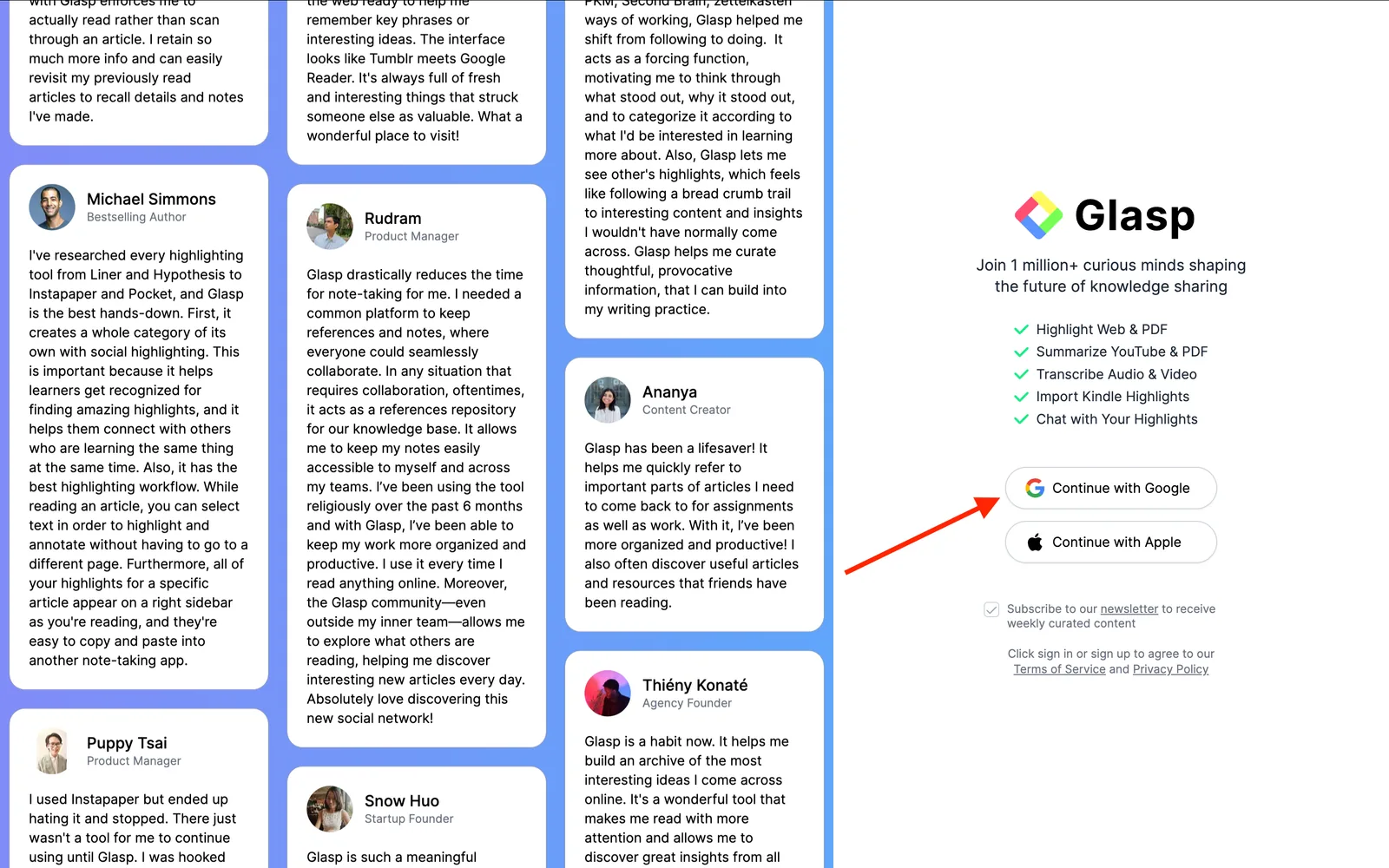
アカウントの作成が完了すると、Chrome Web Storeに移動します。
ステップ2: Glasp拡張機能をブラウザにインストールする
Add to Chromeをクリックし、選んだブラウザにGlaspをインストールします。Brave、Safari、Microsoft Edge、Firefoxを利用する場合は、それぞれのブラウザに対応する追加ボタンをクリックしてください。
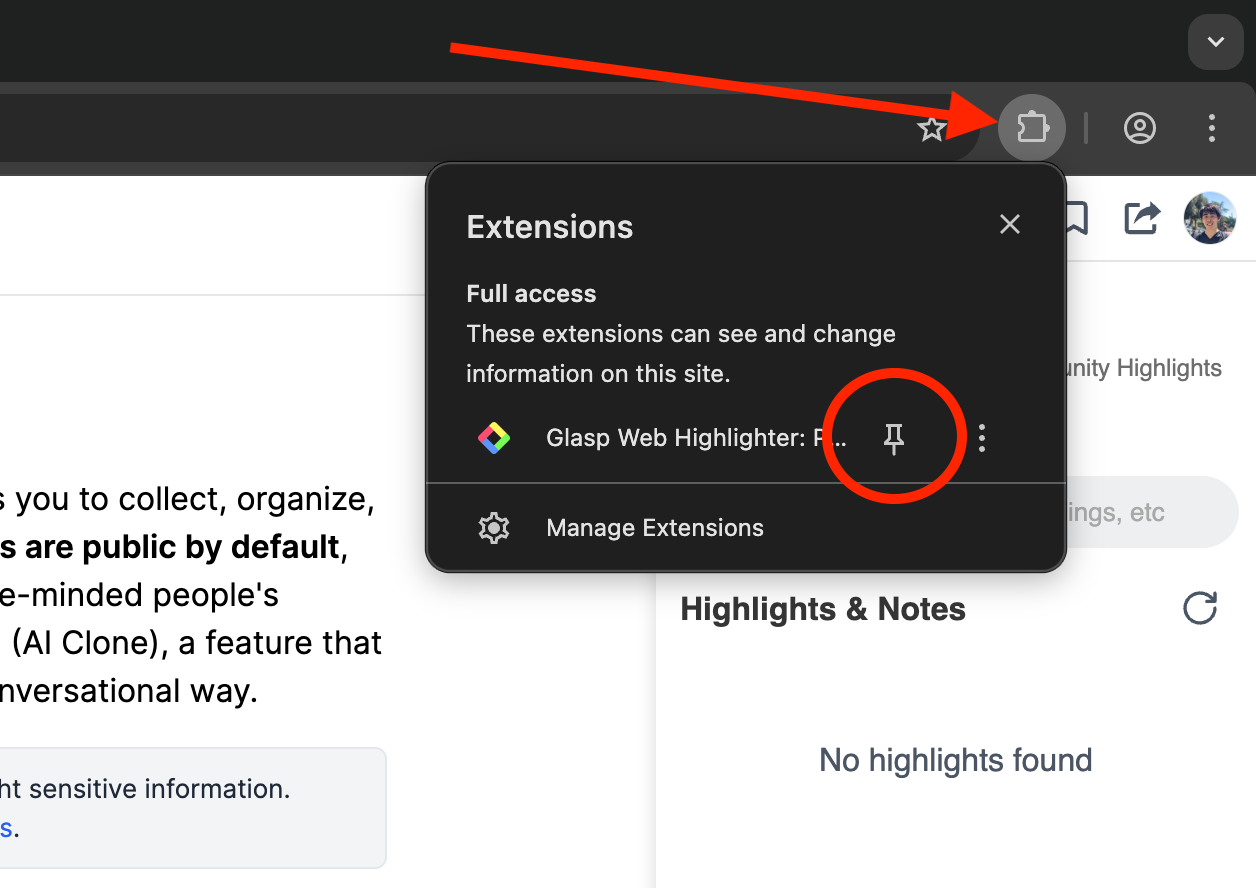
拡張機能をインストールしたら、ツールバーにピン留めしておきましょう。サイドバーでGlaspを開きやすくなります。サイドバーでGlaspへのサインインを求められた場合は、サインインしてください。
ステップ3: Glaspのプロフィールページを開く
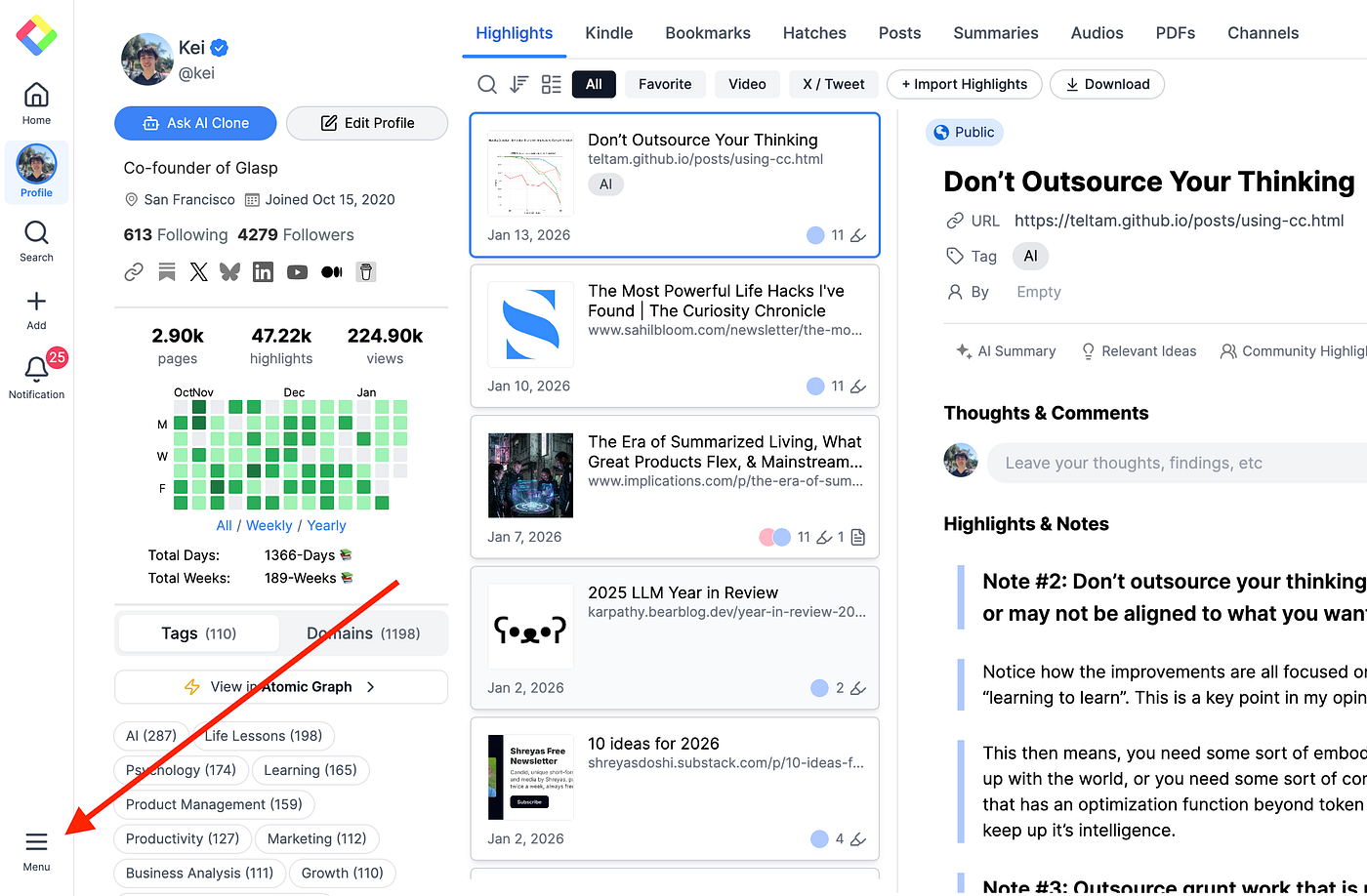
Glasp拡張機能をインストールしてサインインしたら、サイドバーのProfileアイコンをクリックしてプロフィールページを開きます。
Profileページが開いたら、上部にあるKindleをクリックします。
ステップ4: Kindle Cloud Readerにサインインする
Glaspをインストールしたら、Kindle Cloud Readerを開きます。GoogleでKindle Cloud Readerと検索してください。ページのURLはhttps://read.amazon.comまたはhttps://read.amazon.co.jpです。

ステップ5: Daily Kindle Reviewで受け取るKindle本を選ぶ
Kindle Cloud Readerへのログインに成功すると、以下のようなページが表示されます。左側にあるNotes & Highlightsをクリックしてください。

以下のページが表示されたら、左側でハイライトを取り込みたい本を選びます。次に、右上に表示されるGlaspの画面でSelect Booksをクリックしてください。画面が表示されない場合は、Glasp拡張機能が正しくインストールされているか確認しましょう。

続いて、Daily Kindle Reviewで受け取りたい本を選びます。選択が終わったら、右下のImport to Glaspをクリックしてください。

ステップ6: プロフィールページに戻る
本のインポートが完了したら、プロフィールページに戻ります。Kindleセクションには、インポートしたKindle本がすべて表示されます。
ステップ7: Daily Kindle Reviewを設定する
左側のMenuアイコンをクリックし、表示された画面でSettingsを選びます。
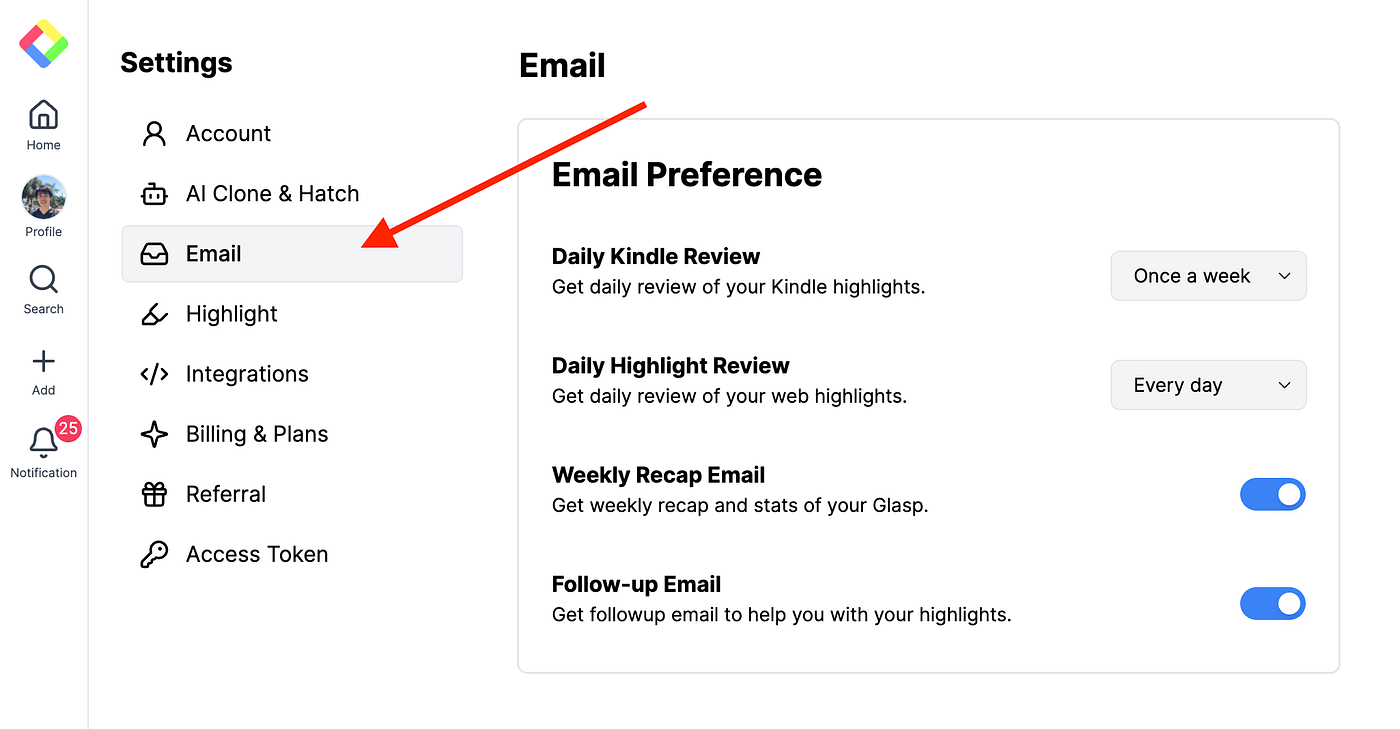
SettingsページでEmailセクションをクリックします。
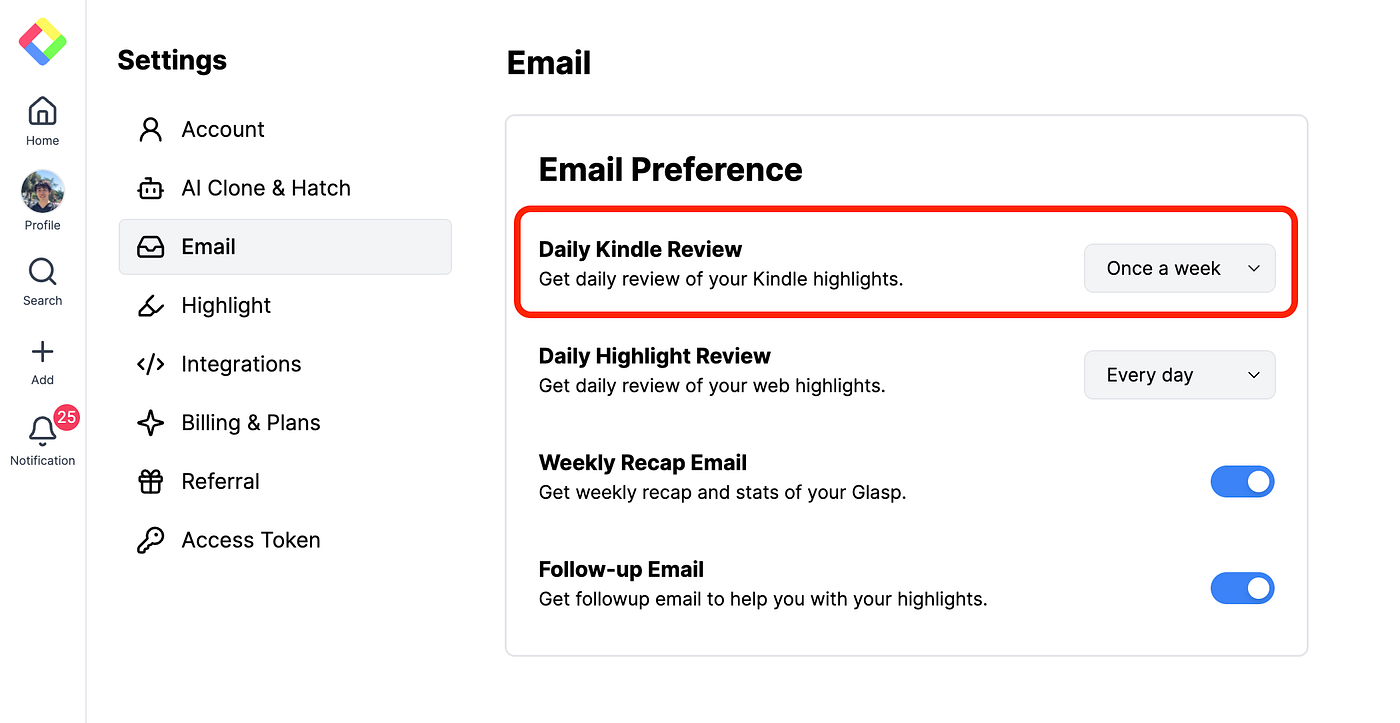
EmailセクションにあるDaily Kindle Reviewを探します。ここで、Kindleのハイライトを受け取る頻度を選べます。
ステップ8: Kindle Reviewを受け取る
設定が完了すると、GlaspからDaily Kindle Reviewのメールが届くようになります。
以下がメールの例です。
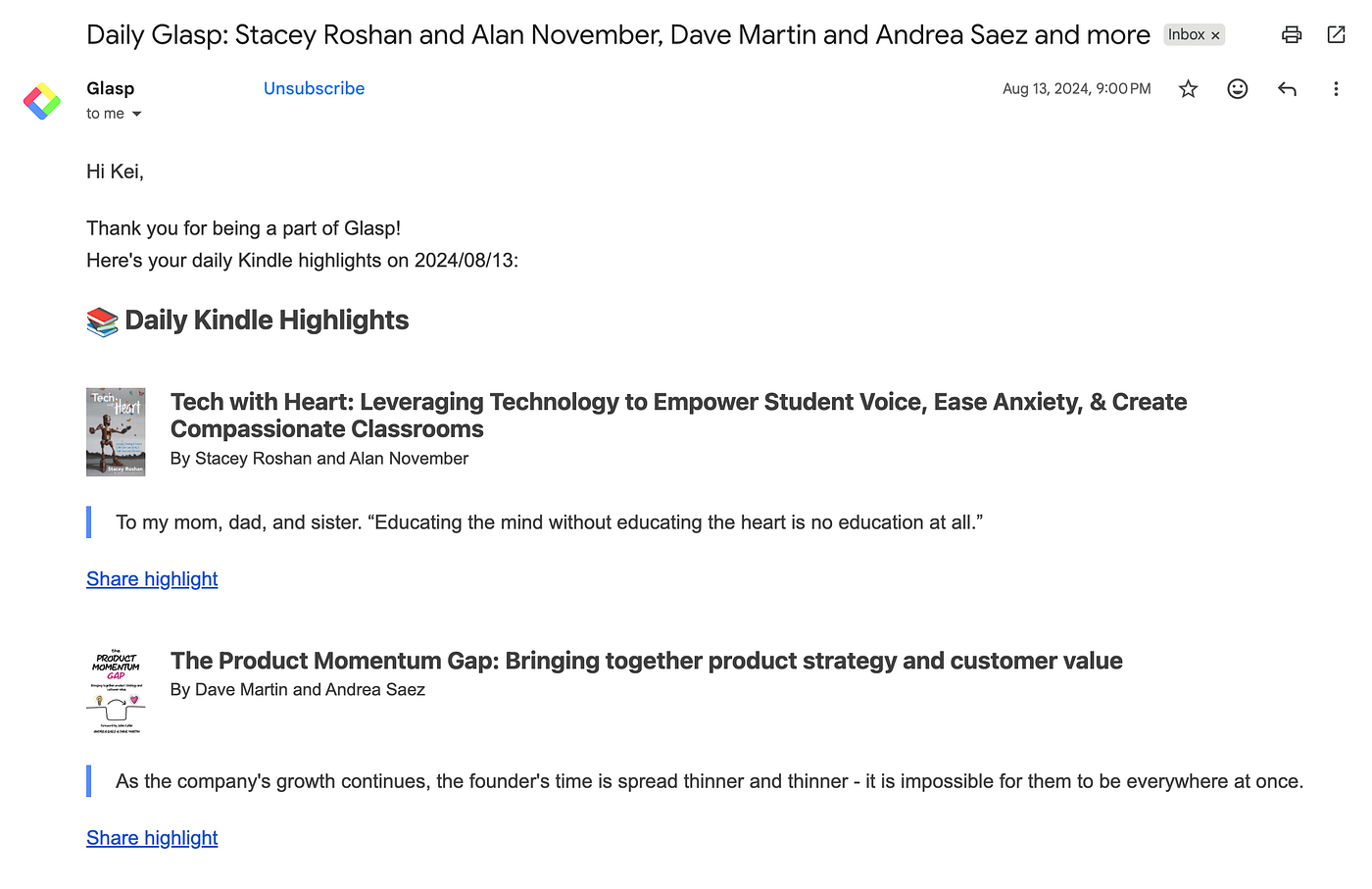
メール内のShare highlightをクリックすると、そのハイライトをX(Twitter)で直接共有できます。
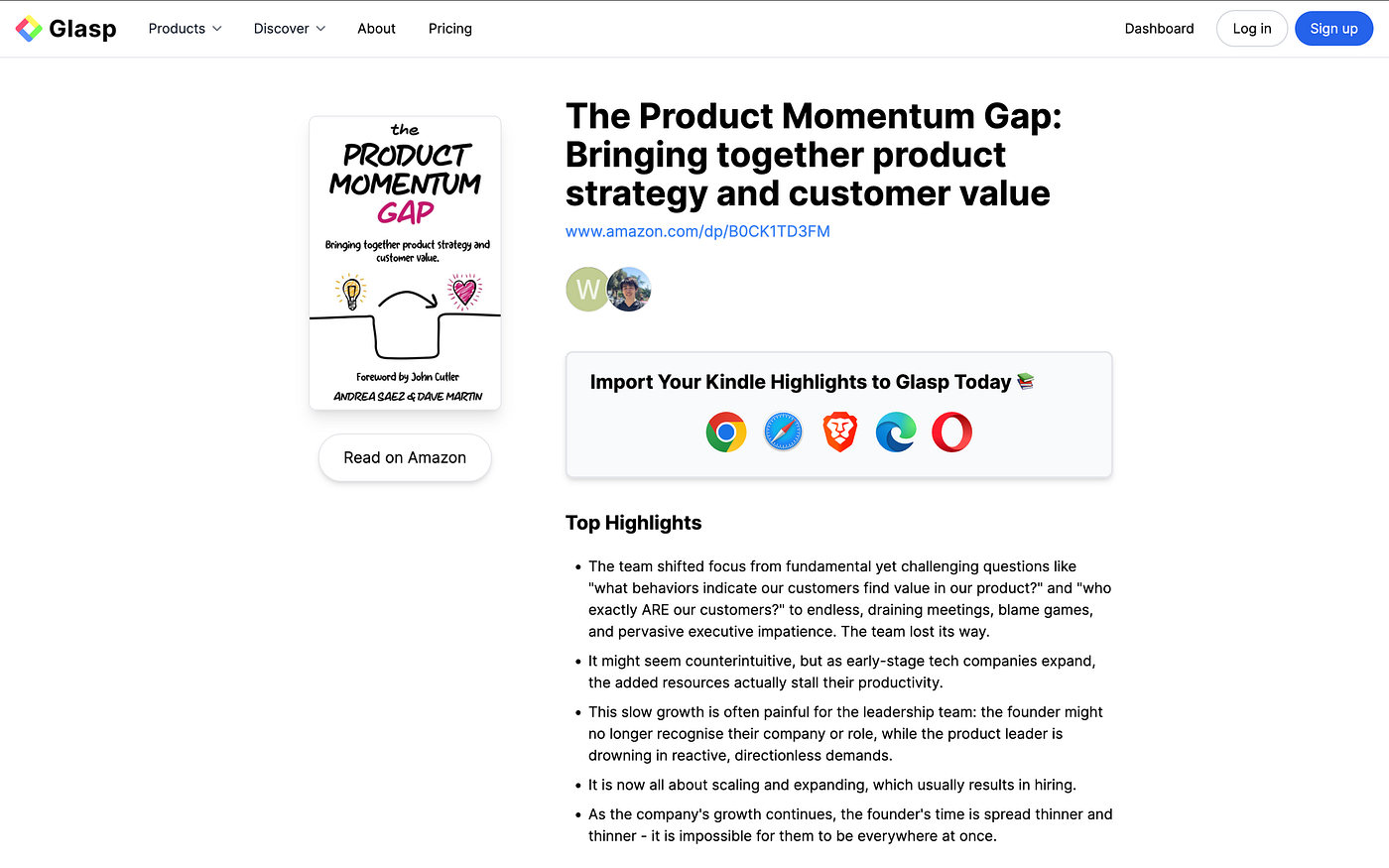
また、メール内の本のタイトルをクリックすると、Top Highlightsページが開きます。
よくある質問
Daily Kindle Reviewは無料で使えますか?
はい。Daily Kindle Reviewは、Glaspで完全無料で利用できます。Glaspに登録し、Kindleのハイライトを連携するだけで使い始められます。
Daily Kindle Reviewに含める本を選べますか?
はい。KindleのハイライトをGlaspへインポートするときに、対象の本を個別に選べます。Daily Kindle Reviewに含まれるのは、選択した本だけです。
Daily Kindle Reviewのメールはどのくらいの頻度で届きますか?
Glaspの設定で受信頻度を調整できます。初期設定では毎日ですが、週2回または週1回に変更できます。
メールを使わずにハイライトを振り返れますか?
はい。メールだけでなく、GlaspのProfileページでもハイライトを直接振り返ることができます。
Kindleを使わなくなった場合、ハイライトはどうなりますか?
すでにGlaspへインポートしたハイライトはそのまま残り、いつでも振り返ることができます。
Readwiseなどのサービスとは何が違いますか?
Glaspは振り返りのためのツールにとどまりません。ほかのユーザーが読んでいるものを見たり、ハイライトを共有したり、興味や価値観の近い人とつながったりできるソーシャルプラットフォームでもあります。
ハイライトをほかの人と共有できますか?
はい。Daily Kindle ReviewのメールやGlaspから、ハイライトをX(Twitter)などのプラットフォームへ簡単に共有できます。
📚 Kindleのハイライトをもっと活用してみませんか?
👉 Kindleのハイライトとメモをエクスポートする方法(英語)
ClaudeやChatGPTから自分のGlaspのハイライトを読めますか?
はい。Glasp MCP Connectorを使うと、Claude、ChatGPT、Claude CodeなどのAIアシスタントから、自分のハイライト、メモ、Kindleのハイライト、YouTube要約を含むAI要約を検索して読み出せます。接続は読み取り専用で、読めるのは自分のデータだけです。詳しくはGlasp を Claude・ChatGPT・Claude Code につなぐ方法(MCP Connector)をご覧ください。
最後に
最後までお読みいただき、ありがとうございます。このチュートリアルが、Kindleのハイライトをより効率よく保存、整理するための参考になれば幸いです。
それでは、またお会いしましょう。
Glasp team