Claude Codeを業務ツールと連携する方法
TL;DR
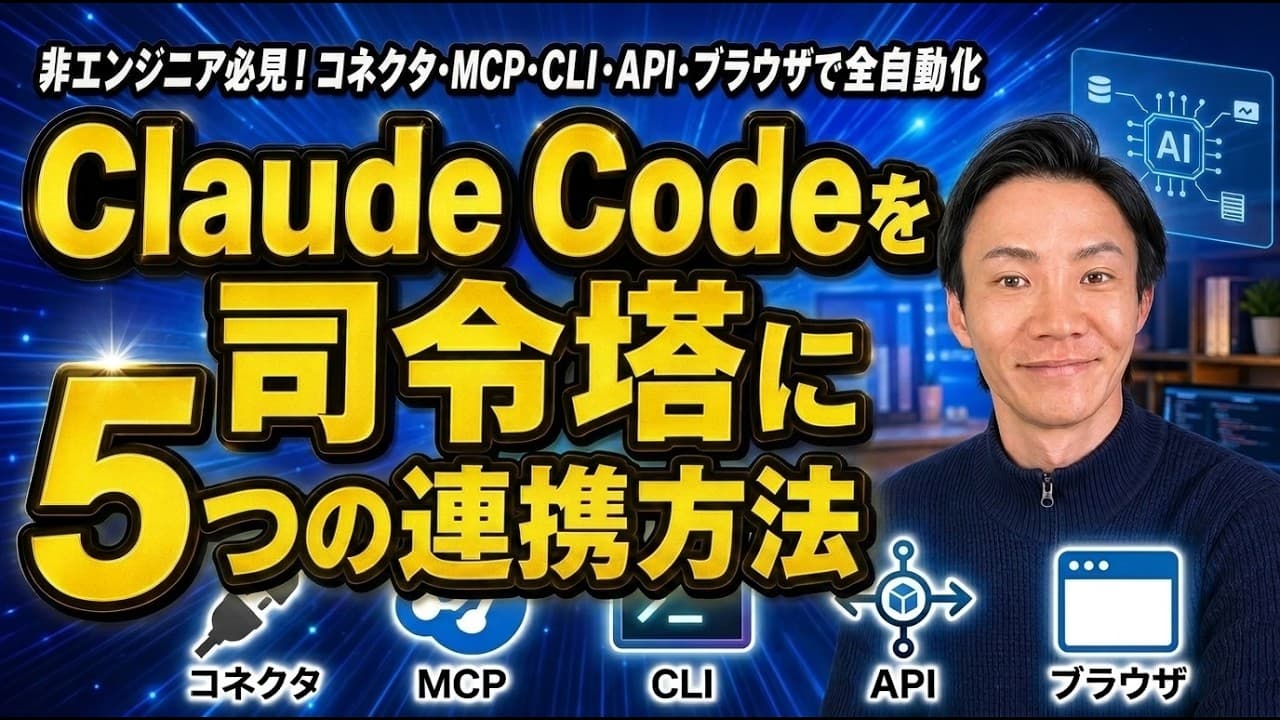
Claude Codeは、標準コネクター、MCP、API、CLI、ブラウザー操作を使い分けることで、外部サービスやローカル処理をまとめて動かせる。まず標準コネクターを探し、対応範囲が足りなければMCP、API、CLI、ブラウザー操作の順に実現方法を検討し、読み書きの権限と認証情報を適切に管理する。
Transcript
クロードコードだけを単体で使ってる方、 それ性能の1割しか使えていません。残り の9割を今日おします。ということで池友 です。こんにちは。今回はクロードコード で様々なツールを使うためには5つの方法 があるんですが、これ皆さんちゃんと 分かってますかと。コネクター、MCP、 CLI、API、ブラウザー1つでも 分からない場合は是非この動画をちゃんと 見て学んでいきましょう。内容としては クロードコードを司令にするとはどういう ことか。5つのパターンに関して詳細全 パターンを組み合わせた例やクロード コワークとの使い分け連携の注意点という のを体型的にご紹介していくので是非最後 までご覧いただければ幸いです。この チャンネルはAIエージェント試合に活躍 する月スキレではモーハを学ぶという テー... Read More
Key Insights
- 標準コネクターは、Claudeのカスタマイズ画面から対応サービスを選び、アカウント認証と権限許可を行うだけで利用を始められる最も手軽な連携手段である。
- コネクターの操作範囲は、ファイル検索や読み取りだけの場合もあれば、ページ作成、更新、移動、削除まで含む場合もあり、接続先ごとに異なる。
- MCPは、AIエージェントと外部サービスの接続方法を共通化する仕組みであり、標準コネクターにない対応サービスもカスタム登録できる。
- カスタムMCPは、接続先のURLなどを設定してサービス側で認証すれば追加できるが、導入後に利用可能な読み取り機能と書き込み機能を確認する必要がある。
- API連携は、Claude Codeが認証情報を使うプログラムを作り、そのプログラムがサービスの窓口へデータ取得や更新を依頼する仕組みである。
- APIの利用準備は、対象サービスでアプリを登録し、権限を設定してキーやトークンを発行する流れであり、不明な設定は画面情報を基にAIへ確認できる。
- 認証情報は、チャットや公開対象のコードへ直接記載せず、専用の環境設定ファイルに保存し、そのファイルを公開対象から除外する必要がある。
- CLIは、動画編集、文字起こし、文書変換などをコマンドで実行でき、大量の処理ではMCPより軽快に扱える場合があると説明されている。
- 🎬 このチャンネルの他の動画:
- 📺 このチャンネル: いけともch
Install to Summarize YouTube Videos and Get Transcripts
Explore YouTube Video Summarizer or Get YouTube Transcript Extractor
Questions & Answers
Q: Claude Codeを業務ツールの司令塔にする方法は?
標準コネクター、MCP、API、CLI、ブラウザー操作の5手段を、対象サービスと作業内容に応じて組み合わせます。外部データの取得、クラウドサービスの更新、SNS投稿、ローカルファイル処理などを一連の指示にまとめることで、Claude Codeが各ツールを選びながら処理を進める構成にできます。
Q: Claude Codeの標準コネクターを設定する方法は?
Claudeのカスタマイズ画面でコネクターを開き、利用したいサービスの追加ボタンを押して、対象アカウントで認証します。その後、Claudeに許可する操作範囲を確認します。Google Driveでは検索や読み取りなど、Notionでは読み取りに加えてページ作成や更新などが示されており、機能は接続先ごとに異なります。
Q: 標準コネクターとカスタムMCPの違いは何ですか?
標準コネクターは、Claude側に用意されたサービスを画面から簡単に追加できる仕組みです。カスタムMCPは、標準一覧にないMCP対応サービスを、自分で接続情報を入力して登録する方法です。どちらも外部サービスを操作する入口になりますが、設定の手軽さとClaude側での提供状況が異なります。
Q: Claude CodeにカスタムMCPを追加する方法は?
カスタマイズ画面のコネクターからカスタムコネクターの追加を選び、サービス名や指定された接続先を入力して保存します。続いてサービス側へログインし、アクセスを許可します。接続後は機能一覧を確認し、必要なデータ取得や書き込みが本当に提供されているかを確かめてから業務へ組み込みます。
Q: MCPを接続した後に確認すべきことは何ですか?
利用可能な操作と、その操作に設定された承認条件を確認します。MCPをつないでも、目的の検索、取得、作成、更新、削除がすべて使えるとは限りません。機能名が分かりにくい場合は画面の情報をAIに示して意味を整理し、目的の処理がなければAPIや別の連携方法を検討します。
Q: コネクターやMCPがないサービスと連携する方法は?
対象サービスがAPIを提供していれば、サービス側でアプリを登録して認証情報を発行し、Claude Codeに連携用プログラムを作らせます。動画内ではXへの投稿が例として扱われ、権限、アプリ種別、コールバックURLなどを設定した後、キーやトークンを使って投稿処理を試す流れが示されています。
Q: APIキーやアクセストークンを安全に扱う方法は?
認証情報をチャットへ直接貼り付けたり、公開するコードへ書き込んだりせず、専用の環境設定ファイルへ保存します。さらに、そのファイルを公開対象から除外する設定を行います。動画内でも、認証情報が外部へ出るとパスワードが分かる状態になるため、保存場所と公開除外の管理が必要だと説明されています。
Q: Claude CodeでCLIを使う利点は何ですか?
CLIを使うと、画面をクリックせずにコマンドでローカルのプログラムや各種ツールを動かせます。動画編集、文字起こし、WordやPDFなどの形式変換、Google Workspaceの操作が例示されています。また、多数の処理では、毎回機能情報を読み込むMCPより軽快に実行できる場合があると説明されています。
Q: CLIツールを導入するときに環境を分ける方法は?
動画では、UVを使ってツールをパソコン全体ではなく特定のフォルダー内で利用できるようにする方法が紹介されています。ツールごとに利用範囲を分ければ、不要になった際にその環境単位で整理しやすくなり、別のツールとの競合や、環境が複雑になる問題を避ける考え方につながります。
Q: 5つの連携方法はどのような順番で選べばよいですか?
まず設定が簡単な標準コネクターに対象サービスがあるかを確認し、なければカスタムMCPの提供状況を調べます。それでも対応できなければAPIを検討し、ローカル処理やコマンド対応ツールにはCLIを使います。APIなどの窓口がなく、画面からしか操作できない場合はブラウザー操作が候補になります。
Summary & Key Takeaways
-
Claude Codeを業務の司令塔にするとは、コード生成やローカルファイル操作だけでなく、外部サービスからの情報取得、データ更新、SNS投稿、メール送信などを一連の処理として任せることである。連携手段は、標準コネクター、カスタムMCP、API、CLI、ブラウザー操作の5種類に整理でき、対象サービスの対応状況や目的に応じて選択する。
-
標準コネクターは画面から接続できる最も手軽な方法で、Google Drive、Slack、Notionなどが例示されている。標準にないサービスでも、MCPを提供していればカスタムコネクターとして登録できる。ただし、取得、検索、作成、更新、削除など、許可される操作は連携先ごとに異なるため、導入後に機能一覧と承認設定を確認する必要がある。
-
コネクターやMCPがなければ、API用の認証情報を発行し、Claude Codeに連携プログラムを作らせる方法がある。さらに、動画編集、文字起こし、ファイル変換などはCLI、APIがない画面中心のサービスはブラウザー操作が候補になる。APIキーなどはチャットへ直接貼らず、専用ファイルに保存して外部公開を防ぎ、書き込みや削除には確認を挟むことが重要である。
Read in Other Languages (beta)
Share This Summary 📚
Summarize YouTube Videos and Get Video Transcripts with 1-Click
Try YouTube Summary with ChatGPT & Claude or YouTube Transcript Generator
Explore More Summaries from いけともch 📚






Summarize YouTube Videos and Get Video Transcripts with 1-Click
Try YouTube Summary with ChatGPT & Claude or YouTube Transcript Generator