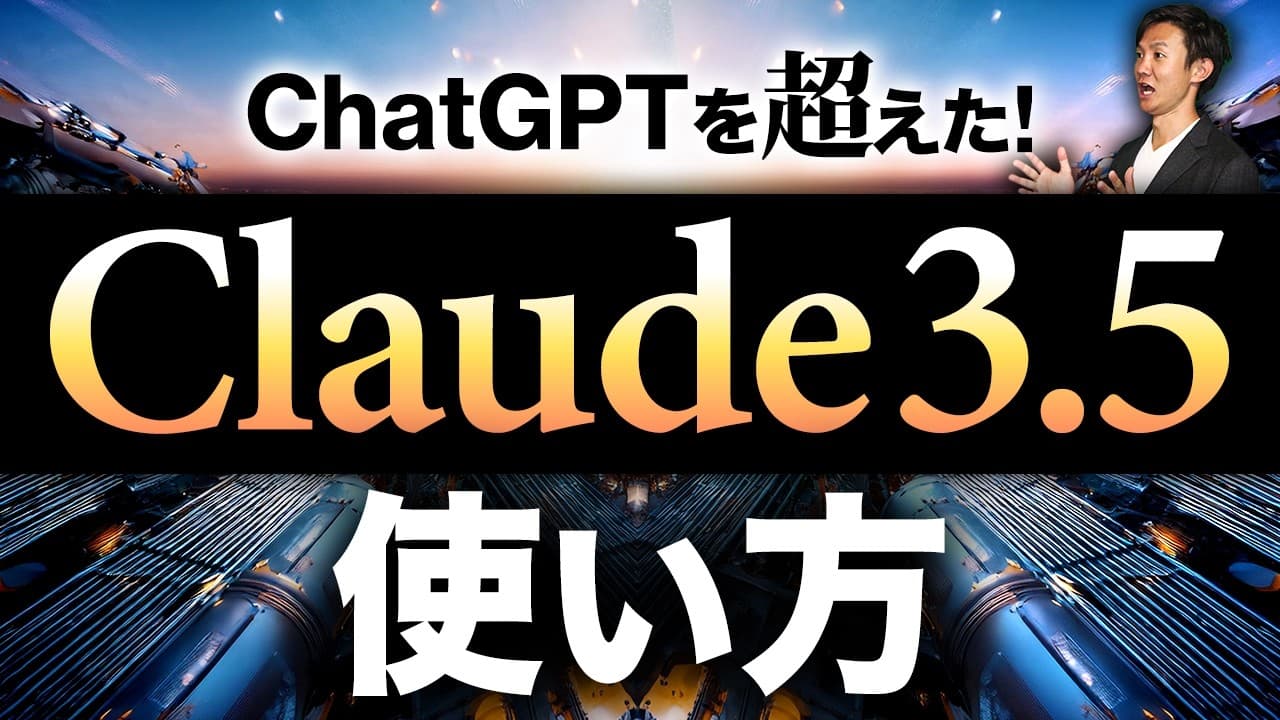
Claude 3.5を仕事で使い分ける方法
TL;DR
Claude 3.5は、日本語の文章作成に加え、コードや図、資料案をその場で確認できるArtifactsが強みである。通常の対話はChatGPTと似ているが、長い成果物の作成、プレビュー、書き出し、外部ツールでの編集までを一連の流れにでき、用途ごとの使い分けに向く。
Transcript
リモート研究所えです今回はビジネス パーソンのためのクロードの使い方と題し ましてチャットGPTジェミに継ぐ3番手 の生成AIチャットであるクロに関して 最新版の3.5の新機能であったりとか 有料版の機能であったりとかまた基本的な 使い方をご紹介したいと思いますおそらく ほとんどの方はチットgpdでいいんじゃ ないのとわざわざ新しい使うツールをめど くさいしチャットGPダメなのていう風に 思ってる方多いんじゃないかなと思ってい ます今回はこのの冒頭でチャットGPTや ジェミニもあるのになぜわざわざクロード を勉強した方がいいのかわざわざビジネス パーソンの種と題してしかもちょっと遅れ たこの時期にこの動画を撮ってるのかと いうことについてご紹介した上で具体的な 使い方であったりとか有料の機能... Read More
Key Insights
- Claude 3.5の特徴は、文章やコードなどの成果物を会話欄から分離し、Artifacts上でリアルタイムに表示して確認できる点である。
- Artifactsは、生成したゲームやWebサービスのコードを別環境へ移す前に、その場で動作や見た目を確認できるプレビュー機能である。
- SVG図解は、Claudeで素案を生成してダウンロードし、外部のSVGエディターへ読み込むことで、文字や図形を個別に修正できる。
- プレゼン資料案は、HTMLやReact、Reveal.js形式で生成でき、Slides.comへ読み込めば内容の編集やブラウザ上での発表が可能である。
- Projectsは、役割や出力条件を事前に設定し、PDFやデータも追加することで、特定用途の処理を短い入力から繰り返せる有料機能である。
- 無料版は利用回数に制限があり、動画内の実演では約10回の利用後に停止し、約3時間後に再び利用可能と表示された。
- 料金は動画紹介時点で個人向けProが月額20ドル、Teamが月額30ドルかつ5人からで、無料プランも提供されている。
- 生成AIの選択は用途次第であり、話者は日本語文章や成果物のプレビューではClaude、大量データではGeminiという使い分けを例示している。
- 🎬 このチャンネルの他の動画:
- 📺 このチャンネル: いけともch
Install to Summarize YouTube Videos and Get Transcripts
Explore YouTube Video Summarizer or Get YouTube Transcript Extractor
Questions & Answers
Q: Claude 3.5を仕事で使う方法は?
まず通常のチャットで質問や文章作成を行い、成果物を見ながら改善したい場合はArtifactsを有効にします。文書や画像も添付でき、作成したコード、SVG図解、HTML資料などはプレビュー後にダウンロードできます。繰り返す業務では、有料版のProjectsへ指示や参照資料を登録すると入力を短縮できます。
Q: Claude 3.5とChatGPTはどう使い分ければよいですか?
コードや図、ブラウザ資料を生成直後に確認したい場合は、Artifactsを備えたClaude 3.5が候補になります。一方、話者は画像認識やデータ分析ではGPT-4oを好むと述べています。ただし優劣は用途やプロンプトで変わるため、重要な仕事では同じ課題を複数のAIで試す方法が示されています。
Q: ClaudeのArtifactsとは何ですか?
Artifactsは、長文、ソースコード、SVG画像、HTMLなどの明確な成果物を会話欄とは別の領域に表示する機能です。生成中から結果を確認でき、ゲームの動作や図の見た目もその場でプレビューできます。完成物は保持され、右上から過去に作ったArtifactへ切り替えることもできます。
Q: Claudeで図解を作成して編集する方法は?
作りたい内容とSVG画像で図にする旨を指示し、Artifactsに生成された図をダウンロードします。そのSVGファイルをオンラインのSVGエディターで開けば、文章、図形、線などを個別に選択して調整できます。Claudeで素案を作り、外部ツールで仕上げることが実用的な手順として紹介されています。
Q: Claudeでプレゼン資料を作る方法は?
資料化したいテーマを入力し、プレゼン形式やReveal.js形式を指定してArtifactsに生成させます。出力はPowerPointファイルではなく、HTMLなどを使ったブラウザ向け資料です。ダウンロードした内容をSlides.comへインポートすれば、ページの編集、画像やグラフの追加、発表モードでの表示ができます。
Q: ClaudeのProjects機能とは何ですか?
Projectsは、特定の仕事に必要な役割、処理手順、出力形式、参照資料を事前にまとめておける有料機能です。動画では、SVG制作者として動作し、入力内容から図を2パターン作るよう設定しています。設定後はテーマだけを入力しても、登録済みの指示を踏まえた生成を開始できます。
Q: Claudeの無料版と有料版の違いは何ですか?
無料版でもClaude 3.5や基本的なチャット、Artifactsを試せますが、利用回数に制限があります。動画内では約10回使った段階で無料メッセージを使い切り、約3時間後に再開できる表示が出ました。有料版も利用制限はあるものの、利用可能回数が増え、Projects機能も使用できます。
Q: Claudeで過去のチャットを探す方法は?
左側のサイドバーから過去のチャット一覧を開き、タイトルを使って絞り込みます。自動生成された英語タイトルでは後から探しにくい場合があるため、会話名を内容の分かる日本語へ変更しておくと検索しやすくなります。頻繁に使う会話はブラウザでブックマークする方法も紹介されています。
Q: Claudeのスマートフォンアプリでは何ができますか?
スマートフォンアプリでは、通常の生成AIチャットとして質問でき、iPhoneの標準音声入力を使った相談も可能です。動画では、子どもの誕生日のサプライズ案を音声で尋ねる例が示されています。ただし紹介時点のアプリにはArtifactsがなく、成果物のリアルタイムプレビューより簡単な質問向けとされています。
Q: Claude 3.5は大量データの処理にも向いていますか?
動画内の比較では、Claude 3.5が扱える量は200K、GPT-4oの約2倍と説明されていますが、Gemini 1.5は100万とされています。そのため話者は、大量データならGemini 1.5 Flashを選ぶ考えを示しています。Claudeは一律に最適なのではなく、文章品質やArtifactsが必要な場面で検討する位置付けです。
Summary & Key Takeaways
-
Claude 3.5の基本操作は、画面中央へ質問を入力し、必要に応じて文書や画像を添付する流れである。過去のチャットはタイトルで検索でき、名前を変更しておけば後から見つけやすい。スマートフォン版でも対話や音声入力は可能だが、紹介時点ではArtifactsを利用できず、外出先での簡単な質問に適している。
-
Artifactsを有効にすると、会話と成果物が左右に分かれ、コード、SVG図解、長文、HTMLやReactによる資料案などをリアルタイムで確認できる。インベーダー風ゲームを生成してその場で動かしたり、Claudeの強みをSVGで図解したり、Reveal.js形式のプレゼン案を作ったりできる点が、通常のチャットとの大きな違いである。
-
生成物はClaude上で直接細かく編集できない場合があるが、ファイルとしてダウンロードし、SVGエディターやSlides.comなどへ読み込めば修正できる。有料版のProjectsでは、役割、出力条件、参照資料を事前登録し、毎回の指示を短縮できる。単一のAIに固定せず、文章、プレビュー、大量データ、コストなどの条件で使い分ける考え方が示されている。
Read in Other Languages (beta)
Share This Summary 📚
Summarize YouTube Videos and Get Video Transcripts with 1-Click
Try YouTube Summary with ChatGPT & Claude or YouTube Transcript Generator
Explore More Summaries from いけともch 📚






Summarize YouTube Videos and Get Video Transcripts with 1-Click
Try YouTube Summary with ChatGPT & Claude or YouTube Transcript Generator