Chrome拡張機能で作業を効率化する方法
TL;DR
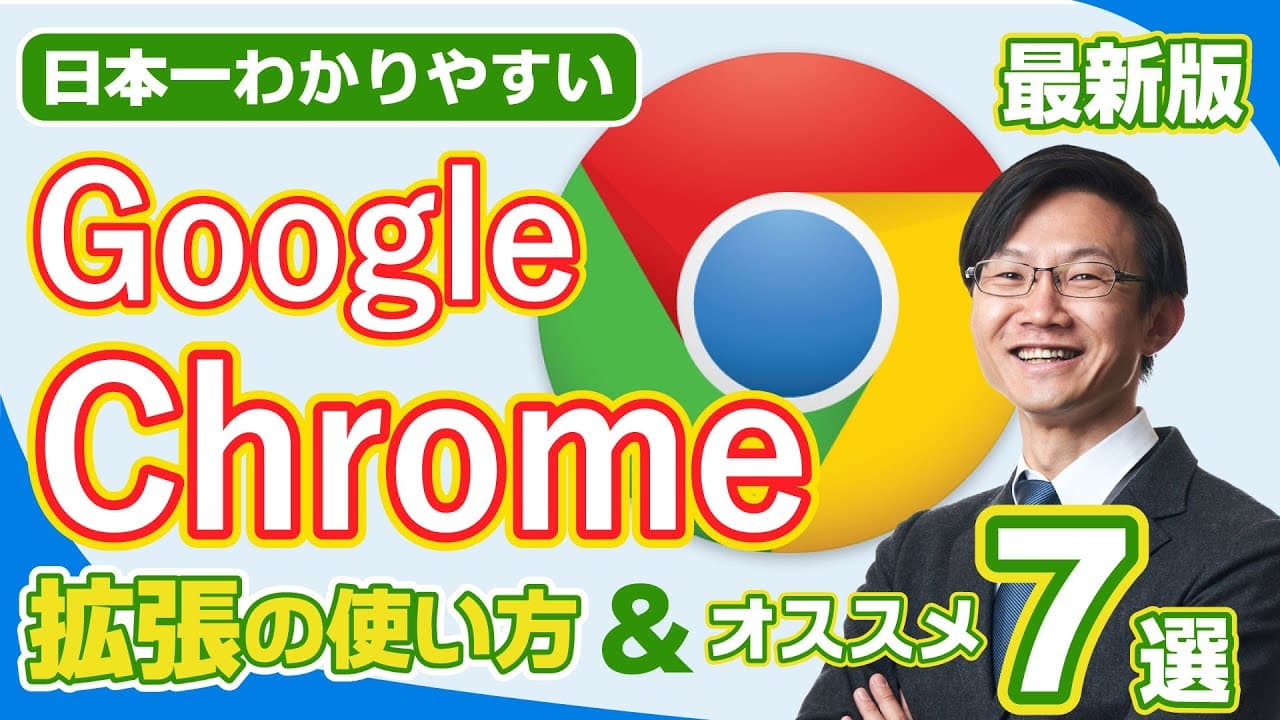
Chromeウェブストアから目的に合う拡張機能を追加し、ツールバーへの固定、個別設定、オン・オフ、削除を使い分ければ、ブラウザ作業を効率化できる。候補はFireShot、OneTab、Dark Reader、Weblio、Google翻訳、Picture-in-Picture Extension、Zoom Schedulerの7つである。
Transcript
[音楽] 今日はリモートワーク研究所けどもです 本日は google フロームで作業 51上がるおすすめ拡張機能7000と 対してお伝えします もっと便利にブラウザを使いたい chrome に拡張機能があると聞いた けれども難しくてよくわからない こういう方いらっしゃるのではない でしょうか ご安心ください 会社で様々な人の作業効率化を支援してき た私が google chrome の拡張機能 のパリ方やお勧めの拡張機能をお伝えし たいと思います この動画を見ることによって google chrome の拡張機能 ってどういうものでどう使うのかという ことがわかります また具体的に様々なおすすめ拡張機能に 関してどういう風に使うことも含めて理解 することができます この結果としてもう便利にブ... Read More
Key Insights
- Chrome拡張機能は、Google Chromeに標準ではない機能を追加し、ウェブ閲覧や情報整理などの操作を便利にする仕組みである。多くの機能はChromeウェブストアから無料で導入できる。
- 拡張機能の選定は、Chromeウェブストアで目的に合う語句を検索し、詳細ページに掲載された機能説明、利用者数、評価、レビューを確認してから追加する手順で行える。
- 拡張機能のピン留めは、機能を有効化する操作ではなく、ツールバーから素早く呼び出せるようにアイコンを表示する操作である。有効化と表示設定は別々に管理される。
- FireShotは、表示中のページ全体、現在見えている範囲、選択した範囲をキャプチャし、画像またはPDFとして保存できる拡張機能である。保存形式や保存後の動作も設定できる。
- OneTabは、開きすぎた複数のタブを一覧へまとめ、必要な項目だけを復元できる拡張機能である。復元先や固定タブの扱い、重複URLの追加可否などを設定できる。
- Dark Readerは、対応するウェブサイトの背景や文字色を暗色中心の表示へ変える拡張機能である。明るさ、コントラスト、セピア、グレースケールを調整し、サイト単位でも切り替えられる。
- Weblioエクステンションは、ページ上の分からない語句を選択して設定済みのキーを押すと、意味、類語、英語情報などをその場で確認でき、詳細な辞書ページにも移動できる機能である。
- 拡張機能の管理は、右クリックや拡張機能メニューから管理画面を開き、個別にオン・オフを切り替えるか、不要なものを削除して行う。頻繁に使わない機能は無効化しておける。
- 🎬 このチャンネルの他の動画:
- 📺 このチャンネル: いけともch
Install to Summarize YouTube Videos and Get Transcripts
Explore YouTube Video Summarizer or Get YouTube Transcript Extractor
Questions & Answers
Q: Chrome拡張機能とは何ですか?
Chrome拡張機能とは、Google Chromeというブラウザに新しい機能を追加するための仕組みです。多くは無料で利用でき、Chromeウェブストアで配布されています。ページ保存、タブ整理、暗色表示、辞書検索など、目的に応じた機能を追加できます。
Q: Chrome拡張機能をインストールする方法は?
Chromeウェブストアで目的の拡張機能を検索し、詳細ページを開いて「Chromeに追加」を選びます。追加の確認画面で拡張機能の追加を許可すると導入されます。選ぶ際は、機能説明に加えて利用者数、評価、レビューも確認できます。
Q: 追加したChrome拡張機能をツールバーに表示する方法は?
Chrome右上にあるパズル型の拡張機能メニューを開き、対象機能のピンを選択するとツールバーにアイコンを表示できます。ピンを外せば表示を隠せます。ただし、ピン留めは呼び出しやすくする設定であり、機能自体のオン・オフとは異なります。
Q: Chrome拡張機能の設定を変更する方法は?
対象の拡張機能アイコンを右クリックし、「オプション」や設定に相当する項目を選ぶと変更できます。設定内容は機能ごとに異なり、Dark Readerでは表示の明るさやコントラスト、FireShotでは保存形式や保存後の動作などを調整できます。
Q: ウェブページ全体を画像やPDFで保存する方法は?
FireShotを追加してアイコンを開き、「ページ全体をキャプチャ」を選ぶと、ページが自動的にスクロールされ、全体を画像またはPDFとして保存できます。現在見えている部分だけ、またはドラッグして選択した範囲だけを保存することもできます。
Q: Chromeで増えすぎたタブを整理する方法は?
OneTabを使うと、開いている複数のタブをクリック操作で一覧へまとめ、必要なタブだけを後から復元できます。復元先を現在のウィンドウまたは新しいウィンドウに設定でき、固定タブを一覧へ送るか、重複URLを追加するかも選択できます。
Q: Chromeのウェブページをダークモードで表示する方法は?
Dark Readerを追加してオンにすると、Yahoo!、楽天市場、Amazonなどのページを暗色中心の表示に変更できます。明るさ、コントラスト、セピア、グレースケールを調整でき、特定のサイトだけに適用する設定や、サイトごとのオン・オフも利用できます。
Q: ウェブページ上の分からない言葉をすぐ調べる方法は?
Weblioエクステンションを導入し、ページ上の語句を選択して設定済みの検索キーを押すと、意味、類語、英語情報などをその場で表示できます。さらに詳しく確認したい場合は、表示された項目からWeblioの辞書詳細ページへ移動できます。
Summary & Key Takeaways
-
Chrome拡張機能は、Google Chromeに新しい機能を追加する仕組みであり、その多くは無料で利用できる。Chromeウェブストアでは、ショッピング、スポーツ、ユーザー補助などのカテゴリや検索機能から候補を探し、利用者数、評価、レビュー、機能説明を確認して選択できる。
-
導入はChromeウェブストアの詳細ページで「Chromeに追加」を選ぶだけで行える。追加後はパズル型の拡張機能メニューから呼び出し、ピン留めでツールバーに表示する。右クリックのオプションから個別設定を変更でき、管理画面では有効化、無効化、削除を操作できる。
-
用途別の7候補として、ページ保存用のFireShot、タブ整理用のOneTab、暗色表示用のDark Reader、語句検索用のWeblio、Google翻訳、Picture-in-Picture Extension、Zoom Schedulerが挙げられる。使わない機能は無効化または削除し、頻繁に操作するものだけをピン留めすると管理しやすい。
Read in Other Languages (beta)
Share This Summary 📚
Summarize YouTube Videos and Get Video Transcripts with 1-Click
Try YouTube Summary with ChatGPT & Claude or YouTube Transcript Generator
Explore More Summaries from いけともch 📚






Summarize YouTube Videos and Get Video Transcripts with 1-Click
Try YouTube Summary with ChatGPT & Claude or YouTube Transcript Generator