Voice ControlでChatGPTと音声会話する方法
TL;DR
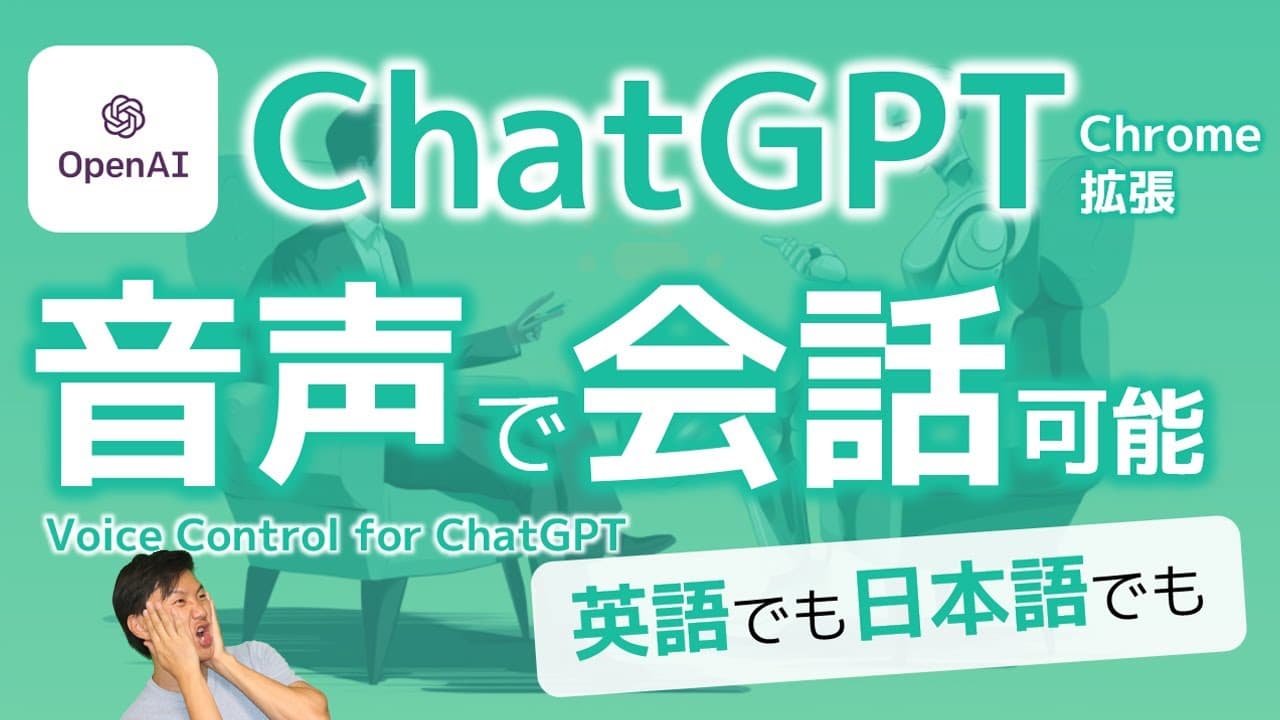
ChromeウェブストアからVoice Control for ChatGPTを追加すると、スペースキーの長押しまたはボタン操作で音声入力でき、回答も読み上げられます。日本語と英語を切り替えられ、読み上げ速度、話者、表示形式も設定できます。
Transcript
こんにちはリモートワーク研究所池友です 本日はチャットGPTと音声で会話が できる chrome拡張機能をご紹介しますこれ 結構すごくて英語でも日本語ともいけるん ですけど 精度が高いとまずはちょっと実物を見てみ てくださいまずは日本語でチャットGPT ってすごいよね はいgtt ジェネラキブプレイブレインドランスえ 音声でも会話できるの GPT自体はテキストに基づいたモデルで ありこのように日本語かなり精度が高い ですよね続けて英語でいきます Hellonicetomeetyou R Iwanttotalkwithyou ということでさっき音声を速くしたので 英語ちょっと早めちゃったんですけども これも調整ができますこれ結構すごいです よね以前に音声で入力する chrome拡張をご紹介した... Read More
Key Insights
- Voice Control for ChatGPTは、Chromeへ追加するとChatGPTの画面から音声入力と回答の読み上げを利用できる拡張機能である。
- 音声入力は、スペースキーを押し続けて話す方式と、録音ボタンを開始時と終了時にクリックする方式の二通りから選べる。
- 発話開始のタイミングは、録音操作から文字認識が始まるまで少し時間がかかるため、直後に話すと文章の冒頭が途切れる場合がある。
- 回答の音声読み上げは、画面右側のスピーカーアイコンでオンとオフを切り替え、隣のスキップ操作で途中停止できる。
- 言語設定は、日本語や英語などへ切り替えられ、選んだ言語に応じて利用可能な読み上げ音声の候補も変化する。
- 読み上げ速度は、設定画面のバーを左右へ動かして調整でき、話者は用意された男性や女性などの候補から選択できる。
- 表示設定は、通常表示をコンパクト表示へ変更できるほか、操作画面を一時的に隠し、右上の設定アイコンから再表示できる。
- 活用方法は、母国語による思考整理、ChatGPTとの一人ブレインストーミング、英語やスペイン語などの外国語会話練習である。
- 🎬 このチャンネルの他の動画:
- 📺 このチャンネル: いけともch
Install to Summarize YouTube Videos and Get Transcripts
Explore YouTube Video Summarizer or Get YouTube Transcript Extractor
Questions & Answers
Q: Voice Control for ChatGPTをインストールする方法は?
Chromeウェブストアで「Voice Control for ChatGPT」を検索し、声のアイコンが付いた拡張機能のページで「Chromeに追加」を押します。続いて拡張機能の追加を承認し、ChatGPTの画面を開けば、入力欄の下に音声操作用のボタンが表示されます。
Q: スペースキーでChatGPTへ音声入力する方法は?
ChatGPTのメッセージ入力欄を選択していない状態で、スペースキーを押し続けながら話します。発話した内容が文章として入力されるため、話し終えたらキーを離します。録音開始直後は認識が間に合わない場合があるので、少し待ってから話し始める必要があります。
Q: マウス操作でChatGPTへ音声入力する方法は?
画面下部の録音ボタンを一度クリックして入力モードにし、そのまま話します。発話が終わったら同じボタンをもう一度クリックすると録音が終了し、認識された内容が入力されます。キーを押し続ける必要がないため、まとまった内容を話す場合にも利用できます。
Q: ChatGPTの回答を音声で読み上げる方法は?
画面右側にあるスピーカーアイコンをオンにすると、ChatGPTから返ってきた回答が音声で再生されます。アイコンがオフなら読み上げは行われません。回答の音声が長く、次の入力へ進みたい場合は、スピーカーの左側にあるスキップ用アイコンで停止できます。
Q: 読み上げの速度と声を変更する方法は?
画面左側の青い設定ボタンを押し、速度調整バーを操作します。右へ動かすと速くなり、左へ動かすと遅くなります。その下の音声設定では、用意された男性や女性などの話者を選べます。話者の候補は、設定している言語によって変わります。
Q: 日本語と英語を切り替える方法は?
音声操作用のボックスにある言語設定から、日本語や英語へ切り替えます。動画内では両方の言語による入力と読み上げが実演されています。話者や適切な再生速度も言語によって異なるため、切り替え後に設定画面で聞きやすい状態へ調整できます。
Q: 音声操作画面を小さくしたり隠したりする方法は?
設定画面の表示設定でコンパクトインターフェースを選ぶと、通常より小さい操作画面に変更できます。さらに「ハイドボイスコントロール」を選ぶと画面を一時的に隠せます。再表示する場合は右上に残る設定アイコンを押し、表示する操作を選択します。
Q: 音声対応のChatGPTは思考整理にどう活用できますか?
考えている内容を日本語で話してChatGPTへ送り、返答を確認してから追加の考えを再び音声で入力する方法が使えます。文章を手で書くより話す方が考えをまとめやすい人なら、入力の負担を抑えながら対話を重ね、発想や論点を整理できます。
Q: Voice Control for ChatGPTで外国語会話を練習する方法は?
使用言語を英語やスペイン語などへ切り替え、その言語で話しかけ、ChatGPTの回答を音声で聞きます。決められた会話文だけでなく、ChatGPTへ自由な話題を入力して応答を続けられるため、さまざまなテーマで自由会話を練習する用途が紹介されています。
Summary & Key Takeaways
-
導入はChromeウェブストアで「Voice Control for ChatGPT」を検索し、声のアイコンが付いた拡張機能をChromeへ追加するだけです。その後ChatGPTを開くと、メッセージ入力欄の下に録音、読み上げ、設定などの操作項目が表示され、すぐに音声チャットを始められます。
-
音声入力には、入力欄を選択せずスペースキーを押し続けて話す方法と、録音ボタンを一度クリックして話し、終了時に再度クリックする方法があります。認識開始直後に話すと冒頭が途切れる場合があるため、録音状態になったことを確認してから発話するのが注意点です。
-
回答の読み上げはスピーカーアイコンで有効化し、長い音声はスキップボタンで途中停止できます。設定画面では言語、再生速度、男性や女性などの話者、コンパクト表示を変更できます。用途として、日本語での思考整理、一人でのアイデア出し、外国語の自由会話練習が挙げられています。
Read in Other Languages (beta)
Share This Summary 📚
Summarize YouTube Videos and Get Video Transcripts with 1-Click
Try YouTube Summary with ChatGPT & Claude or YouTube Transcript Generator
Explore More Summaries from いけともch 📚






Summarize YouTube Videos and Get Video Transcripts with 1-Click
Try YouTube Summary with ChatGPT & Claude or YouTube Transcript Generator