AIで実用レベルの資料を作成する方法は?
TL;DR
資料作成をスクラッチ、既存資料の更新、テンプレート利用の3種類に分け、目的に合うAIや手法を選ぶことが実用化の要点です。ゼロベース作成と定型データの差し替えは進めやすい一方、既存資料の統合や細かな更新には人間の作業が残ります。
Transcript
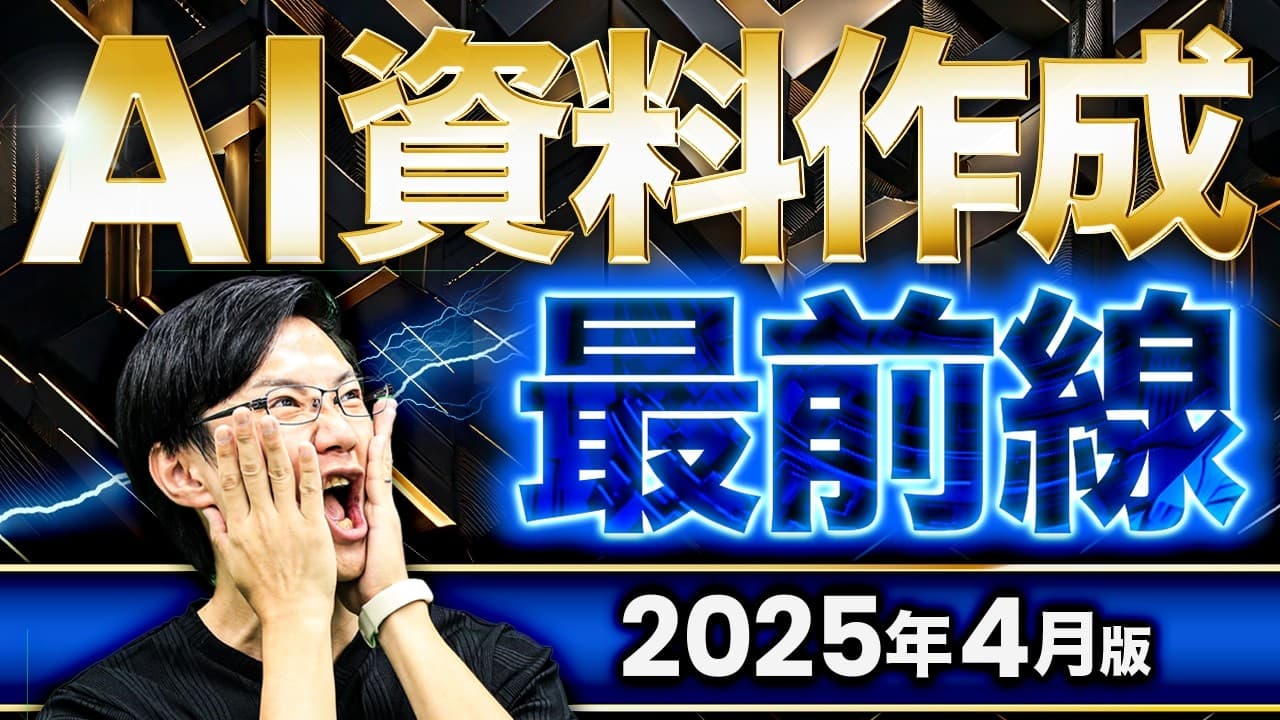
こんにちは。友です。今回はAI資料作成 と題しまして2025年4月点でAIで 使用作成はどこまでできるのかというのを 実践的に現実的に私自身が実際使ってる 内容をしっかりお伝えした上でここまでは できる。これはちょっと厳しいという リアルな内容をお伝えしたいと思います。 動画の中では非常に多くのツールご紹介 するんですけれども、実際できることは できると言いますし、できないことは ちょっと正直難しいというのを実交え ながらどんどんご紹介していきたいという 風に思っていまして、この動画を見ること によって2025年4月点でのリアルな 期待値は概把把握いただけるじゃないかな と思っておりまして、これを是非ご覧 いただいて、今ここまではできて明日から やってみよう。まだこの部分は期待だ けれども、... Read More
Key Insights
- AI資料作成は、スクラッチ、アップデート、テンプレートの3種類に分けて評価すると、実用範囲と残る課題を明確に判断できる。
- スクラッチ作成は、デザインや細部に強くこだわらなければ、全体構成から個別スライドまで十分に実用レベルへ達している。
- 既存資料のアップデートは、新規スライドの追加、内容修正、複数資料の統合が絡むため、3種類の中で最も自動化が難しい。
- テンプレート型の資料作成は、レイアウトを固定してデータだけを差し替えるため、生成AI以前から自動化しやすい領域である。
- 資料のメッセージ検討は、AIとの壁打ちやリサーチで深められるが、最終的に何を伝えるかを決めるのは人間の役割である。
- Gammaは、メモの貼り付けやキーワード入力から資料全体を生成し、編集可能なPowerPointやGoogleスライドへ出力できる。
- イルシルは、日本のビジネス資料に近いテンプレートを使い、チャットで作った構成と本文をスライドへ反映できる。
- Copilotは、スライドマスターのレイアウト名やプレースホルダーを適切に設定すると、既存テンプレートを選択しやすくなる。
- 🎬 このチャンネルの他の動画:
- 📺 このチャンネル: いけともch
Install to Summarize YouTube Videos and Get Transcripts
Explore YouTube Video Summarizer or Get YouTube Transcript Extractor
Questions & Answers
Q: AIで実用レベルの資料を作成する方法は?
資料をスクラッチ、アップデート、テンプレートの3種類に分類し、それぞれに適したツールと人間の作業を組み合わせます。ゼロから作る場合はAIで構成やスライドを生成し、既存資料を直す場合は新規部分だけをAIで作成します。最後に人間がメッセージ、内容、表現を確認することが重要です。
Q: AI資料作成の3つのパターンとは何ですか?
3つのパターンは、ゼロから新しい資料を作るスクラッチ、過去の資料へ追加や修正を行うアップデート、同じレイアウトのままデータだけを差し替えるテンプレートです。これらを一括して評価すると実用性を誤解しやすいため、用途ごとにできることと難しいことを分けて考えます。
Q: AIでゼロから資料を作る手順は?
最初に伝えたいメッセージを検討し、次に資料全体の構成を作り、個別スライドを生成して、最後に校正とレビューを行います。この工程は一方向に進める必要はなく、生成された構成やスライドを見ながらメッセージへ戻り、内容を繰り返し調整する進め方も可能です。
Q: 既存のPowerPoint資料をAIで更新できますか?
既存資料の一部へ新しいスライドを加えることはできますが、元のデザインを保ちながら内容を更新し、複数資料を統合する作業の完全自動化は難しいと説明されています。実務では、AIで新規部分をスクラッチ作成し、過去のスライドや人間による編集と組み合わせる方法が現実的です。
Q: Gammaで資料を作成する方法は?
Gammaでは、メモなどのテキストを貼り付ける方法、1行のキーワードから生成する方法、ファイルをアップロードする方法を選べます。ページ分割、文章量、画像の生成方法、テーマを指定して資料を作り、完成後はGamma上で編集するほか、PowerPointやGoogleスライドへ出力できます。
Q: イルシルはどのような資料作成に向いていますか?
イルシルは、日本のビジネス資料に近い、比較的決まった形式のテンプレートを使いたい場合に向いています。チャットでテーマを相談しながら構成と本文を作り、それを各スライドへ反映できます。生成後は別のテンプレートへ変更でき、PowerPoint形式で書き出して編集することも可能です。
Q: PowerPointのCopilotで資料の精度を上げる方法は?
スライドマスターを整備し、各レイアウトへタイトルやセクションなどの分かりやすい名前を付けることが重要です。さらに、メッセージや画像を配置するプレースホルダーも用意します。これにより、Copilotが内容に合うレイアウトを選びやすくなり、既存テンプレートを活用した資料生成の改善が期待できます。
Q: AIに資料のメッセージ作成を任せてもよいですか?
AIはアイデアの壁打ち、戦略案の整理、検索やディープリサーチによる根拠の拡充に利用できますが、何を主張するかの最終決定は人間が担うべきだと説明されています。自分の思想、経験、前提知識がなければ、誰でも作れるような表面的な資料になりやすいため、内容を考える力が必要です。
Summary & Key Takeaways
-
AIによる資料作成は、ゼロから作るスクラッチ、既存資料へ追加や修正を行うアップデート、同じ書式で中身だけを差し替えるテンプレートの3種類に整理できる。2025年4月時点では、細部や既存様式に強くこだわらないスクラッチ作成は十分実用的であり、テンプレート型も従来の自動化手法を含めて対応しやすい。一方、複数資料の統合や既存デザインの維持を伴う更新は難度が高い。
-
スクラッチ作成では、最初に伝えるメッセージを検討し、全体構成、個別スライド、校正とレビューへ進む。ChatGPT、Gemini、Claudeなどは壁打ちや情報収集に利用でき、ディープリサーチは根拠となる情報の拡充に役立つ。ただし、何を主張するか、どの情報を採用するか、資料にどのような思想を込めるかは人間が決める必要があり、AIの出力だけでは独自性の乏しい資料になりやすい。
-
Gammaはメモやキーワードから資料全体を生成し、PowerPointやGoogleスライドへ出力できる。イルシルは日本のビジネス資料に近いテンプレートを選びやすく、CopilotはPowerPoint内で構成を生成できるが、精度向上にはスライドマスター、レイアウト名、プレースホルダーの整備が重要となる。資料全体の自動生成だけでなく、画像生成、SVG図解、動画、Napkin.aiによる図解などを部分的に組み合わせる方法も示されている。
Read in Other Languages (beta)
Share This Summary 📚
Summarize YouTube Videos and Get Video Transcripts with 1-Click
Try YouTube Summary with ChatGPT & Claude or YouTube Transcript Generator
Explore More Summaries from いけともch 📚





Summarize YouTube Videos and Get Video Transcripts with 1-Click
Try YouTube Summary with ChatGPT & Claude or YouTube Transcript Generator