Google AI Studioで画像アプリを作る方法
TL;DR
Google AI Studioの「ビルド」で作りたい機能を日本語で指示すれば、コードを直接扱わずに自分専用の画像アプリを作成できる。Nano Banana Proを利用する場合は、動画収録時点ではGoogle Cloud Platformへのクレジットカード設定が必要になる。
Transcript
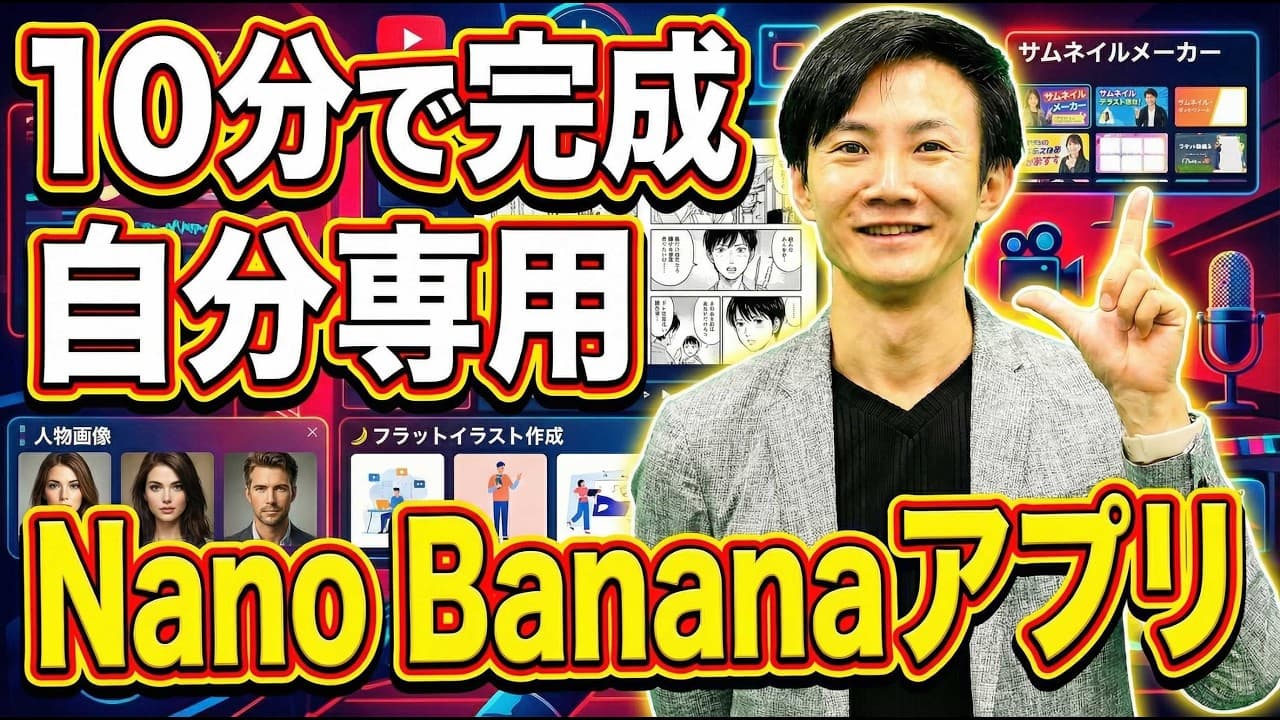
こんにちは。いけです。さあ、今回は初心 者でもできるナノバナのアプリを自分で 作っちゃおうというテーマで、自分で ナノバナのスーパー機能を作った上で様々 なアプリ、例えば自分の顔写真を変える ツールであったりとか、スタイルを変える ツールであったりとか、漫画を作るツール であったりとか、ナノバラナのパウを使っ たら結構できることを相当幅広くあると 思うんですね。今回は私自身がどんな風な アプリを作って、どういう風に仕事とか 普段使ってるかと、ま、普段から業務で 使ってるかということをご紹介していき つつ、皆さんでも誰でもできることをお 伝えした上で、え、このなノバラナを使っ たアプリケーション、自分専用のアプリを こんな風に使うことができますよというの をご紹介したいと思います。この動画を見... Read More
Key Insights
- Nano Banana Proは、日本語の文字を含むスライドやバナーを生成でき、レイアウト、書体、画像表現を組み合わせた制作に利用できる。文字が細かい場合や量が多い場合には、表示が崩れることもある。
- 画像編集は、元画像の内容を保ちながら、夕日を加える、下からのアングルに変えるといった追加指示で調整できる。新規生成だけでなく、作成後の修正にも同じ仕組みを利用できる。
- 資料作成は、Geminiで構成と基本スライドを作り、Nano Bananaでまとめスライド、印象を強める画像、アイコンなどを補う流れにすると、編集可能性を残しながら見栄えを高められる。
- 専用アプリは、同じ依頼をチャットで毎回組み立てる作業を画面操作に置き換え、複数案の一括生成や参照画像の設定など、繰り返し使う工程をまとめて実行できる。
- 資料作成アシスタントは、長いニュース原稿などを入力すると複数のまとめ画像を生成し、内容や印象を比較して選べる。生成後も追加要望を与え、既存案を基に別バージョンを作成できる。
- アイコン生成ツールは、文章と参考スタイルから複数の画像を作り、背景透過まで自動化できる。背景除去ツールへ一枚ずつ移す工程を省き、PowerPointなどへすぐ配置できる。
- Google AI Studioのビルド機能は、作りたいアプリを日本語で説明するとコードとプレビューを生成する。利用者はコード画面を詳しく読まなくても、対話による指示を中心に改善を続けられる。
- Nano Banana Proの利用は、動画内の2025年11月23日時点では無料枠がなく、Google Cloud Platformへのクレジットカード設定が必要と説明されている。提供条件は後日変わる可能性も示されている。
- 🎬 このチャンネルの他の動画:
- 📺 このチャンネル: いけともch
Install to Summarize YouTube Videos and Get Transcripts
Explore YouTube Video Summarizer or Get YouTube Transcript Extractor
Questions & Answers
Q: Google AI Studioで画像アプリを作る方法は?
Google AI StudioへGoogleアカウントでログインし、左側の「ビルド」を開いて、作りたいアプリの内容を日本語で入力します。生成されたらプレビューを開き、写真のアップロードや画像変換が意図どおり動くか確認し、左側のチャットから修正や機能追加を依頼します。
Q: 写真を複数のスタイルへ変換するアプリはどう作りますか?
「写真をアップロードしたら、ランダムに選んだ3種類の異なるテイストへ変換するアプリを作って」のように、入力、処理、出力数を日本語で指定します。動画の実演では、アップロードした写真をサイバーパンク、折り紙、水彩画の3種類へ変換するアプリが生成されました。
Q: Nano Banana Proは資料作成にどう使えますか?
Nano Banana Proは、資料全体を画像だけで作るのではなく、まとめスライド、強い印象を与えるページ、アイコンなどのパーツを補う用途に使えます。動画では、Googleスライド用の基本資料を作った後、要所を画像生成で磨き、資料の見やすさや印象を調整しています。
Q: チャットで画像を作るより専用アプリにする利点は何ですか?
専用アプリにすると、プロンプト、参照画像、出力数、スタイルなどの繰り返し使う条件を画面上の操作へまとめられます。動画内の例では、チャットだと一度に一案ずつ作る作業を、専用ツールでは複数案の同時生成に変え、比較して選べるようにしています。
Q: 生成したアプリの画面を言葉で修正する方法は?
Google AI Studioのアノテート機能を使い、プレビュー上で修正したい場所を囲み、希望する変更をコメントとして追加します。その内容をチャットへ送ると、画面上の位置と指示を踏まえて修正を依頼できます。実演では、元画像の表示領域を大きくする変更が指示されています。
Q: Nano Banana Proを使うには料金設定が必要ですか?
動画内の2025年11月23日時点の説明では、Nano Banana Proには無料枠がなく、利用前にGoogle Cloud Platformでクレジットカードを設定する必要があります。一方、古いNano Bananaに当たるGemini 2.5 Flash Imageは、無料で利用できるものとして紹介されています。
Q: 画像生成で日本語の文字は正確に表示できますか?
話者はNano Banana Proについて、多くの場合に日本語を高い精度で表示し、スライドも一度で作れると評価しています。ただし、文字が細かすぎる場合や文字数が多い場合には、表示が怪しくなることもあると述べています。そのため、生成後の文字確認と修正は必要です。
Q: 背景が透明なアイコンを効率よく作る方法は?
作りたいアイコンの説明文と参考にしたいスタイルを専用ツールへ入力し、複数の画像をまとめて生成した後、背景透過まで自動処理します。動画内のツールでは9個の画像を作り、すぐ使える状態でダウンロードし、PowerPointへそのまま配置する流れが示されています。
Summary & Key Takeaways
-
最初にNano Banana Proの用途を整理する。日本語を含む画像、スライド、広告バナー、SNS素材、漫画、旅行のしおりなどを生成でき、元画像を維持しながら構図や内容を調整できる。細かすぎる文字や文字量が多い画像では、表示が不安定になる場合もある。
-
次に、反復する画像制作を専用ツールへ置き換える。発表資料では複数のまとめ案やインパクト画像を一度に作り、比較して選択できる。アイコン制作では複数案の生成から背景透過までをまとめ、ダウンロード後すぐPowerPointへ配置できる状態にする。
-
Google AI Studioでは、左側の「ビルド」から作りたいアプリを日本語で記述し、生成後はプレビューで動作を確認する。画面上の修正箇所を囲んでコメントを追加するアノテート機能もあり、コードを直接編集せず、対話を重ねて表示や機能を改善できる。
Read in Other Languages (beta)
Share This Summary 📚
Summarize YouTube Videos and Get Video Transcripts with 1-Click
Try YouTube Summary with ChatGPT & Claude or YouTube Transcript Generator
Explore More Summaries from いけともch 📚






Summarize YouTube Videos and Get Video Transcripts with 1-Click
Try YouTube Summary with ChatGPT & Claude or YouTube Transcript Generator