Aqua VoiceでAI音声入力する方法
TL;DR
Aqua Voiceを起動して話せば、画面の文脈や登録辞書を反映した文章を、MacやWindowsの入力欄へ直接挿入できる。まず無料プランで日本語の認識精度と相性を確認し、AIへの指示、理解の検証、文章や資料の下書きに活用するとよい。
Transcript
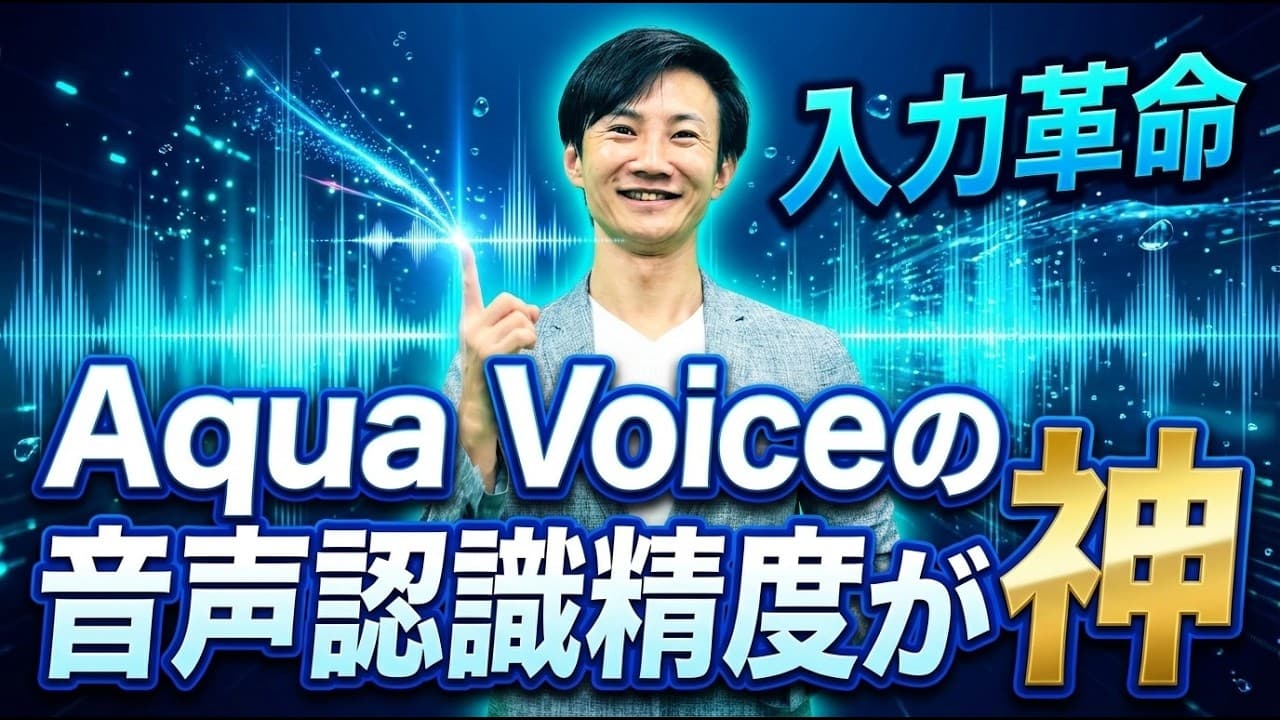
え、こんにちは。えどです。今回はアクア ボイスという音声入力ツールがあるんです けど、これがめちゃくちゃ音声認識制度が 高く神。これによって僕の中で入力革命、 自分で打つんではなくて音声で入力する 制度が劇的に上がりめちゃくちゃ楽という のが今回の趣旨になります。このアクア ボイスがどういうツールかどうやって使う のか、これを使うことによってどんな風に 仕事やAI活用方法変わるのかという ところをご紹介していきたいと思います。 早速、え、オルトをですね、2つこうやっ てカチカチっと押すと下側にアクアボイス が出まして、今アクアボイスが音声になっ てますね。さ、これがどのぐらいの精度か というのを終わりながら見ていきましょう 。今バーっと喋りながらアクアボイスに 話してるわけなんですけど、この... Read More
Key Insights
- Aqua Voiceは、MacとWindowsの任意の入力欄で使える音声入力アプリであり、話者の環境ではAltキーを2回押すと録音を開始できる。
- ディープコンテキストは、現在開いている画面の情報を参照して文字起こしを補正し、画面内のキーワードや固有名詞を認識しやすくする機能である。
- 辞書機能は、サービス名など誤認識されやすい単語を事前登録し、音声入力後に重要語を手作業で修正する負担を減らすために使える。
- カスタム指示は、日本語の発話をカジュアルな英語へ変換するなど、文字起こしの途中に指定した整形処理を加えて出力できる機能である。
- AIへの音声入力は、背景や状況を長く伝える負担を下げ、文脈を増やすことで意図に沿った回答を得やすくする手段だと話者は評価している。
- 理解の検証は、自分が学んだ内容を音声で説明し、NotebookLMなどに妥当性を確認させることで、回答を読むだけで終わらせない学習にできる。
- 文章作成は、本人が考えて話した内容をAIに構成、文体、表現の面で整えさせれば、発想の主体を保ちながら執筆工程を短縮できる。
- 利用判断は、無料プランで日本語の認識精度や話し方との相性を確かめ、十分な効果を感じた場合に月8ドルと説明された有料プランへ移る流れが現実的である。
- 🎬 このチャンネルの他の動画:
- 📺 このチャンネル: いけともch
Install to Summarize YouTube Videos and Get Transcripts
Explore YouTube Video Summarizer or Get YouTube Transcript Extractor
Questions & Answers
Q: Aqua Voiceで音声入力を始める方法は?
Aqua VoiceをMacまたはWindowsへ導入し、文字を入れたい欄で起動して話す。話者の環境ではAltキーを2回押すと画面下部にAqua Voiceが現れ、録音が始まる。話し終えたら再度Altキーを押して入力を完了するため、ChatGPT、文書エディター、各種AIツールなど場所を限定せず利用できる。
Q: Aqua Voiceの認識精度を高める方法は?
ディープコンテキストと辞書機能を用途に応じて設定する。ディープコンテキストは開いている画面の内容を参照し、関連するキーワードや固有名詞の認識を補う。辞書にはサービス名など間違えやすい語を登録できる。ただし、重要な単語や指示は入力後にも確認し、誤認識が残っていれば修正する必要がある。
Q: Aqua VoiceをAIへの指示に活用する方法は?
目的、背景、条件、期待する出力を口頭でまとめて入力し、その文章をChatGPTやGeminiなどへ渡す。タイピングでは省略しがちな文脈も、音声ならまとめて伝えやすいと話者は述べている。認識された指示を送信前に読み返し、重要語や前提の誤りを直すことで、意図と異なる回答が返る可能性を減らせる。
Q: Aqua Voiceで学習内容を検証する方法は?
学んだ内容を自分の言葉で音声入力し、NotebookLMなどへ「この理解で合っているか」と確認を依頼する。話者はGeminiの特徴について自分の理解を口頭で整理し、その妥当性を検証する例を示した。単にAIの回答を読むだけでなく、一度説明してから確認することで、理解の不足や誤りを見つけやすくなる。
Q: Aqua Voiceで文章を作成する方法は?
書きたい主張や具体例を自分で考えて話し、生成AIへ文章化、構成整理、文体調整を依頼する。話者はCursor上で、事前に設定した文体や章構成を使いながら、本の導入文を音声から作成している。この方法では内容の発想をAIへ丸投げせず、本人の思考を文章へ変換する工程をAIに担当させられる。
Q: Aqua Voiceでプレゼン資料を作る方法は?
伝えたい内容を音声で入力し、AIへページ数、デザイン方針、重視する点を指定してスライド構成へ変換させる。話者は自作ツールで5ページ程度の構成を提案させ、各ページを画像として生成し、PowerPointで利用する流れを紹介した。後から編集が必要な資料では、Googleスライドなどと組み合わせる方法も示している。
Q: Aqua Voiceのカスタム指示では何ができる?
音声を文字にする途中で、翻訳や書式整理などの処理を自動的に加えられる。紹介例では、日本語で話した内容をカジュアルな英語へ変換したほか、発話内容を分かりやすい箇条書きへ整える使い方が示された。一方、話者自身は基本の文字起こしを主に使い、その後の加工をChatGPTやGeminiへ任せる場合が多い。
Q: Aqua Voiceの料金プランはどう選べばよい?
最初は無料プランで試し、自分の話し方や日本語の認識精度との相性を確認するとよい。話者によれば、無料で一定量を入力でき、無制限で使う有料プランは月8ドルである。利用頻度が低い場合や精度が合わない場合もあるため、無料利用で修正時間がどれだけ減るかを確かめてから有料化を判断する。
Q: Aqua Voiceを企業データに使う際の注意点は?
機密情報を含む画面や発話を扱う前に、送信される情報の範囲と社内ルールを確認する必要がある。説明では音声データを保存せず処理後に削除する設計とされている一方、ディープコンテキストは開いている画面の内容を利用する。話者も企業データでは同機能の利用を控える意向を示しており、個人用途と業務用途を分ける判断が必要である。
Summary & Key Takeaways
-
Aqua Voiceは、MacとWindowsで利用できる音声入力特化型アプリである。話者の環境ではAltキーを2回押して起動し、話し終えたら再度Altキーを押して入力を完了する。開いている画面を参照するディープコンテキストや辞書登録により、固有名詞を含む認識精度を補える。スマートフォン版はなく、企業データを扱う際は画面内容の送信範囲を確認する必要がある。
-
AI活用では、背景、目的、条件などの文脈を十分に渡すほど、意図に沿う回答を得やすくなる。音声入力ならタイピングより多くの情報を短時間で伝えやすく、質問や指示を作る負担も下げられる。話者は、NotebookLMで自分の理解を検証する場面や、Geminiなどへ画像生成を依頼する場面で利用している。ただし、出力内容の妥当性は別途確認する必要がある。
-
実践例は、AIへの指示、文章作成、資料作成の3系統に整理できる。文章作成では、自分で考えた内容を音声で入力し、Cursorや生成AIに文体や構成を整えさせる。資料作成では、話した内容からスライド構成を作り、画像化やPowerPointへの配置につなげる。無料プランで試した後、相性と利用頻度を確認し、必要なら月8ドルと説明された有料プランを検討する。
Read in Other Languages (beta)
Share This Summary 📚
Summarize YouTube Videos and Get Video Transcripts with 1-Click
Try YouTube Summary with ChatGPT & Claude or YouTube Transcript Generator
Explore More Summaries from いけともch 📚






Summarize YouTube Videos and Get Video Transcripts with 1-Click
Try YouTube Summary with ChatGPT & Claude or YouTube Transcript Generator