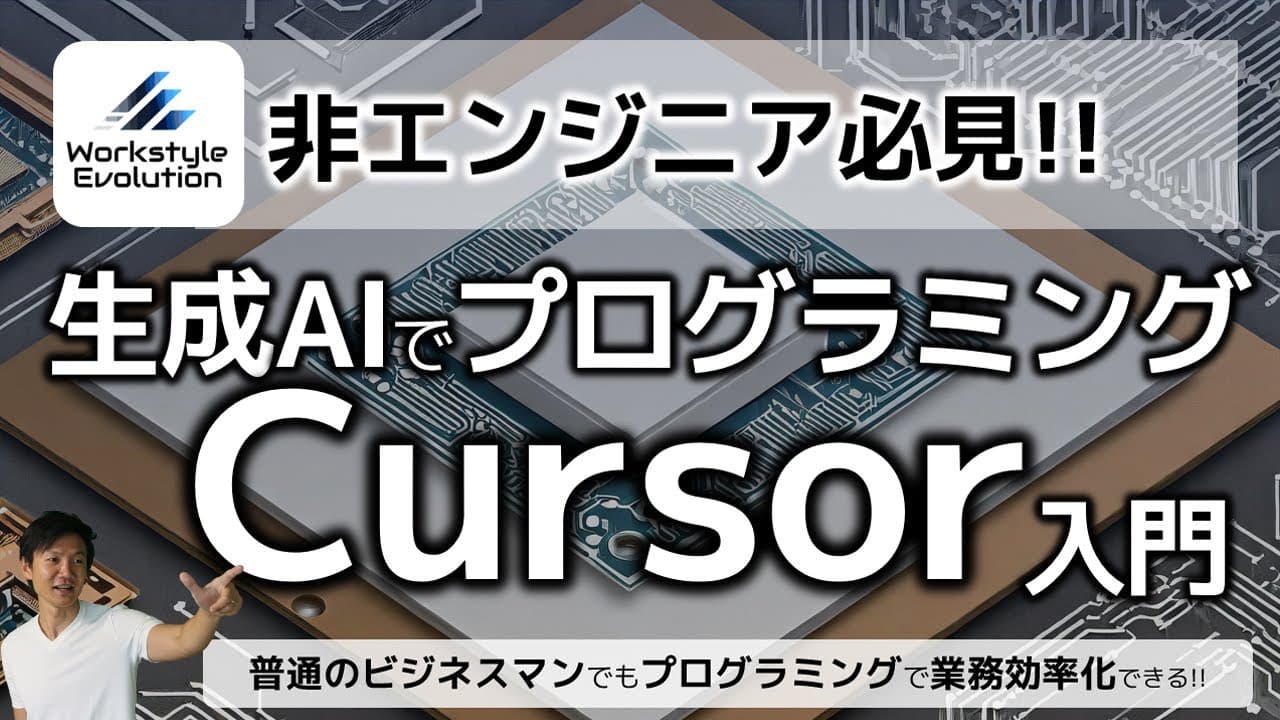
非エンジニアがCursorで業務を自動化する方法
TL;DR
AnacondaでPython仮想環境を作り、CursorにPython拡張機能と使用するインタープリターを設定すれば、自然言語の指示から業務用プログラムを作成できる。最低限のPython知識を身につけ、生成コードを実行、確認、修正する反復が実用化の要点となる。
Transcript
リモート発見急所江野です今回は非 エンジニア必見生成AIでプログラミング ができてしまうツールカーソル入門と題し て普通のビジネスマンがプログラミングを 簡単にできるようになりその結果様々な 業務効率ができちゃうよということをご 紹介したいと思います私のチームでも元々 新卒でディレクターとして入っていて エンジニア経験はなかったこういう メンバーがいたんですがえ去年の年末に Pythonの本1冊読んでもらってこの カーソルを覚えてもらってなんとわずか1 ヶ月の間ににバリバリ自分で様々な プログラムを組んでですねPDFを画像 認識して文字を抽出しそれを1回オAに 投げて処理して返してくるこういう自動化 ツールを自分で作れるようになっています 今時代としては生成や当然使えて文章を 送って処理する... Read More
Key Insights
- ・Anacondaは、Python本体と追加ライブラリーを仮想環境ごとに分離し、バージョン競合や設定の混在を避けながら管理するために使われる。
- ・Anacondaのインストール先は、日本語名を含むフォルダーでエラーが発生する可能性があるため、日本語を含まないパスを指定する必要がある。
- ・CursorでPythonを実行するには、Python拡張機能を導入し、Anacondaで作成した仮想環境をインタープリターとして選択する必要がある。
- ・Cursorの基本操作は、生成AIチャットへ自然言語で要件を入力し、提案されたコードを編集画面へ反映して実行結果を確認する流れである。
- ・コードの改善は、既存ファイルを指定して修正要望を伝え、旧版と新版の差分を確認して必要な変更だけを採用する反復作業で進められる。
- ・動画の目次作成は、映像を1秒ごとの画像に分割し、前後の画像差が大きい場面だけを残して、ファイル名の時刻から話題の切り替わりを探せる。
- ・Pythonによる自動化例は、画像圧縮、動画形式の変換、再生速度の変更、スキャン文書の読み取り、ファイル名の自動変更などである。
- ・非エンジニアが実用的な自動化へ進むには、生成AIへの依頼だけでなく、最低限のPython知識を学び、生成コードの内容と実行結果を確認する必要がある。
- 🎬 このチャンネルの他の動画:
- 📺 このチャンネル: いけともch
Install to Summarize YouTube Videos and Get Transcripts
Explore YouTube Video Summarizer or Get YouTube Transcript Extractor
Questions & Answers
Q: 非エンジニアがCursorで業務を自動化する方法は?
AnacondaでPython仮想環境を作り、CursorへPython拡張機能を追加し、その仮想環境をインタープリターに指定します。その後、生成AIチャットへ処理内容を自然言語で依頼し、生成されたコードを実行します。結果を確認しながら修正要望を追加し、業務で繰り返し使える状態まで調整するのが基本です。
Q: WindowsにPython環境を構築する方法は?
Anacondaのインストーラーをダウンロードして実行し、Anaconda Navigatorの環境画面から新しい仮想環境を作成します。インストール先のパスに日本語名のフォルダーが含まれるとエラーになる可能性があるため、日本語を含まない分かりやすい場所を選びます。作成時のPythonバージョンは、特別な事情がなければ初期設定のままで進められます。
Q: Pythonの仮想環境とは何ですか?
Pythonの仮想環境とは、Pythonのバージョンや追加ライブラリーを用途ごとに分離して管理する仕組みです。複数のライブラリーを一つの環境へ無秩序に追加すると、互いに競合して動作しない場合があります。仮想環境を分けておけば、不具合が起きた環境を削除したり、別の環境を新しく作ったりして対処できます。
Q: CursorでPythonを実行するための設定方法は?
Cursorをインストールした後、拡張機能の検索欄でPythonを探して追加し、必要であれば日本語の言語パックも導入します。続いてインタープリターの選択画面を開き、Anaconda Navigatorで作成した仮想環境を指定します。この設定により、Cursor上で作ったPythonプログラムを選択した仮想環境で実行できます。
Q: Cursorで生成AIにコードを書かせる方法は?
Cursor右側の生成AIチャットを開き、使用する言語、実現したい処理、入力方法、出力形式などを自然言語で具体的に伝えます。紹介された例では、Pythonで中央寄せのピラミッドを表示し、ブロックを米印にして、段数を入力から取得するよう順番に条件を追加しました。生成コードを編集画面へ反映し、実行して結果を確認します。
Q: Cursorで既存コードを修正する方法は?
修正対象のファイルを参照するよう指定し、そのファイルに対する変更内容を生成AIへ伝えます。コード全体を作り直させる方法に加え、必要な箇所を選択して編集を依頼する方法もあります。提案後は旧版が赤色、新版が緑色で示される差分を確認し、必要な変更を採用して不要な変更を退けます。
Q: CursorとPythonでどのような業務を自動化できますか?
紹介例では、重い画像ファイルの圧縮、MP4動画のGIF変換、操作動画の倍速化、動画から目次候補を抽出する処理、スキャンデータの読み取りとファイル名変更が自動化されています。定型的なファイル処理や、毎週繰り返す確認作業を小さな専用ツールへ置き換える用途が中心です。
Q: 動画からYouTubeの目次候補を抽出する方法は?
動画を1秒ごとの静止画像へ分割し、隣接する画像を比較して変化の小さい画像を削除し、差が大きい画像だけを残します。各画像のファイル名に動画内の時刻を付けておけば、残った画像と時刻を見るだけで話題が切り替わった位置を探せます。これにより、動画を何度も再生して該当時刻を確認する作業を減らせます。
Q: Cursorを使う前にPythonを学ぶ必要はありますか?
最低限のPython知識がある方が、生成されたコードを理解し、必要な場所を選んで修正しやすくなります。話者は、環境を構築したうえで初心者向けのPython入門書を1冊学び、もう一度Cursorを使う流れを勧めています。コメントを追加させれば処理の概要は追いやすくなりますが、生成結果の確認と実行テストは必要です。
Q: CursorでOpenAI APIキーを設定する方法は?
OpenAIのプラットフォームで新しい秘密鍵を作成し、表示されたキーをコピーしてから、Cursorの設定画面にあるOpenAI APIの入力欄へ登録します。秘密鍵は作成画面を閉じると再表示されないため、閉じる前に保存する必要があります。設定後はキーを使用する状態になっていることを確認し、チャット欄から利用するモデルを選択します。
Summary & Key Takeaways
-
最初にWindowsへAnacondaを導入し、用途ごとに分離されたPython仮想環境を作成する。インストール先のパスに日本語名のフォルダーが含まれるとエラーになる可能性があるため、日本語を含まない場所を指定する。仮想環境を利用すれば、Pythonやライブラリーのバージョンを環境単位で管理でき、競合や不具合が生じた場合も環境の削除や作り直しで対処しやすい。
-
次にCursorをインストールし、Python拡張機能と日本語化用の言語パックを追加する。Cursorのインタープリターには、Anacondaで新しく作成した仮想環境を指定する。右側の生成AIチャットへ自然言語で要件を伝え、生成されたコードを中央の編集画面へ反映し、デバッグなしで実行する。ピラミッド表示の例では、段数を入力から受け取る条件まで追加して動作を確認している。
-
実務では、一度の生成で完成させず、既存ファイルを参照させながら追加要望を伝え、変更点を確認して採用する。例として、画像圧縮、MP4からGIFへの変換、動画の倍速化、動画を1秒ごとの画像へ分割して変化の大きい場面だけを残す処理、スキャンデータの読み取りとファイル名変更が紹介された。利用量に応じてCursorのプランかOpenAI APIキーの設定を選ぶ方法も示されている。
Read in Other Languages (beta)
Share This Summary 📚
Summarize YouTube Videos and Get Video Transcripts with 1-Click
Try YouTube Summary with ChatGPT & Claude or YouTube Transcript Generator
Explore More Summaries from いけともch 📚





Summarize YouTube Videos and Get Video Transcripts with 1-Click
Try YouTube Summary with ChatGPT & Claude or YouTube Transcript Generator