Como instalar a extensão do Glasp

Aug 14, 2026
4 min read
6 views
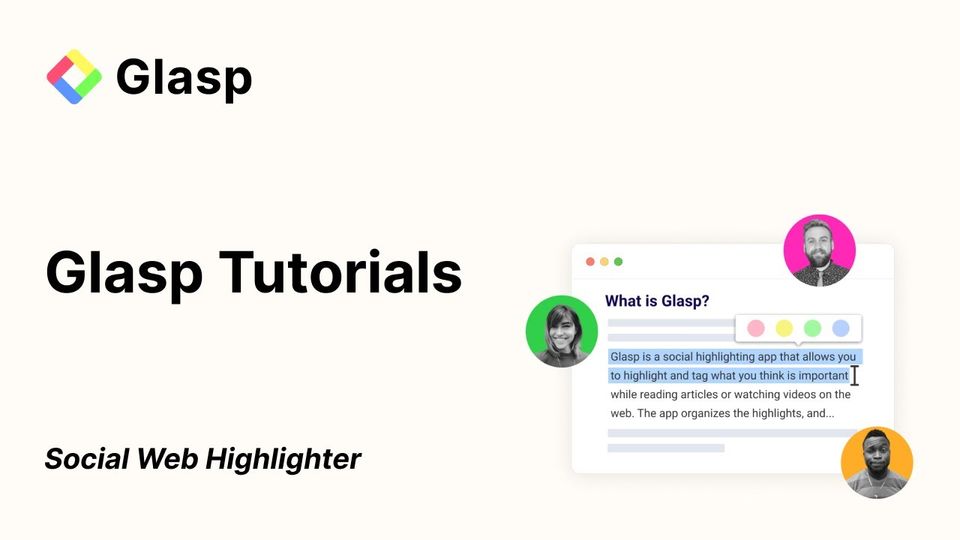
O Glasp é uma extensão gratuita de navegador que permite grifar artigos da web, PDFs e livros do Kindle, guardando tudo em um lugar só.
Em vez de perder as ideias importantes espalhadas por abas e aplicativos, você coleta, organiza e exporta o que lê para ferramentas como Notion, Obsidian ou arquivos Markdown.
Este guia mostra como instalar a extensão e começar a grifar em poucos minutos.
Passo 1: Crie sua conta no Glasp
Abra o seu navegador preferido (Chrome, Firefox, Brave, Safari ou Edge)
Acesse glasp.co
Clique em Sign up, no canto superior direito
Entre com Google ou Apple
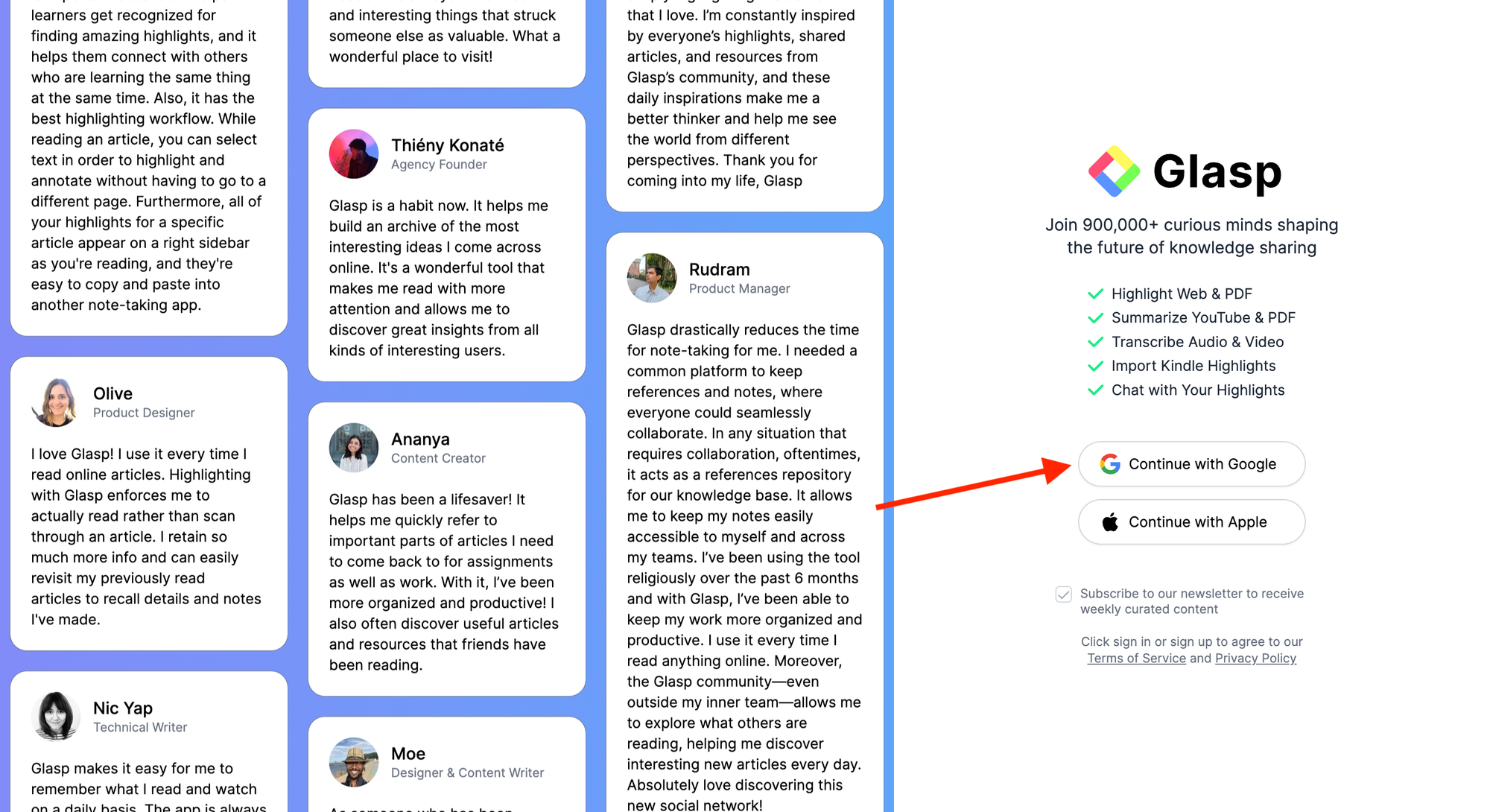
A conta é gratuita.
Passo 2: Instale a extensão do Glasp
A extensão funciona no Chrome, Firefox, Edge, Safari, Brave, Opera e outros navegadores baseados em Chromium.
Abra a página da extensão para o seu navegador:
Clique em Add to Chrome (ou o equivalente do seu navegador)
Confirme a instalação quando o navegador pedir
O ícone do Glasp aparece na barra de ferramentas
💡 Se o ícone não aparecer, abra o menu de extensões do navegador e fixe o Glasp na barra.

Passo 3: Abra o seu perfil no Glasp
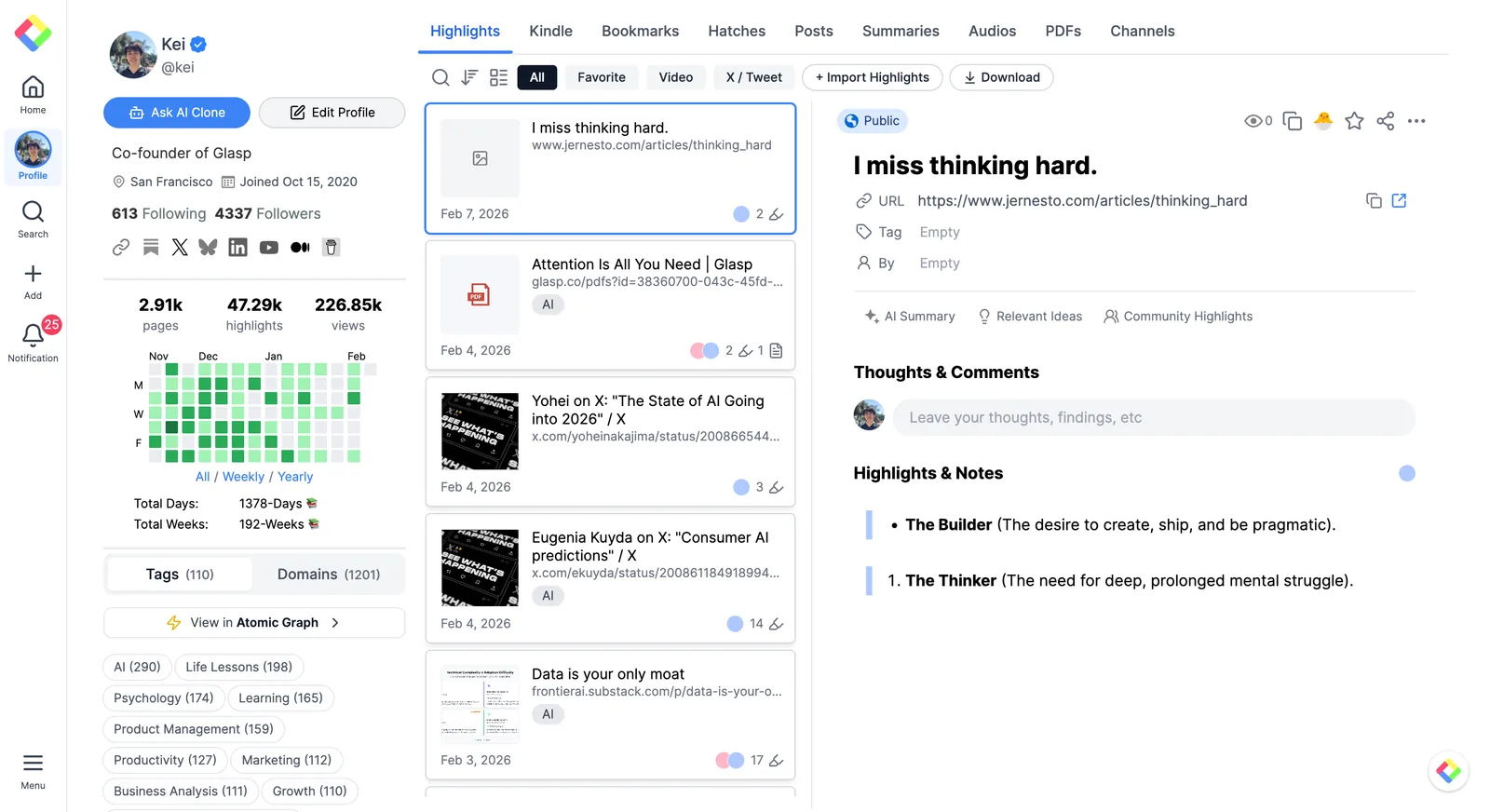
Com a extensão instalada e a conta ativa, abra o seu perfil, que é onde os grifos e notas ficam guardados.
Clique no ícone do Glasp na barra do navegador para abrir a extensão
Clique no seu avatar, no canto superior direito
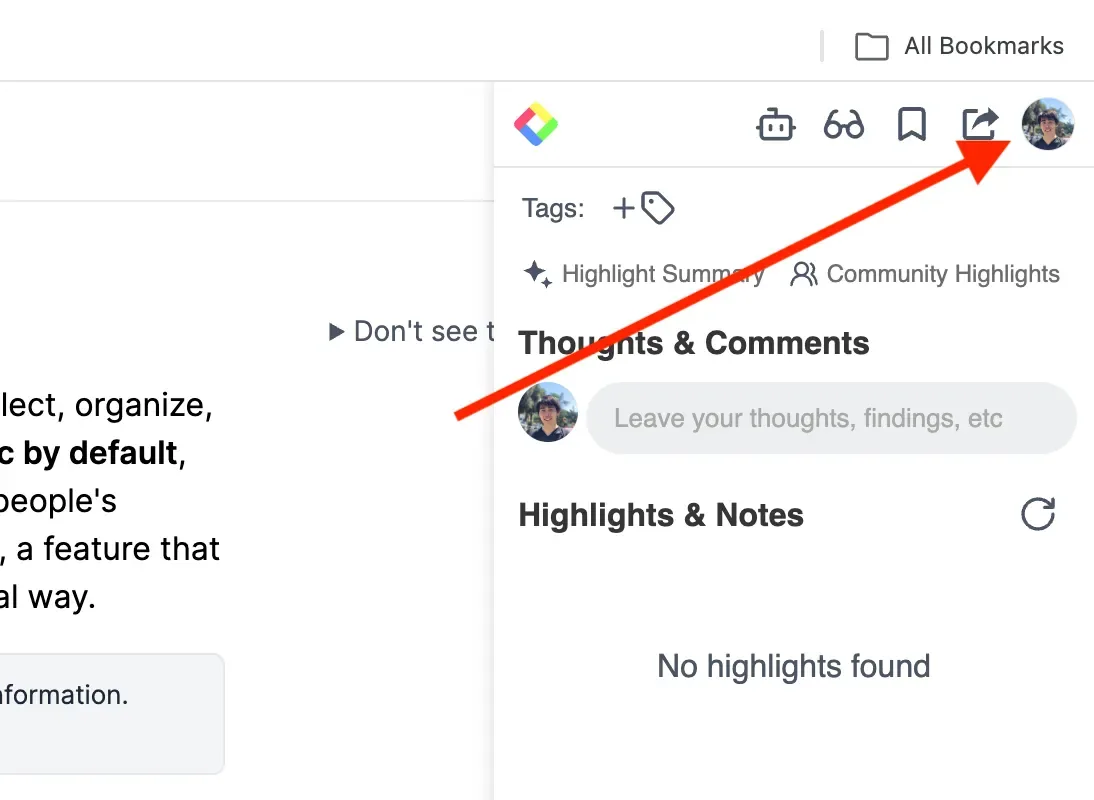
O seu perfil abre em uma nova aba
Passo 4: Grife a sua primeira página
Abra qualquer artigo ou post na web
Selecione o texto que quer guardar
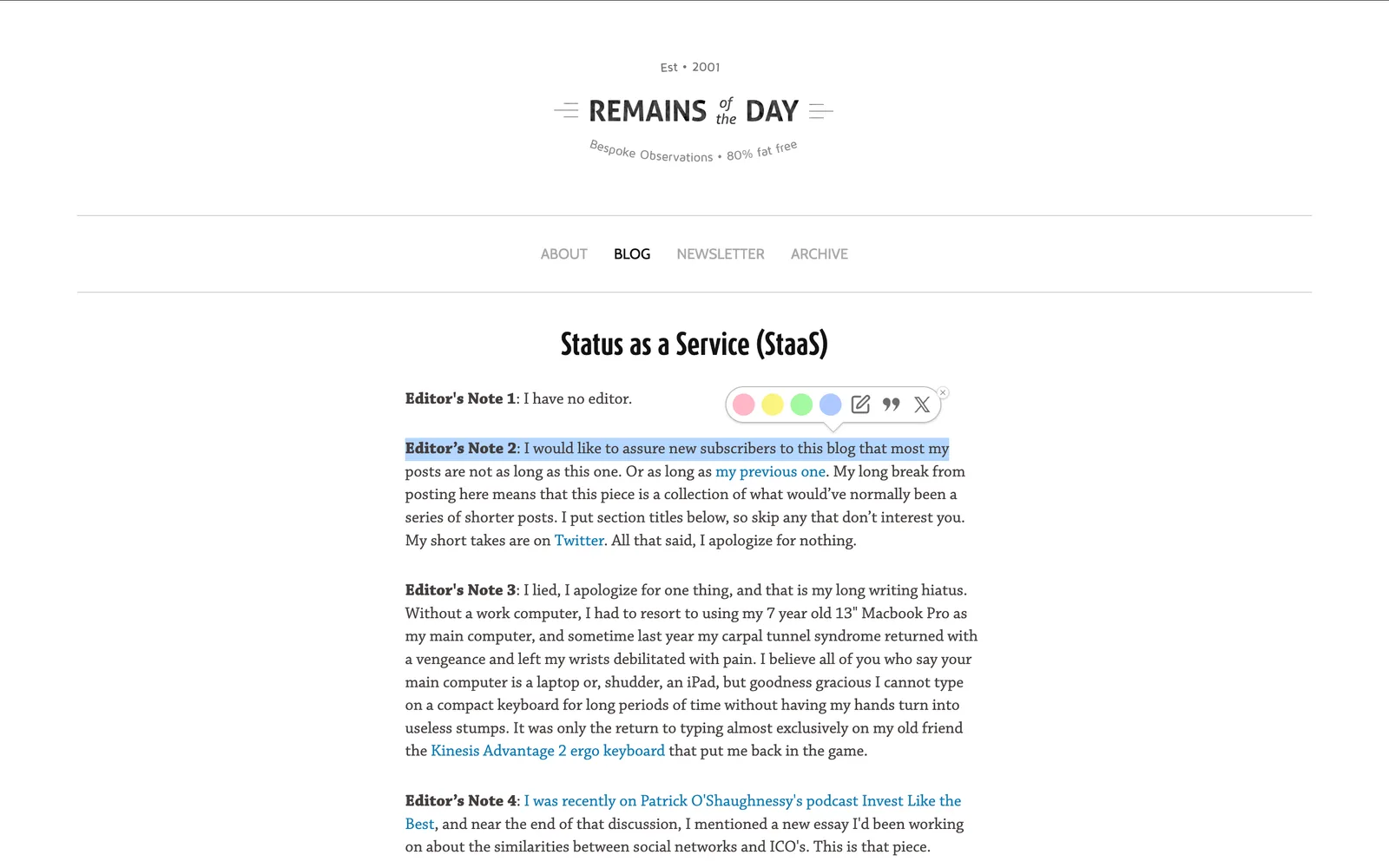
Escolha uma cor no popup do Glasp
O grifo é salvo automaticamente no seu perfil
Não existe botão de salvar: selecionou e coloriu, está guardado.
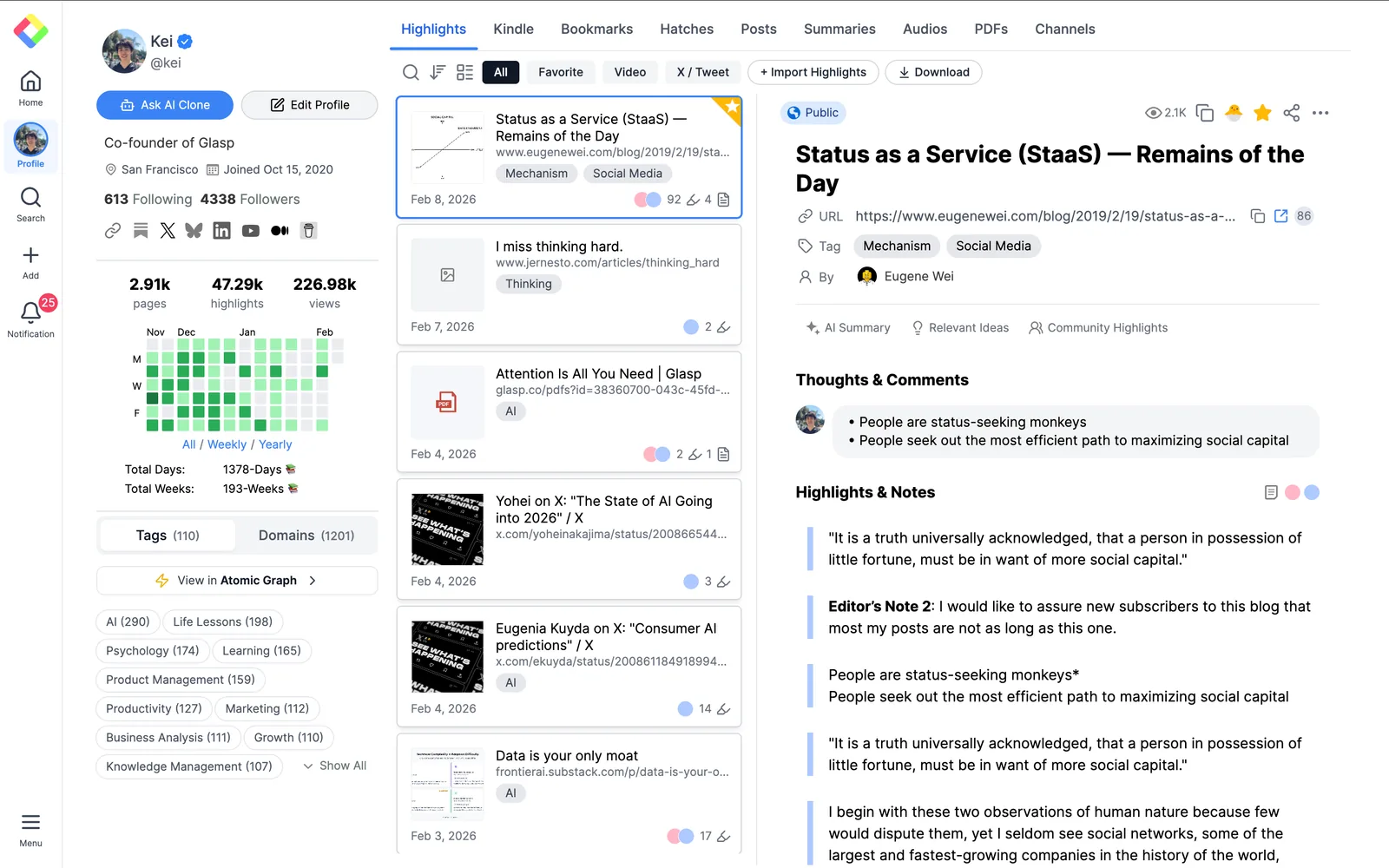
Passo 5: Reveja os grifos no seu perfil
Volte ao seu perfil e atualize a página. O artigo que você acabou de grifar estará lá, com os trechos salvos.
Passo 6: Organize com notas, comentários e tags
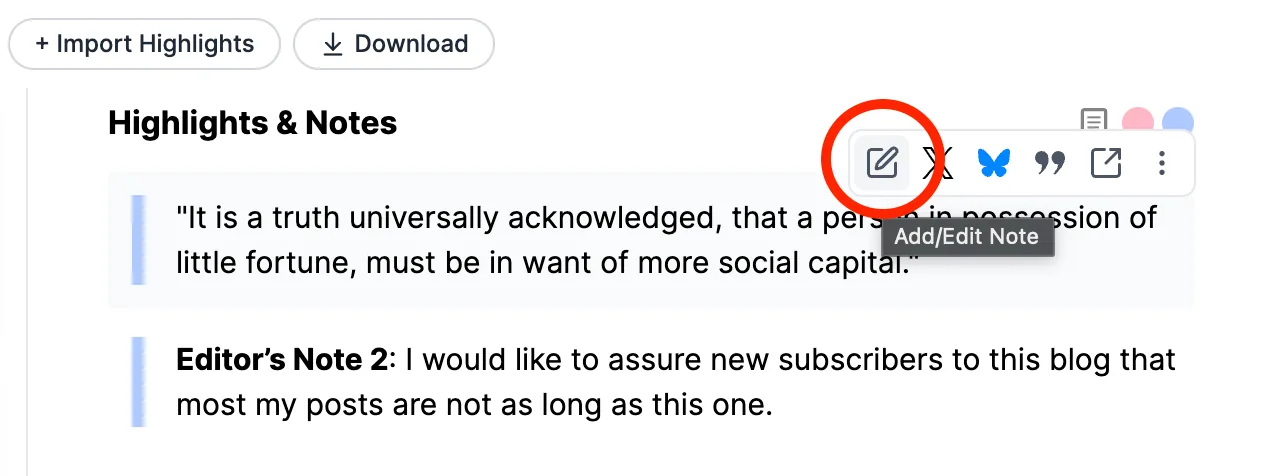
Nota em um grifo
No seu perfil, abra o artigo, encontre o grifo e clique no ícone Add/Edit Note para escrever o que pensou sobre aquele trecho.
Comentário na página
Na parte de cima do artigo, em Thoughts & Comments, escreva a sua impressão geral. A nota vale para um trecho; o comentário vale para o artigo inteiro.
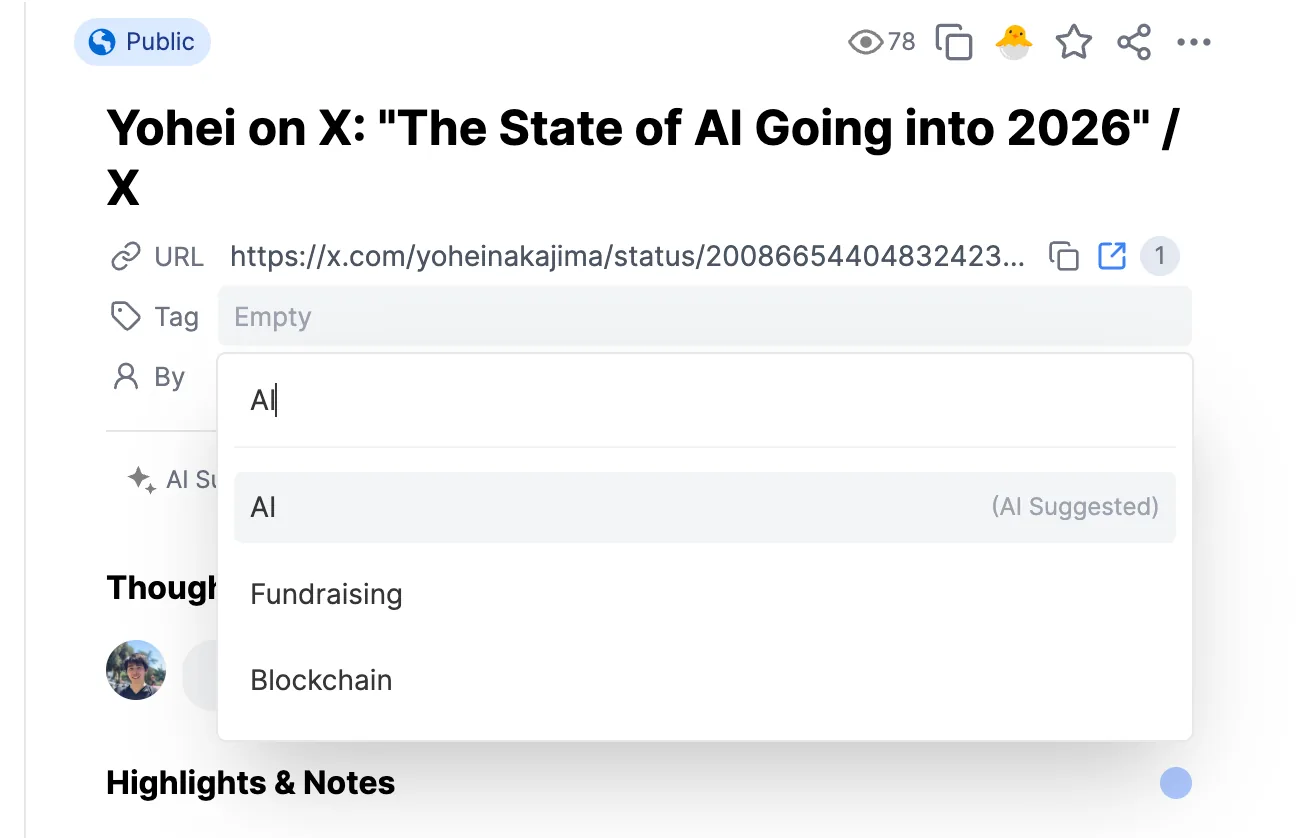
Tags
Abaixo do título do artigo, adicione uma ou mais tags para agrupar leituras por tema. O Glasp também sugere tags automaticamente com IA, e você aceita as que quiser com um clique.
Passo 7: Gerencie grifos e artigos
Apagar um grifo: passe o mouse sobre o trecho e clique no × do popup, ou use o menu ⋯ do grifo no seu perfil e escolha Delete Highlight
Apagar um artigo inteiro (com todos os grifos): menu ⋯ ao lado do título → Delete. Não dá para desfazer
Visibilidade: por padrão, os grifos são públicos. O selo Public ao lado do título alterna para Private nos planos Pro e Unlimited
Passo 8: Compartilhe e exporte
No menu Share de cada artigo você pode:
Compartilhar no X, Bluesky, Facebook ou LinkedIn, ou copiar o link
Baixar os grifos em TXT, CSV, HTML, Markdown ou JSON
E o seu perfil inteiro tem uma URL própria: compartilhe para mostrar tudo o que você grifou publicamente. Ele se atualiza sozinho a cada leitura nova.
Perguntas frequentes
Onde ficam os meus grifos?
No seu perfil do Glasp, salvos automaticamente no momento em que você grifa.
Preciso clicar em salvar?
Não. Selecionar o texto e escolher a cor já salva.
Qual a diferença entre nota e comentário de página?
A nota pertence a um grifo específico; o comentário vale para o artigo inteiro.
Posso organizar com tags?
Sim, manualmente ou com as sugestões automáticas de IA.
Os grifos são públicos ou privados?
Públicos por padrão. Os planos Pro e Unlimited permitem marcar artigos como privados.
Posso apagar grifos e artigos?
Sim, individualmente ou o artigo inteiro de uma vez, pelo seu perfil.
O Claude ou o ChatGPT conseguem ler meus grifos do Glasp?
Sim. Com o Glasp MCP Connector, assistentes de IA como Claude, ChatGPT e Claude Code podem pesquisar e ler seus próprios grifos, notas, destaques do Kindle e resumos de IA, incluindo seus resumos do YouTube. A conexão é somente leitura e privada para você. Veja Como conectar a Glasp ao Claude, ao ChatGPT e ao Claude Code (MCP Connector).
Antes de ir
Agora que você sabe grifar, organizar e compartilhar, alguns caminhos para ir além:
Grife e envie PDFs: anote PDFs da web e do seu computador
Importe seus destaques do Kindle e leve para Notion, Obsidian, NotebookLM ou ChatGPT
O Glasp transforma o que você lê e assiste em uma biblioteca de conhecimento conectada.
Nos vemos nas margens, Equipe Glasp