Como enviar e grifar PDFs no Glasp

Aug 14, 2026
5 min read
4 views

Está procurando uma maneira fácil de grifar e fazer anotações em arquivos PDF online?
Com a ferramenta gratuita do Glasp para grifar PDFs, você pode enviar arquivos do seu computador e grifá-los diretamente no navegador, como já faz com artigos da web. Não é preciso instalar nenhum outro programa nem usar um leitor de PDF.
Esse recurso é ideal para estudantes, pesquisadores e profissionais que querem grifar trechos importantes, adicionar notas e organizar o que aprenderam nos PDFs para consultar no futuro.
Neste tutorial, você vai aprender a enviar PDFs locais para o Glasp, grifar os trechos mais importantes, baixar o arquivo com seus grifos e gerenciar todas as suas notas em um só lugar.
👉 Glasp: ferramenta para grifar PDFs
Como grifar e resumir arquivos PDF locais com privacidade usando o Glasp (em inglês)
Passo 1: Acesse seu perfil no Glasp
Depois de instalar a extensão do Glasp e entrar na sua conta, clique no ícone Profile na barra lateral para abrir sua página de perfil.

Na página do seu perfil, clique no botão + da barra lateral esquerda.

Passo 2: Envie um PDF para o Glasp
Quando a janela de envio abrir, arraste o arquivo PDF para a área indicada ou clique em Select Files para escolhê-lo no seu dispositivo.

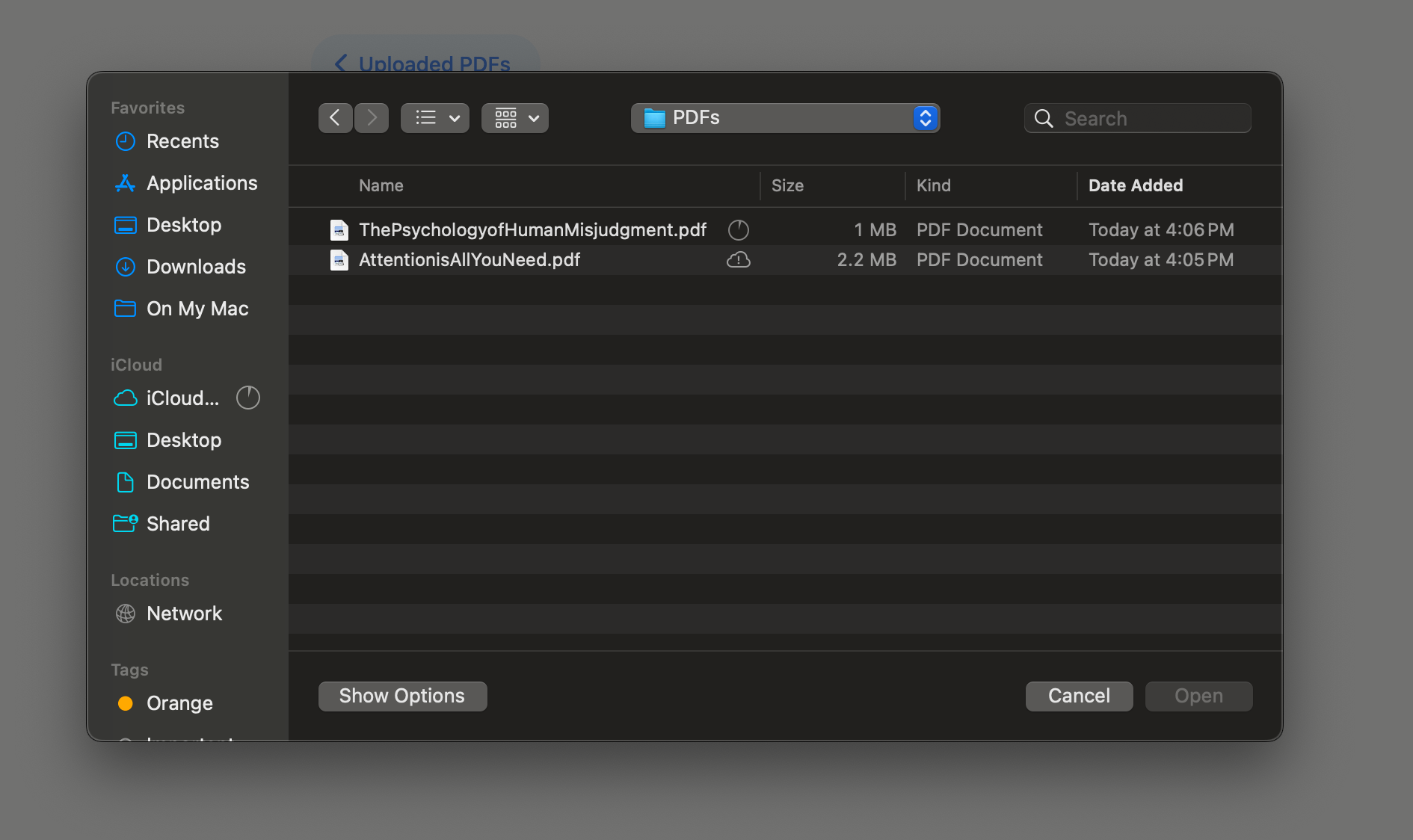
Selecione no computador o arquivo PDF que você quer enviar.
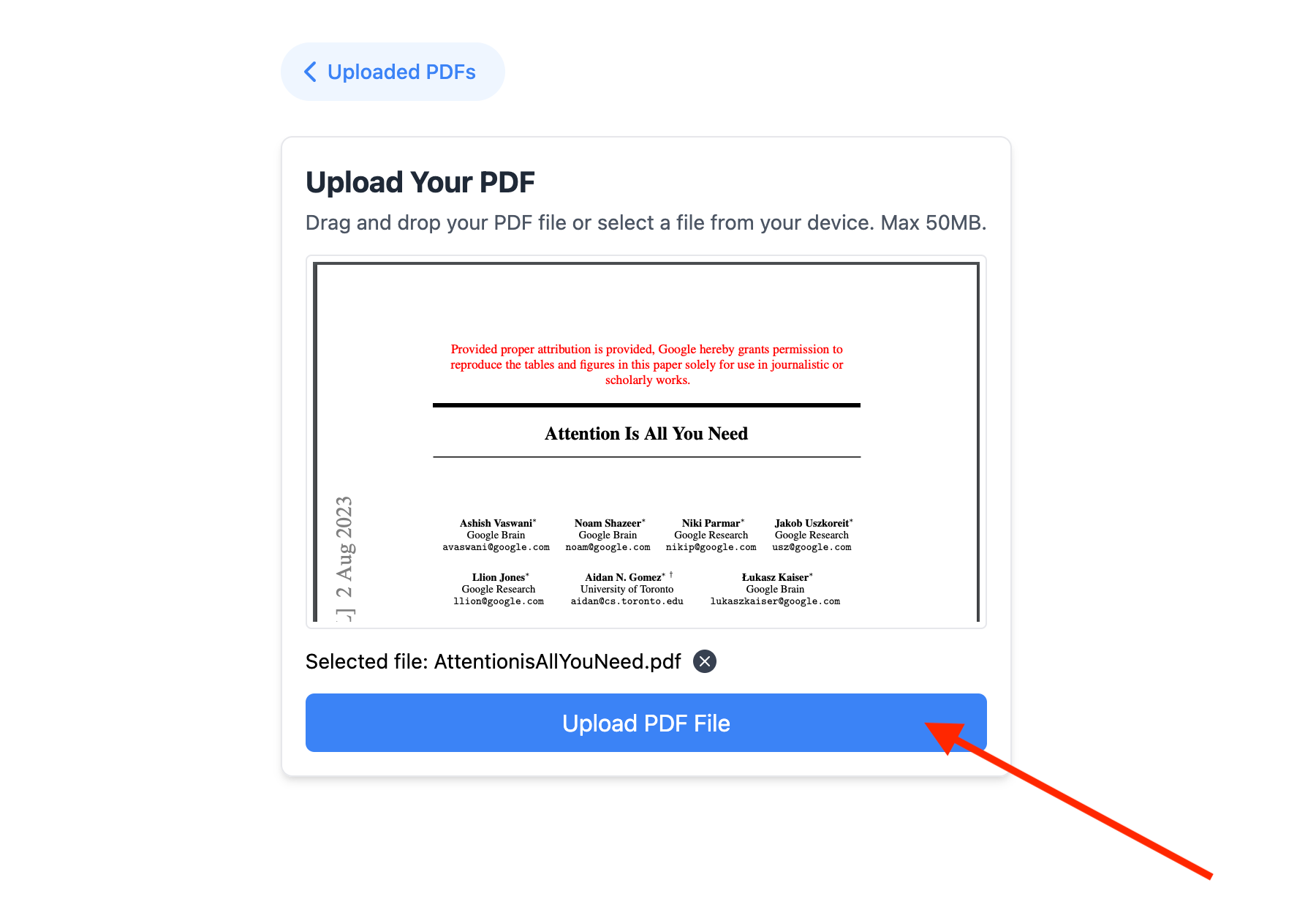
Depois de selecionar o arquivo, clique em Upload PDF Files na janela. O envio do PDF para o Glasp começará em seguida.
Passo 3: Grife o PDF
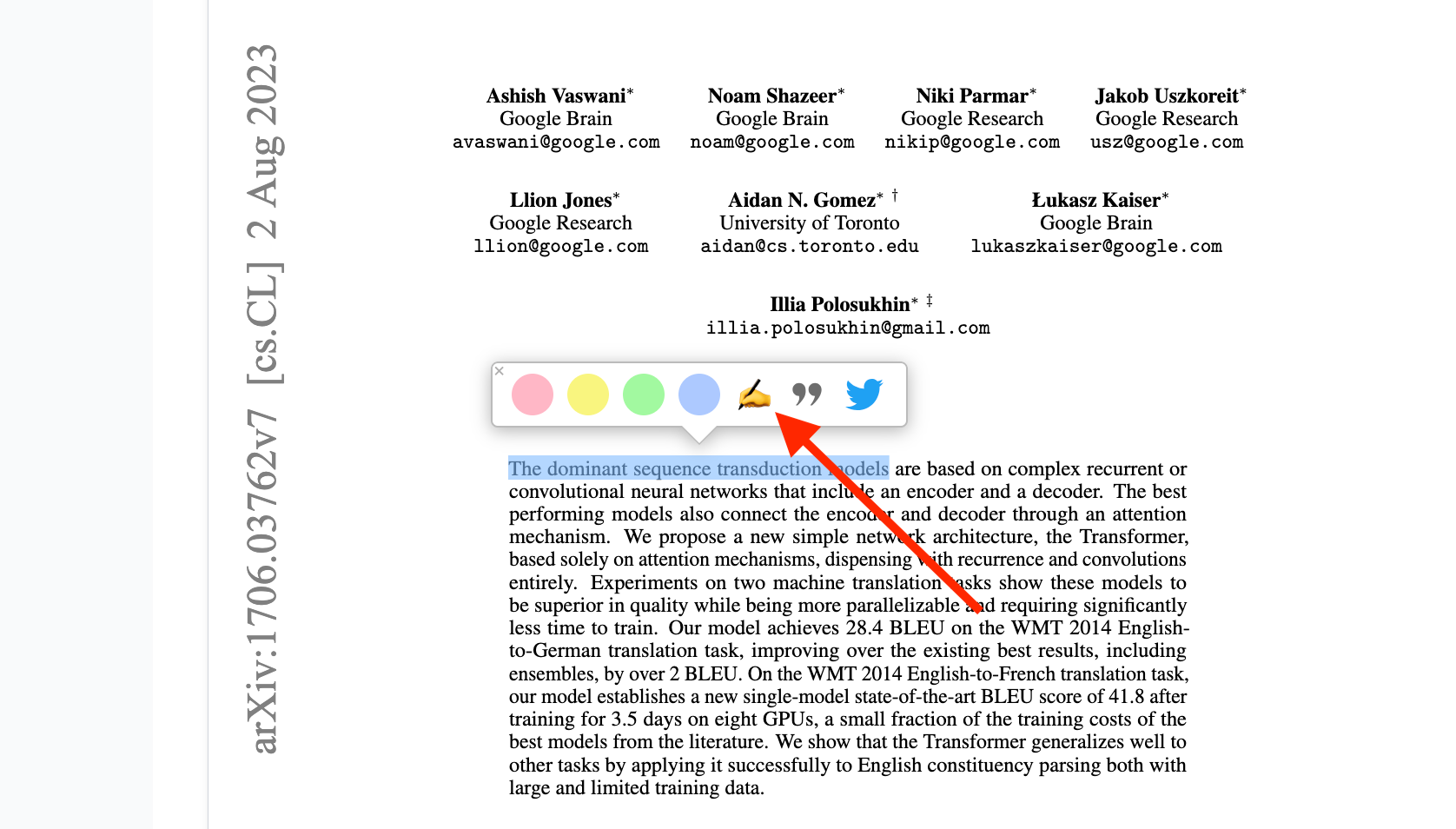
Assim que o envio terminar, você verá a página com seus PDFs. Para grifar um trecho, selecione qualquer frase do documento. Uma janela com uma paleta de quatro cores será exibida. Clique na cor que você quiser usar.

Para ver todos os seus grifos, clique em Highlights no canto superior direito.

Você também pode adicionar notas a cada grifo. Clique no ícone de lápis da janela para escrever sua nota.
O Glasp foi criado para promover o compartilhamento público de conhecimento, por isso os grifos feitos em conteúdos da web são públicos por padrão. Para usar o modo privado nesses conteúdos, é preciso assinar o plano Pro ou Unlimited. Já os PDFs que você envia e grifa no Glasp são salvos de forma privada por padrão e ninguém mais pode vê-los.
No plano gratuito, você pode enviar até 30 arquivos PDF. Se precisar enviar mais, faça upgrade para o plano Pro.
Passo 4: Baixe o PDF com os grifos
Você também pode baixar o PDF com todos os seus grifos incorporados.
Abra o PDF enviado e clique no botão download na barra de ferramentas, no canto superior direito do visualizador.
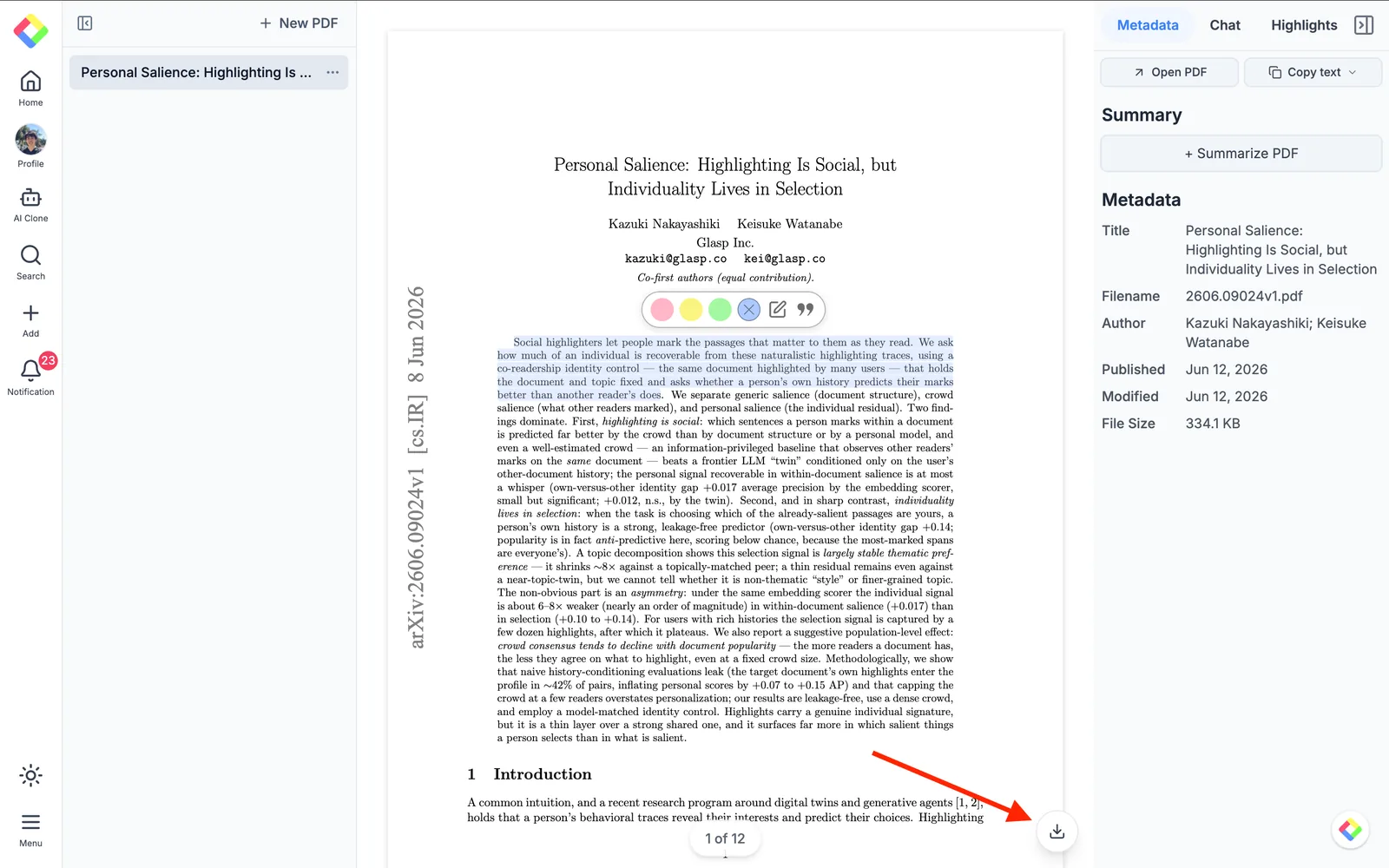
O arquivo será salvo no seu dispositivo com os grifos preservados. Assim, você poderá manter uma cópia anotada no computador, imprimi-la ou compartilhá-la com outras pessoas.
Ao abrir o arquivo baixado em qualquer leitor de PDF, seus grifos aparecerão exatamente nos trechos em que você os fez.
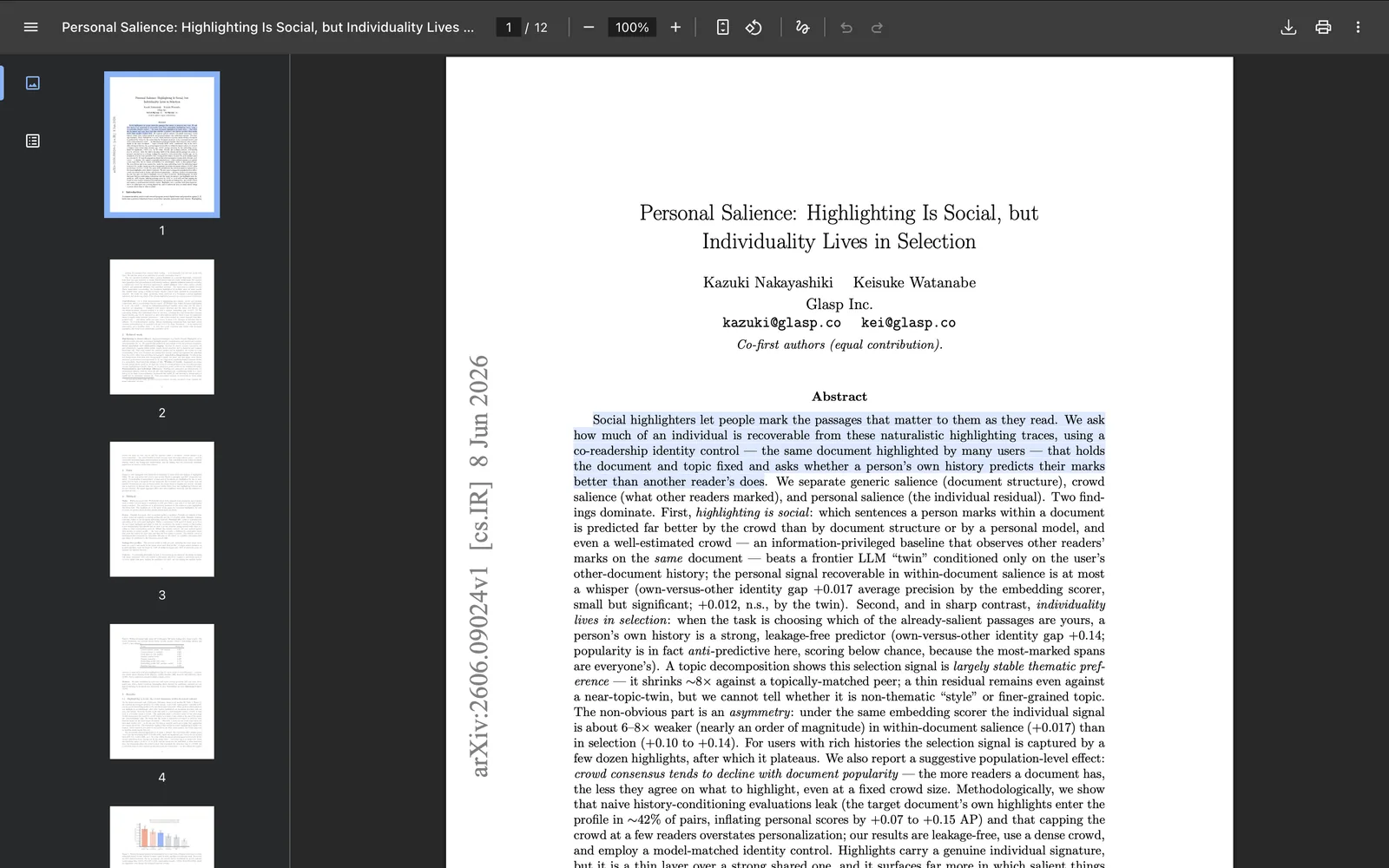
Passo 5: Exclua grifos ou o PDF (opcional)
Para excluir um grifo, clique no texto grifado no PDF. Na janela exibida, clique no ícone X da paleta de cores para remover o grifo.
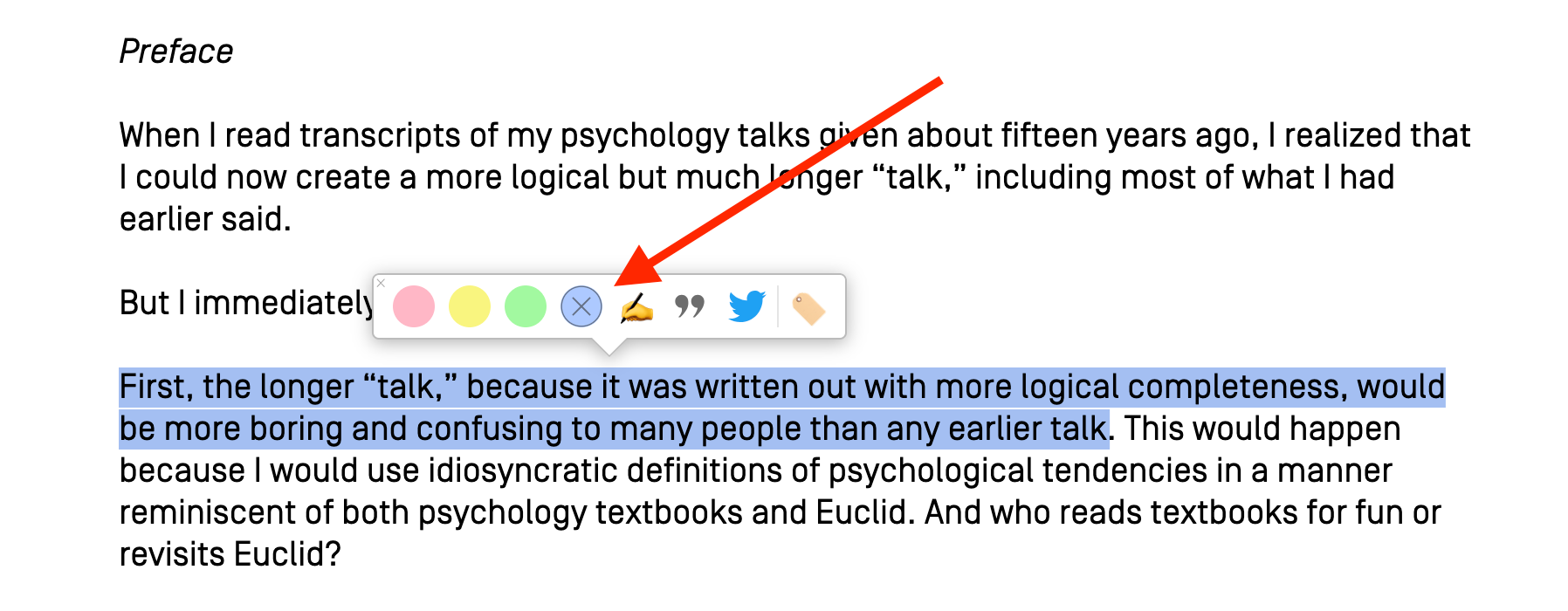
Para excluir um PDF enviado, acesse a página que mostra todos os seus PDFs. Selecione o arquivo, clique no menu de três pontos no canto superior direito e escolha Delete.

Para excluir grifos pelo seu perfil do Glasp, acesse a página do perfil e selecione o PDF. Clique no menu de três pontos no canto superior direito e escolha Delete para remover os grifos.

Perguntas frequentes
Posso enviar qualquer tipo de PDF para o Glasp?
Sim. Você pode enviar qualquer arquivo PDF padrão, como livros, artigos científicos e slides de aulas, até o limite atual de 30 PDFs por conta gratuita.
Meus PDFs ficam privados por padrão?
Sim. Ao contrário dos grifos feitos na web, os PDFs que você envia são sempre privados, e só você pode vê-los.
Posso adicionar notas aos grifos de um PDF?
Sim. Depois de grifar uma frase, clique no ícone de lápis da janela para anexar uma nota ao grifo.
Posso excluir um PDF ou seus grifos depois?
Sim. Você pode remover grifos individualmente ou excluir o PDF inteiro da página de arquivos enviados ou do seu perfil a qualquer momento.
Há um limite para o número de PDFs que posso enviar?
Contas gratuitas podem enviar até 30 PDFs locais. Se precisar enviar mais, você pode fazer upgrade para o plano Pro.
Posso baixar o PDF com os grifos?
Sim. Abra o PDF enviado e clique no botão download na barra de ferramentas, no canto superior direito do visualizador. O arquivo baixado mantém todos os seus grifos, então você pode armazenar, imprimir ou compartilhar o PDF anotado.
Posso exportar os grifos do PDF para Notion, Obsidian ou Logseq?
Sim. Assim como os grifos da web, você pode exportar os grifos do PDF para aplicativos de notas como Notion, Obsidian, Logseq ou Roam Research.
O Glasp substitui um leitor de PDF?
O Glasp não é um leitor de PDF completo, mas foi pensado para ajudar você a grifar, fazer anotações e organizar seus PDFs com facilidade. Para a leitura, você pode continuar usando seu leitor de PDF preferido junto com o Glasp.
O Claude ou o ChatGPT conseguem ler meus grifos do Glasp?
Sim. Com o Glasp MCP Connector, assistentes de IA como Claude, ChatGPT e Claude Code podem pesquisar e ler seus próprios grifos, notas, destaques do Kindle e resumos de IA, incluindo seus resumos do YouTube. A conexão é somente leitura e privada para você. Veja Como conectar a Glasp ao Claude, ao ChatGPT e ao Claude Code (MCP Connector).
Posso usar o Glasp no celular?
Sim. O Glasp tem apps nativos para iPhone, iPad e Android, e a extensão do Glasp para Safari no iPhone e no iPad vem com o app para iOS. Seus grifos são sincronizados entre os apps, a web e a extensão para computador. Veja Como usar o aplicativo do Glasp no iOS, iPad e Android.
Antes de ir
Se tiver alguma dúvida, consulte as perguntas frequentes ou entre em contato com a gente.
Nos vemos nas margens, Equipe Glasp