Como usar o aplicativo do Glasp no iOS, iPad e Android

Sep 09, 2026
8 min read
1 views

Última atualização: agosto de 2026
O aplicativo do Glasp foi totalmente reformulado em 2026. Agora, ele vai muito além de permitir que você grife páginas da web pelo celular: também resume vídeos do YouTube, oferece um leitor sem distrações, acompanha os canais do seu interesse e mantém ao seu alcance todos os grifos que você já fez.
Esta página traz uma visão geral. Se quiser ver as instruções detalhadas, você encontrará um tutorial completo em cada seção.
👉 Baixe o aplicativo do Glasp para iOS e Android
O que você pode fazer com o aplicativo
Resumir um vídeo do YouTube compartilhando o link dele com o aplicativo. Os resumos incluem marcações de tempo para você ir direto ao momento em que cada ponto foi abordado.
Resumir vídeos sem legendas. Quando o YouTube não fornece uma transcrição, o Glasp transcreve o áudio.
Ler sem distrações com o Reader e grifar o que for importante em qualquer cor.
Ler e grifar PDFs, inclusive os arquivos que você enviar.
Seguir canais do YouTube, newsletters e blogs e acompanhar tudo no seu Feed.
Levar sua biblioteca inteira com você: grifos da web, PDFs, destaques do Kindle, favoritos e resumos salvos, tudo em um só lugar.
Importar destaques de outros aplicativos sem sair do Glasp: Readwise, Instapaper, Medium, Hypothesis, Snipd e Raindrop.io.
Adicionar um widget do Feed à tela de Início ou, no iOS, à Lock Screen.
Grifar no Safari para dispositivos móveis usando a extensão do Safari no iPhone e no iPad.
Tudo é sincronizado automaticamente com o aplicativo web e a extensão para navegador. Assim, o que você salva no celular já estará disponível no notebook, e vice-versa.
Passo 1: Instale o aplicativo e entre na sua conta
Instale o aplicativo pela App Store ou pelo Google Play, abra-o e entre com sua conta do Google ou da Apple. As duas opções funcionam tanto no celular quanto na web, e seus grifos são sincronizados da mesma forma.
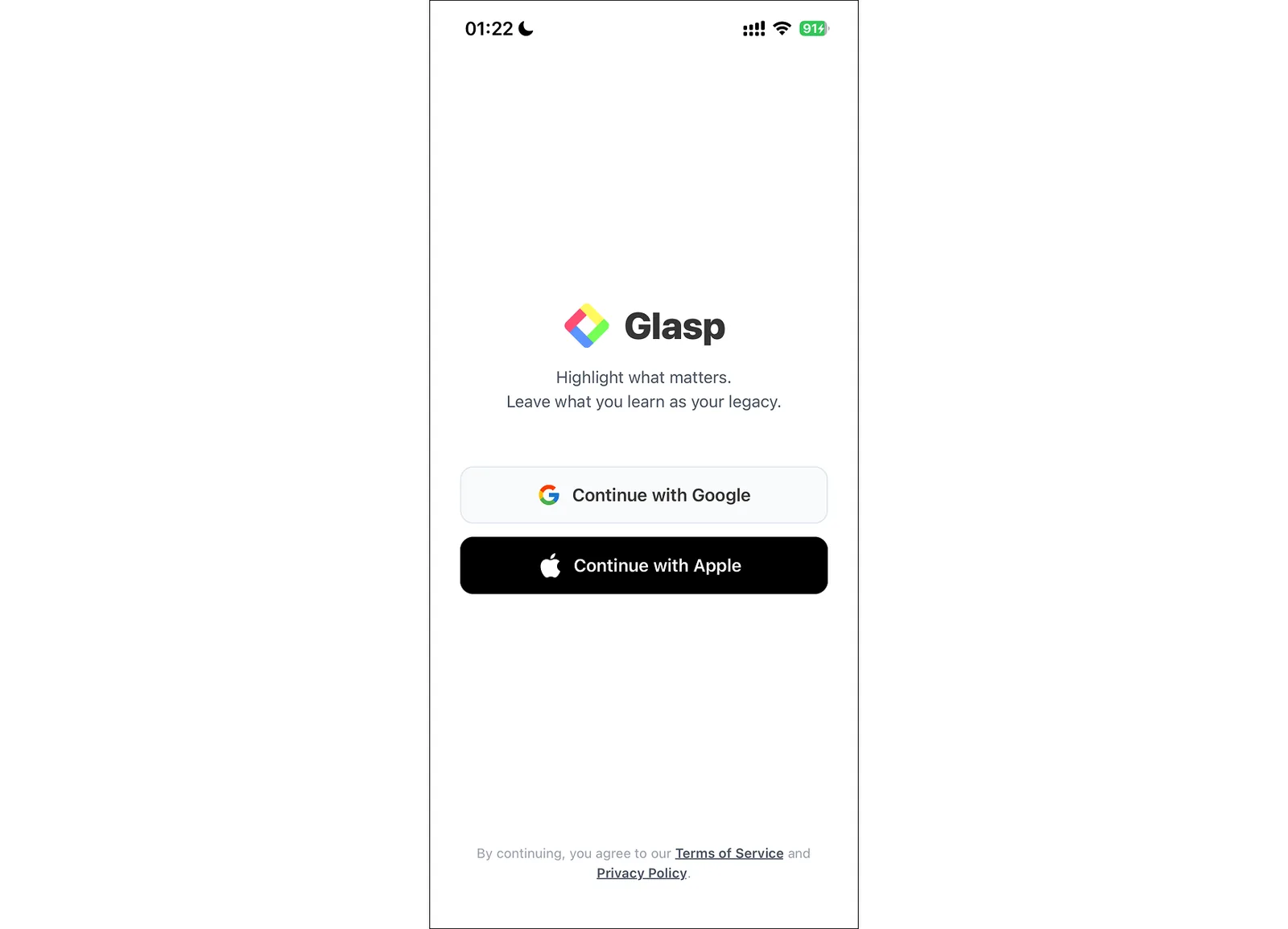
O aplicativo é gratuito. Criar uma conta no Glasp também não custa nada, e você precisa dela para ter onde guardar seus grifos.
Passo 2: Resuma um vídeo do YouTube
Abra um vídeo em qualquer aplicativo do celular, toque no botão de compartilhar e escolha o Glasp. Em poucos segundos, você verá um resumo com marcações de tempo. Também é possível colar um link dentro do aplicativo.
Quando o resumo estiver pronto, você poderá copiá-lo ou compartilhá-lo com qualquer outro aplicativo. Assim, aquele vídeo que você assistiu no trem pode virar uma mensagem ou uma nota sem que seja preciso digitar tudo de novo.
O plano gratuito inclui 3 resumos por dia. No Pro, o limite sobe para 1.000 por mês e, no Unlimited, para 5.000 a cada 30 dias.
Duas dúvidas que costumam surgir:
Vídeos sem legendas também funcionam. O Glasp transcreve o áudio, com um limite de 30 minutos por mês no plano gratuito, 300 minutos no Pro e 1.500 minutos no Unlimited.
Vídeos longos não são um problema. Os modelos atuais processam vídeos de cerca de 10 horas.
👉 Como resumir vídeos do YouTube com o aplicativo do Glasp para iOS e Android
Passo 3: Leia e grife
Abra qualquer artigo ou página de vídeo dentro do aplicativo para acessar uma barra de ferramentas na parte inferior: Highlight, Community, Reader, Summary e More.
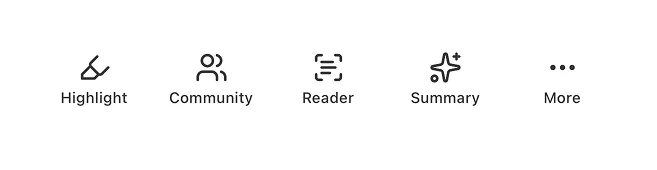
O Reader deixa apenas o texto da página. Com Highlight, você pode selecionar uma frase e salvá-la em uma de quatro cores, além de incluir uma nota se quiser. Para grifar uma imagem, basta manter o dedo pressionado sobre ela. Já Community mostra o que outras pessoas grifaram na mesma página.
Se você não souber bem o que vale a pena grifar, toque em Suggest highlights na aba Highlight. O recurso sugere trechos que outros leitores consideraram relevantes ou, quando ainda não há dados suficientes, passagens escolhidas pela IA. No YouTube, ele recomenda momentos da transcrição com marcações de tempo.
Passo 4: Monte um Feed que você realmente queira acompanhar
A aba Feed reúne os vídeos novos dos canais do YouTube que você segue. Com isso, você pode resumi-los sem precisar procurar cada vídeo antes. Ela também conta com uma seção Newsletters: siga newsletters e blogs pela URL ou comece com uma seleção pronta e leia tudo em ordem cronológica, com as visualizações Popular e Archived.
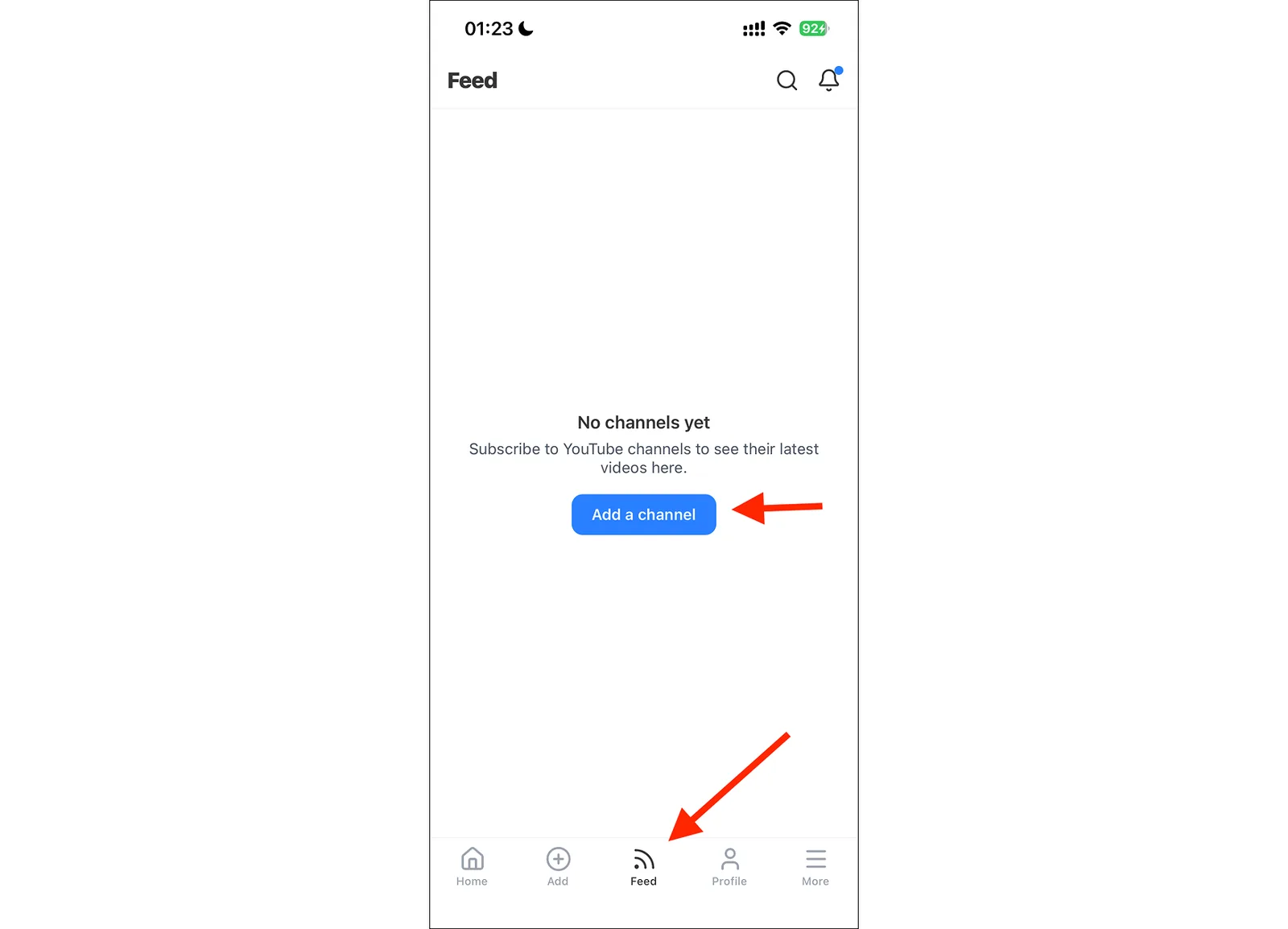
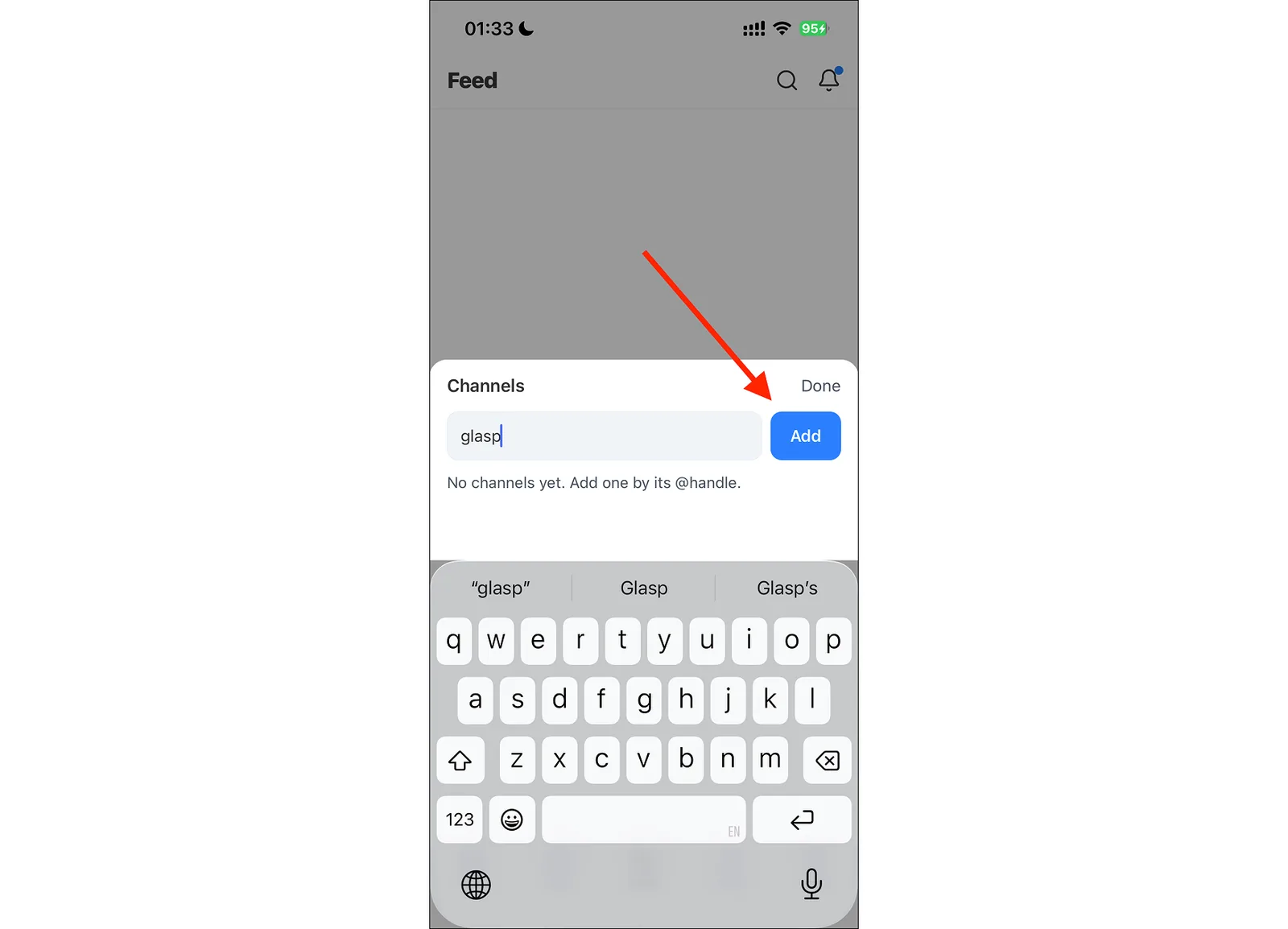
Para adicionar um canal do YouTube, toque em Add a channel e digite o identificador do canal, começando com @.
Passo 5: Encontre tudo o que você salvou
A aba Profile é a sua biblioteca. Ela organiza o conteúdo em Highlights, Kindle, Bookmarks, PDFs e Summaries. Assim, tanto um trecho de livro quanto o resumo de um vídeo ficam a apenas um toque de distância.
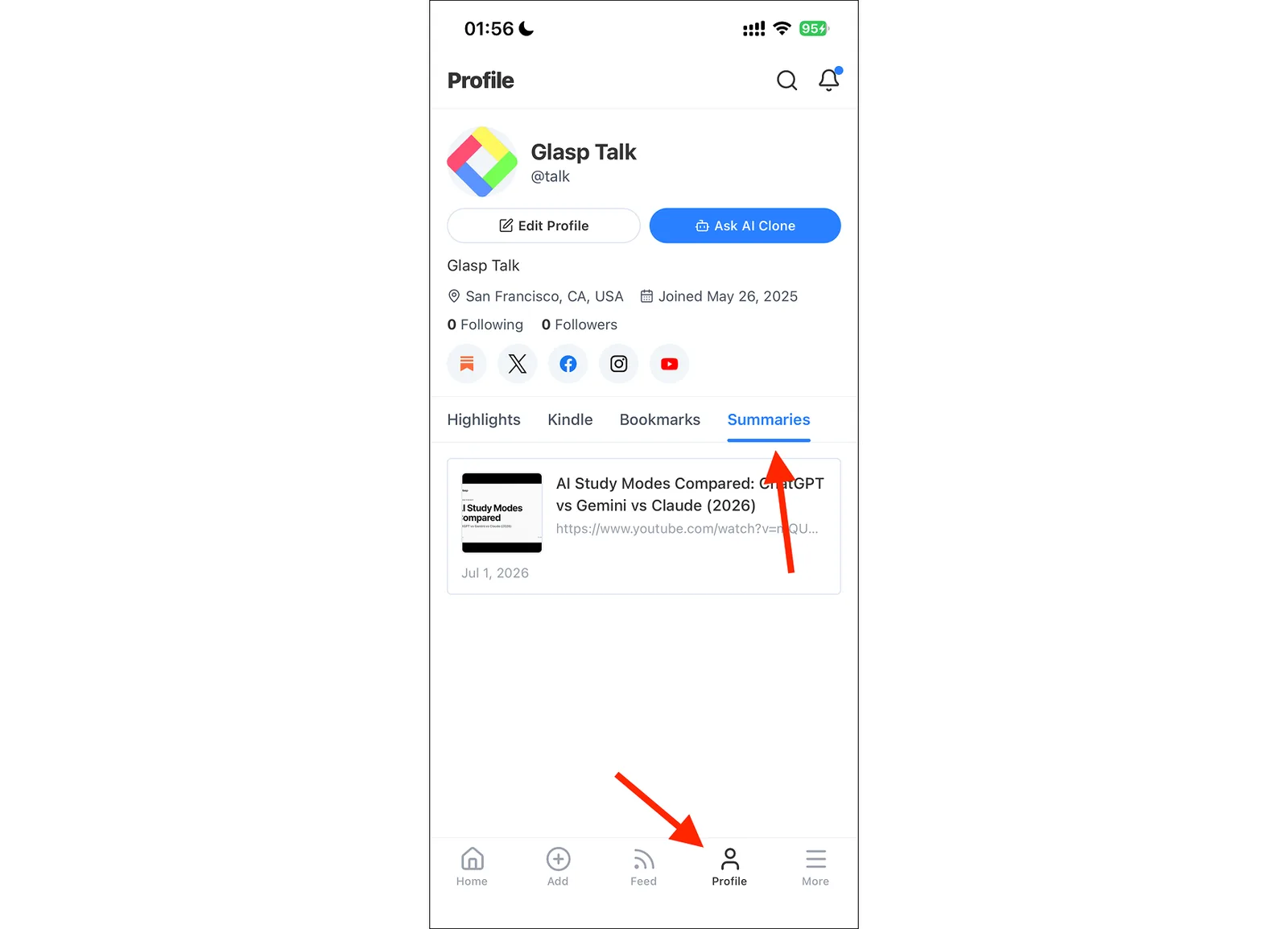
Seus destaques do Kindle também aparecem aqui. Basta importá-los uma vez pela web para que fiquem disponíveis no aplicativo daí em diante.
👉 Como importar seus destaques do Kindle para o Glasp
Leia e grife PDFs
Além de páginas da web, o aplicativo também lê PDFs. Abra um arquivo no Reader para grifá-lo e adicionar notas, ou envie seus próprios PDFs e encontre-os depois na aba PDFs do seu perfil. Assim como acontece com os grifos da web, os grifos em PDFs são sincronizados entre a web, a extensão para navegador e o aplicativo.
👉 Tutorial completo: Como enviar, grifar e resumir PDFs no aplicativo do Glasp
Importe destaques de outros aplicativos
Você pode trazer para o Glasp os destaques feitos em outros aplicativos. Em Add, abra Import e conecte Readwise, Instapaper, Medium, Hypothesis, Snipd ou Raindrop.io. O Raindrop sincroniza novos destaques automaticamente todos os dias, e você também pode tocar em Sync Now.
👉 Como importar destaques do Raindrop.io para o Glasp
Mantenha tudo à vista com os widgets
O Glasp oferece widgets para a tela de Início. Assim, o que você salvou continua visível, em vez de ficar escondido atrás do ícone do aplicativo.
Para adicionar um widget no iOS, mantenha pressionada uma área vazia da tela de Início, toque no botão + no canto e pesquise por Glasp. Deslize para ver os widgets disponíveis, escolha o que quiser e toque em Add Widget.
Glasp Highlightmostra um grifo recente e exibe outros ao longo do dia.Glasp Bookmarksmostra os favoritos que você salvou mais recentemente.Glasp Feedmostra vídeos novos dos canais que você segue, com miniaturas, e leva você diretamente ao vídeo com um toque.

Cada widget está disponível em mais de um tamanho. A versão maior do Glasp Feed comporta cerca de duas vezes mais vídeos na tela de Início.

No iOS, também existe uma versão para a Lock Screen, que mostra o vídeo mais recente de relance.
Grife no Safari pelo iPhone e iPad
O aplicativo instala uma extensão do Safari. Assim, você pode grifar páginas diretamente no navegador, sem precisar abri-las primeiro no aplicativo. Ative a extensão uma vez pelo menu aA do Safari, em Manage Extensions.
👉 Como usar a extensão do Glasp para Safari no iPhone e iPad
Tutoriais por plataforma
👉 Como usar o aplicativo do Glasp para iOS em celulares e tablets
👉 Como usar o aplicativo do Glasp para Android em celulares e tablets
👉 Como usar a extensão do Glasp para Safari no iPhone e iPad
Perguntas frequentes
O aplicativo do Glasp é gratuito?
Sim. Tanto o aplicativo quanto a conta do Glasp são gratuitos. O plano gratuito inclui 3 resumos de vídeos do YouTube por dia e 30 minutos de transcrição de áudio por mês. Os planos Pro e Unlimited aumentam esses limites.
Posso resumir um vídeo do YouTube que não tenha legendas?
Sim. Quando o YouTube não fornece uma transcrição, o Glasp transcreve o áudio do vídeo e cria o resumo a partir dele.
Os resumos incluem marcações de tempo?
Sim. Cada ponto leva você ao momento do vídeo de onde ele foi extraído.
Posso copiar ou compartilhar um resumo?
Sim. Na tela do resumo no aplicativo, você pode copiar o texto ou enviá-lo para outro aplicativo.
Posso ler e grifar PDFs no aplicativo?
Sim. Abra um PDF no Reader para grifá-lo e adicionar notas. Você também pode enviar seus próprios PDFs e encontrá-los na aba PDFs do seu perfil. Os grifos em PDFs são sincronizados com a web e a extensão para navegador.
Posso importar destaques de outros aplicativos pelo celular?
Sim. Em Add, abra Import e conecte Readwise, Instapaper, Medium, Hypothesis, Snipd ou Raindrop.io sem sair do aplicativo.
Posso ver meus destaques do Kindle no aplicativo?
Sim. Importe seus destaques do Kindle uma vez pela web, e eles aparecerão na aba Kindle do seu perfil no aplicativo.
O aplicativo é sincronizado com a minha conta na web?
Sim. Grifos, notas e tags são sincronizados automaticamente entre o aplicativo, o aplicativo web e a extensão para navegador, desde que você entre com a mesma conta.
Posso grifar páginas da web pelo celular?
Sim, de duas formas. Abra a página dentro do aplicativo e use Highlight, ou ative a extensão do Safari para grifar diretamente no navegador.
O aplicativo está disponível no meu idioma?
A interface está disponível em 7 idiomas, e você pode definir em Settings o idioma em que os resumos de IA serão gerados. Essa configuração é sincronizada com o aplicativo web e a extensão.
Quais dispositivos são compatíveis com o aplicativo?
iPhone, iPad e Android. No iOS, o aplicativo requer a versão 15.1 ou posterior, o que inclui aparelhos a partir do iPhone 7.
Também preciso instalar a extensão para navegador?
Não. O aplicativo funciona de forma independente. A extensão é usada quando você lê no computador, e os dois compartilham a mesma biblioteca.
O Claude ou o ChatGPT conseguem ler meus grifos do Glasp?
Sim. Com o Glasp MCP Connector, assistentes de IA como Claude, ChatGPT e Claude Code podem pesquisar e ler seus próprios grifos, notas, destaques do Kindle e resumos de IA, incluindo seus resumos do YouTube. A conexão é somente leitura e privada para você. Veja Como conectar a Glasp ao Claude, ao ChatGPT e ao Claude Code (MCP Connector).
Antes de ir
Se tiver alguma dúvida, consulte as perguntas frequentes ou entre em contato com a gente.
👉 Perguntas frequentes (em inglês)
👉 X
Nos vemos nas margens, Equipe Glasp