Como importar seus destaques do Kindle no Glasp

Aug 08, 2026
9 min read
6 views
O Glasp é uma extensão gratuita para navegador que permite exportar todos os seus destaques e notas do Kindle com um só clique. Chega de copiar e colar manualmente. Você pode baixar o conteúdo em arquivos TXT, CSV ou Markdown ou enviá-lo diretamente para seus aplicativos de notas preferidos, como Notion, Obsidian e Evernote. Mais de 2.000.000 de usuários confiam no Glasp para organizar os destaques de suas leituras.
👉 Exporte os destaques do Kindle com o Glasp
Neste guia, você vai conhecer todas as formas de baixar e usar seus destaques do Kindle, desde a exportação básica de arquivos até fluxos de trabalho com IA.
Como começar
Antes de usar qualquer um dos métodos abaixo, você precisa configurar o Glasp:
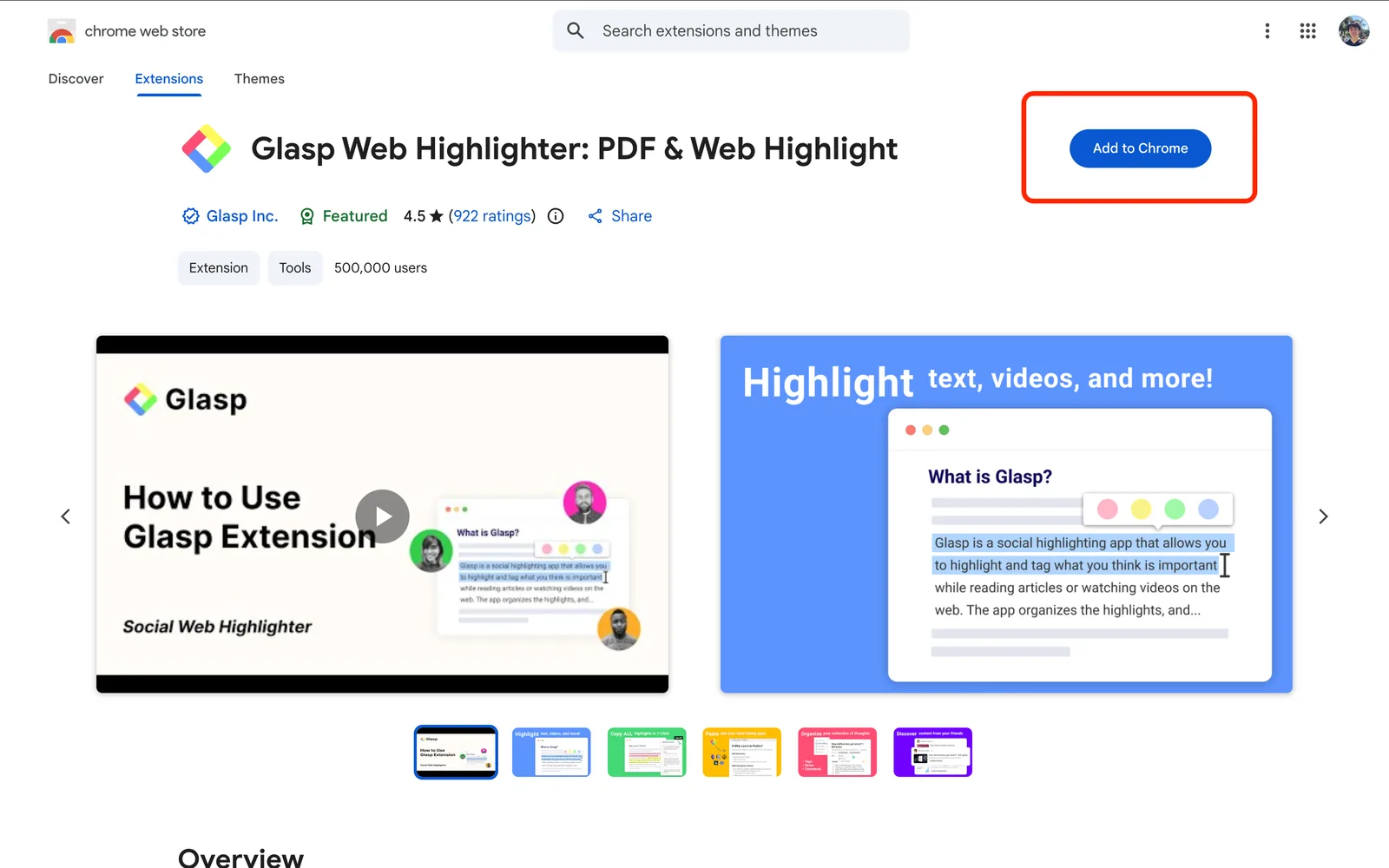
Passo 1: instale a extensão do Glasp para navegador
Também disponível para Edge, Brave, Opera e Firefox.
Passo 2: entre no Kindle Cloud Reader
Acesse https://read.amazon.com e entre com sua conta da Amazon. Escolha a loja da Amazon correspondente ao seu país, como amazon.com, amazon.co.jp ou amazon.co.uk.

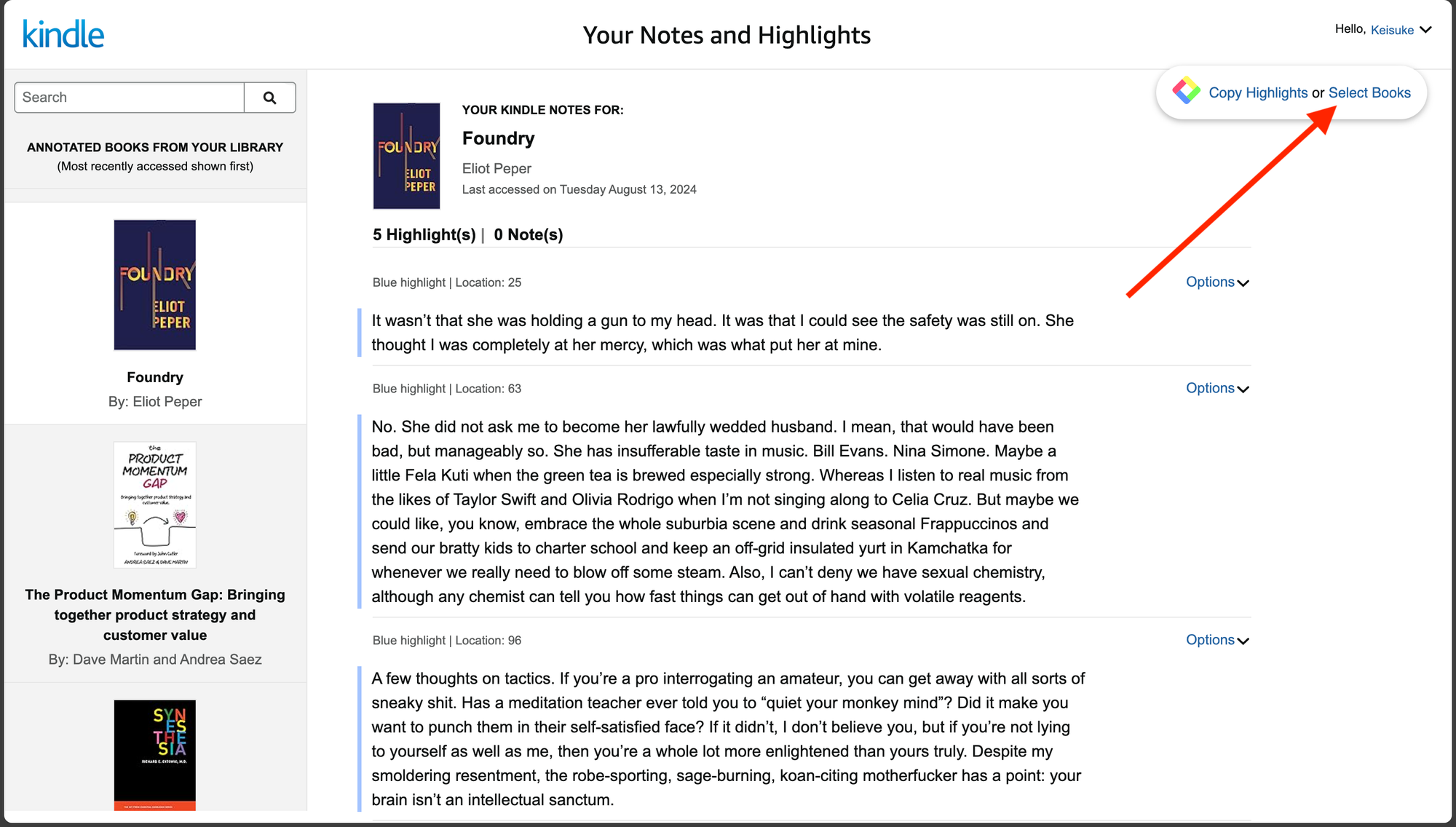
Depois de entrar, você verá sua biblioteca do Kindle. Clique em Notes & Highlights na barra lateral esquerda.

Passo 3: selecione os livros do Kindle que deseja exportar
Na página "Notes and Highlights", todos os livros em que você fez anotações aparecem à esquerda. A janela do Glasp será exibida no canto superior direito. Clique em Select Books.
Selecione os livros que você quer exportar. A partir daqui, você pode:
Download as Text, CSV, or MD: consulte o Método 2 abaixo
Import to Glasp: importe os destaques para seu perfil do Glasp e depois exporte-os para aplicativos de notas (Método 4) ou ferramentas de IA (Método 5)
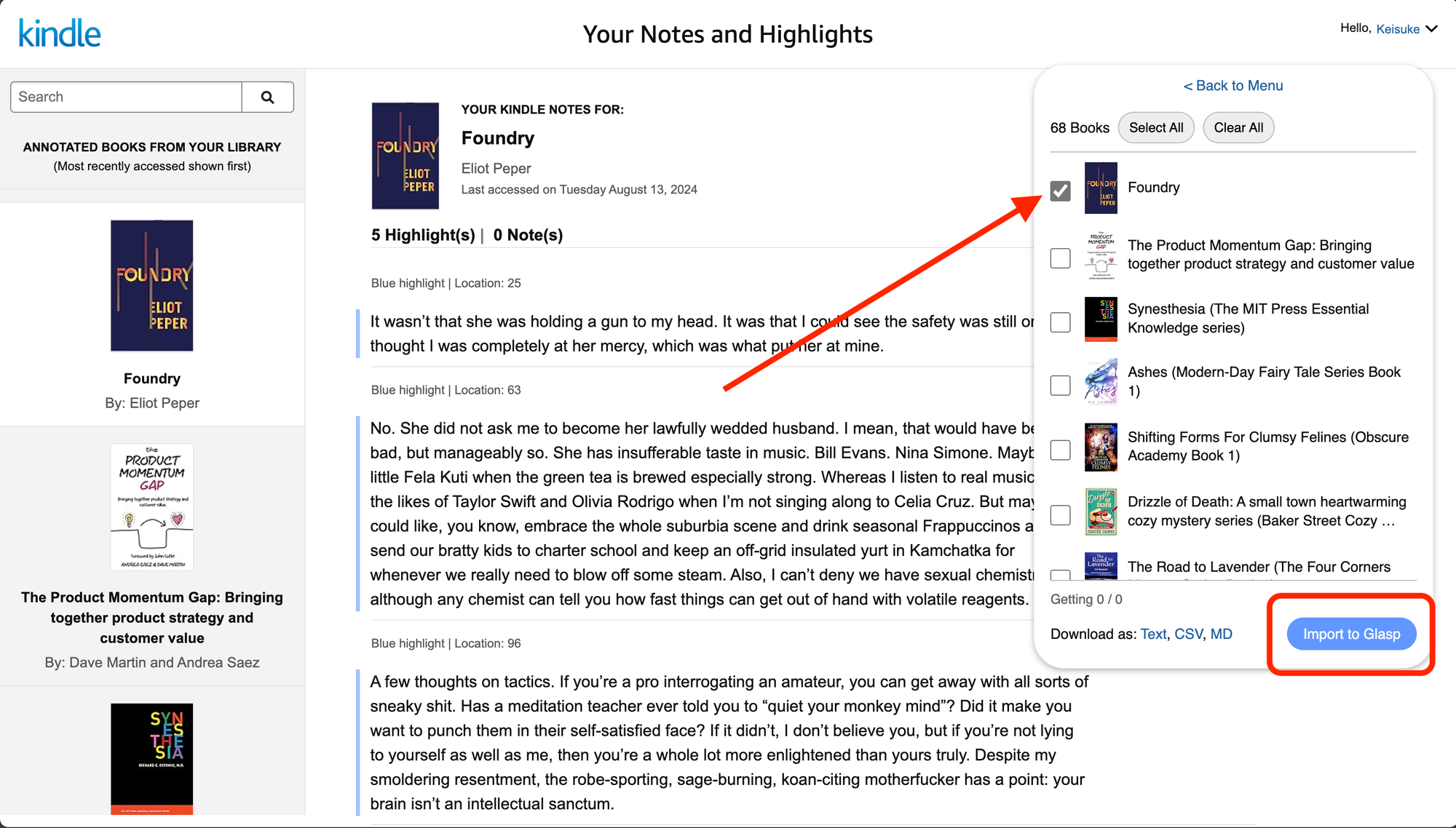
Se a janela do Glasp não aparecer, verifique se a extensão está instalada e ativada no navegador.
Agora escolha abaixo o método de exportação mais adequado para você.
Método 1: sincronize automaticamente os destaques do Kindle (recomendado, Beta)
O Glasp agora oferece o Auto-Sync Kindle Highlights, um recurso gratuito em fase Beta que importa automaticamente os novos destaques do Kindle de acordo com uma frequência definida: Daily, Every 3 days ou Weekly. Depois que você ativa o recurso, o Glasp verifica, no intervalo escolhido, os livros do Kindle em que você fez anotações mais recentemente e importa os novos destaques para seu perfil, sem nenhuma etapa manual de exportação.
Para configurar o recurso:
Abra as configurações da extensão do Glasp e acesse Kindle Integration
Selecione sua Amazon region (US, UK, JP etc.)
Execute Test sync (3 books) para verificar a conexão
Escolha a Frequency e a quantidade em Recent books to check
Mude Auto-sync para On
Veja o passo a passo completo em:
👉 Como sincronizar automaticamente os destaques do Kindle com o Glasp
Se você preferir fazer uma única importação manual, clique em Sync now em vez de ativar Auto-sync.
Método 2: baixe como arquivo (TXT, CSV ou Markdown)
Esta é a maneira mais simples de exportar seus destaques do Kindle. Selecione os livros no Kindle Cloud Reader, clique em "Download" e escolha o formato:
TXT: texto simples, compatível com qualquer aplicativo
CSV: compatível com planilhas e ótimo para análises
Markdown: ideal para Obsidian, Notion e outros aplicativos baseados em Markdown
Você pode exportar um único livro ou vários livros de uma só vez.
Para ver um passo a passo detalhado da exportação em Markdown, consulte: 📖 Como exportar destaques do Kindle em Markdown usando o Glasp
Método 3: copie e cole sem os limites de exportação do Kindle
A Amazon limita a quantidade de conteúdo que você pode copiar usando o recurso de notas integrado do Kindle. O Glasp contorna essa restrição e permite copiar e colar todos os seus destaques, sem limite de exportação.
Esse método é especialmente útil para livros em que você fez muitos destaques, pois a exportação nativa do Kindle pode incluir apenas uma parte das suas notas.
Veja as instruções passo a passo em:
📖 Como copiar e colar destaques do Kindle sem os limites de exportação
Método 4: exporte para aplicativos de notas
Com o Glasp, você pode enviar seus destaques do Kindle diretamente para o aplicativo de notas que já usa. Escolha um aplicativo abaixo para abrir o tutorial completo:
Método 5: use os destaques do Kindle com ferramentas de IA
Você pode importar seus destaques do Kindle para ferramentas de IA a fim de fazer perguntas, gerar resumos ou aprofundar sua compreensão do que leu.
Método 6: receba uma revisão diária do Kindle por e-mail
O Glasp pode enviar diariamente por e-mail destaques aleatórios dos seus livros do Kindle. É uma maneira simples de rever o que você leu e reforçar o aprendizado sem precisar abrir nenhum aplicativo.
Para configurar esse recurso, você precisa de uma conta gratuita no Glasp. Depois que seus destaques forem importados, o Glasp enviará por e-mail uma seleção diferente todos os dias.
Veja o guia completo de configuração em:
📖 Revisão diária do Kindle: como transformar seus destaques em conhecimento duradouro
Método 7: exporte os destaques do Kindle pela API (para desenvolvedores)
O Glasp oferece a Kindle Highlight Export API, uma API somente leitura que permite recuperar seus destaques do Kindle por meio de código. A autenticação é feita com um token de acesso, e os destaques são obtidos com paginação por cursor. Isso é ideal para sincronizá-los com seu próprio aplicativo, banco de dados ou automação.
Pela API, os destaques do Kindle estão disponíveis apenas para leitura. Eles vêm da Amazon por meio da Glasp Kindle Extension ou de uma importação por CSV. Portanto, primeiro você os importa usando os Métodos 1 ou 2 e depois os acessa por meio de código.
→ Para consultar o endpoint, a autenticação, os parâmetros de consulta e exemplos completos de código em JavaScript e Python, veja a documentação da API do Glasp.
Método 8: envie automaticamente os destaques do Kindle para mais de 8.000 aplicativos com o Zapier
O Glasp está disponível no Zapier. Assim, seus destaques do Kindle podem ser enviados para Slack, Google Sheets, Airtable, Trello ou qualquer um dos mais de 8.000 aplicativos conectados sem nenhuma exportação manual.
Crie um Zap usando o gatilho New Highlight do Glasp. Cada novo destaque que chegar à sua conta do Glasp, inclusive os destaques do Kindle importados pelo Método 1, iniciará seu fluxo de trabalho. Combine isso com o Auto-Sync para automatizar todo o processo: quando você grifar um trecho no Kindle, ele aparecerá no destino configurado no Zap.
→ Como exportar automaticamente os grifos do Glasp com o Zapier
Perguntas frequentes
Preciso de um dispositivo Kindle para exportar meus destaques?
Não. Você só precisa acessar o Kindle Cloud Reader em read.amazon.com. O recurso funciona com qualquer livro do Kindle que você tenha comprado, não importa se a leitura foi feita em um dispositivo Kindle, no aplicativo Kindle ou no navegador.
Para quais formatos de arquivo posso exportar meus destaques?
O Glasp é compatível com TXT, CSV e Markdown. Você também pode exportar diretamente para aplicativos de notas como Notion, Obsidian, Evernote e outros.
Posso exportar os destaques de vários livros do Kindle de uma só vez?
Sim. O Glasp permite selecionar vários livros e exportar todos os destaques de uma só vez.
Existe algum limite de exportação?
Não. Ao contrário do recurso de exportação integrado do Kindle, o Glasp não impõe limites. Você pode exportar todos os destaques de qualquer livro.
O Glasp funciona em vários países?
Sim. O Glasp funciona com as lojas da Amazon nos Estados Unidos, Reino Unido, Japão, Canadá, Alemanha, França, Itália, Espanha, Índia, Austrália, Brasil, México e outros países. Basta selecionar seu país ao entrar no Kindle Cloud Reader.
Posso usar essas exportações em aplicativos de notas?
Sim. Você pode exportar diretamente para Notion, Obsidian, Evernote, Apple Notes, Google Keep, OneNote, Goodnotes, Notability, Capacities, Joplin e Zotero. Para outros aplicativos, baixe o conteúdo em TXT, CSV ou Markdown e faça a importação manualmente.
Posso usar o Glasp gratuitamente para exportar conteúdo do Kindle?
Sim. Os principais recursos de exportação do Kindle são gratuitos, incluindo o download de arquivos e a exportação direta para aplicativos de notas.
Como o Glasp se compara a outras ferramentas de exportação do Kindle?
Ao contrário de ferramentas como o Clippings.io ou o Readwise, o Glasp oferece exportações gratuitas e ilimitadas, integração direta com mais de 11 aplicativos de notas, e-mails de revisão diária e recursos com IA.
O Glasp oferece uma API de destaques do Kindle?
Sim. O Glasp oferece a Kindle Highlight Export API somente leitura no endereço https://api.glasp.co/v1/kindle-highlights/export. A autenticação é feita com um token de acesso Bearer obtido nas configurações do Glasp, e os destaques são recuperados com paginação por cursor.
Posso exportar os destaques do Kindle por meio de código?
Sim. Envie uma solicitação GET para a Kindle Highlight Export API com seu token de acesso. Use o parâmetro pageCursor para percorrer as páginas de resultados e updatedAfter para buscar apenas os destaques alterados desde uma data específica. A API tem um limite de 100 solicitações por minuto.
Posso editar ou adicionar destaques do Kindle pela API do Glasp?
Não. Os destaques do Kindle são somente leitura na API porque têm origem na Amazon e são importados pela Glasp Kindle Extension ou por um arquivo CSV. Você pode consultá-los por meio de código, mas a criação ou atualização é feita pela importação do Kindle, não pela API.
O Claude ou o ChatGPT conseguem ler meus grifos do Glasp?
Sim. Com o Glasp MCP Connector, assistentes de IA como Claude, ChatGPT e Claude Code podem pesquisar e ler seus próprios grifos, notas, destaques do Kindle e resumos de IA, incluindo seus resumos do YouTube. A conexão é somente leitura e privada para você. Veja Como conectar a Glasp ao Claude, ao ChatGPT e ao Claude Code (MCP Connector).
Antes de ir
Se você tiver alguma dúvida, consulte nossa FAQ.
Experimente o Glasp hoje: 👉 Exporte os destaques do Kindle com o Glasp
Crie uma conta gratuita no Glasp para acessar recursos adicionais:
Daily Kindle Review: receba diariamente por e-mail destaques que ajudam a reforçar suas leituras
Import to your Glasp profile: crie uma biblioteca pesquisável com todos os seus destaques
Sync with note-taking apps: mantenha seus destaques conectados ao seu fluxo de trabalho
Nos vemos nas margens, Equipe Glasp