Como exportar destaques do Kindle em Markdown

Aug 13, 2026
3 min read
1 views

Quer exportar seus destaques do Kindle em Markdown para reaproveitá-los no Obsidian, Logseq, Notion ou até no GitHub? O Kindle é bom para grifar, mas não oferece um jeito limpo de tirar esses trechos em Markdown.
Com o Glasp dá para exportar todos os destaques em Markdown limpo, sem o limite de exportação da Amazon. O Glasp lê seus destaques no Kindle Cloud Reader e permite copiá-los ou baixá-los já formatados, prontos para o seu sistema de notas.
👉 Exporte seus destaques do Kindle com o Glasp
Passo 1: Instale a extensão do Glasp
👉 Safari
Depois de instalar, fixe a extensão na barra do navegador.

Passo 2: Entre no Kindle Cloud Reader
Abra o Cloud Reader da loja onde você compra seus livros:
Amazon Brasil: ler.amazon.com.br
Amazon Estados Unidos e demais lojas: read.amazon.com
Passo 3: Selecione os livros
Clique em Suas notas e destaques (Notes & Highlights) no menu à esquerda. No painel do Glasp, no canto superior direito, clique em Select Books e marque os livros que quer exportar.
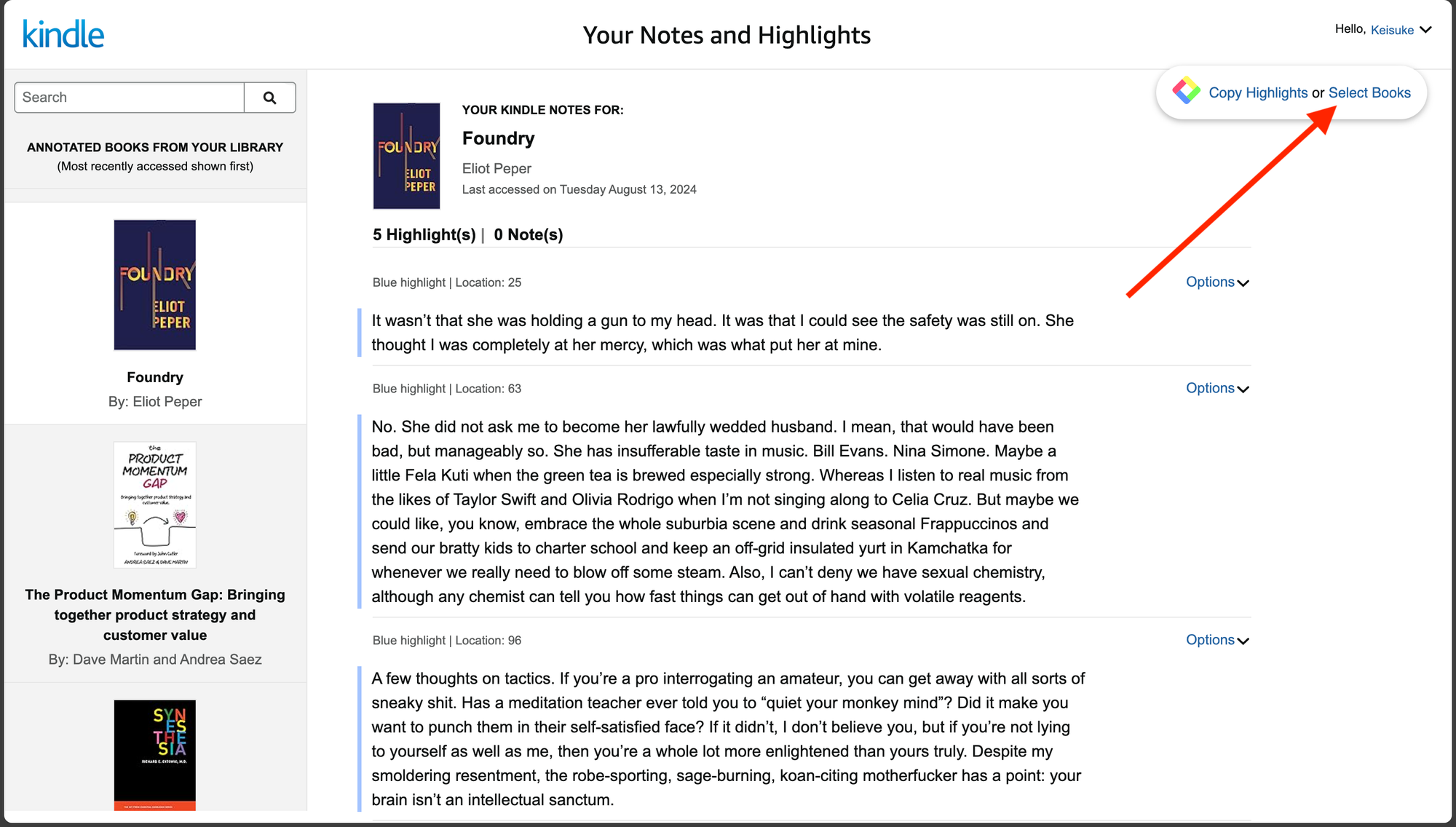
Se o painel não aparecer, confira se a extensão está instalada e ativada.
Passo 4: Exporte em Markdown
Com os livros selecionados, clique em MD na parte de baixo da janela. O download começa na hora.
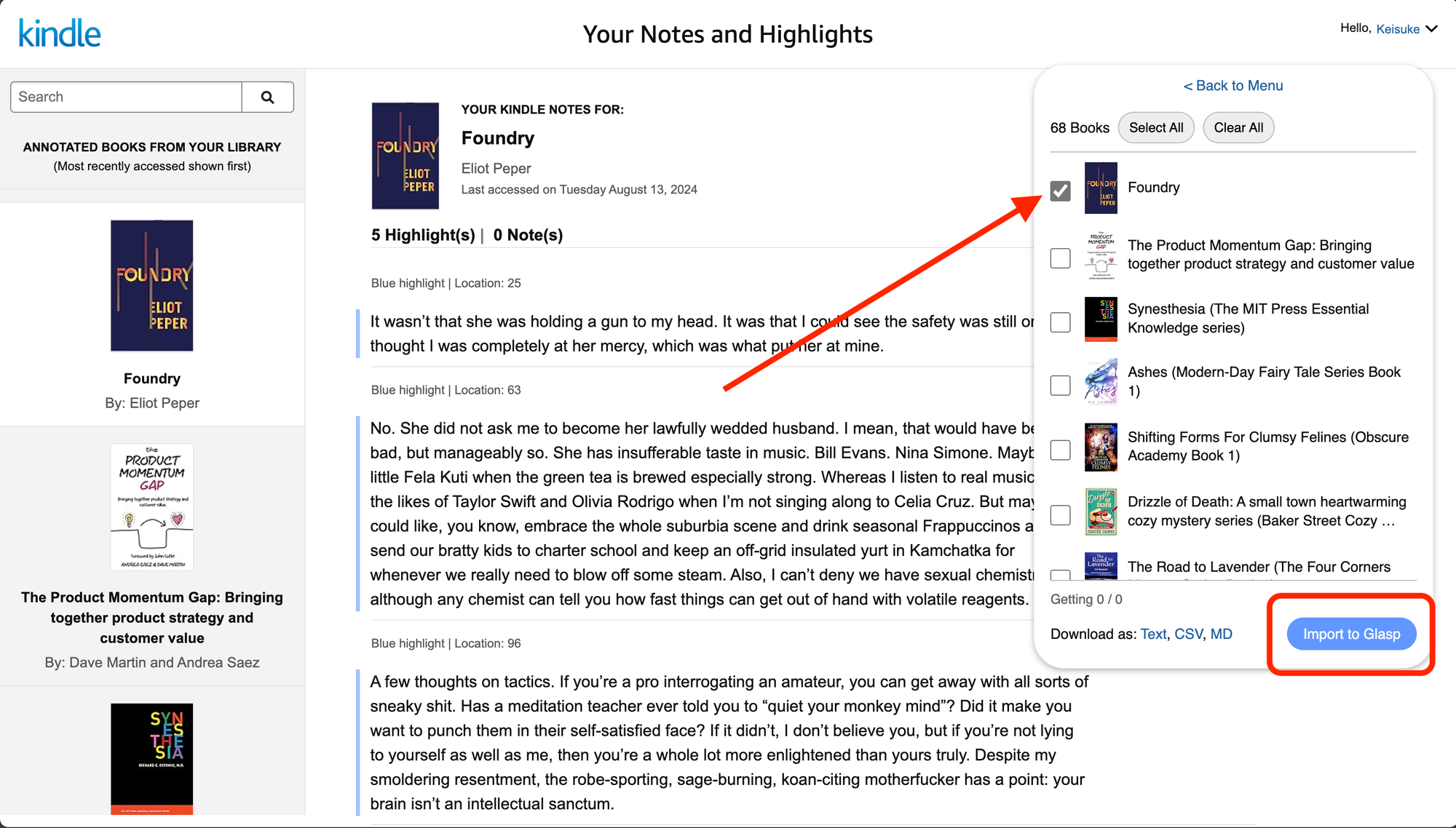
Abra o arquivo baixado. Se vier em .zip, descompacte primeiro. Dentro está o seu livro em Markdown, com os destaques em ordem e os metadados no topo.
Passo 5: Vários livros de uma vez
Para exportar de vários livros, é o mesmo caminho: selecione quantos quiser no painel do Glasp antes de clicar em MD. Cada livro vira um arquivo, e o conjunto vem em uma pasta.
Não existe limite de quantos livros ou quantos destaques você pode exportar.
Por que Markdown
Portátil: o mesmo arquivo abre no Obsidian, Logseq, Notion, Capacities, VS Code ou no GitHub
Editável: é texto puro, então você pode reorganizar, comentar e cortar sem depender de nenhum aplicativo
Duradouro: não fica preso a um formato proprietário, e daqui a dez anos ainda abre
Perguntas frequentes
Em quais formatos o Glasp exporta?
TXT, CSV e Markdown (MD). O Markdown é o que preserva melhor a estrutura para aplicativos de notas.
O arquivo veio em .zip. E agora?
Descompacte antes de abrir. Isso acontece quando você exporta vários livros de uma vez.
Existe limite de exportação?
Não. Diferente do recurso nativo do Kindle, o Glasp não limita quantos destaques você pode exportar.
Preciso de um plano pago?
Não. A exportação em Markdown é gratuita.
Preciso de um aparelho Kindle?
Não. Basta ter livros grifados na sua conta Amazon e acessar o Kindle Cloud Reader pelo navegador.
O Claude ou o ChatGPT conseguem ler meus grifos do Glasp?
Sim. Com o Glasp MCP Connector, assistentes de IA como Claude, ChatGPT e Claude Code podem pesquisar e ler seus próprios grifos, notas, destaques do Kindle e resumos de IA, incluindo seus resumos do YouTube. A conexão é somente leitura e privada para você. Veja Como conectar a Glasp ao Claude, ao ChatGPT e ao Claude Code (MCP Connector).
Quer fazer mais com seus destaques do Kindle?
👉 Como importar seus destaques do Kindle no Glasp
👉 Como salvar destaques do Kindle no Obsidian
👉 Como copiar destaques do Kindle sem limite
Antes de ir
Obrigado por ler. Exportar em Markdown é o que garante que seus destaques continuem seus: legíveis, editáveis e livres de qualquer aplicativo específico.
Nos vemos nas margens, Equipe Glasp