Como salvar destaques do Kindle no Obsidian

Aug 13, 2026
3 min read
4 views

Quer levar seus destaques do Kindle para o Obsidian e manter tudo em um lugar só? O Kindle é ótimo para ler, mas exportar o que você grifou é chato e vem com limite de quanto dá para tirar de cada livro. Com o Glasp, esse limite não existe: você leva todos os destaques.
O Obsidian, por sua vez, é onde muita gente constrói a própria base de conhecimento, com notas ligadas umas às outras. Este guia mostra o caminho completo, do Kindle até o seu vault.
👉 Exporte seus destaques do Kindle com o Glasp
Passo 1: Crie sua conta no Glasp
Abra glasp.co no navegador que você usa (Chrome, Brave, Edge, Opera, Firefox ou Safari) e clique em Sign up.
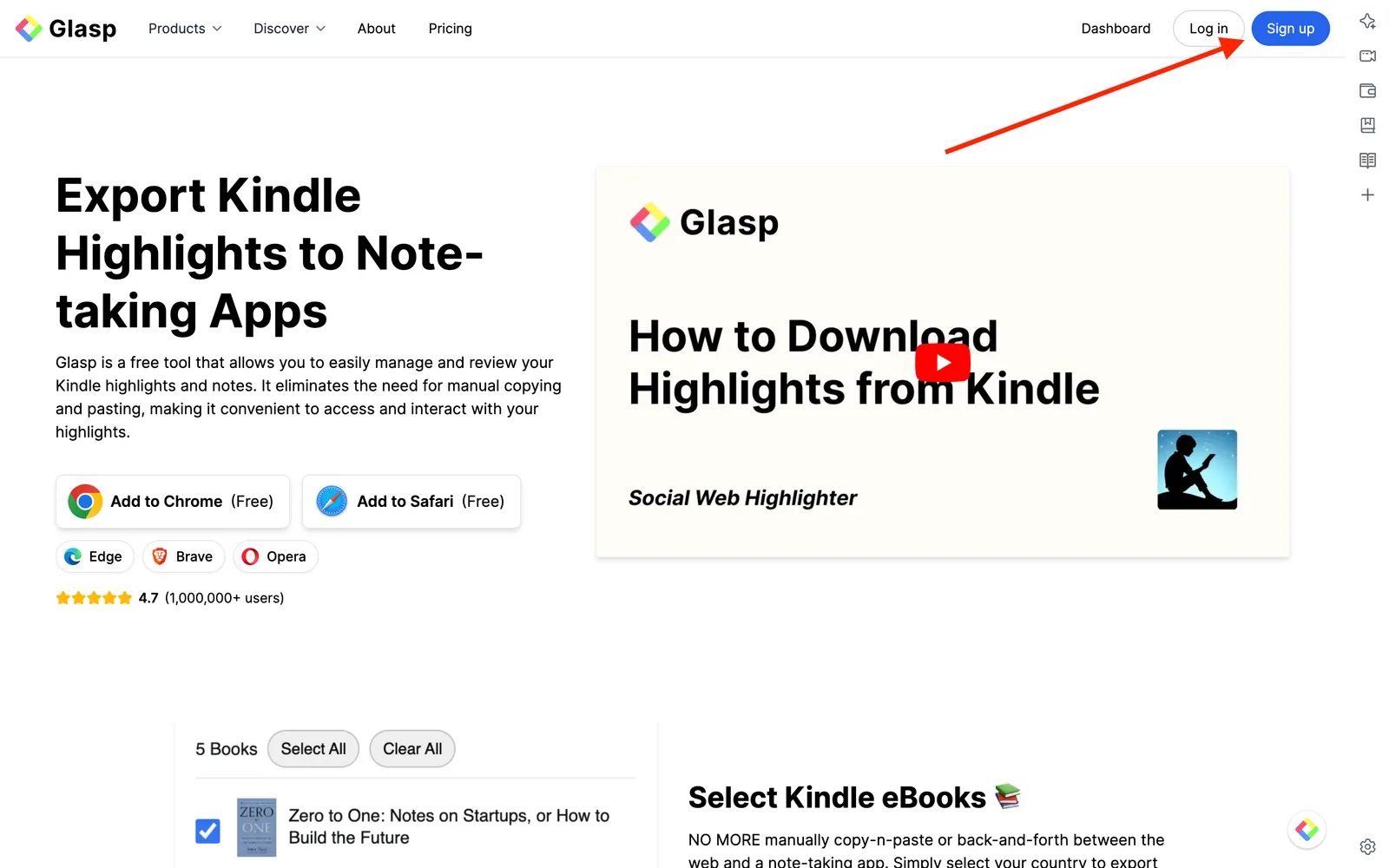
Dá para entrar com conta Google ou Apple. A conta é gratuita.
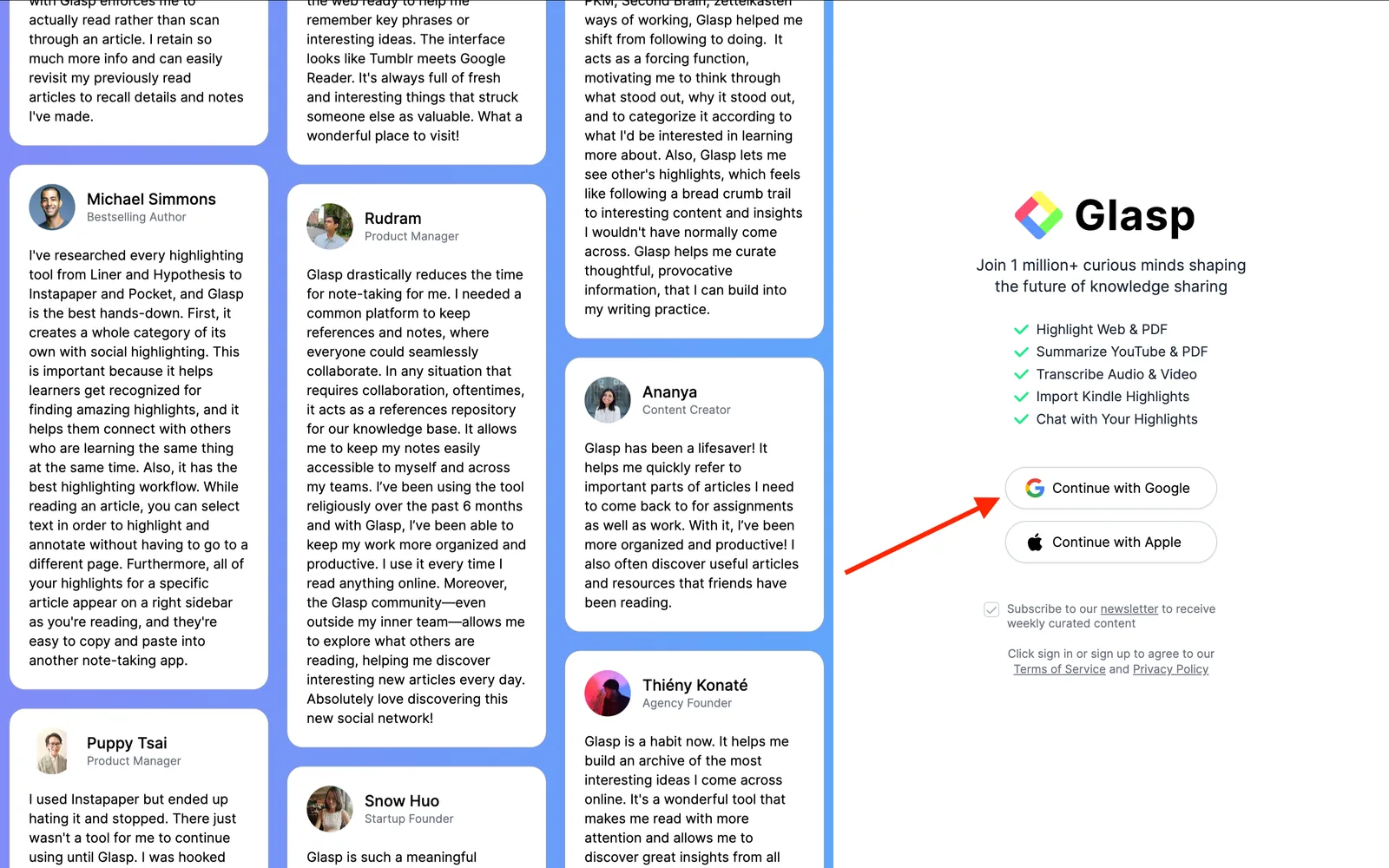
Passo 2: Instale a extensão do Glasp
👉 Safari
Depois de instalar, fixe a extensão na barra do navegador.

Passo 3: Entre no Kindle Cloud Reader
Abra o Cloud Reader da loja onde você compra seus livros:
Amazon Brasil: ler.amazon.com.br
Amazon Estados Unidos e demais lojas: read.amazon.com

Passo 4: Selecione os livros e importe para o Glasp
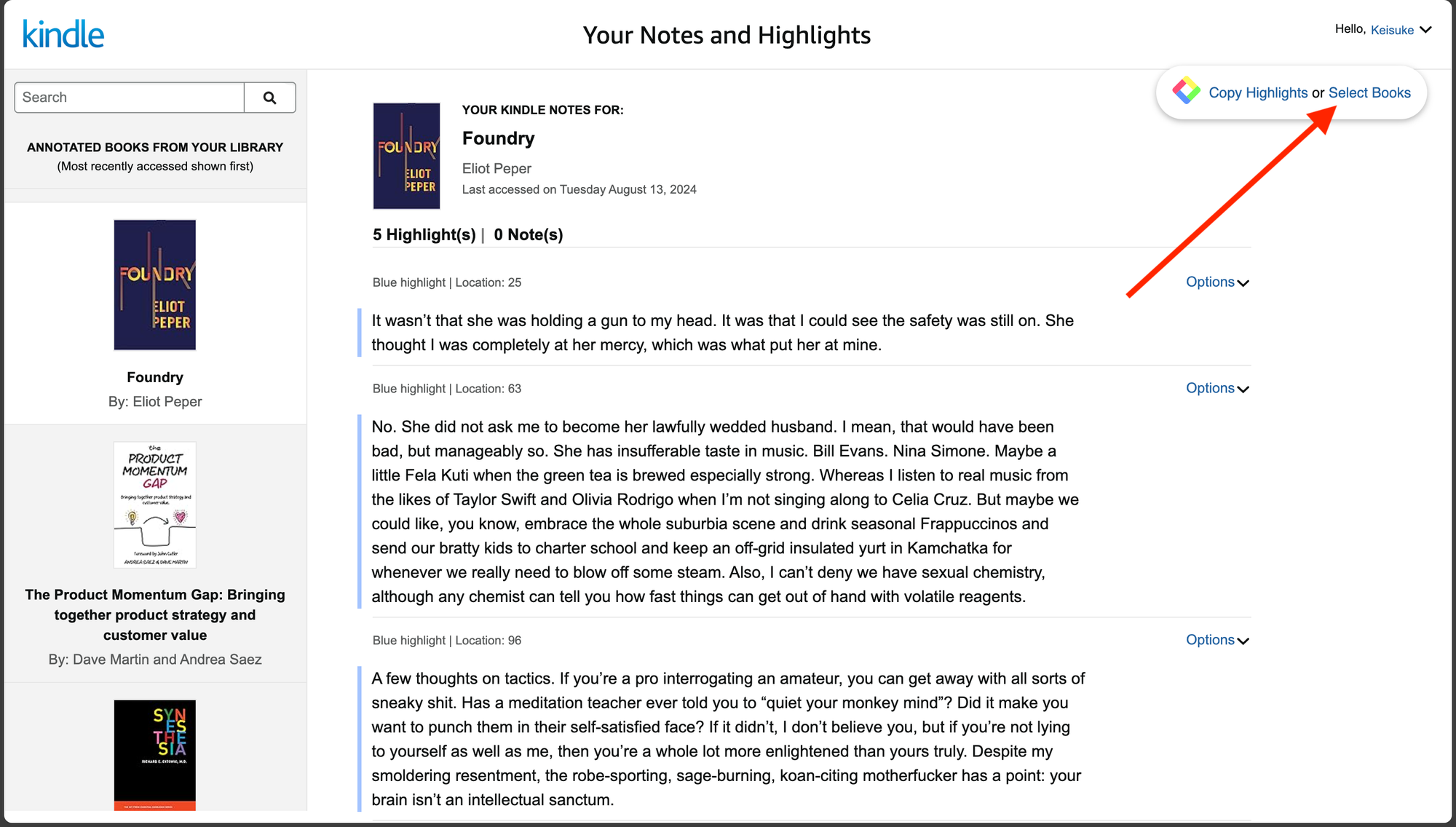
Clique em Suas notas e destaques (Notes & Highlights) no menu à esquerda. No painel do Glasp, no canto superior direito, clique em Select Books.
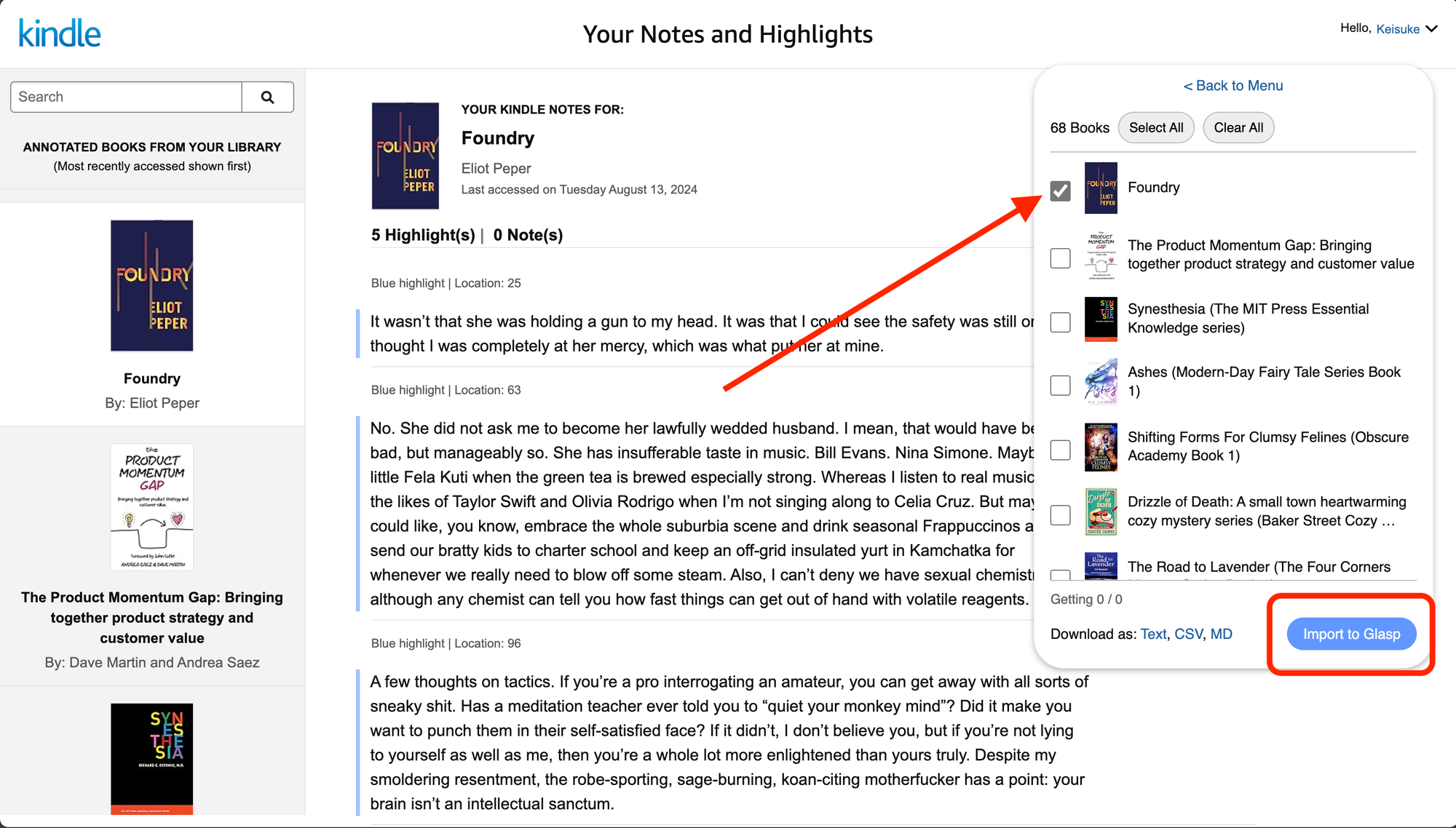
Marque os livros que você quer no Obsidian e clique em Import to Glasp.
Passo 5: Copie os destaques do seu perfil
Vá para o seu perfil no Glasp (Profile, no menu à esquerda).
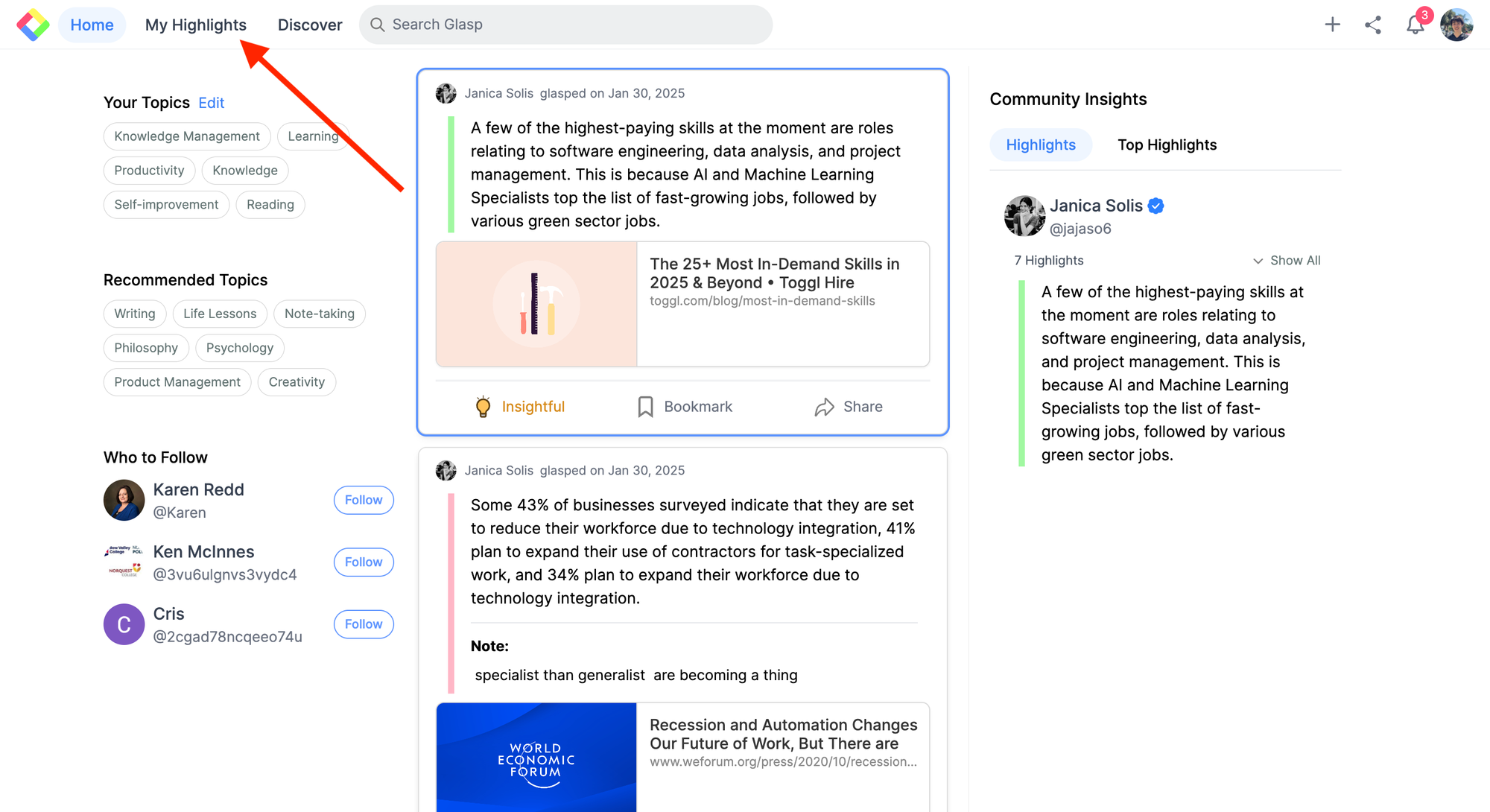
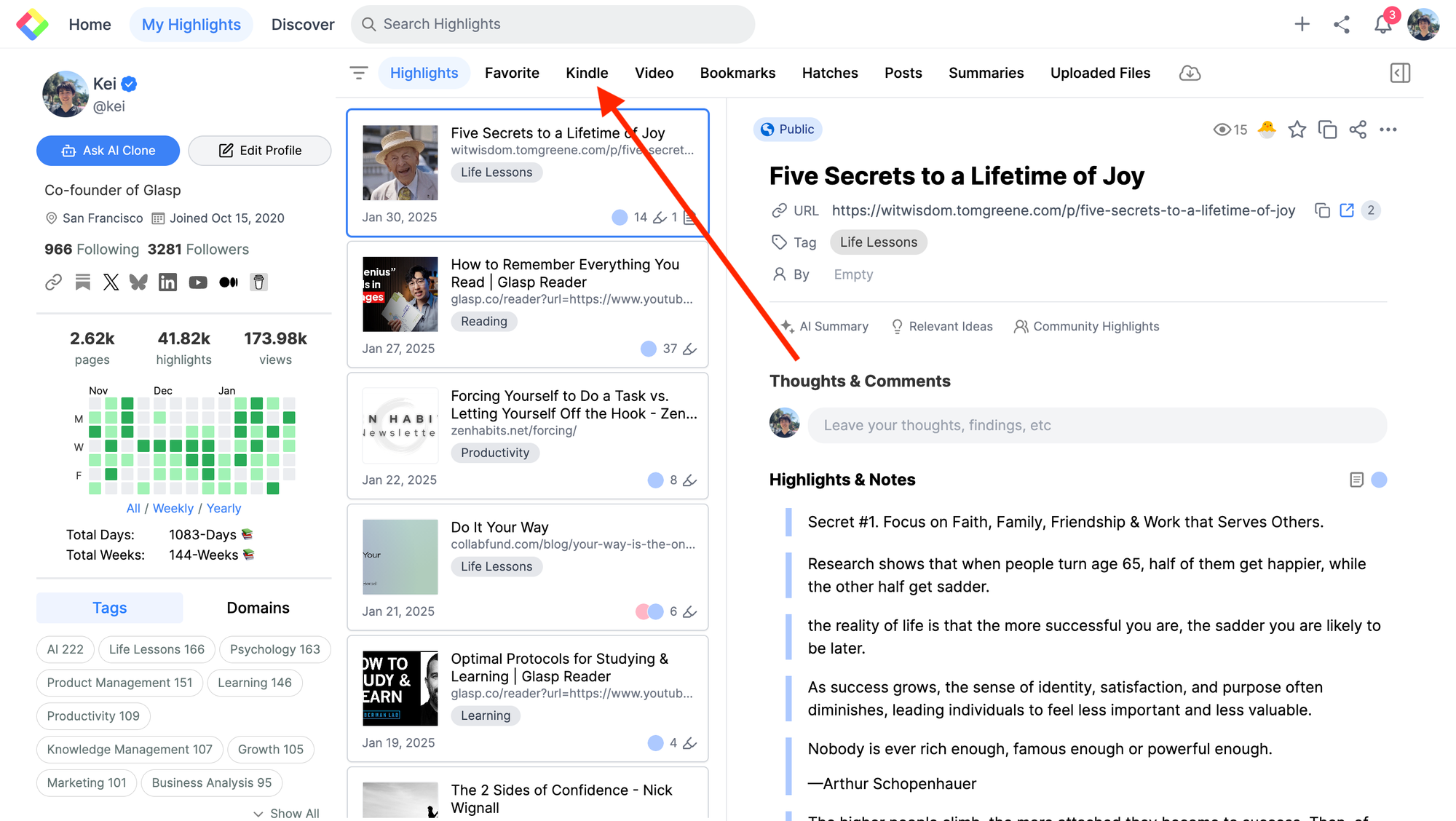
Abra a aba Kindle.
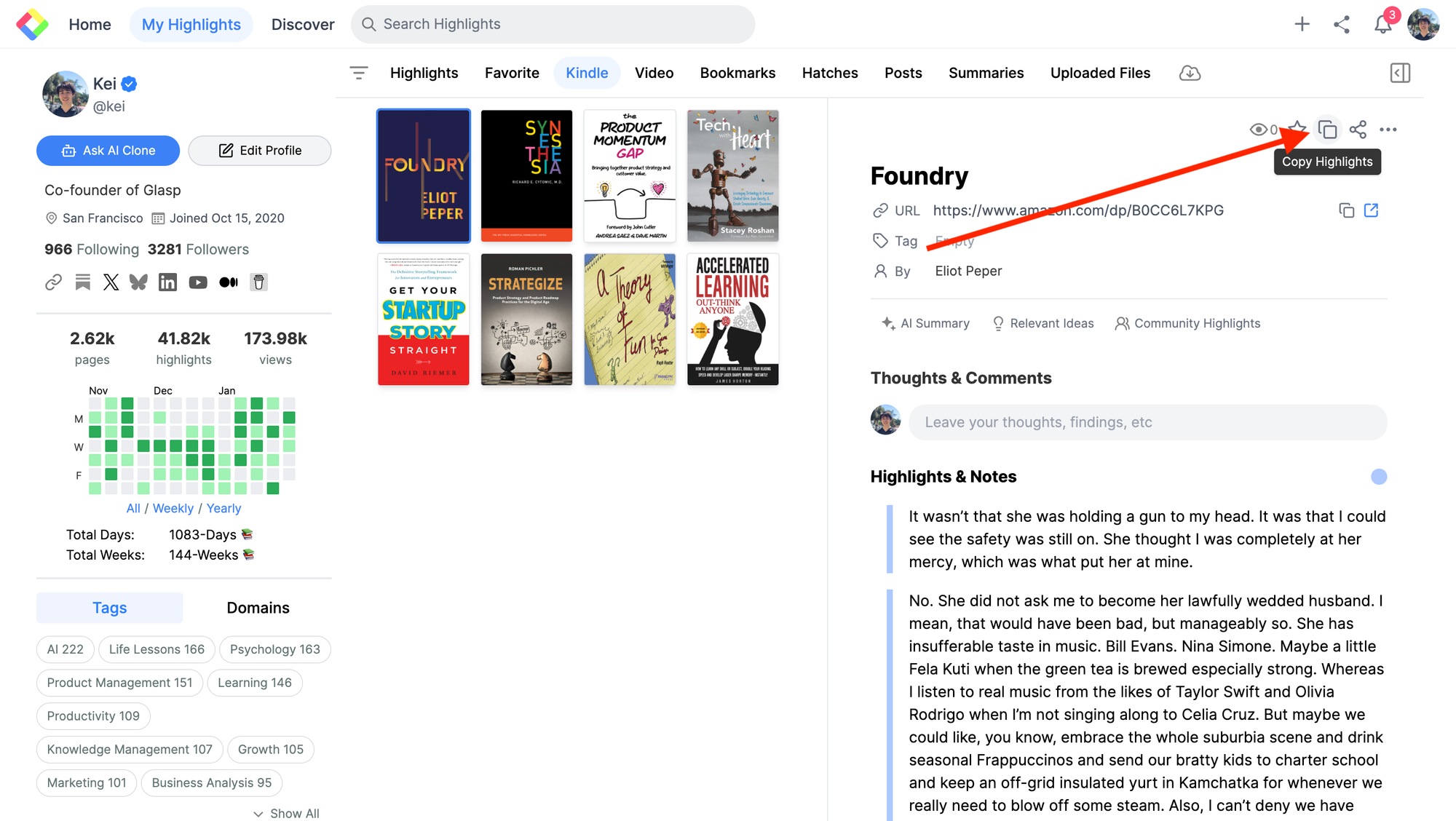
E clique em Copy Highlights, no canto superior direito.
Passo 6: Cole no Obsidian
Abra uma nota nova no seu vault e cole. Como o Glasp copia em Markdown, que é o formato nativo do Obsidian, a estrutura chega intacta: títulos, quebras de linha e listas.
Pronto. Poucos cliques e o livro inteiro está no seu vault, sem limite de exportação.
Perguntas frequentes
Preciso de alguma ferramenta paga?
Não. O Glasp é gratuito para importar seus destaques do Kindle e copiá-los para o Obsidian. Você importa pelo Kindle Cloud Reader, organiza na sua conta Glasp e cola no vault, sem assinatura de terceiros.
Dá para exportar em Markdown?
Sim, e é o ponto forte para quem usa Obsidian. O Markdown é o formato nativo do aplicativo, então os destaques chegam formatados, sem precisar arrumar nada depois.
Como organizo os destaques no Obsidian?
Depois de colar, o Obsidian faz o resto do trabalho. Algumas formas comuns:
Uma nota por livro ou por autor
Tags para separar por tema (
#kindle,#leitura, o nome do livro)Links entre notas para ligar um destaque a outras ideias do seu vault
Seus comentários e resumos ao lado de cada trecho grifado
É aí que os destaques deixam de ser um arquivo parado e viram parte da sua base de conhecimento.
Preciso de um aparelho Kindle?
Não. Basta ter livros grifados na sua conta Amazon e acessar o Cloud Reader pelo navegador.
O Claude ou o ChatGPT conseguem ler meus grifos do Glasp?
Sim. Com o Glasp MCP Connector, assistentes de IA como Claude, ChatGPT e Claude Code podem pesquisar e ler seus próprios grifos, notas, destaques do Kindle e resumos de IA, incluindo seus resumos do YouTube. A conexão é somente leitura e privada para você. Veja Como conectar a Glasp ao Claude, ao ChatGPT e ao Claude Code (MCP Connector).
Quer fazer mais com seus destaques do Kindle?
👉 Como importar seus destaques do Kindle no Glasp
👉 Como salvar destaques do Kindle no Notion
👉 Como copiar destaques do Kindle sem limite
Antes de ir
Obrigado por ler. Esperamos que este guia ajude você a ligar o que leu no Kindle ao resto do que você pensa.
Nos vemos nas margens, Equipe Glasp