Como copiar destaques do Kindle sem limite de exportação

Aug 13, 2026
4 min read
4 views
Você pode copiar e colar seus destaques do Kindle em aplicativos de notas como o Notion exportando tudo com o Glasp, e ainda deixá-los buscáveis. Seus destaques são o registro do que importou em cada leitura, e guardá-los fora do Kindle é o que permite revê-los quando quiser.
O problema é que o Kindle impõe limites rígidos de cópia. Dependendo do aparelho, você não consegue levar todos os destaques para o computador, e muitos leitores esbarram em restrições de 1% ou 3% do livro.
Neste guia você vai ver como copiar e colar os destaques do Kindle sem esse limite, usando o Glasp. Dá para copiar, colar e exportar tudo em CSV, Markdown (MD) ou TXT.
👉 Exporte seus destaques do Kindle com o Glasp
Passo 1: Instale a extensão do Glasp
Para copiar todos os destaques de uma vez, você precisa da extensão do Glasp. Ela funciona no Chrome, Brave, Edge, Opera, Firefox e Safari.
👉 Safari
Passo 2: Entre no Kindle Cloud Reader
Depois de instalar o Glasp, abra o Kindle Cloud Reader da loja onde você compra seus livros.
Amazon Brasil: ler.amazon.com.br
Amazon Portugal e outras lojas sem Cloud Reader próprio: read.amazon.com
Amazon Estados Unidos: read.amazon.com

Passo 3: Escolha o livro e copie os destaques
Depois de entrar, clique em Suas notas e destaques (Notes & Highlights) no menu à esquerda.
Você vai ver a lista dos seus livros grifados. Selecione um livro à esquerda e clique em Copy Highlights no painel do Glasp, no canto superior direito. Se o painel não aparecer, confira se a extensão está instalada e ativada.
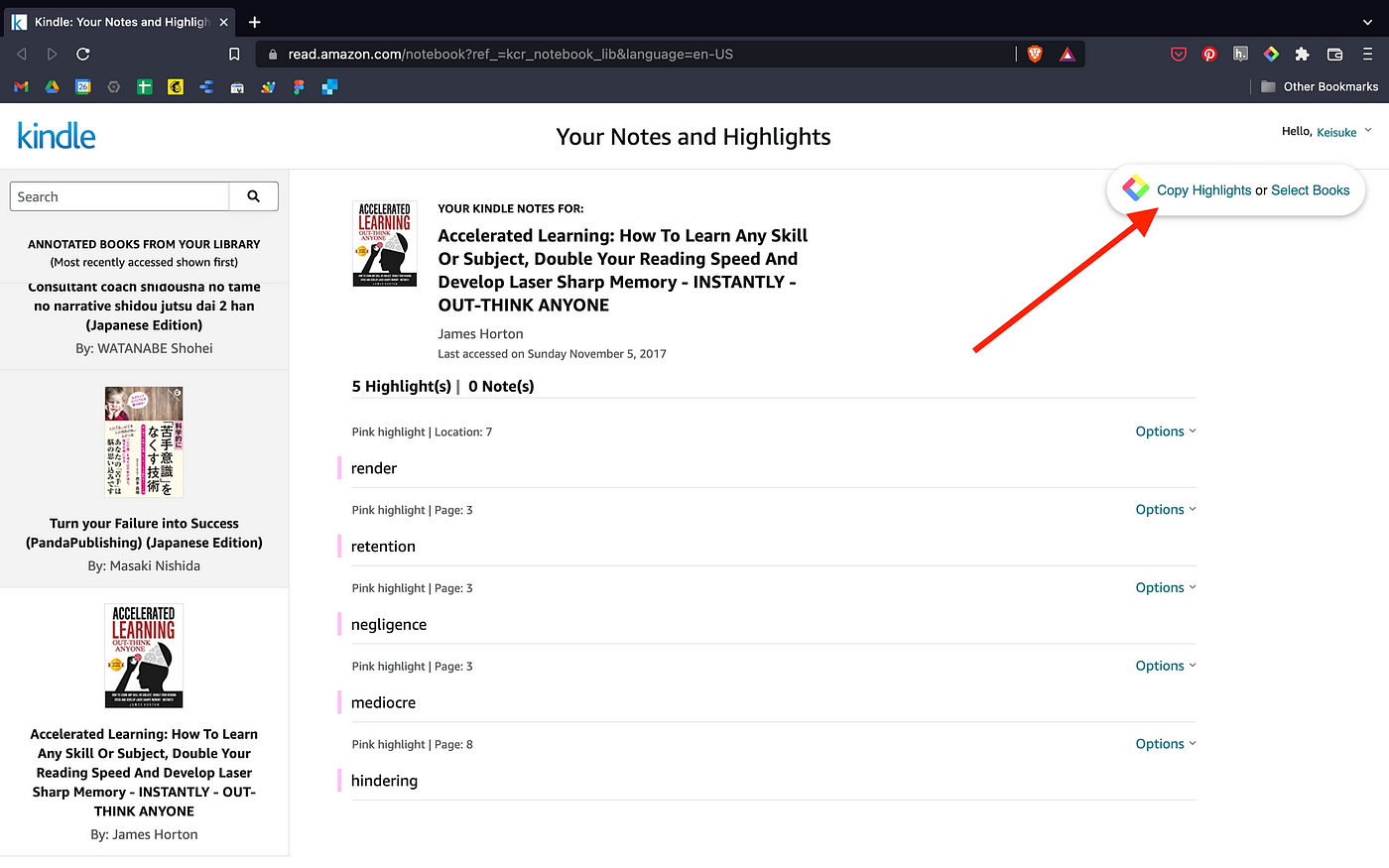
É uma cópia em bloco: todos os destaques daquele livro vão de uma vez, sem o corte de 1% ou 3%.
Passo 4: Cole no seu aplicativo de notas
Ao clicar em Copy Highlights, tudo vai para a área de transferência. Abra o aplicativo de notas onde você quer guardar e cole.
Usando o Notion como exemplo: abra uma página em branco e cole. Além dos destaques, vêm também os metadados do livro (título, capa, autor e link). Se não precisar deles, é só apagar.
Passo 5 (opcional): Baixe os destaques como arquivo
Se preferir um arquivo em vez de colar, volte ao Kindle Cloud Reader e clique em Select Books no painel do Glasp.

Escolha quantos livros quiser e clique em Text, CSV ou MD na parte de baixo da janela. O download começa na hora.

Dê o nome que quiser ao arquivo. Se você selecionar vários livros, eles vêm em uma pasta.
Perguntas frequentes
Por que o Kindle limita a cópia dos destaques?
A Amazon restringe a cópia a algo entre 1% e 3% do livro por questões de direitos autorais. O Glasp contorna isso permitindo a cópia em bloco e a exportação pelo Kindle Cloud Reader.
Preciso de um aparelho Kindle?
Não. Basta acessar o Kindle Cloud Reader no navegador (ler.amazon.com.br ou read.amazon.com). Funciona mesmo que você leia só pelo aplicativo do celular.
Em quais formatos posso exportar?
TXT, CSV e Markdown (MD). Os três abrem sem problema em aplicativos de notas.
Posso copiar destaques de vários livros de uma vez?
Sim. Selecione vários livros no painel do Glasp e exporte todos juntos.
Os destaques copiados vêm com título e autor?
Sim. Ao colar no Notion ou em outro aplicativo, vêm também título, autor, link do livro e capa. Você apaga o que não quiser.
É grátis?
Sim. Copiar, colar e exportar os destaques do Kindle é gratuito.
O Claude ou o ChatGPT conseguem ler meus grifos do Glasp?
Sim. Com o Glasp MCP Connector, assistentes de IA como Claude, ChatGPT e Claude Code podem pesquisar e ler seus próprios grifos, notas, destaques do Kindle e resumos de IA, incluindo seus resumos do YouTube. A conexão é somente leitura e privada para você. Veja Como conectar a Glasp ao Claude, ao ChatGPT e ao Claude Code (MCP Connector).
Quer fazer mais com seus destaques do Kindle?
👉 Como importar seus destaques do Kindle no Glasp
👉 Os 10 livros que os leitores do Glasp mais grifam em português
Antes de ir
Obrigado por ler. Esperamos que este guia ajude você a guardar e organizar seus destaques do Kindle de um jeito que dure.
Nos vemos nas margens, Equipe Glasp