Como salvar destaques do Kindle no Notion

Aug 13, 2026
4 min read
1 views

Você pode salvar seus destaques do Kindle no Notion exportando tudo com o Glasp, sem esbarrar no limite de cópia da Amazon.
O Notion é um dos lugares mais usados para guardar e organizar conteúdo, e serve bem para destaques de leitura: com páginas, tags e busca, fica fácil voltar ao que você grifou meses depois.
Este guia mostra o caminho completo, do Kindle até o Notion. A vantagem de passar pelo Glasp é justamente essa: você leva todos os destaques, não só a fatia que o Kindle libera.
👉 Exporte seus destaques do Kindle com o Glasp
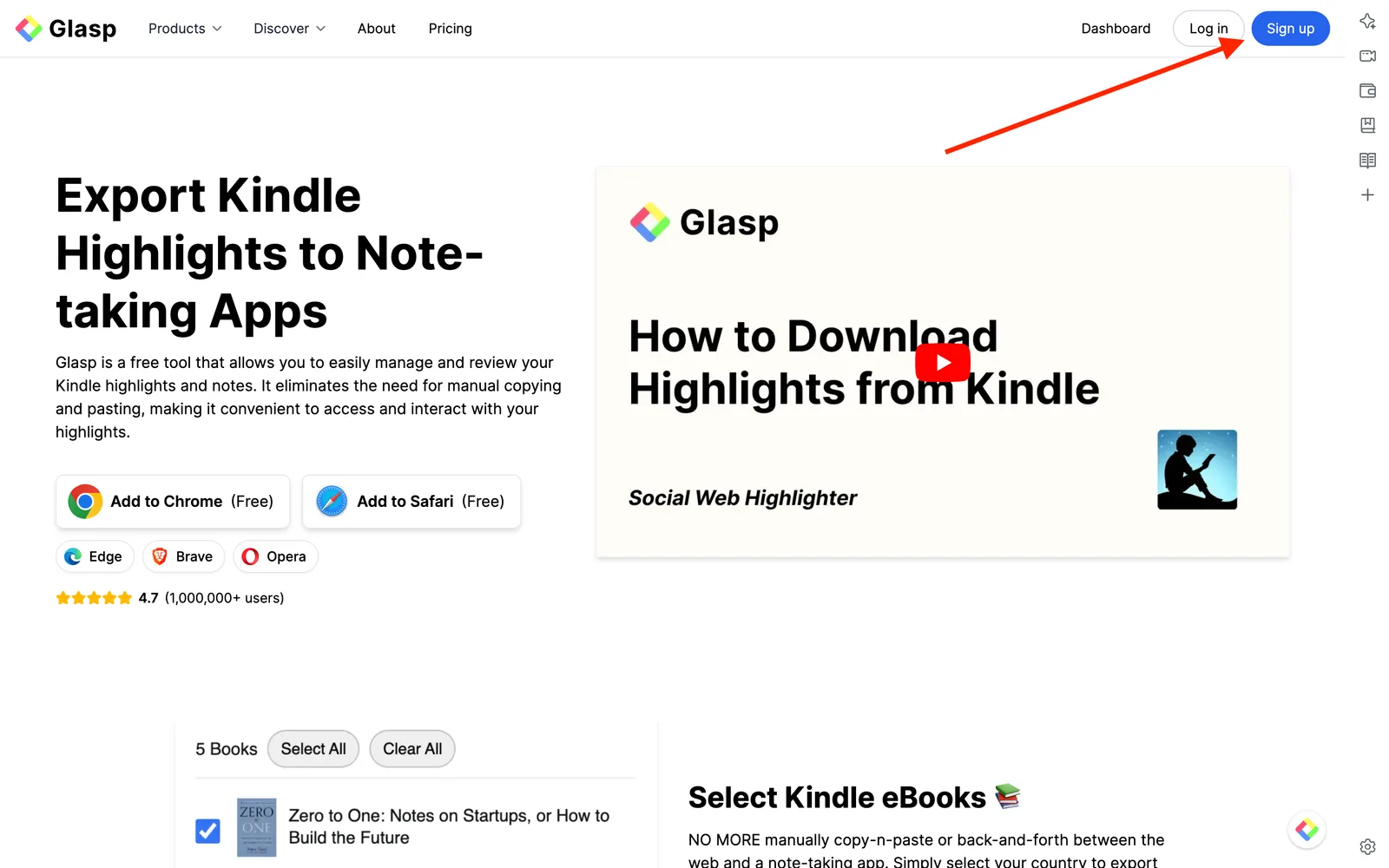
Passo 1: Crie sua conta no Glasp
Abra glasp.co no navegador que você usa (Chrome, Brave, Edge, Opera, Firefox ou Safari) e clique em Sign up.
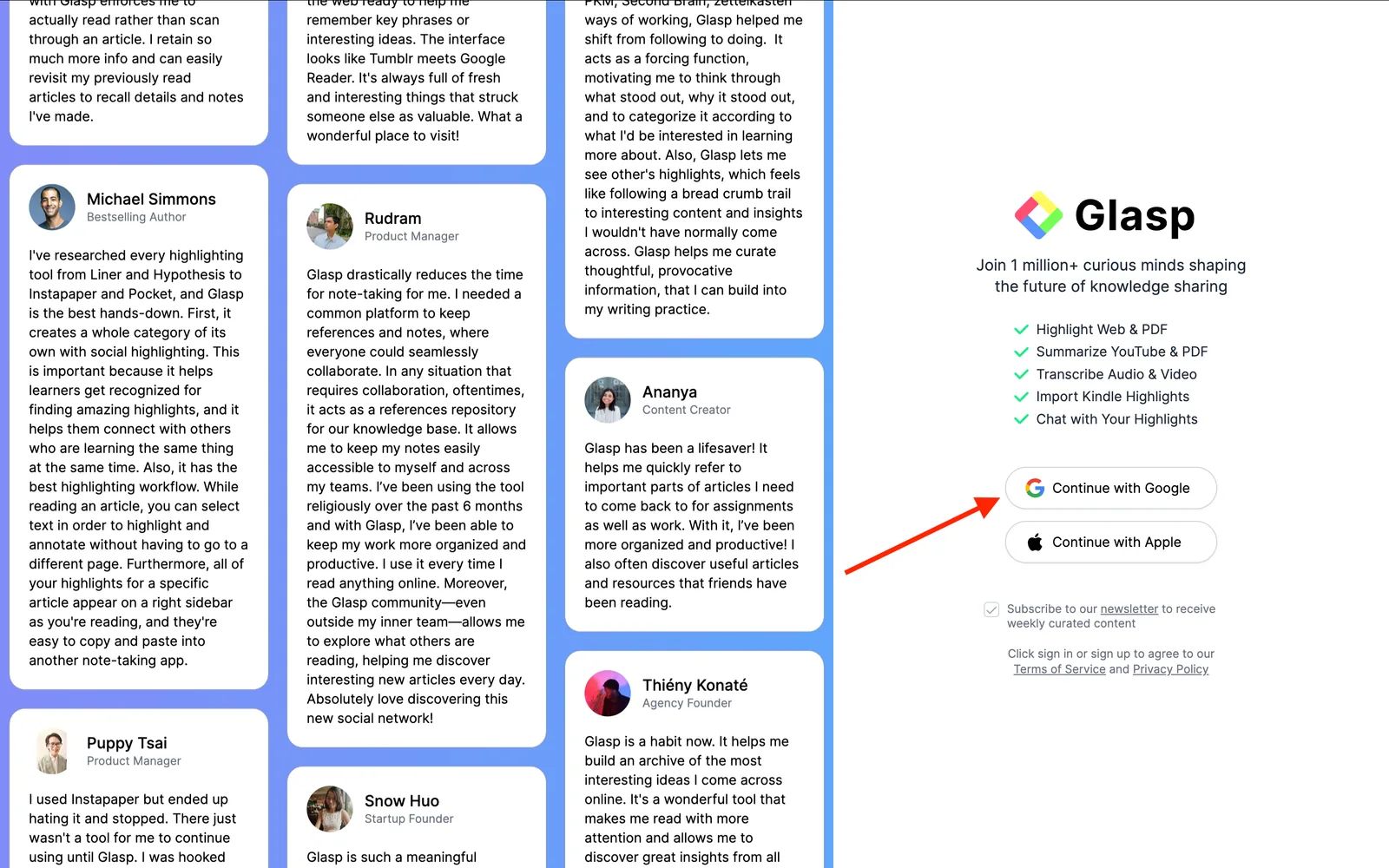
Dá para entrar com conta Google ou Apple. A conta é gratuita.
Passo 2: Instale a extensão do Glasp
👉 Safari
Depois de instalar, fixe a extensão na barra do navegador. Fica mais fácil abrir a barra lateral do Glasp quando precisar.

Passo 3: Entre no Kindle Cloud Reader
Abra o Cloud Reader da loja onde você compra seus livros:
Amazon Brasil: ler.amazon.com.br
Amazon Estados Unidos e demais lojas: read.amazon.com

Passo 4: Selecione os livros e importe para o Glasp
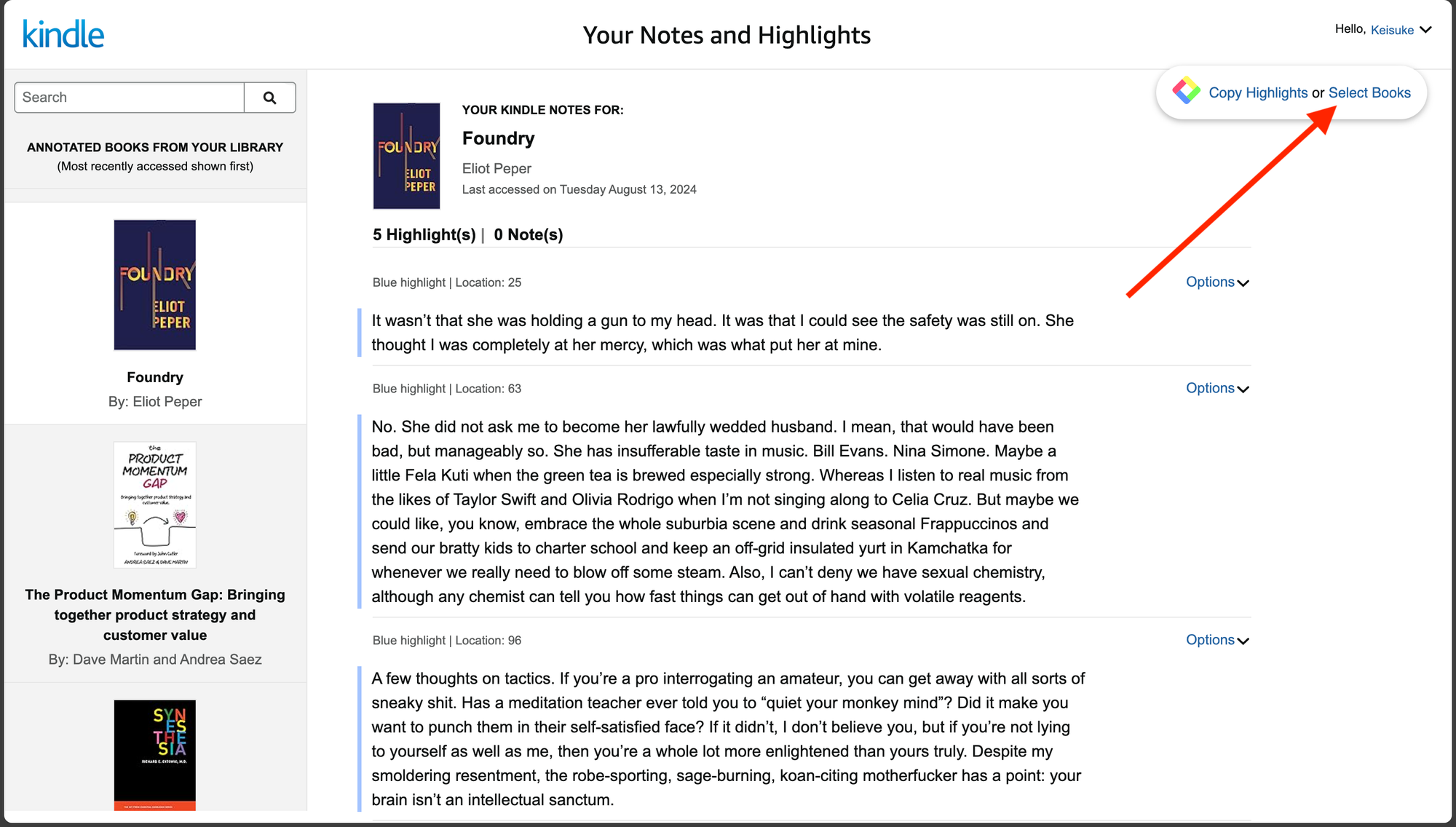
Depois de entrar, clique em Suas notas e destaques (Notes & Highlights) no menu à esquerda.
Você vai ver seus livros grifados. No painel do Glasp, no canto superior direito, clique em Select Books. Se o painel não aparecer, confira se a extensão está instalada e ativada.
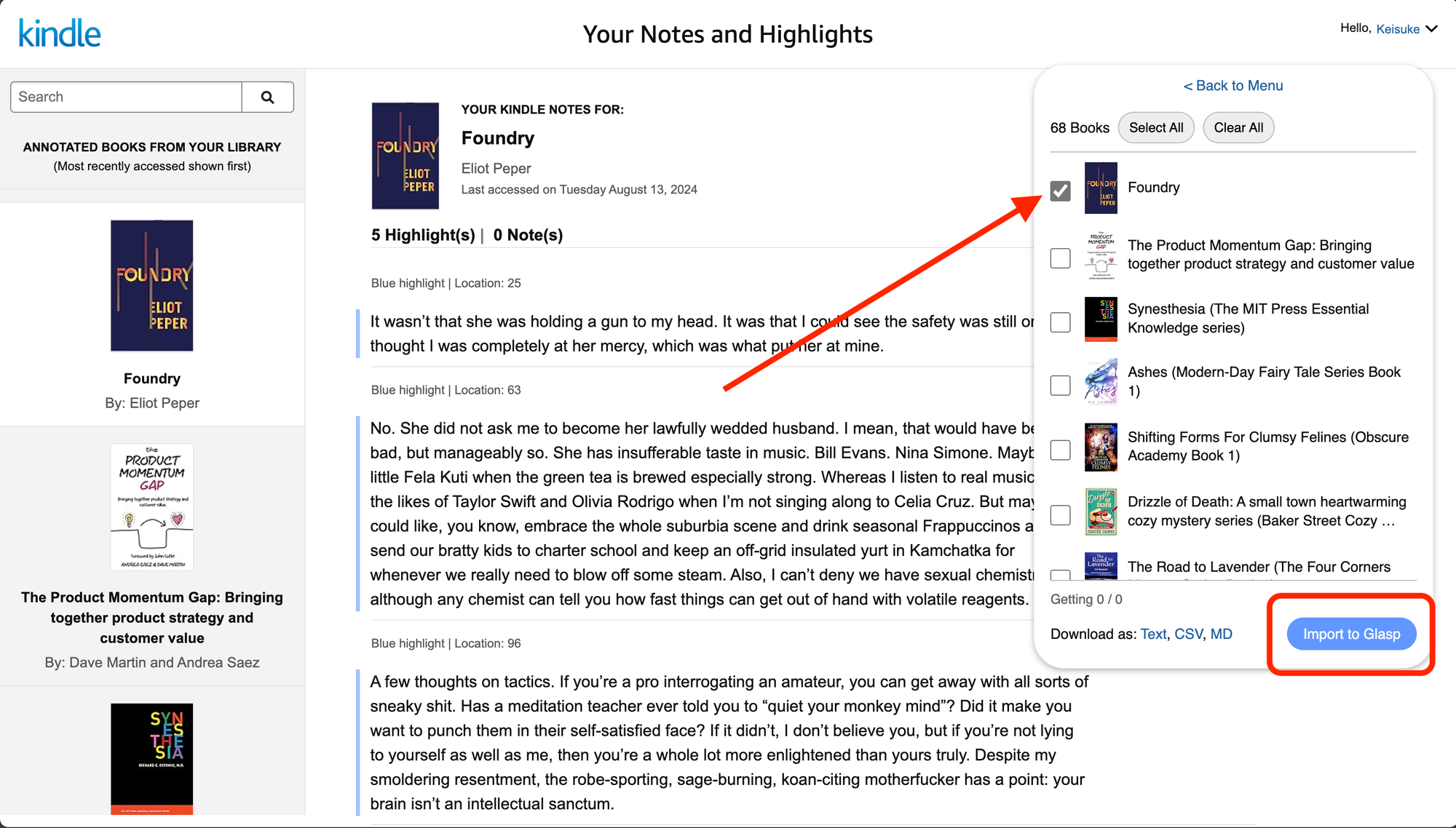
Marque os livros que você quer levar para o Notion e clique em Import to Glasp.
Passo 5: Copie os destaques do seu perfil
Com os livros importados, vá para o seu perfil no Glasp (Profile, no menu à esquerda).
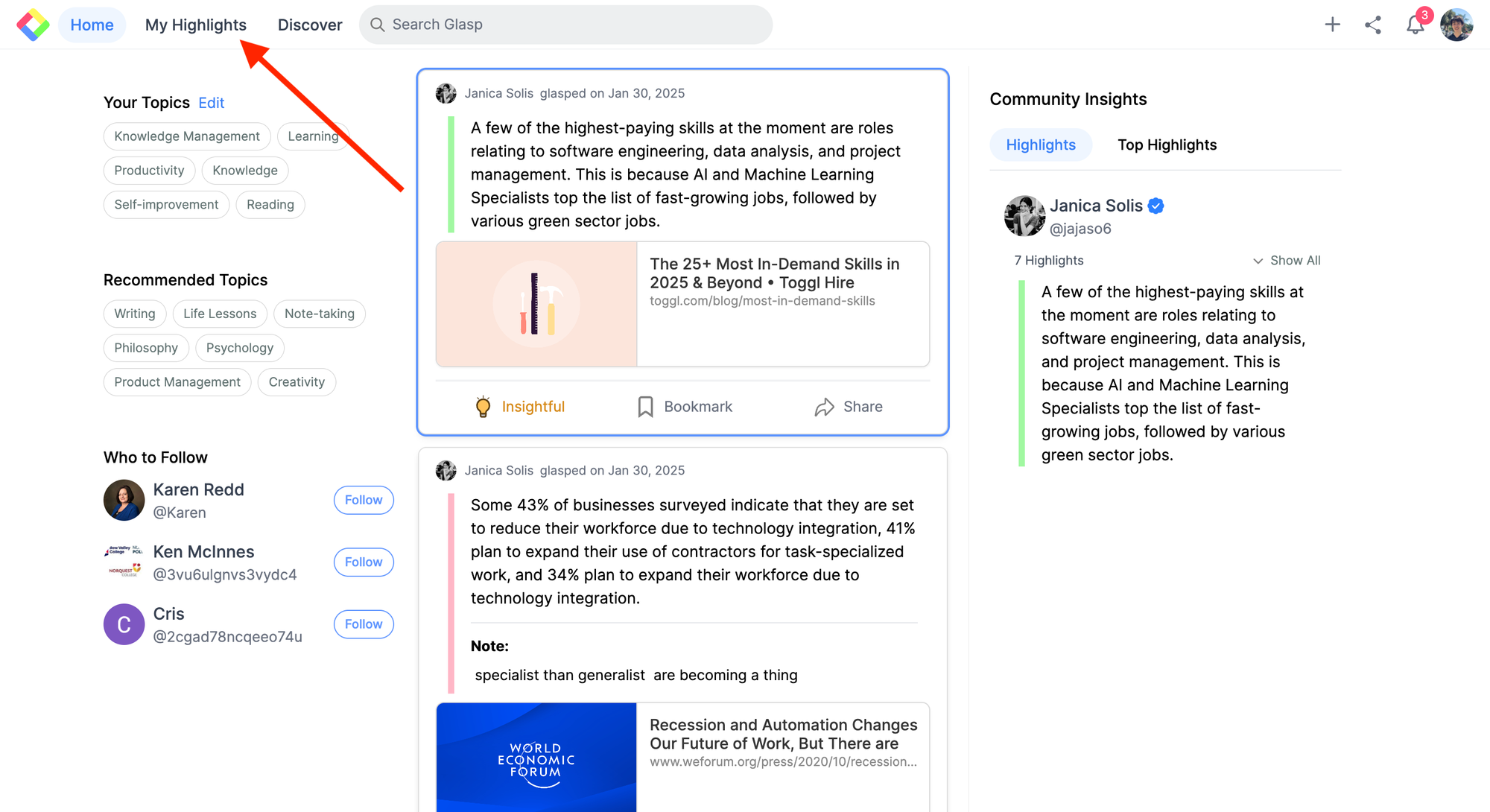
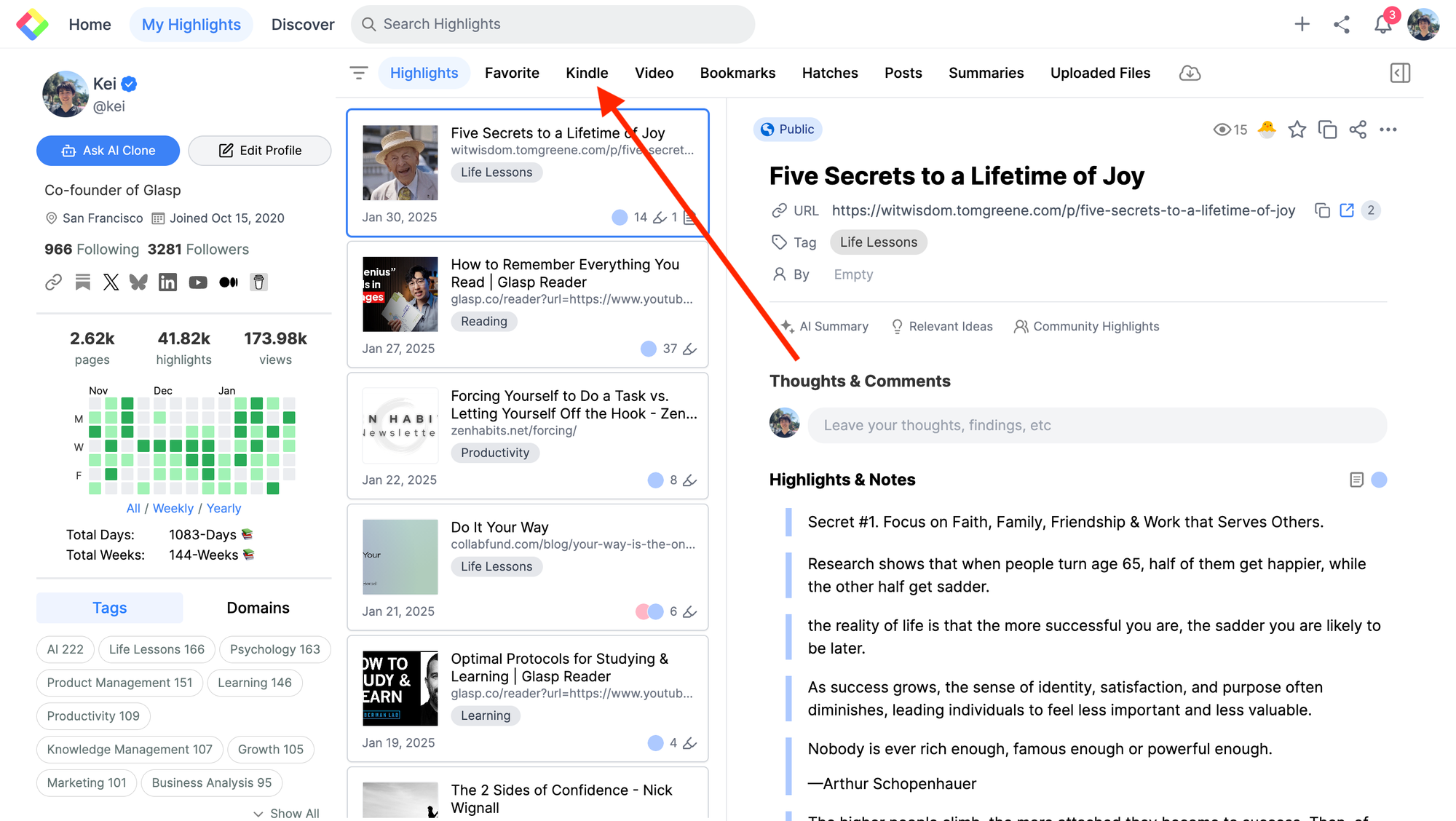
Abra a aba Kindle.
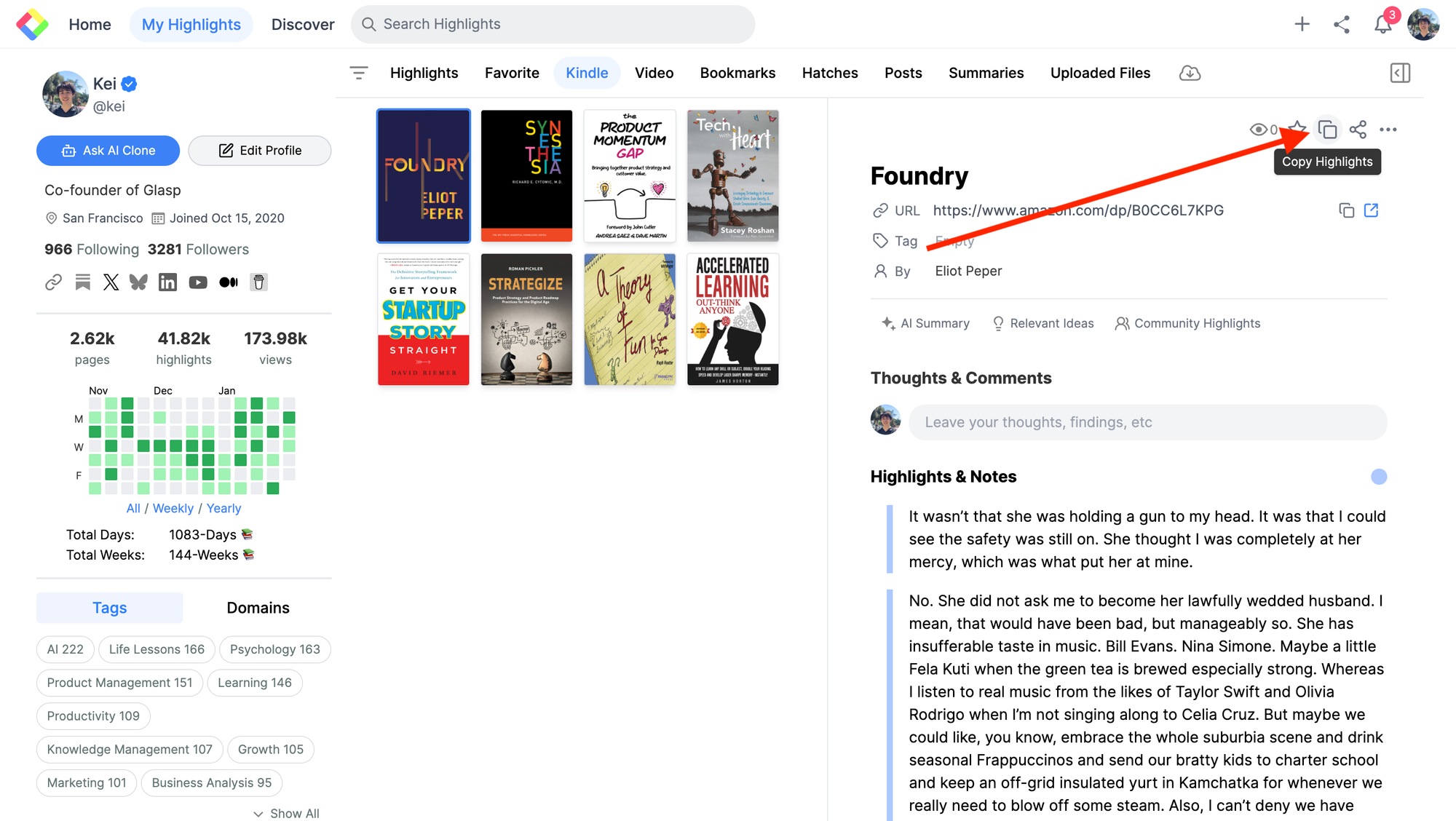
E clique em Copy Highlights, no canto superior direito.
Passo 6: Cole no Notion
Abra uma página nova no Notion.
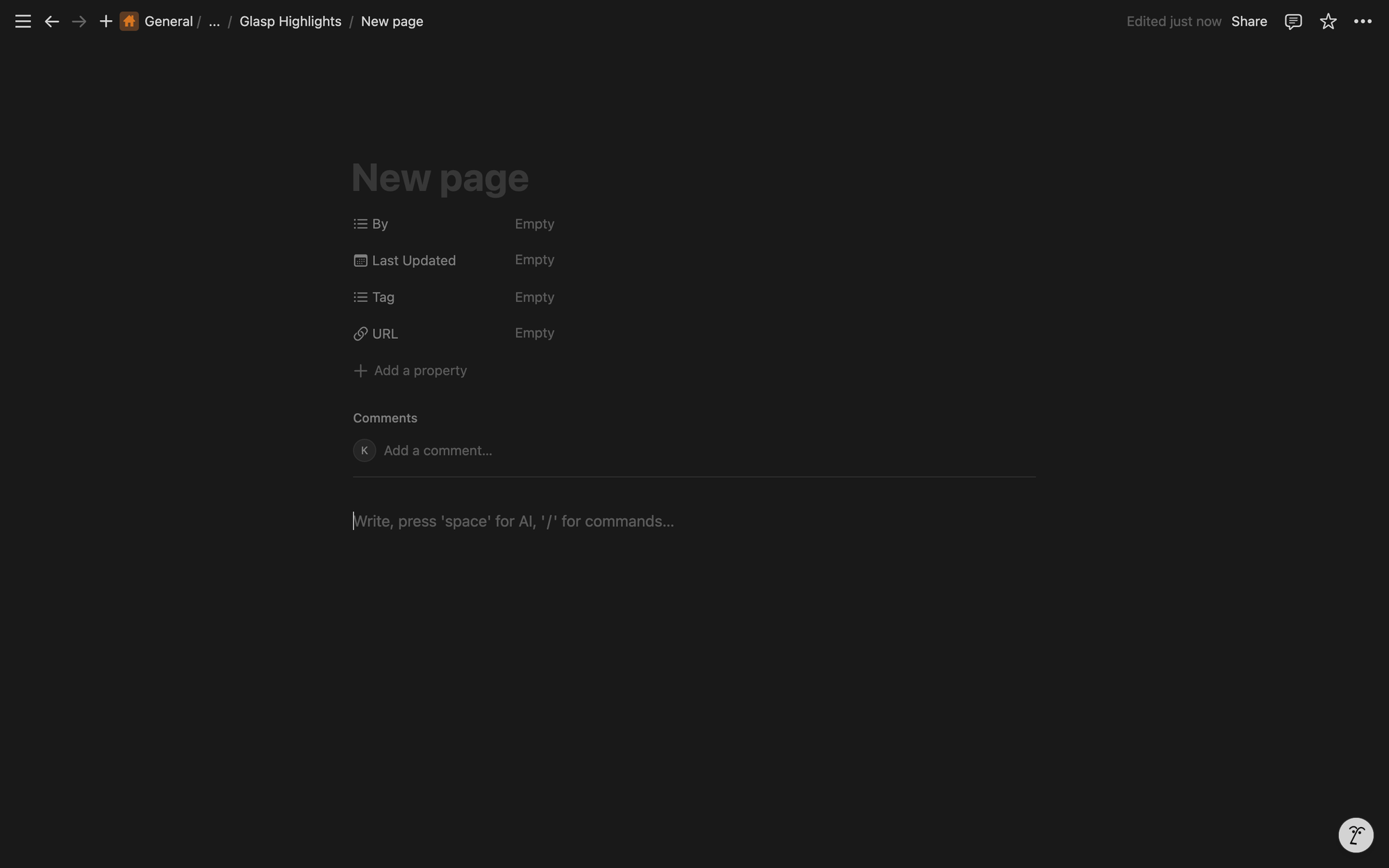
Cole os destaques. O resultado fica assim, com o texto já estruturado:
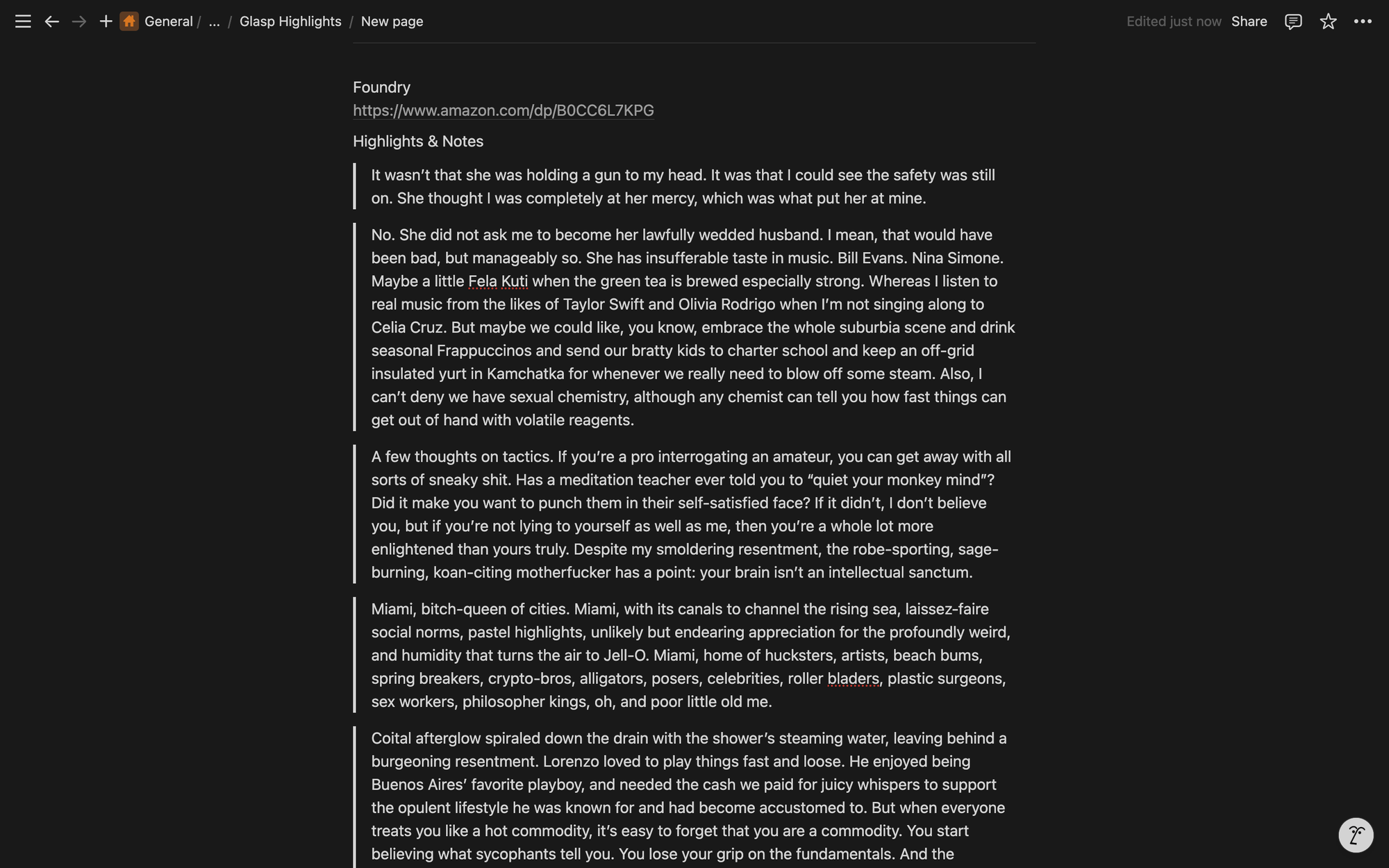
Pronto. Poucos cliques e todos os destaques do livro estão no Notion, sem limite de exportação.
Bônus: receba seus destaques por e-mail
Com os livros importados, o Glasp pode enviar alguns destaques por e-mail todo dia (Daily Kindle Review). É a forma mais simples de reencontrar o que você leu meses atrás.

📖 Revisão diária dos destaques do Kindle (em inglês)
Perguntas frequentes
Dá para exportar destaques do Kindle direto para o Notion?
Não diretamente. O Kindle não tem uma opção nativa para enviar destaques ao Notion. Com o Glasp, você importa todos os destaques sem limite e depois leva para o Notion em poucos cliques.
Preciso de um plano pago?
Não. Exportar e salvar os destaques do Kindle com o Glasp é gratuito.
A formatação se mantém no Notion?
Sim. O Glasp também exporta em Markdown, formato que o Notion entende bem, então o texto chega organizado e legível.
Funciona em outros aparelhos?
Sim. Como o Notion sincroniza entre computador, navegador e celular, seus destaques ficam disponíveis em todos eles depois de salvos.
Preciso de um aparelho Kindle?
Não. Basta ter livros grifados na sua conta Amazon e acessar o Kindle Cloud Reader pelo navegador, mesmo que você leia só pelo aplicativo do celular.
O Claude ou o ChatGPT conseguem ler meus grifos do Glasp?
Sim. Com o Glasp MCP Connector, assistentes de IA como Claude, ChatGPT e Claude Code podem pesquisar e ler seus próprios grifos, notas, destaques do Kindle e resumos de IA, incluindo seus resumos do YouTube. A conexão é somente leitura e privada para você. Veja Como conectar a Glasp ao Claude, ao ChatGPT e ao Claude Code (MCP Connector).
Quer fazer mais com seus destaques do Kindle?
👉 Como importar seus destaques do Kindle no Glasp
👉 Como copiar destaques do Kindle sem limite
👉 Os 10 livros que os leitores do Glasp mais grifam em português
Antes de ir
Obrigado por ler. Esperamos que este guia ajude você a manter no Notion o que realmente importou em cada livro.
Nos vemos nas margens, Equipe Glasp