Como salvar destaques do Kindle no Google Keep

Aug 13, 2026
3 min read
0 views

O Google Keep é rápido, sincroniza em tudo e é onde muita gente guarda o que precisa ter à mão. O Kindle não exporta para lá, mas com o Glasp você copia todos os destaques de um livro e cola em uma nota, sem o limite da Amazon.
👉 Exporte seus destaques do Kindle com o Glasp
Passo 1: Crie sua conta no Glasp
Abra glasp.co no navegador que você usa (Chrome, Brave, Edge, Opera, Firefox ou Safari) e clique em Sign up. A conta é gratuita e você entra com Google ou Apple.
Passo 2: Instale a extensão do Glasp
👉 Safari
Depois de instalar, fixe a extensão na barra do navegador.

Passo 3: Entre no Kindle Cloud Reader
Abra o Cloud Reader da loja onde você compra seus livros:
Amazon Brasil: ler.amazon.com.br
Amazon Estados Unidos e demais lojas: read.amazon.com

Passo 4: Selecione os livros e importe para o Glasp
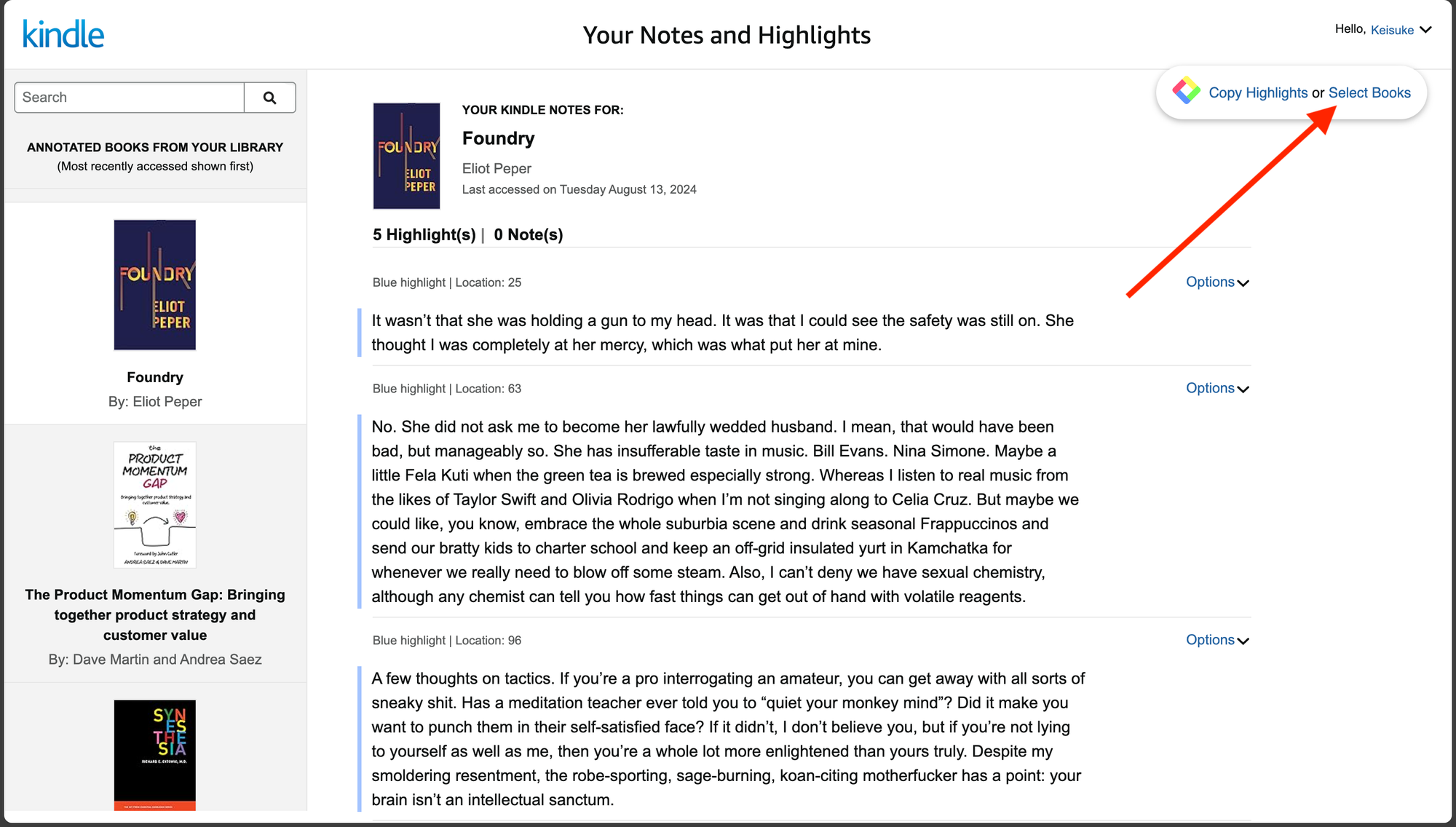
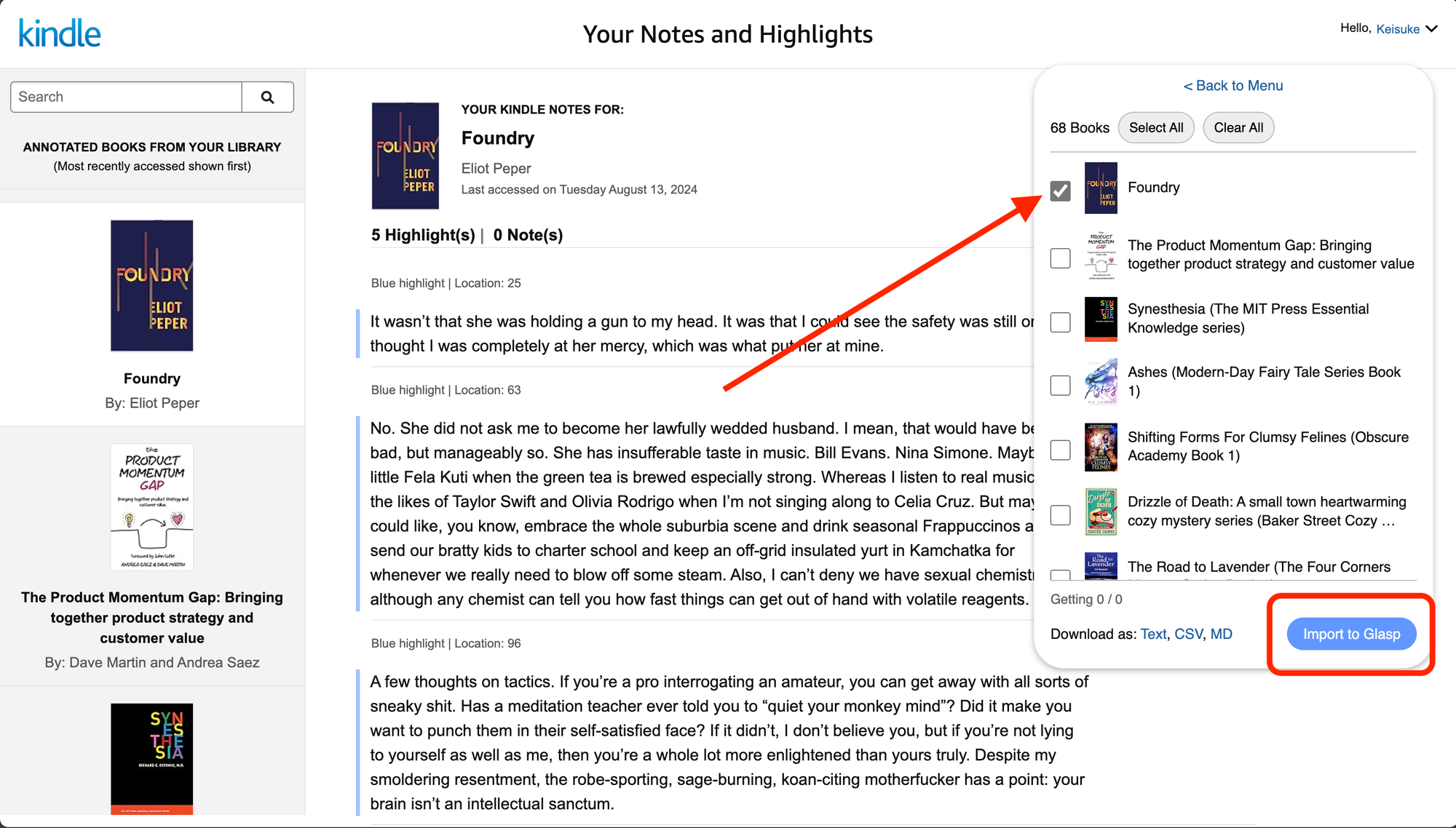
Clique em Suas notas e destaques (Notes & Highlights) no menu à esquerda. No painel do Glasp, no canto superior direito, clique em Select Books. Se o painel não aparecer, confira se a extensão está instalada e ativada.
Marque os livros que você quer levar para o Google Keep e clique em Import to Glasp.
Passo 5: Copie os destaques do seu perfil
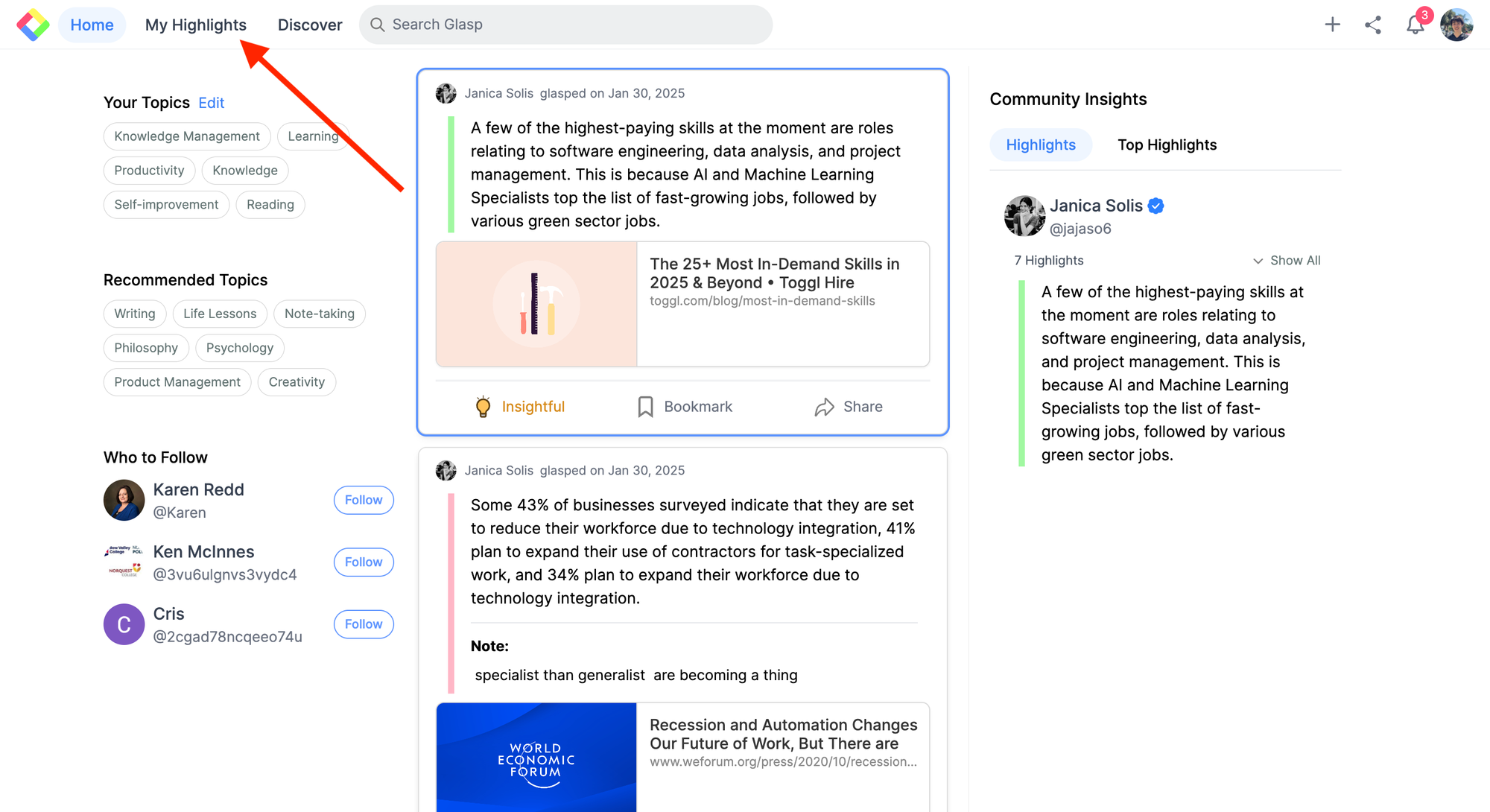
Vá para o seu perfil no Glasp (Profile, no menu à esquerda).
Abra a aba Kindle.
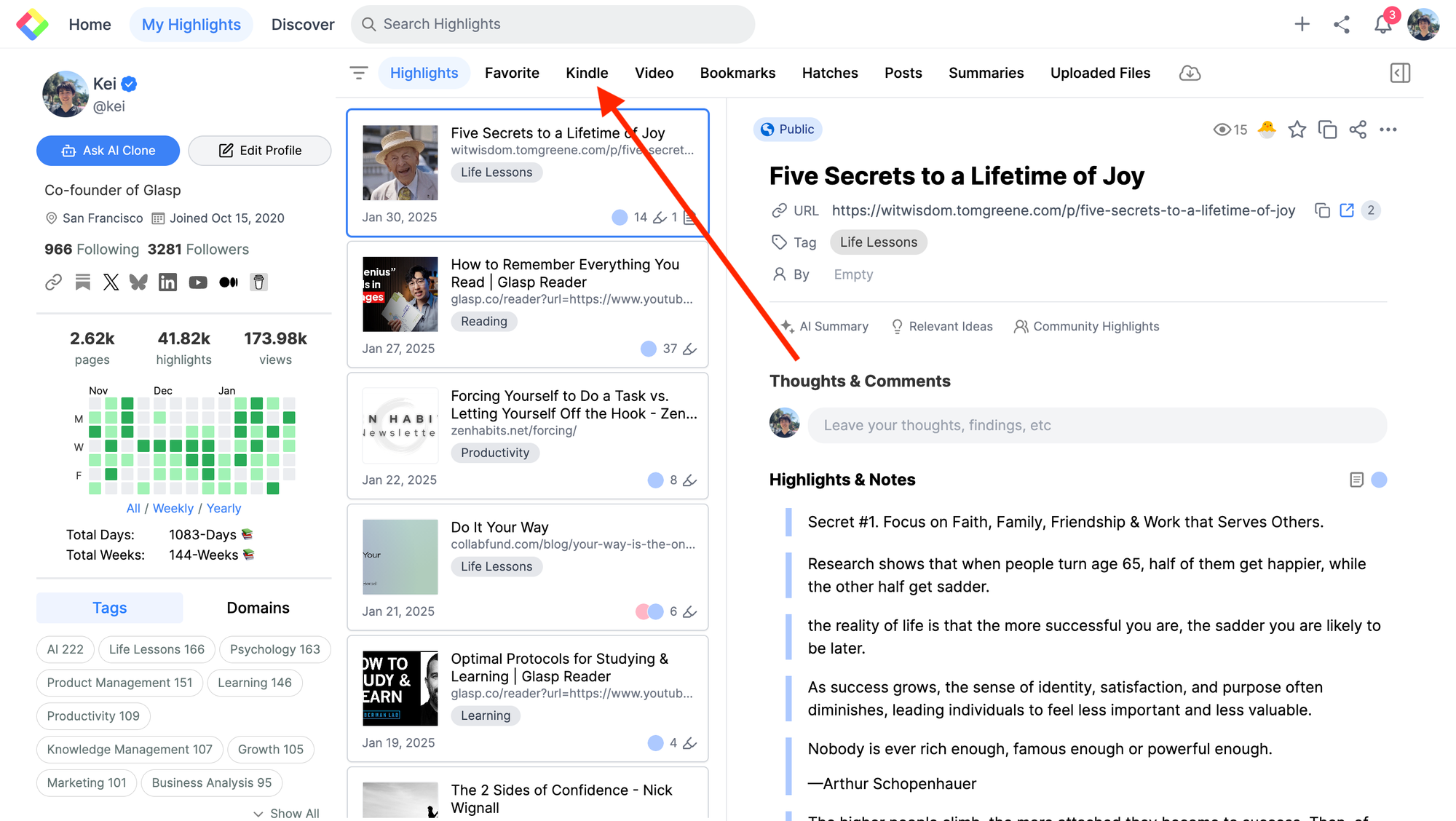
E clique em Copy Highlights, no canto superior direito.
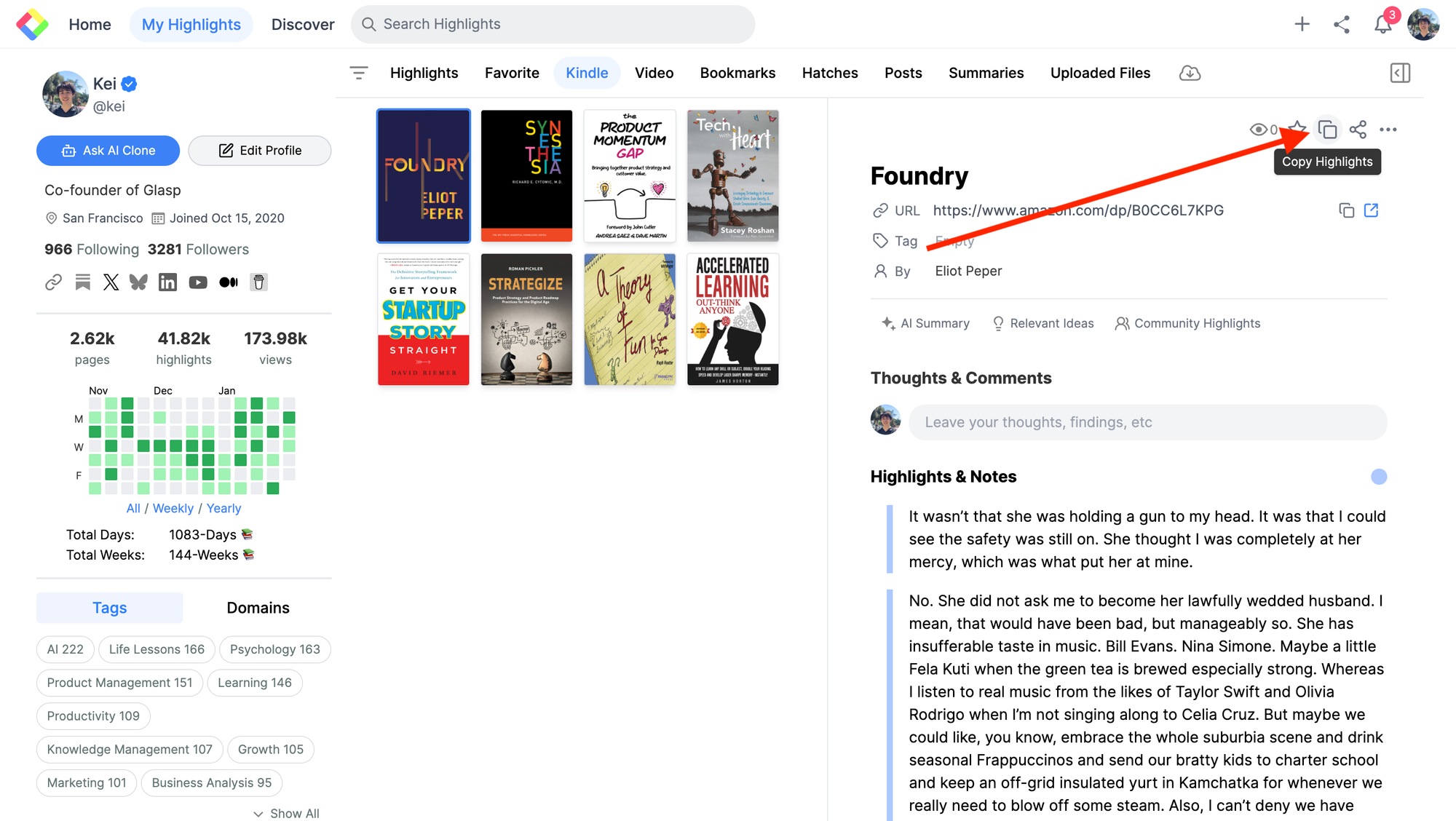
Passo 6: Cole no Google Keep
Abra o Google Keep, crie uma nota nova e cole os destaques. Vale usar o título do livro como título da nota e adicionar um rótulo (por exemplo, leitura) para achar tudo depois.
Perguntas frequentes
Preciso de alguma ferramenta paga?
Não. O Glasp é gratuito para importar seus destaques do Kindle e copiá-los para o Google Keep.
Dá para exportar em Markdown?
Sim, o Glasp exporta em Markdown, mas o Google Keep trabalha com texto simples. Para o Keep, colar o texto copiado costuma ser o caminho mais direto.
Como organizo os destaques dentro do Keep?
Use rótulos por tema ou por livro, e fixe as notas que você quer rever. A busca do Keep cobre o resto.
Preciso de um plano pago do Glasp?
Não. Importar e copiar os destaques do Kindle com o Glasp é gratuito, e sem o limite de exportação do Kindle.
Preciso instalar a extensão?
Sim. A extensão é o que permite ler seus destaques no Kindle Cloud Reader e levá-los para o seu perfil no Glasp.
Funciona com todos os livros?
Funciona com a maioria dos livros que permitem grifar no Kindle Cloud Reader. Alguns títulos têm restrição da editora.
Posso importar vários livros de uma vez?
Sim. Selecione quantos livros quiser no painel do Glasp e importe todos juntos.
Quer fazer mais com seus destaques do Kindle?
👉 Como importar seus destaques do Kindle no Glasp
👉 Como salvar destaques do Kindle no Notion
👉 Revisão diária dos destaques do Kindle
Antes de ir
Obrigado por ler. O que você grifou merece estar onde você já olha todo dia.
Nos vemos nas margens, Equipe Glasp