Sincronização automática dos destaques do Kindle

Aug 13, 2026
6 min read
15 views
O Auto-Sync Kindle Highlights é um recurso gratuito do Glasp, atualmente em fase Beta, que importa novos destaques do Kindle automaticamente conforme a frequência definida: todos os dias, a cada três dias ou uma vez por semana. Para ativá-lo, instale a extensão do Glasp, entre no Kindle Cloud Reader, abra as configurações da extensão, acesse Kindle Integration e mude Auto-sync para On.
Antes de começar
Uma conta gratuita no Glasp (crie a sua aqui)
A extensão do Glasp para navegador (Chrome / Brave / Edge / Safari / Firefox)
Uma sessão ativa no Kindle Cloud Reader (read.amazon.com ou o endereço equivalente da sua região)
💡 Se você ainda não instalou o Glasp, consulte Como importar seus destaques e notas do Kindle e siga o passo a passo de configuração.
Passo 1: abra as configurações da extensão do Glasp
Clique no ícone do Glasp na barra de ferramentas do navegador e abra Settings.
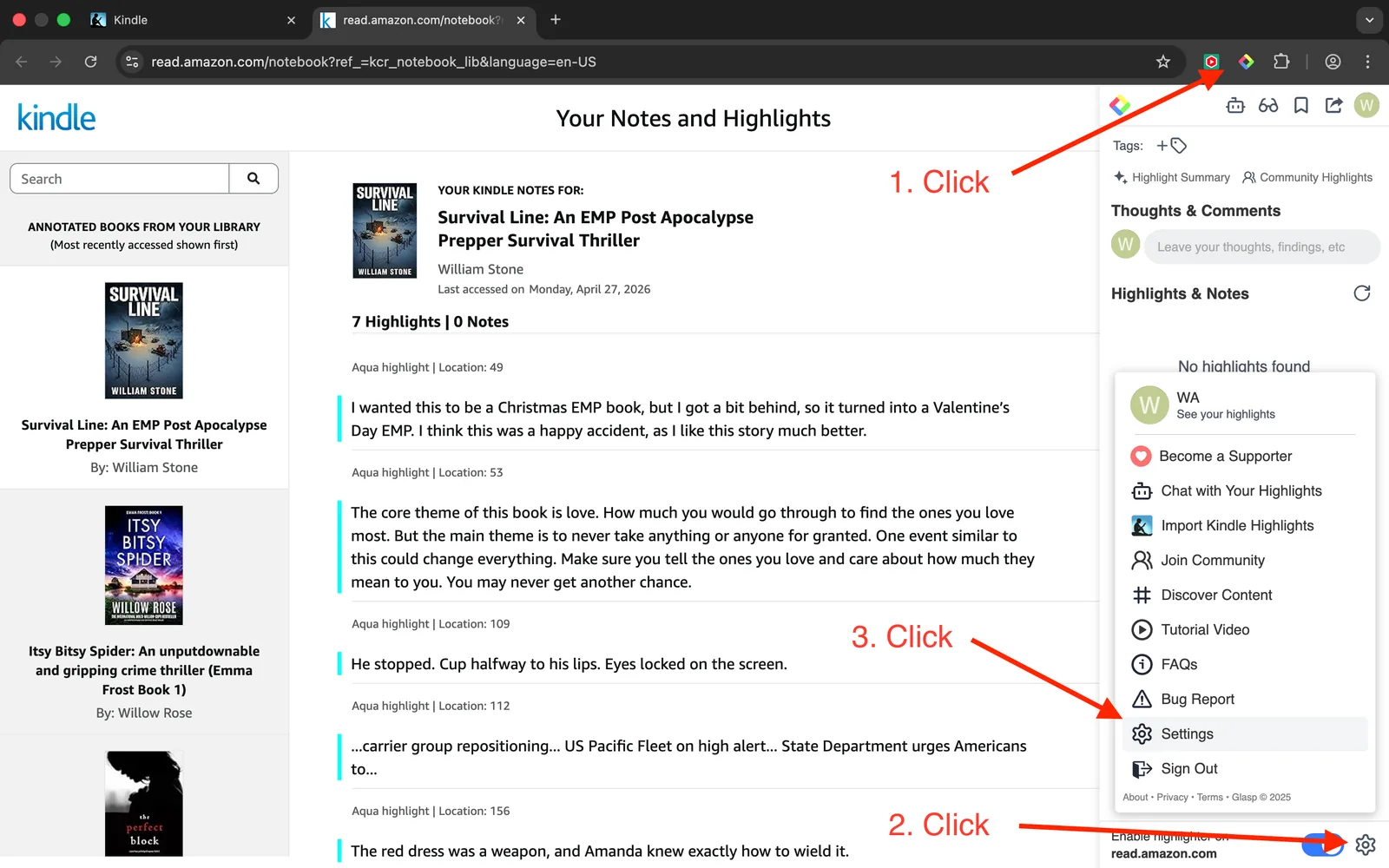
Na página de configurações, selecione Kindle Integration. Tudo o que vem a seguir fica nesta mesma página: os botões de sincronização e a opção Auto-sync ficam no topo, e as configurações que eles usam aparecem abaixo.
Passo 2: selecione sua região da Amazon
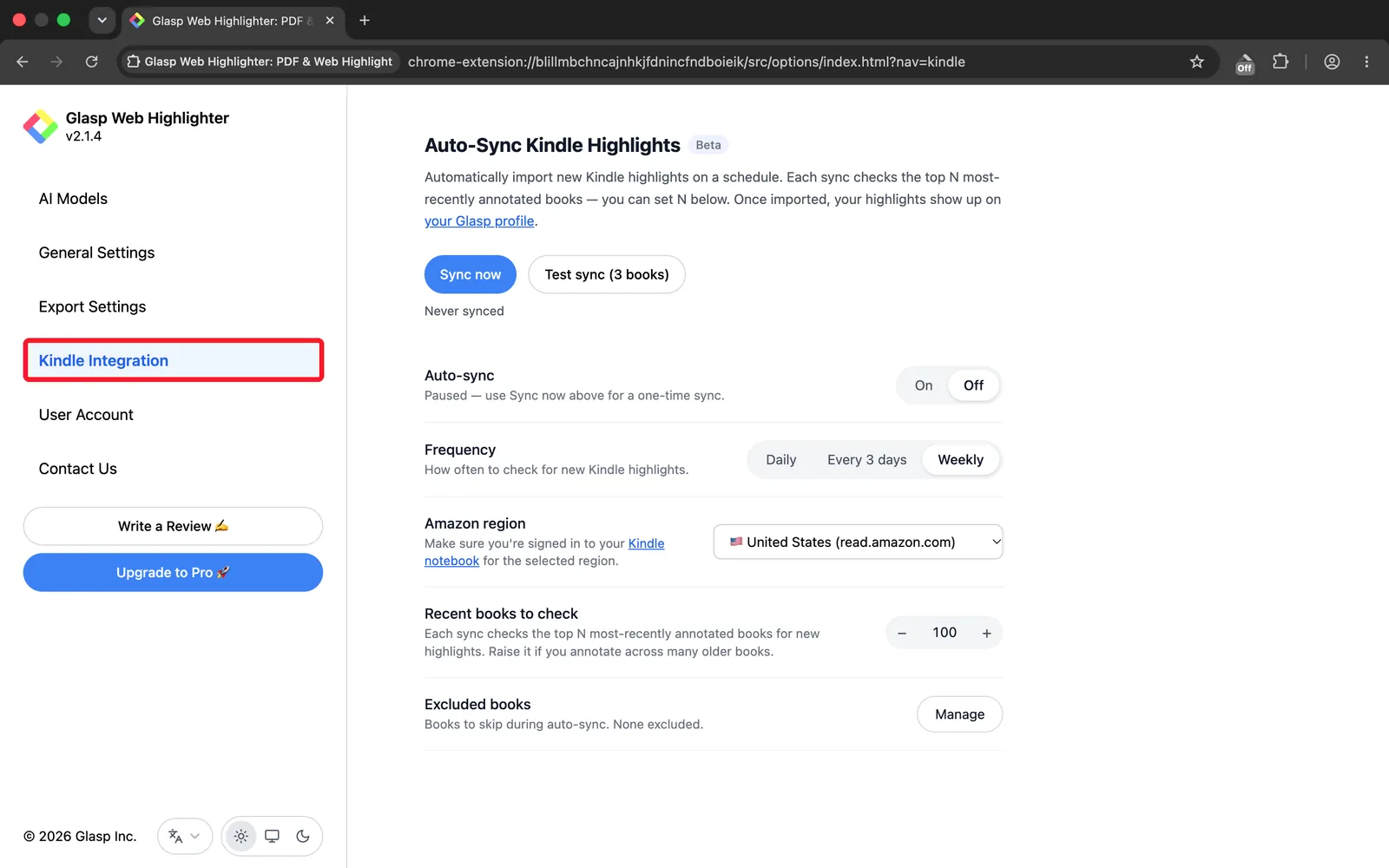
Role até Amazon region e escolha a loja Kindle em que você realmente faz suas compras. Há doze regiões disponíveis, e várias delas não usam o prefixo read., por isso escolha uma opção da lista em vez de tentar adivinhar:
United States: read.amazon.com
Japan: read.amazon.co.jp
United Kingdom: read.amazon.co.uk
Germany: lesen.amazon.de
France: lire.amazon.fr
Spain: leer.amazon.es
Italy: leggi.amazon.it
India: read.amazon.in
Australia: read.amazon.com.au
Canada: read.amazon.ca
Brazil: ler.amazon.com.br
Mexico: leer.amazon.com.mx
Confira se você entrou no caderno do Kindle correspondente à região selecionada. Se você estiver conectado a uma loja diferente, a sincronização será executada e não encontrará nada.
Passo 3: faça uma sincronização de teste (opcional, mas recomendada)
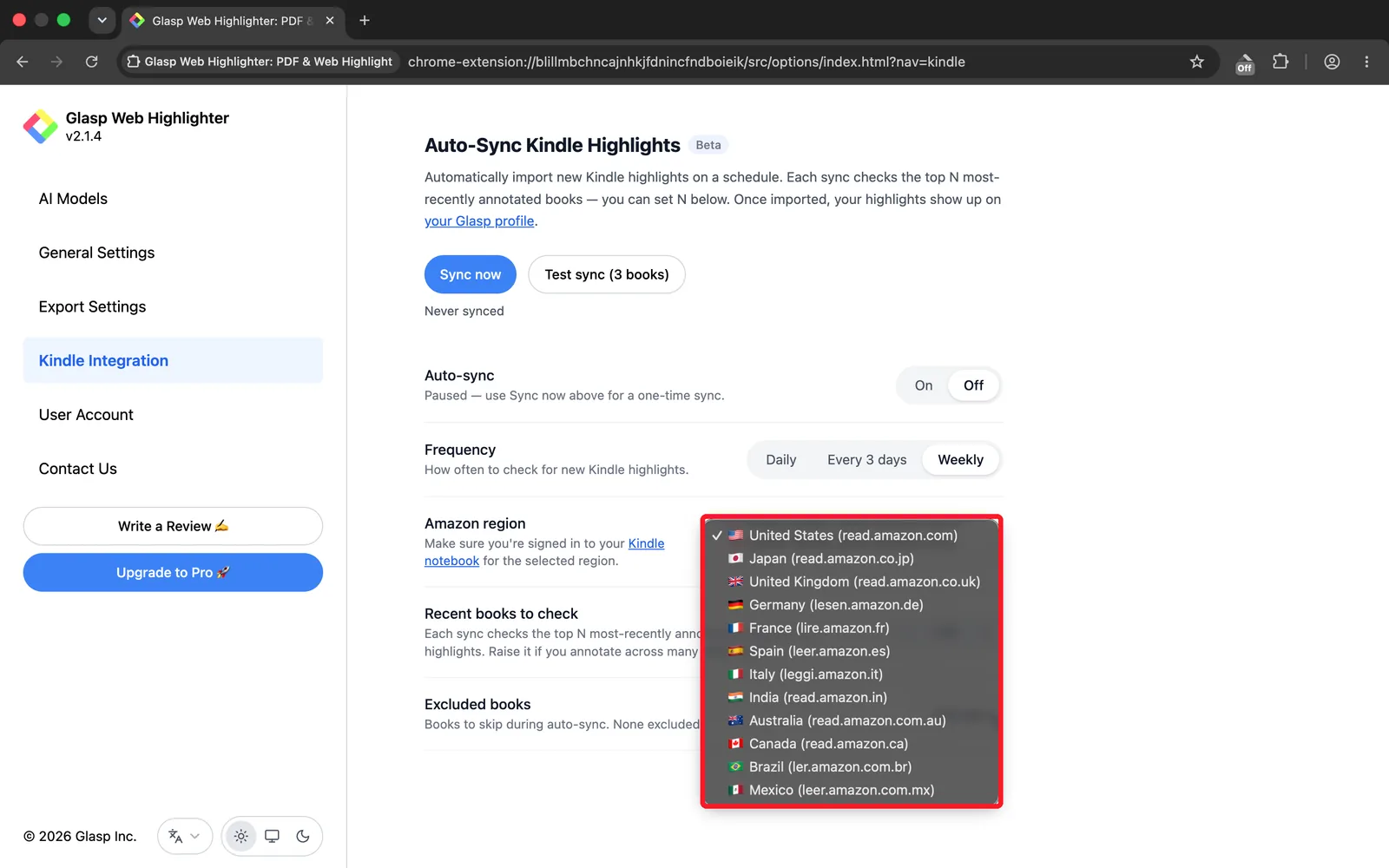
Antes da primeira execução, a linha de status abaixo dos botões mostra Never synced. Clique em Test sync (3 books) para verificar a conexão. O Glasp examinará os três livros nos quais você fez anotações mais recentemente e importará os destaques deles. Assim, você pode confirmar que tudo está funcionando antes de ativar a sincronização automática completa.
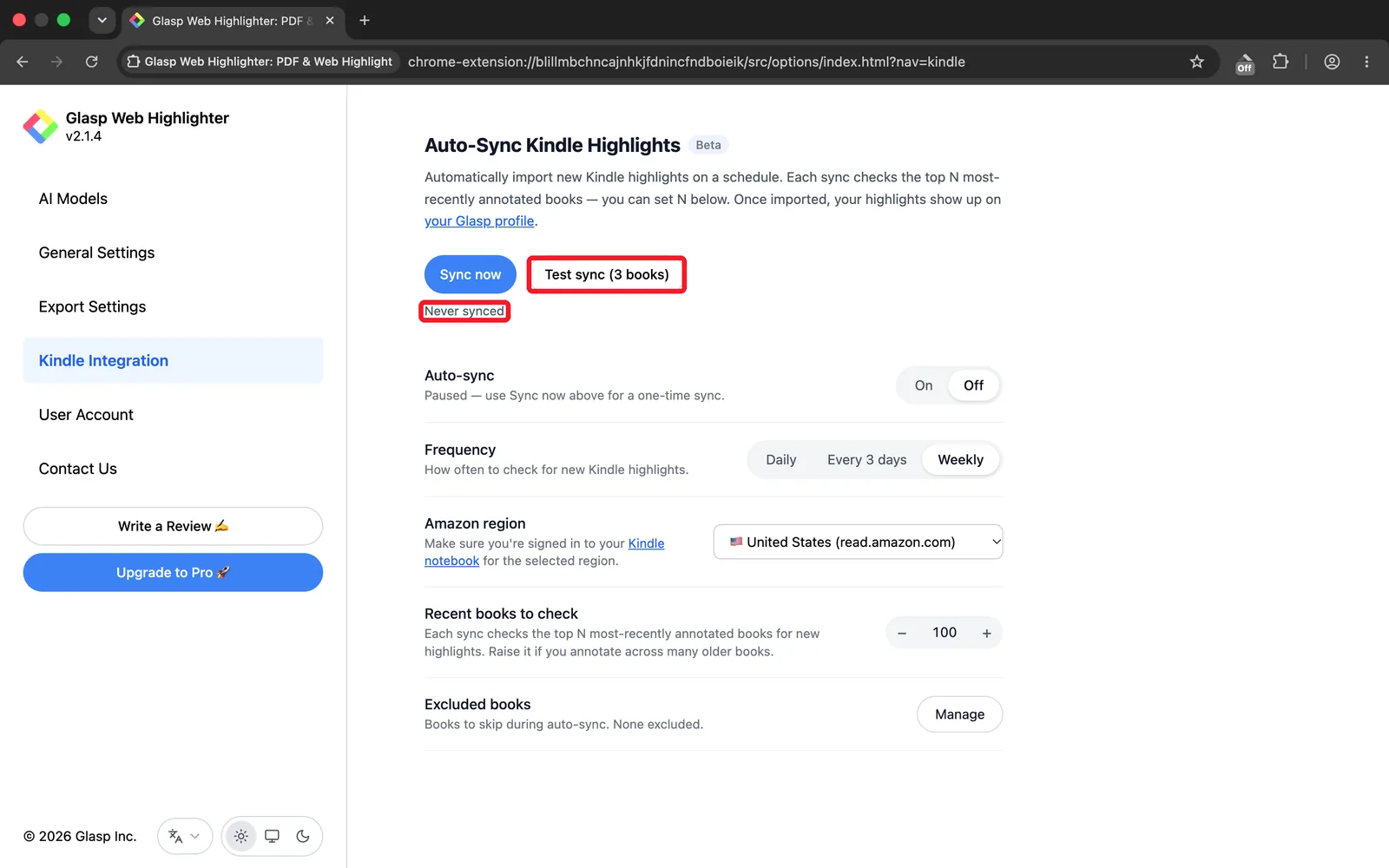
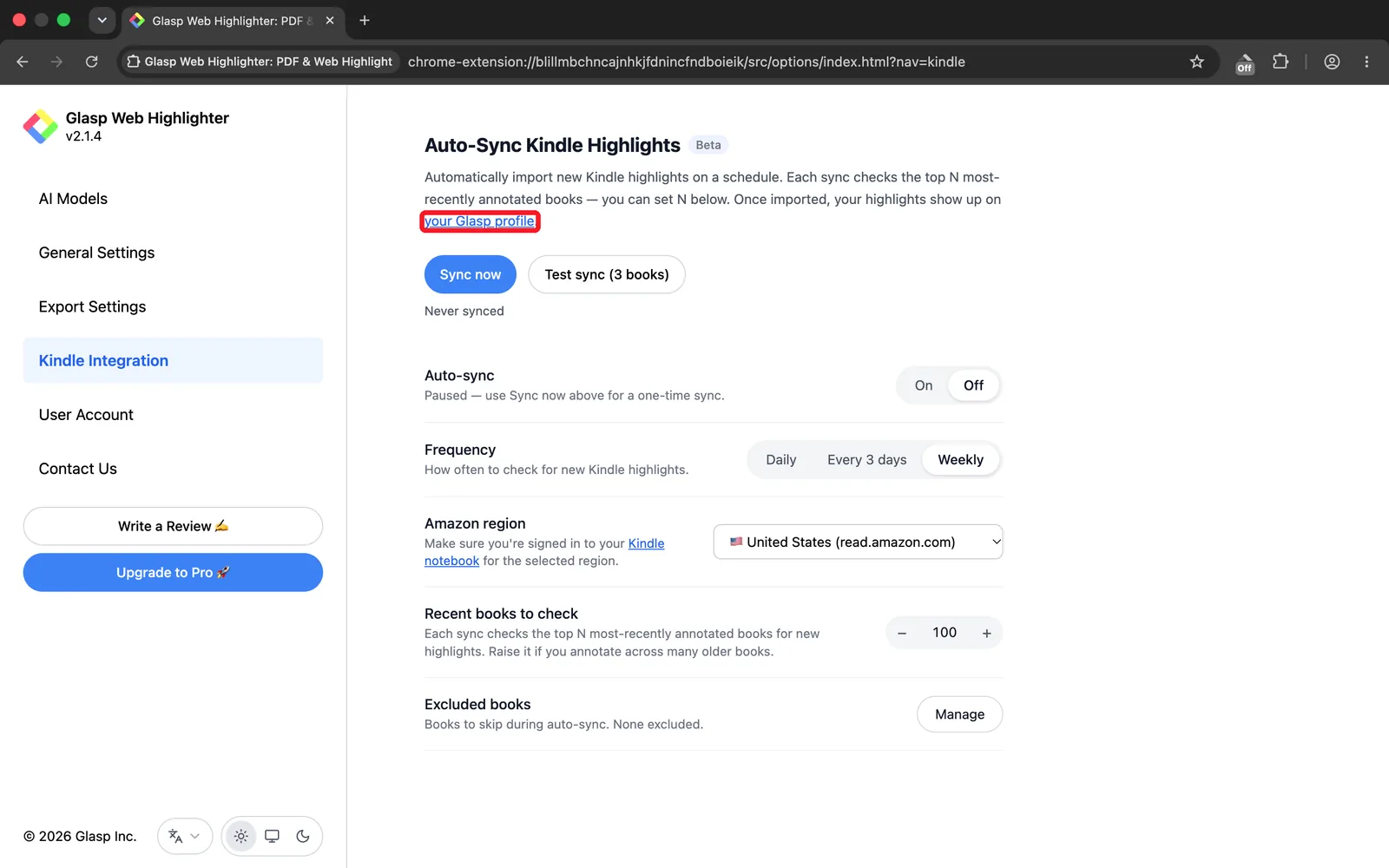
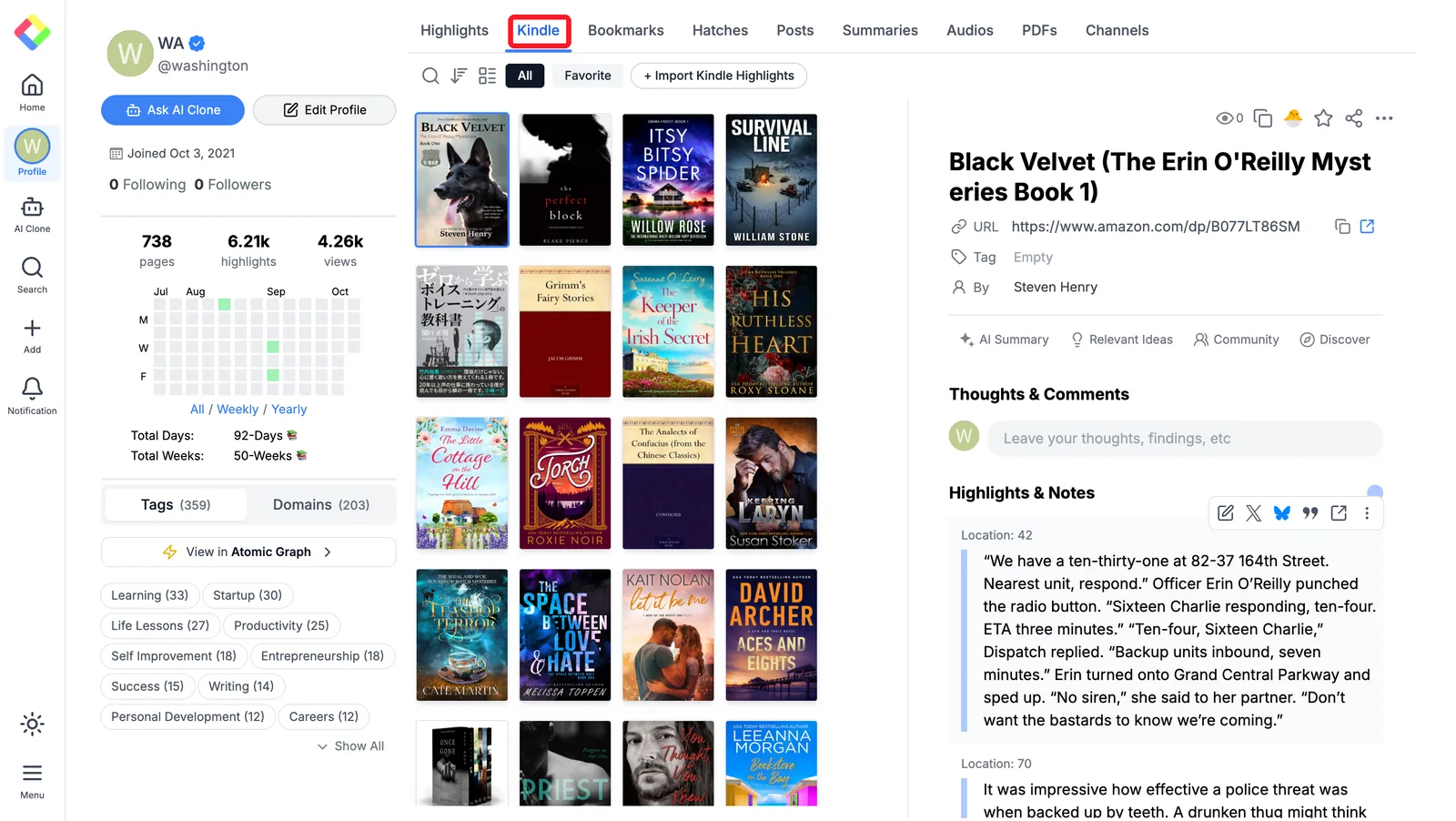
Ao final, uma linha de status aparecerá abaixo dos botões, por exemplo: Last synced: just now (2 books, 47 highlights, 1 skipped). Para confirmar que os destaques foram importados corretamente, clique no link your Glasp profile na descrição acima dos botões ou abra seu perfil do Glasp em uma nova aba.
Se os destaques aparecerem na aba Kindle, você já pode ativar a sincronização automática completa.
Passo 4: configure a frequência e o alcance da sincronização
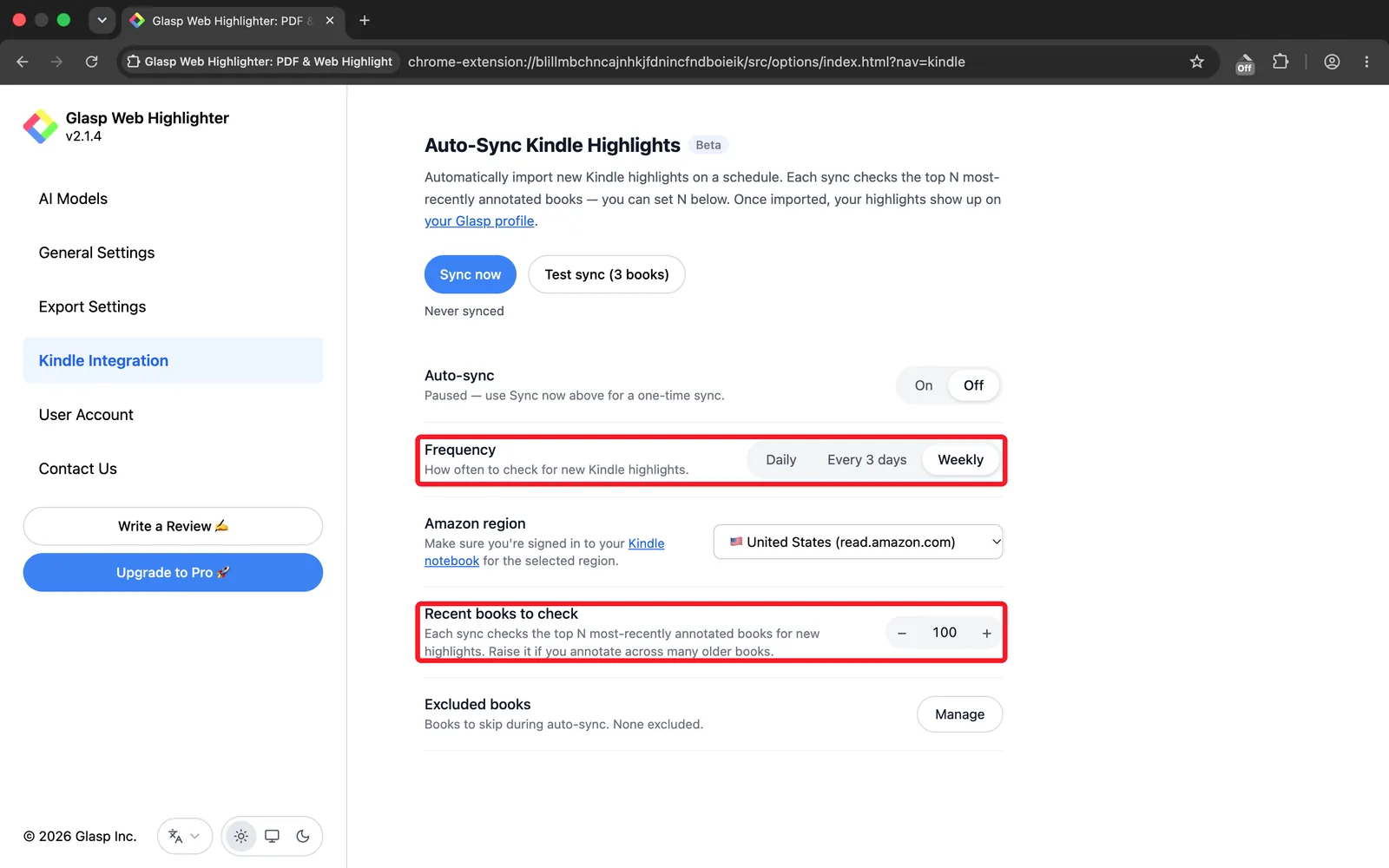
Em Frequency, escolha Daily, Every 3 days ou Weekly, de acordo com a frequência das suas leituras.
Em Recent books to check, defina quantos dos livros anotados mais recentemente serão verificados a cada sincronização (o padrão é 100). Aumente esse número se você costuma voltar a livros mais antigos.
Passo 5: gerencie os livros excluídos (opcional)
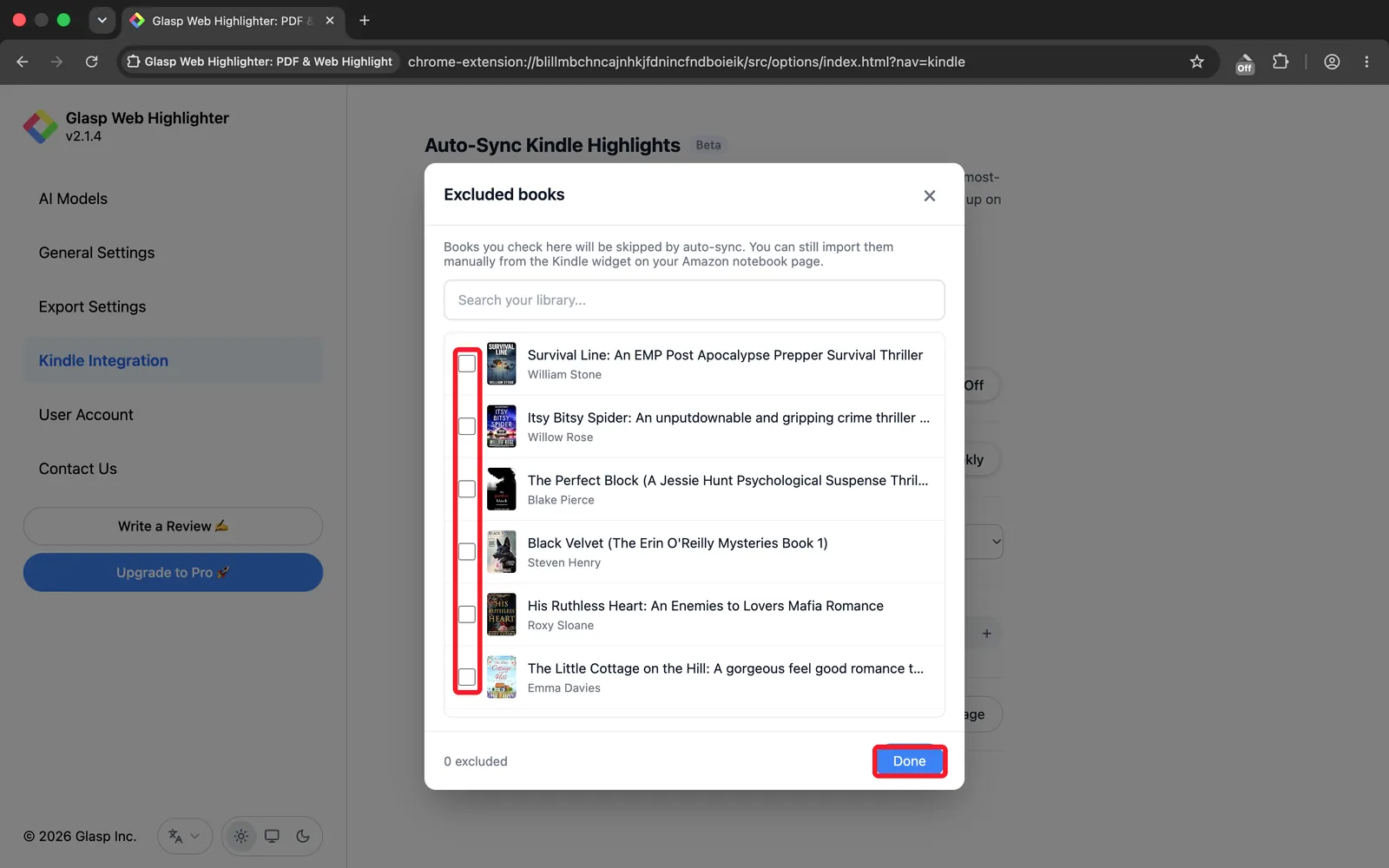
Clique em Manage, na seção Excluded books, para ignorar títulos específicos durante a sincronização automática. Uma caixa de diálogo será aberta com sua biblioteca do Kindle: pesquise nela, marque os livros que deseja deixar de fora e clique em Done. O contador na parte inferior mostra quantos livros foram excluídos.
Excluir um livro não é o mesmo que perdê-lo. Você ainda pode importar manualmente um livro excluído a qualquer momento usando o widget Kindle na página do seu caderno da Amazon. Isso é útil para obras de referência que você já exportou para outro lugar ou para livros que prefere manter fora da sua biblioteca.
Passo 6: ative a sincronização automática
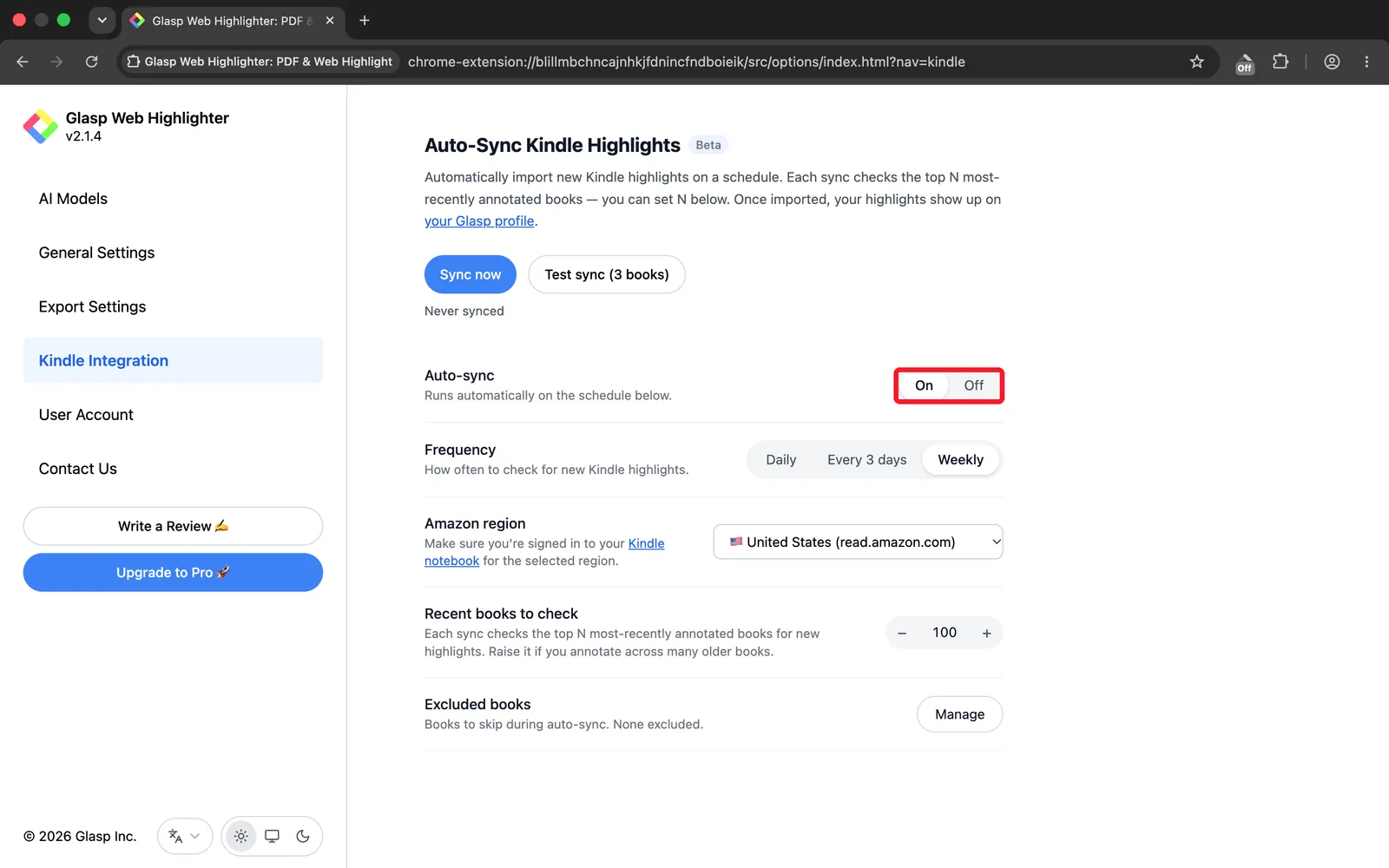
Mude a opção Auto-sync para On. A partir desse momento, o Glasp procurará novos destaques do Kindle na frequência escolhida e os importará automaticamente para seu perfil.
Depois de ativá-la, a linha abaixo da opção mostra Runs automatically on the schedule below. Enquanto ela estiver desativada, a mesma linha mostra Paused, e Sync now ainda funciona para uma importação única sempre que você quiser.
Perguntas frequentes
O Auto-Sync Kindle Highlights é gratuito?
Sim. O Auto-Sync é um recurso gratuito disponível para todos os usuários do Glasp. No momento, ele está em fase Beta.
Com que frequência o Auto-Sync é executado?
Você pode escolher Daily, Every 3 days ou Weekly. O Glasp procura novos destaques no intervalo selecionado e importa todos os que encontrar.
Quais regiões da Amazon são compatíveis?
O Auto-Sync funciona com todas as principais regiões do Kindle, incluindo Estados Unidos (read.amazon.com), Reino Unido (read.amazon.co.uk), Japão (read.amazon.co.jp), entre outras. Escolha a sua no menu suspenso Amazon region.
Qual é a diferença entre "Sync now" e "Test sync (3 books)"?
Sync now faz uma sincronização completa e única usando suas configurações atuais. Test sync (3 books) realiza uma verificação rápida e importa apenas os destaques dos três livros nos quais você fez anotações mais recentemente. Esse teste ajuda a conferir a conexão antes de ativar a sincronização automática.
Posso excluir livros específicos do Auto-Sync?
Sim. Clique em Manage, na seção Excluded books, e adicione os títulos que você não quer importar. Os livros excluídos serão ignorados em todas as sincronizações automáticas.
Ainda preciso manter a sessão da minha conta Kindle ativa?
Sim. O Auto-Sync usa sua sessão ativa do Kindle Cloud Reader. Por isso, você precisa continuar conectado a read.amazon.com, ou ao endereço equivalente da sua região, para que as sincronizações funcionem.
Onde aparecem os destaques sincronizados?
Os destaques importados aparecem no livro correspondente em seu perfil do Glasp, junto com os destaques que você importou manualmente.
Tutoriais relacionados
Como importar seus destaques e notas do Kindle: uma visão geral completa de todas as formas de exportar conteúdo do Kindle
Para conhecer todas as formas de exportação, consulte Como importar seus destaques e notas do Kindle.
O Claude ou o ChatGPT conseguem ler meus grifos do Glasp?
Sim. Com o Glasp MCP Connector, assistentes de IA como Claude, ChatGPT e Claude Code podem pesquisar e ler seus próprios grifos, notas, destaques do Kindle e resumos de IA, incluindo seus resumos do YouTube. A conexão é somente leitura e privada para você. Veja Como conectar a Glasp ao Claude, ao ChatGPT e ao Claude Code (MCP Connector).
Posso usar o Glasp no celular?
Sim. O Glasp tem apps nativos para iPhone, iPad e Android, e a extensão do Glasp para Safari no iPhone e no iPad vem com o app para iOS. Seus grifos são sincronizados entre os apps, a web e a extensão para computador. Veja Como usar o aplicativo do Glasp no iOS, iPad e Android.
Antes de ir
A sincronização automática é a maneira mais simples de manter sua biblioteca do Glasp atualizada com suas leituras no Kindle. Basta configurar uma vez para que seus novos destaques apareçam automaticamente.
Nos vemos nas margens, Equipe Glasp