Como importar destaques do Kindle no NotebookLM

Aug 13, 2026
4 min read
7 views

Você pode levar seus destaques do Kindle para o NotebookLM exportando tudo com o Glasp e usando os trechos como fonte de pesquisa para a IA.
O NotebookLM é um assistente de pesquisa forte, mas ele só é tão bom quanto as fontes que você dá a ele. Se você lê no Kindle, seus destaques já são exatamente isso: as melhores ideias, as citações que importaram e as suas notas. Este guia mostra como levá-los para lá em poucos passos, para você resumir, perguntar e comparar ideias entre livros.
Atenção: use seus destaques do Kindle respeitando a legislação de direitos autorais do seu país.
👉 Importe seus destaques do Kindle
Passo 1: Crie sua conta no Glasp
Abra glasp.co e clique em Sign up. A conta é gratuita e você entra com Google ou Apple.
Passo 2: Instale a extensão do Glasp
👉 Safari
Depois de instalar, fixe a extensão na barra do navegador.

Passo 3: Entre no Kindle Cloud Reader
Abra o Cloud Reader da loja onde você compra seus livros:
Amazon Brasil: ler.amazon.com.br
Amazon Estados Unidos e demais lojas: read.amazon.com

Passo 4: Selecione os livros e importe para o Glasp
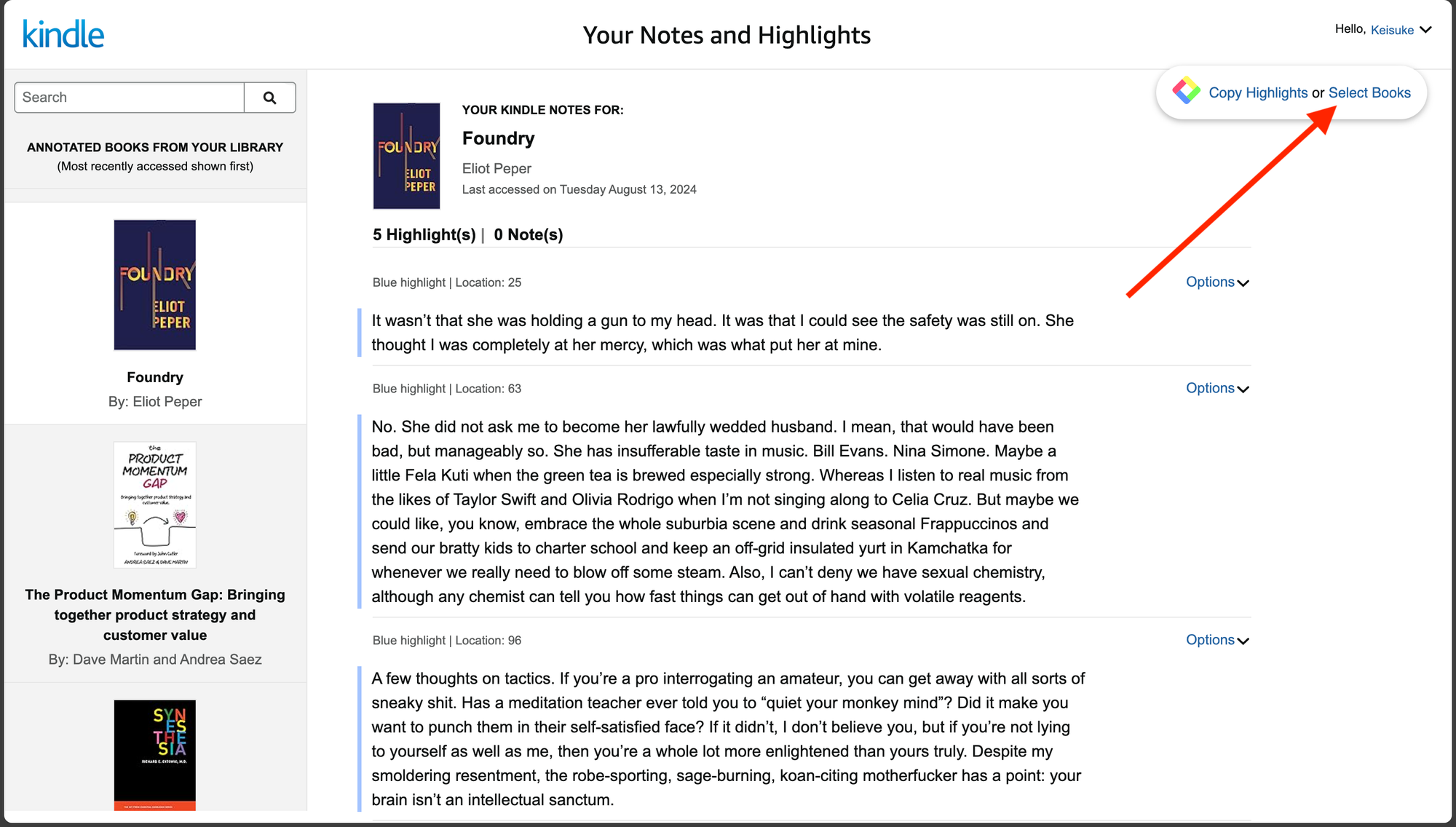
Clique em Suas notas e destaques (Notes & Highlights) no menu à esquerda. No painel do Glasp, no canto superior direito, clique em Select Books.
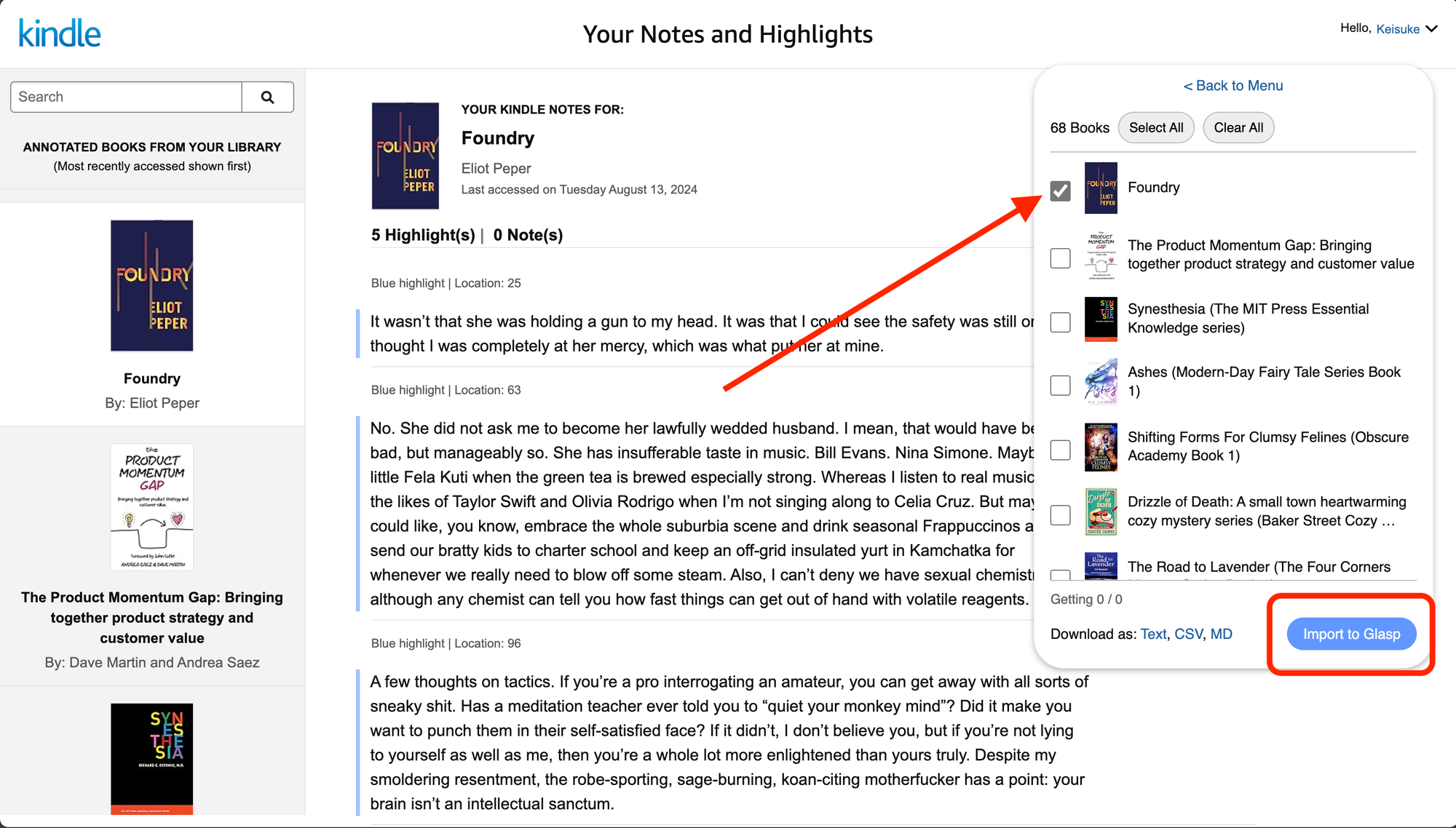
Marque os livros que você quer usar como fonte no NotebookLM e clique em Import to Glasp.
Passo 5: Copie os destaques do seu perfil
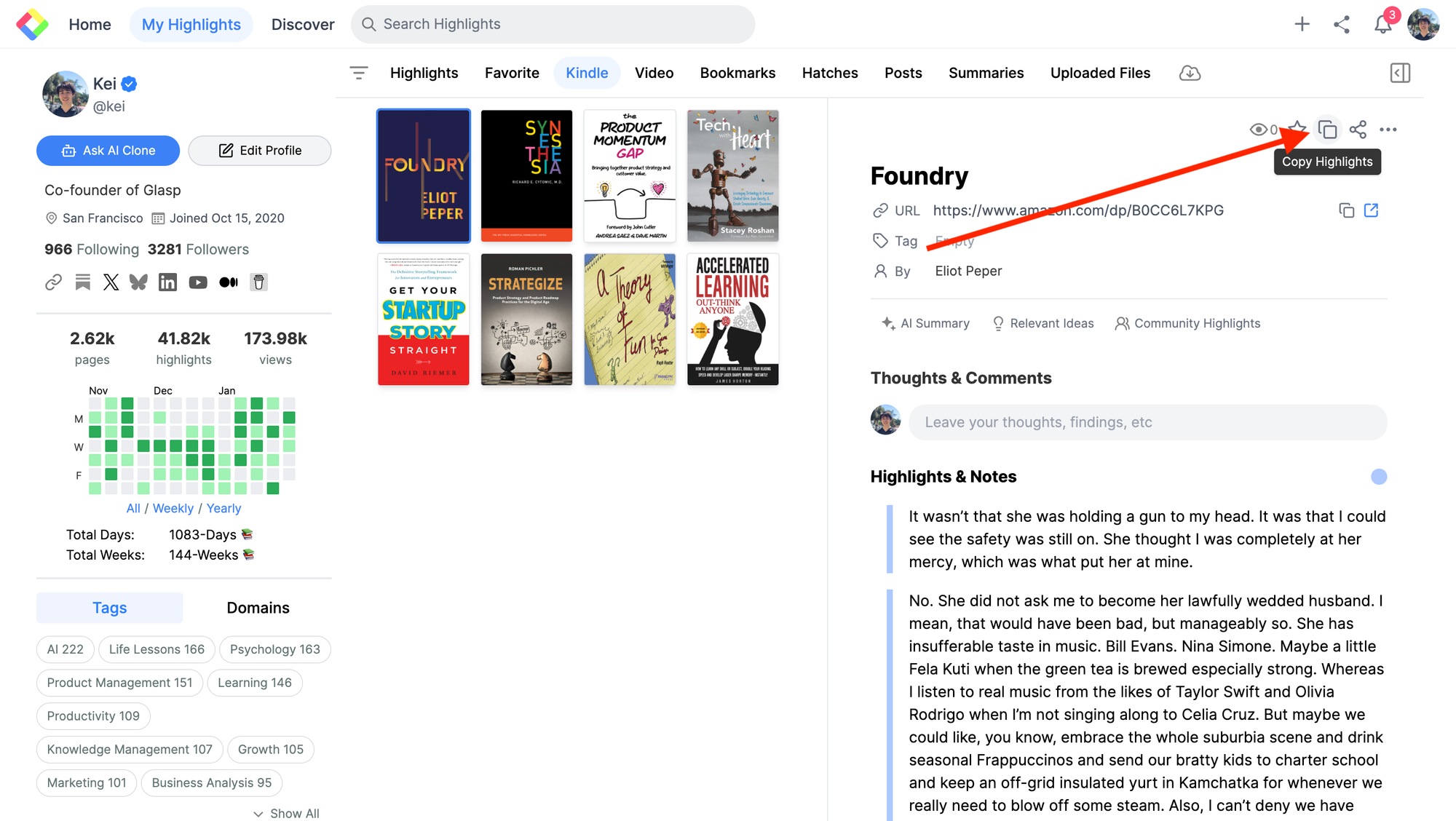
Volte ao seu perfil no Glasp e atualize a página. Os destaques importados vão estar lá, na aba Kindle. Clique em Copy Highlights, no canto superior direito.
Passo 6: Cole no NotebookLM
Abra o NotebookLM, cole os destaques como uma fonte de texto e escreva o prompt que quiser: um resumo do livro, as ideias principais, ou uma pergunta específica sobre o que você grifou.
Passo 7: Vários livros de uma vez
Se quiser usar muitos livros como fonte, volte ao Kindle Cloud Reader, selecione os livros e baixe os destaques como arquivo (Markdown funciona bem).
No NotebookLM, use o botão Upload files e envie os arquivos. Se o download vier em .zip, descompacte antes de subir.
Com vários livros carregados, dá para pedir comparações: o que dois autores dizem sobre o mesmo tema, onde eles se contradizem, o que se repete entre eles.
Bônus: receba seus destaques por e-mail
Além de usar com IA, o Glasp pode enviar alguns destaques por e-mail todo dia. É o jeito mais simples de não esquecer o que você leu.
📖 Revisão diária dos destaques do Kindle
Perguntas frequentes
Preciso pagar para usar?
Não. Importar os destaques do Kindle pelo Glasp e levá-los para o NotebookLM é gratuito, tanto colando o texto quanto subindo um arquivo.
Preciso de um aparelho Kindle?
Não. O fluxo todo passa pelo Kindle Cloud Reader, no navegador. Funciona mesmo que você leia só pelo aplicativo do celular.
De onde vêm os destaques?
Da página Suas notas e destaques do Kindle Cloud Reader. Depois de importar, eles ficam no seu perfil do Glasp, onde você pode revisar antes de usar.
Dá para importar vários livros de uma vez?
Sim. Baixe os destaques de cada livro (por exemplo em Markdown) e envie os arquivos ao NotebookLM. É assim que você monta uma base com muitos livros.
Quais formatos o NotebookLM aceita?
Markdown e outros formatos de documento comuns. O Markdown é o que mantém o texto mais limpo e legível lá dentro.
O arquivo veio em .zip. E agora?
Descompacte primeiro e envie o arquivo extraído pelo botão Upload files.
O painel do Glasp não aparece no Kindle Cloud Reader. O que fazer?
Confira três coisas:
A extensão do Glasp está instalada e ativada
Você está logado no Glasp pela barra lateral
Você atualizou a página do Kindle Cloud Reader depois de instalar
Fixar a extensão na barra do navegador também ajuda.
A formatação se mantém?
Na maior parte, sim. Para o resultado mais limpo, baixe em Markdown e suba o arquivo em vez de colar o texto.
Serve para estudo e pesquisa?
Sim. Com os destaques dentro do NotebookLM você pode fazer perguntas, resumir ideias, comparar conceitos entre livros e usar tudo isso para escrever ou estudar.
O Claude ou o ChatGPT conseguem ler meus grifos do Glasp?
Sim. Com o Glasp MCP Connector, assistentes de IA como Claude, ChatGPT e Claude Code podem pesquisar e ler seus próprios grifos, notas, destaques do Kindle e resumos de IA, incluindo seus resumos do YouTube. A conexão é somente leitura e privada para você. Veja Como conectar a Glasp ao Claude, ao ChatGPT e ao Claude Code (MCP Connector).
Quer fazer mais com seus destaques do Kindle?
👉 Como importar seus destaques do Kindle no Glasp
👉 Como salvar destaques do Kindle no Notion
👉 Como salvar destaques do Kindle no Obsidian
Antes de ir
Obrigado por ler. Seus destaques são a melhor fonte que você pode dar a uma IA: eles já passaram pelo seu filtro.
Nos vemos nas margens, Equipe Glasp