Como exportar grifos automaticamente com o Zapier

Sep 02, 2026
10 min read
0 views

Você pode exportar automaticamente seus grifos do Glasp, incluindo artigos da web, PDFs e transcrições do YouTube, para aplicativos como Slack, Google Sheets, Discord e Gmail usando o Zapier. Essa integração usa a API do Glasp como gatilho no Zapier. Assim, cada novo grifo salvo é enviado automaticamente ao aplicativo de destino, sem que você precise programar.
Neste guia, você vai acompanhar toda a configuração passo a passo.
O que é o Glasp?
O Glasp é uma ferramenta social para grifar e organizar conteúdos de páginas da web, PDFs, Kindle e YouTube, com tudo salvo em seu perfil no Glasp. Com a API do Glasp, você pode acessar seus grifos de forma programática e integrá-los ao seu fluxo pessoal de gestão do conhecimento.
O que é o Zapier?
O Zapier é uma plataforma de automação sem código que conecta mais de 8.000 aplicativos. Ele funciona com um modelo de gatilho e ação: quando algo acontece em um aplicativo (o gatilho), o Zapier executa automaticamente uma ação em outro. Neste tutorial, a API do Glasp será o gatilho, e o aplicativo de destino, como Slack ou Google Sheets, será responsável pela ação.
O que este fluxo faz
Este Zap verifica periodicamente se há novos grifos no Glasp e os envia ao destino escolhido. Na prática, ele:
Busca seus grifos mais recentes no Glasp usando a API do Glasp
Processa os dados dos grifos, como título, URL, texto grifado, tags e notas
Envia automaticamente cada novo grifo ao aplicativo de destino
O que você vai precisar
Uma conta no Glasp (gratuita em glasp.co)
Uma conta no Zapier (o plano gratuito é suficiente para configurações básicas)
Seu Glasp Access Token (vamos mostrar como obtê-lo)
Um aplicativo de destino, como Slack, Google Sheets, Discord, Gmail ou qualquer outro compatível com o Zapier
Passo 1: Acesse o Zapier
Primeiro, abra a página de integração do Glasp no Zapier. Se você ainda não tiver uma conta no Zapier, poderá criar uma gratuitamente. O plano gratuito permite até 100 tarefas por mês, o que costuma ser suficiente para a maioria dos fluxos pessoais.
Você verá alguns modelos prontos para conectar o Glasp a aplicativos populares, como Slack, Discord e Google Sheets.
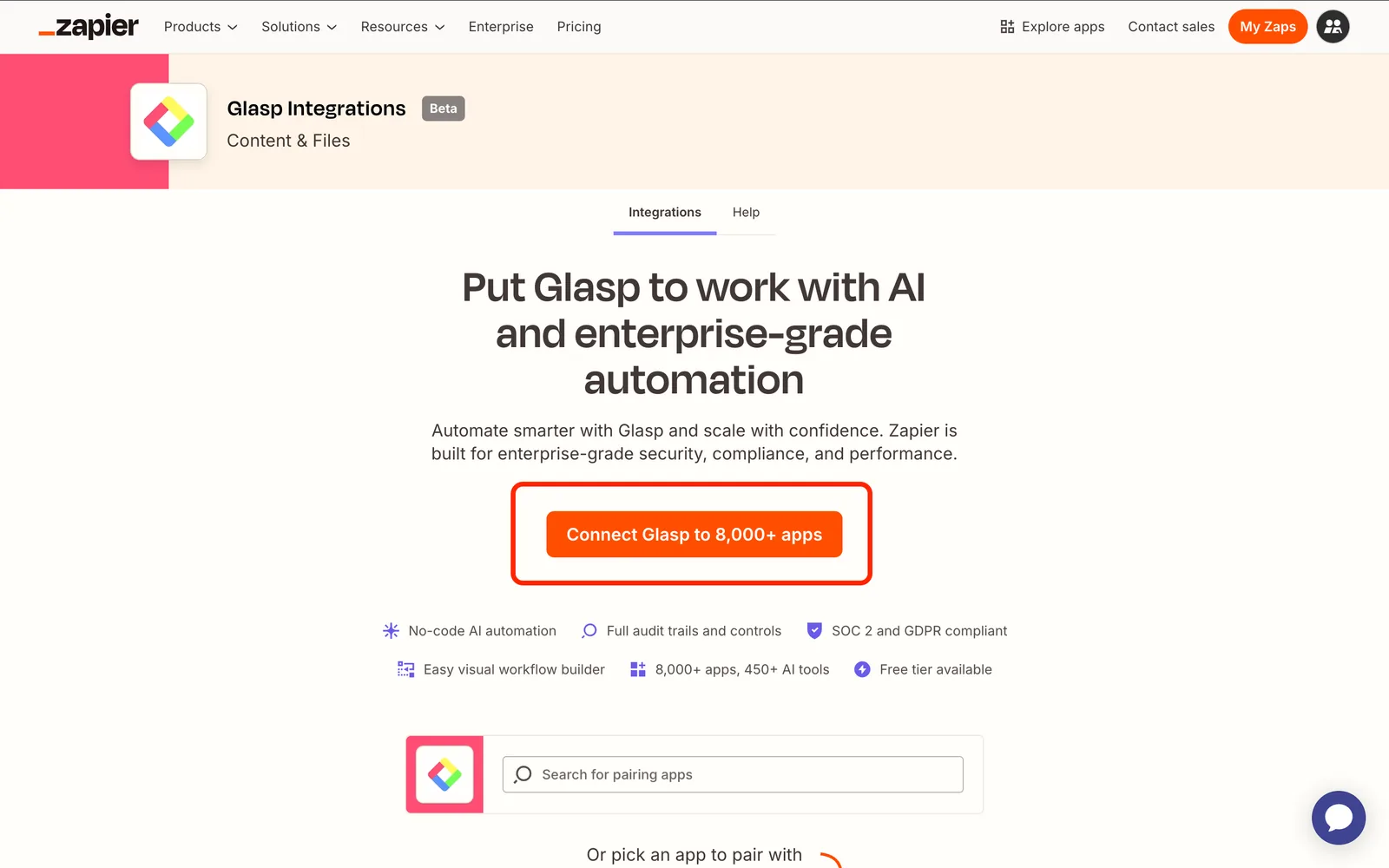
Clique em “Connect Glasp to 8,000 apps" para abrir o editor de Zaps.
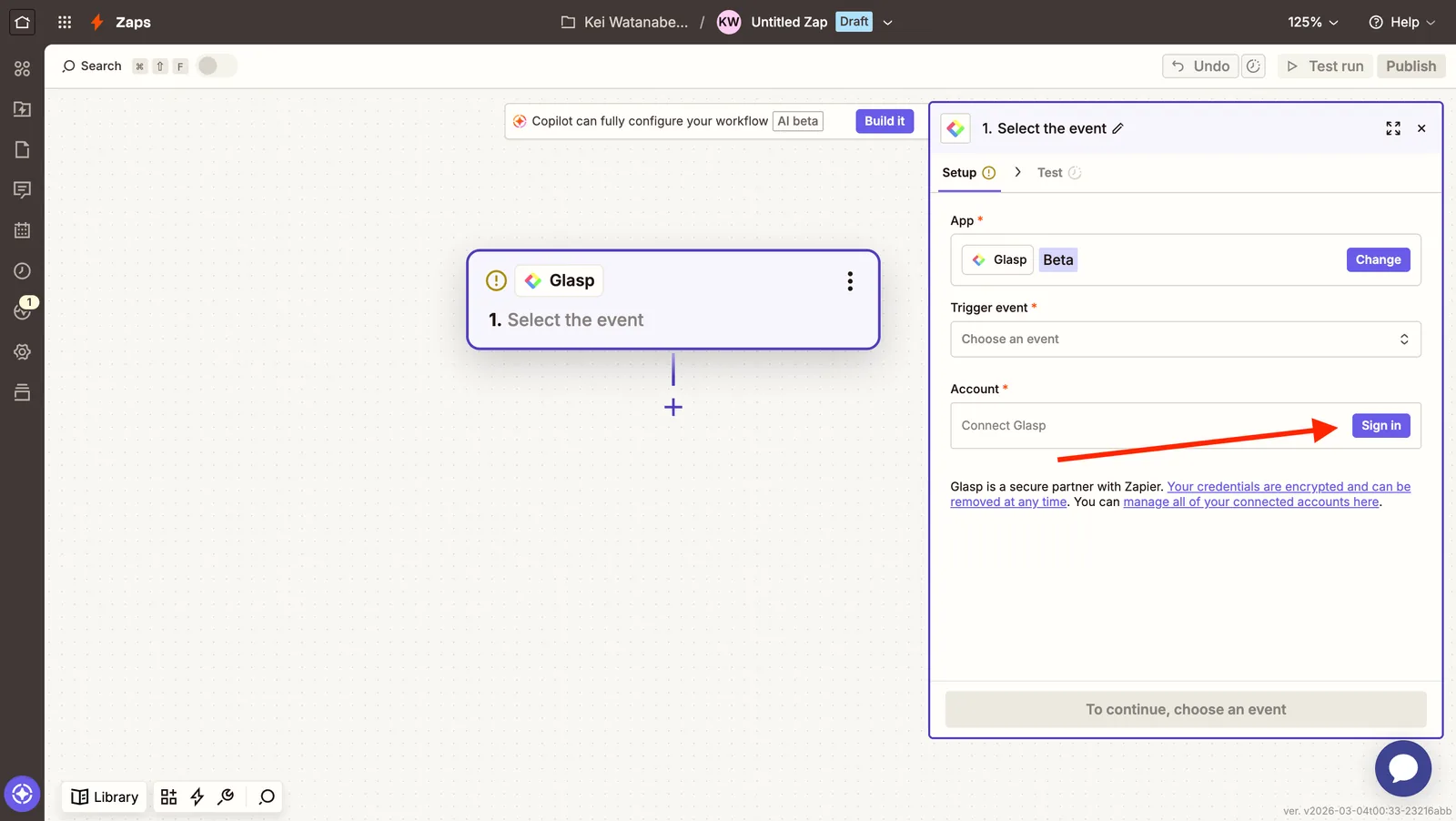
Quando o editor abrir, você verá o Zap com uma única etapa: um gatilho do Glasp.
Passo 2: Obtenha seu Glasp Access Token
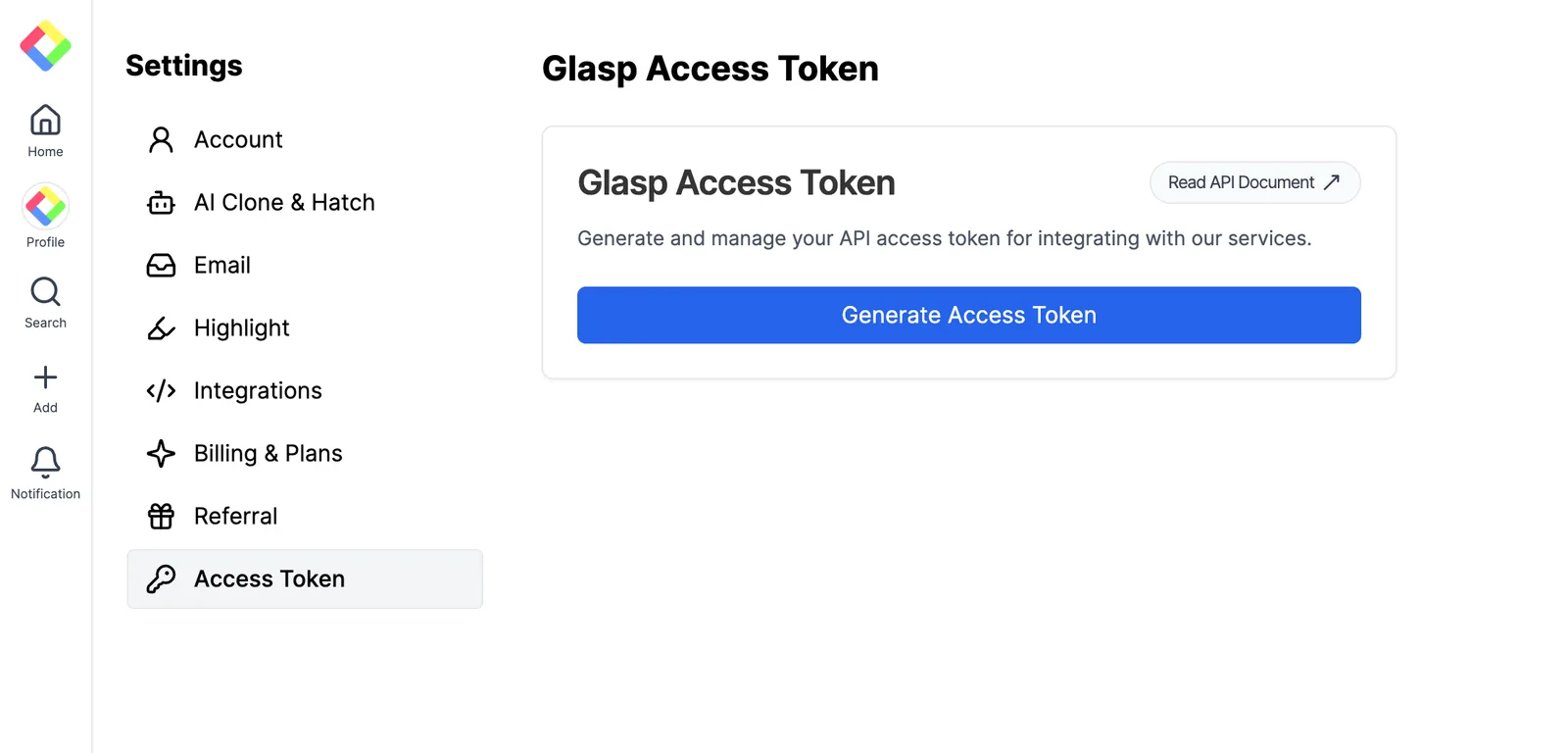
Para conectar o Zapier ao Glasp, você precisará do seu token pessoal de acesso à API.
Depois de criar sua conta no Glasp, acesse a página Glasp Access Token. Clique em Generate se ainda não tiver criado um token ou copie o token existente.
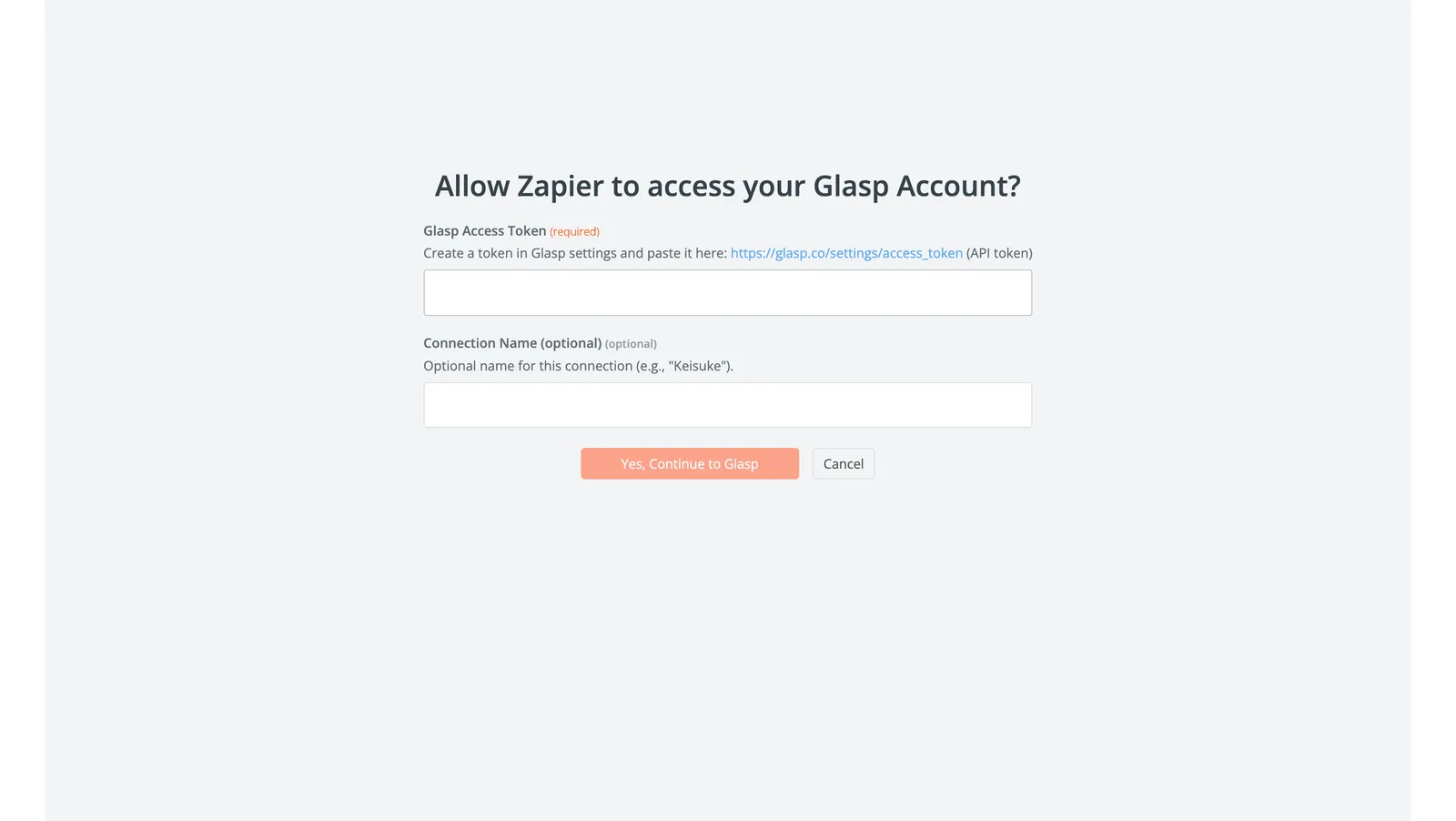
De volta ao Zapier, cole o token no campo API Key quando o sistema solicitar a conexão com sua conta do Glasp.
💡 Mantenha seu token de acesso em segurança. Não o compartilhe publicamente nem o inclua em um repositório público.
Passo 3: Teste o gatilho
Depois de conectar sua conta do Glasp, o Zapier pedirá que você teste o gatilho. Essa etapa confirma que o Zapier consegue buscar seus grifos pela API do Glasp.
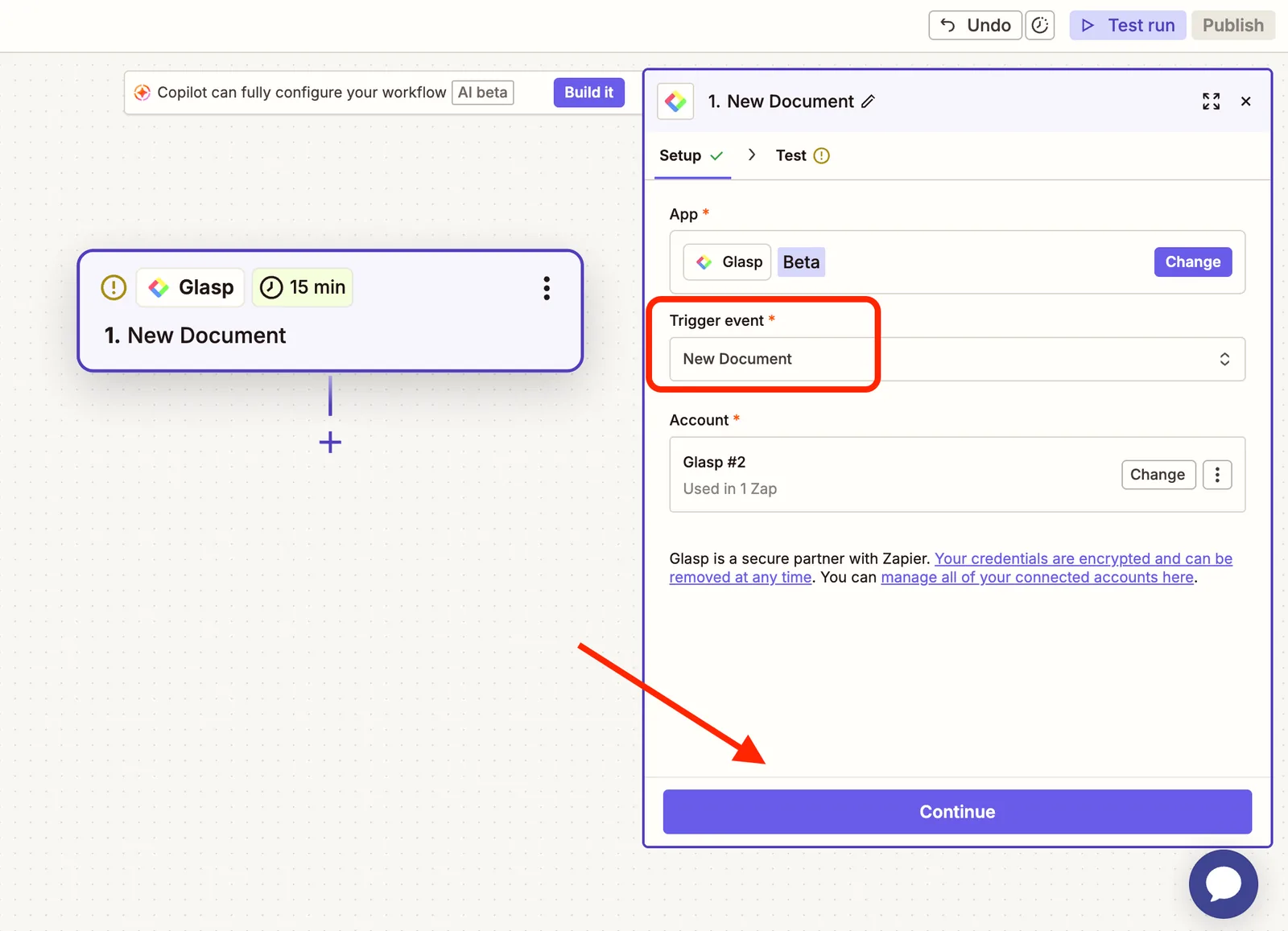
Na configuração do gatilho, selecione "New Document" como evento e clique em "Continue".
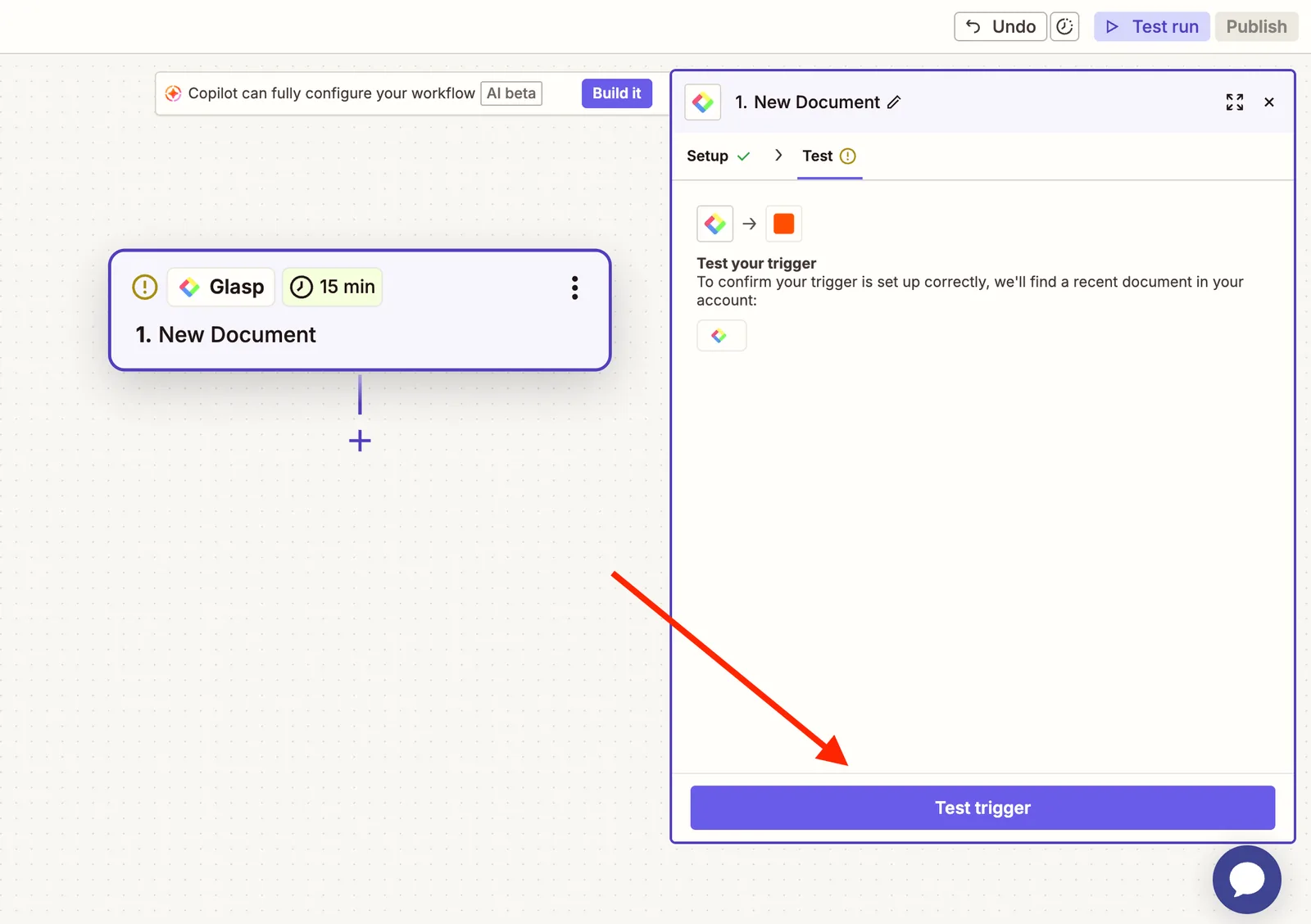
Clique em "Test trigger" e aguarde alguns segundos. O Zapier carregará seus grifos mais recentes como dados de exemplo. Você deverá ver o texto grifado, a URL da fonte, o título da página, as tags e todas as notas adicionadas.
Se o teste falhar, verifique se:
Seu token de acesso está correto (volte ao Passo 2 e gere outro, se necessário)
Você tem pelo menos um grifo salvo em sua conta do Glasp
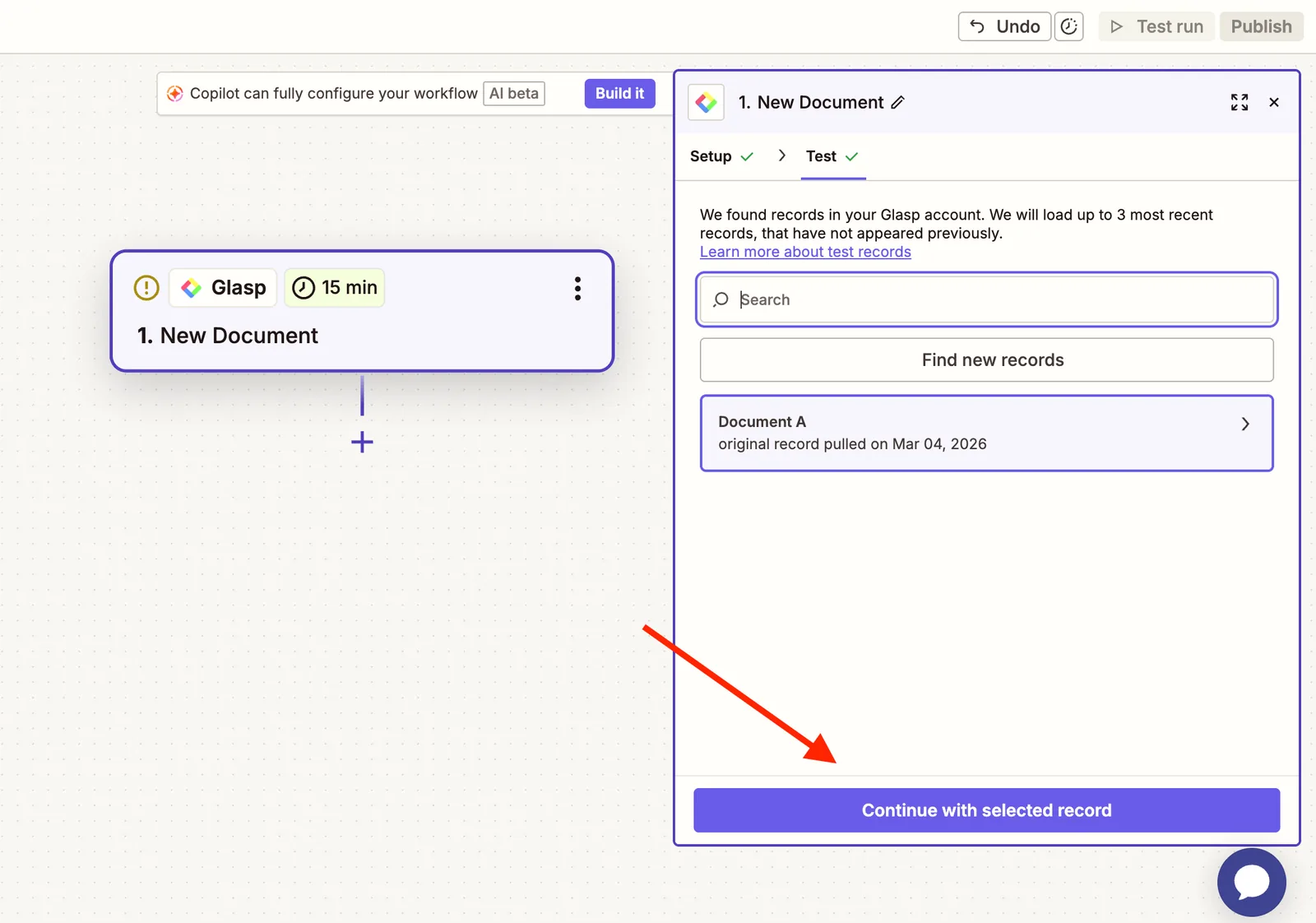
Quando o teste for concluído, clique em "Continue with selected record." Com isso, o Zapier usará esse grifo como exemplo para configurar a próxima etapa: o aplicativo de destino.
Passo 4: Conecte o aplicativo de destino
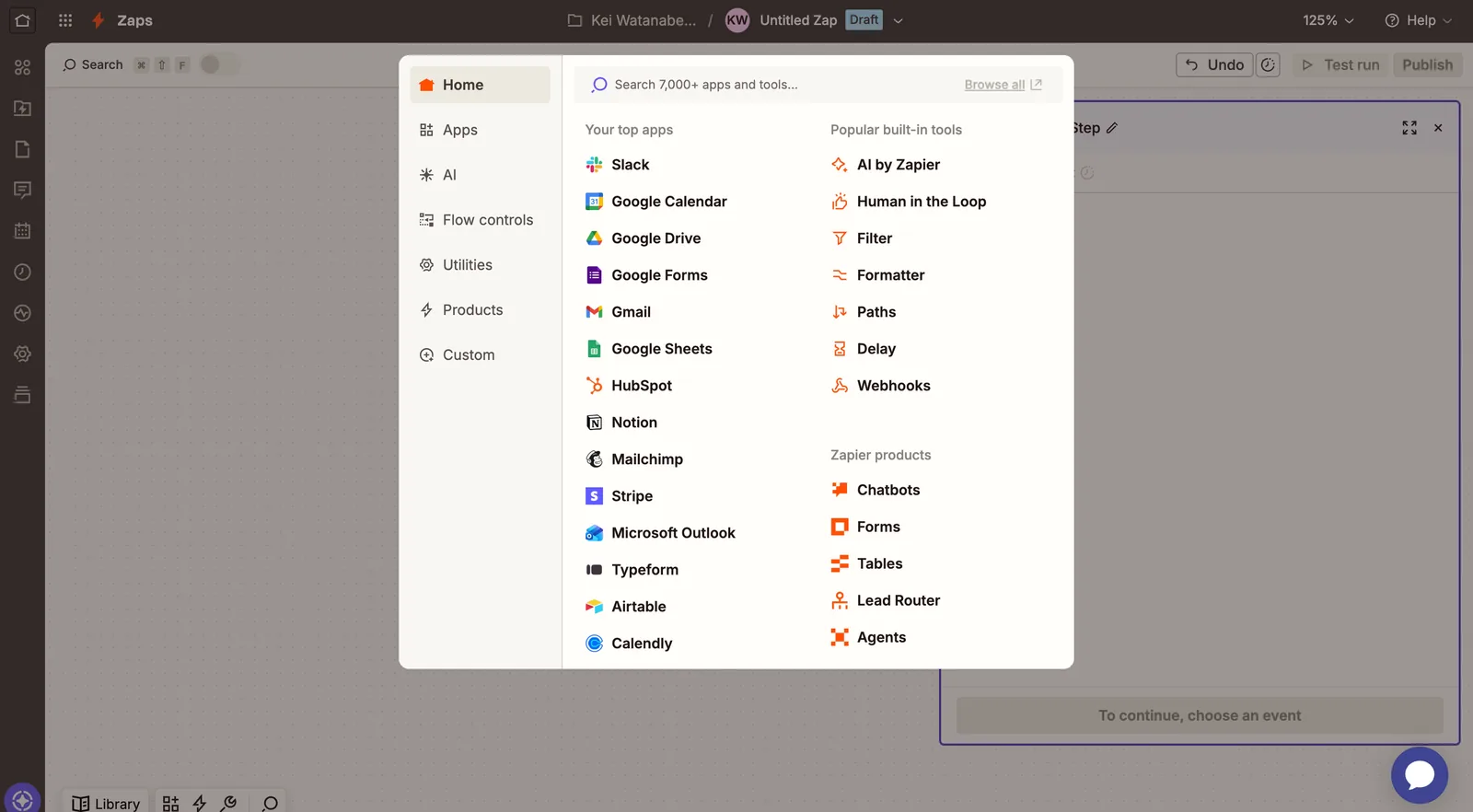
Agora, adicione uma etapa de ação para definir para onde seus grifos serão enviados. Clique no botão "+" abaixo do gatilho, procure o aplicativo de destino e selecione-o.
Escolha o aplicativo de destino e siga um dos exemplos abaixo. Se o seu aplicativo não estiver na lista, o processo será parecido: selecione-o, conecte sua conta e associe os campos de dados do Glasp.
A seguir, você encontra as instruções de configuração para os destinos mais usados.
Exemplo: Slack
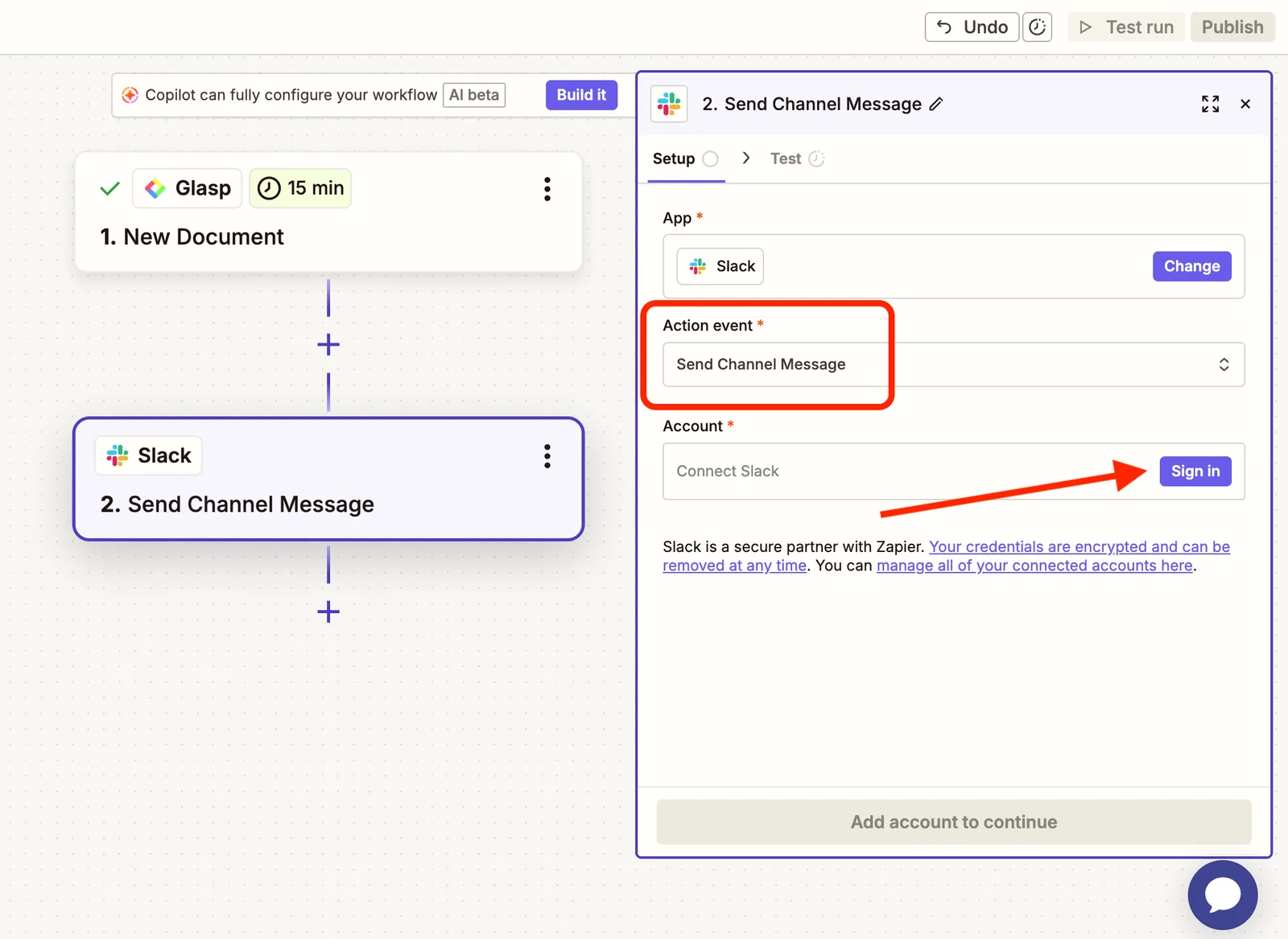
Depois de selecionar o Slack, escolha "Send Channel Message" como evento de ação. Em seguida, clique em "Sign in" para se conectar ao Slack.
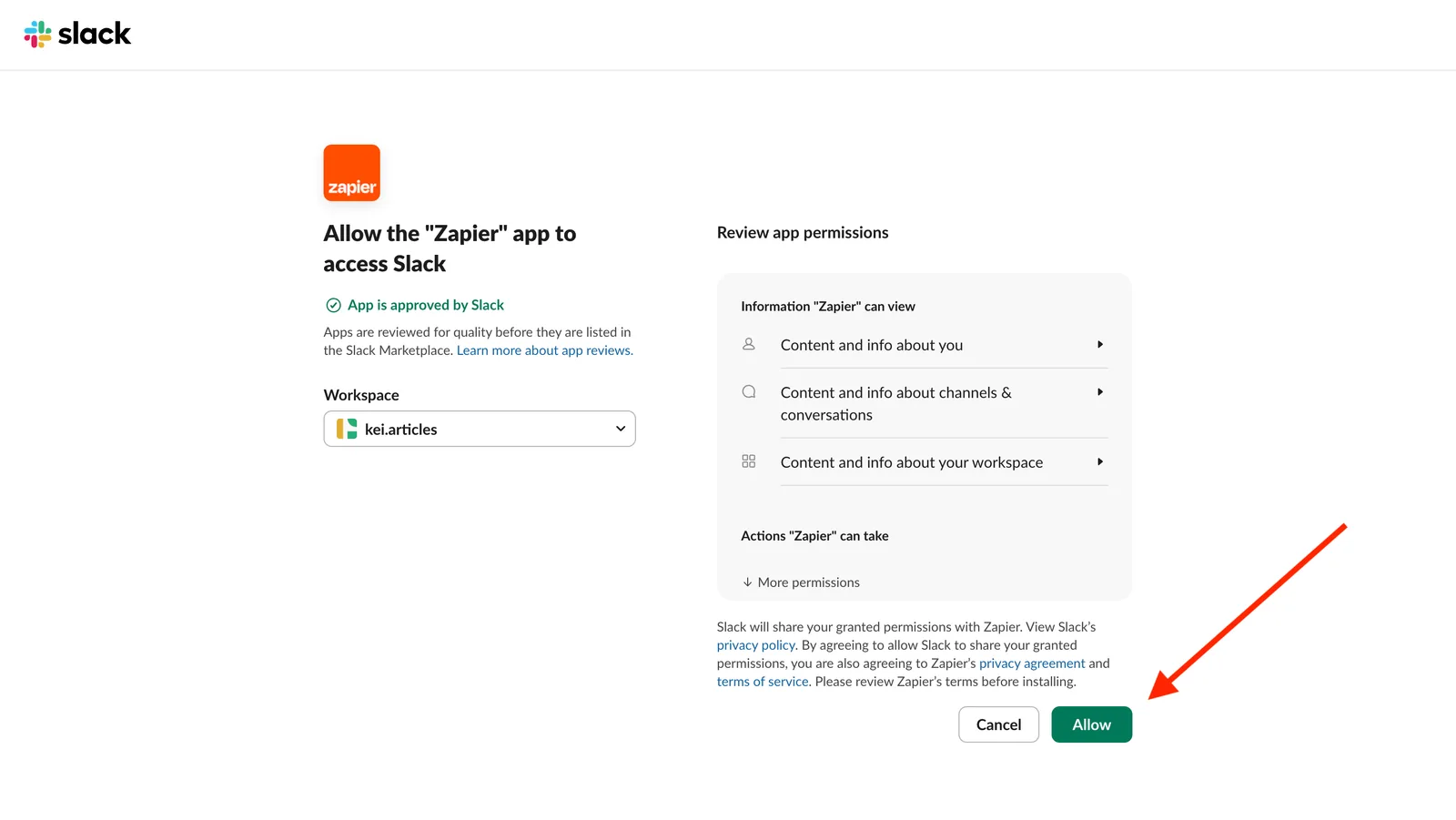
Uma janela de autorização do Slack será exibida. Selecione seu espaço de trabalho e clique em "Allow" para conceder acesso ao Zapier.
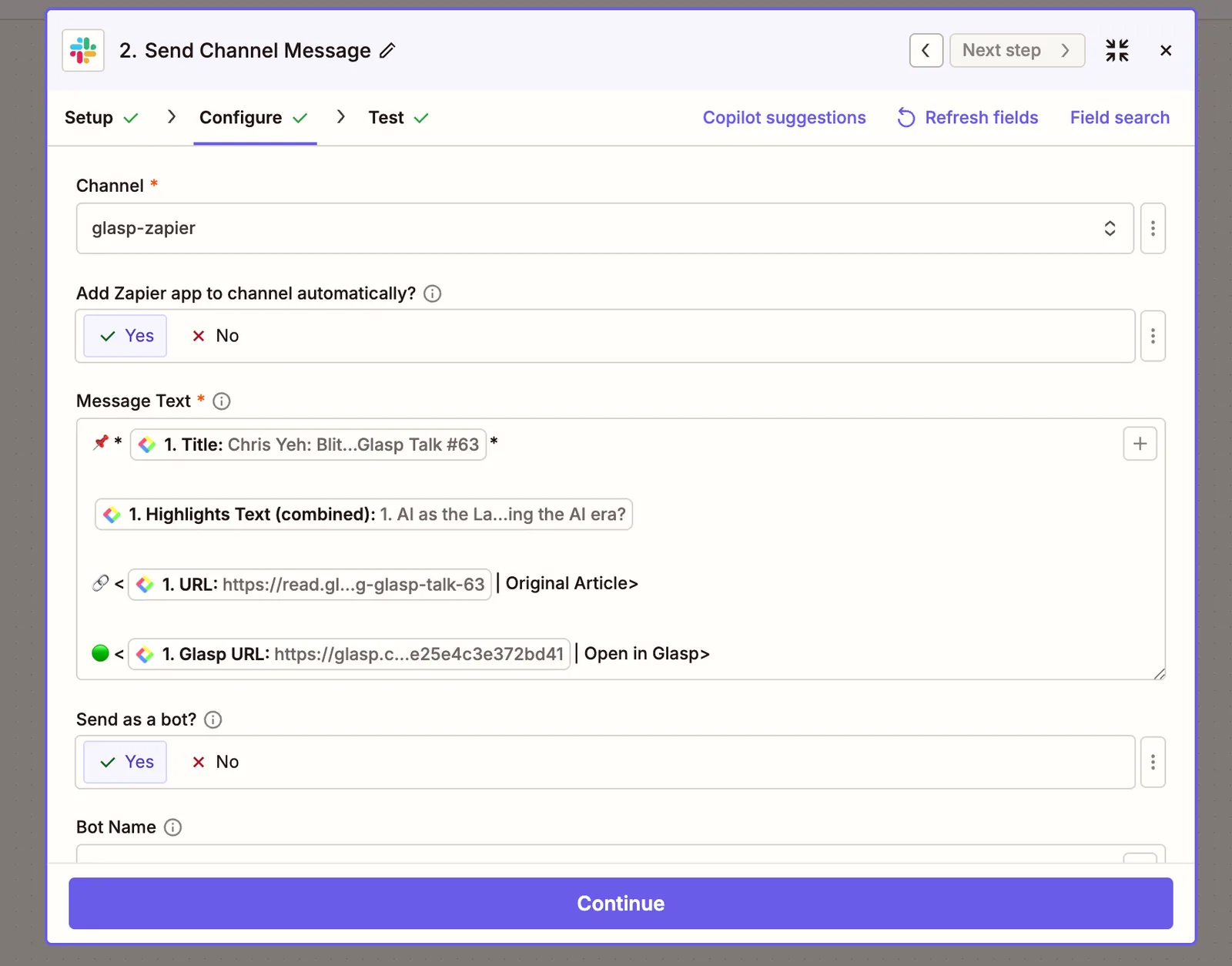
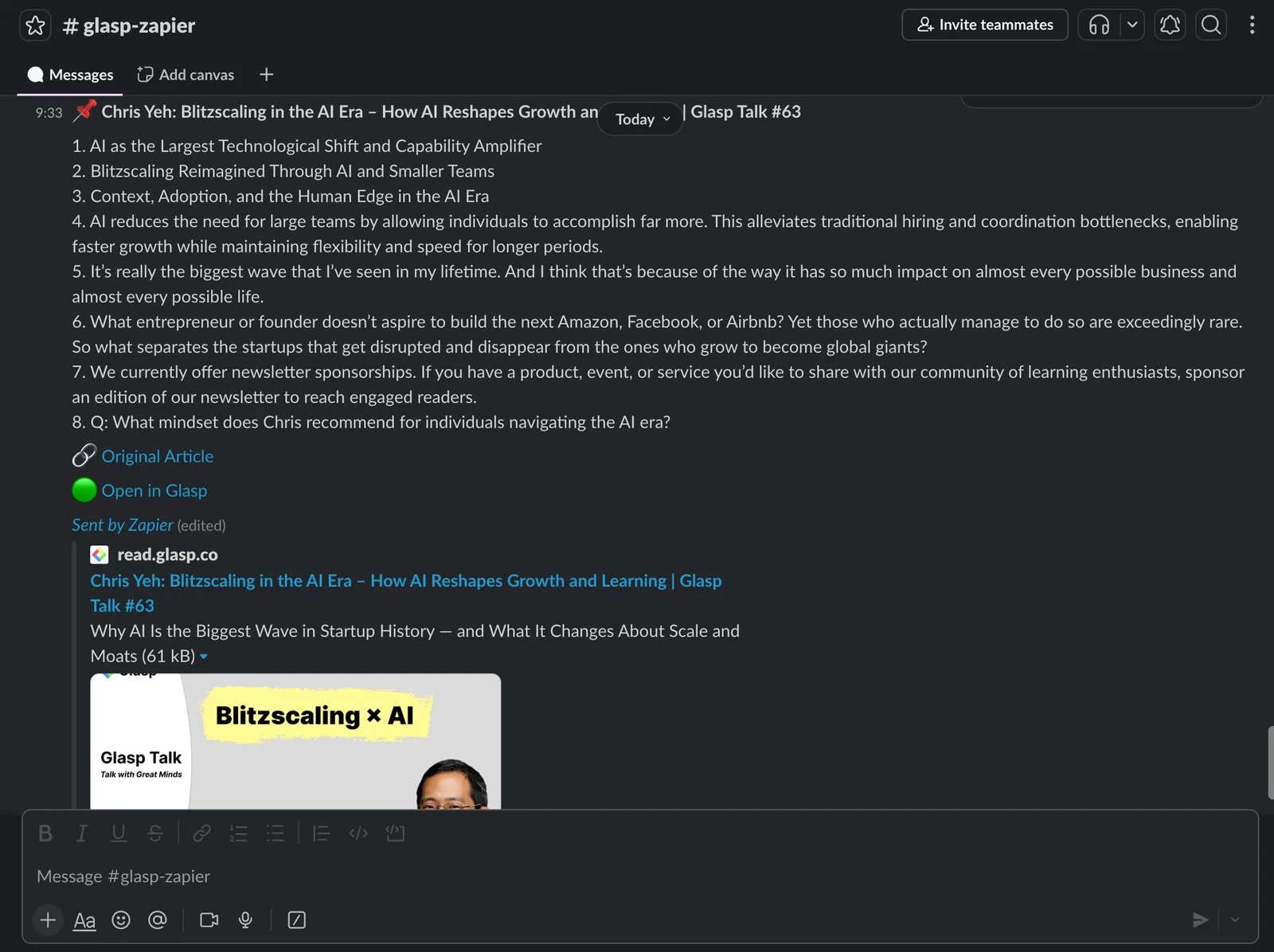
Conecte seu espaço de trabalho do Slack e escolha o canal que receberá os grifos. Você pode associar os campos de dados do Glasp ao formato da mensagem no Slack:
Channel: selecione o canal (por exemplo,
#highlightsou#reading-notes)Message Text: associe o texto grifado, o título da página e a URL dos dados do gatilho
Por exemplo, você pode formatar a mensagem assim:
📌 * [title]*
Highlights Text (combined)
🔗 < [URL] | Artigo original >
🟢 < [Glasp URL] | Abrir no Glasp >
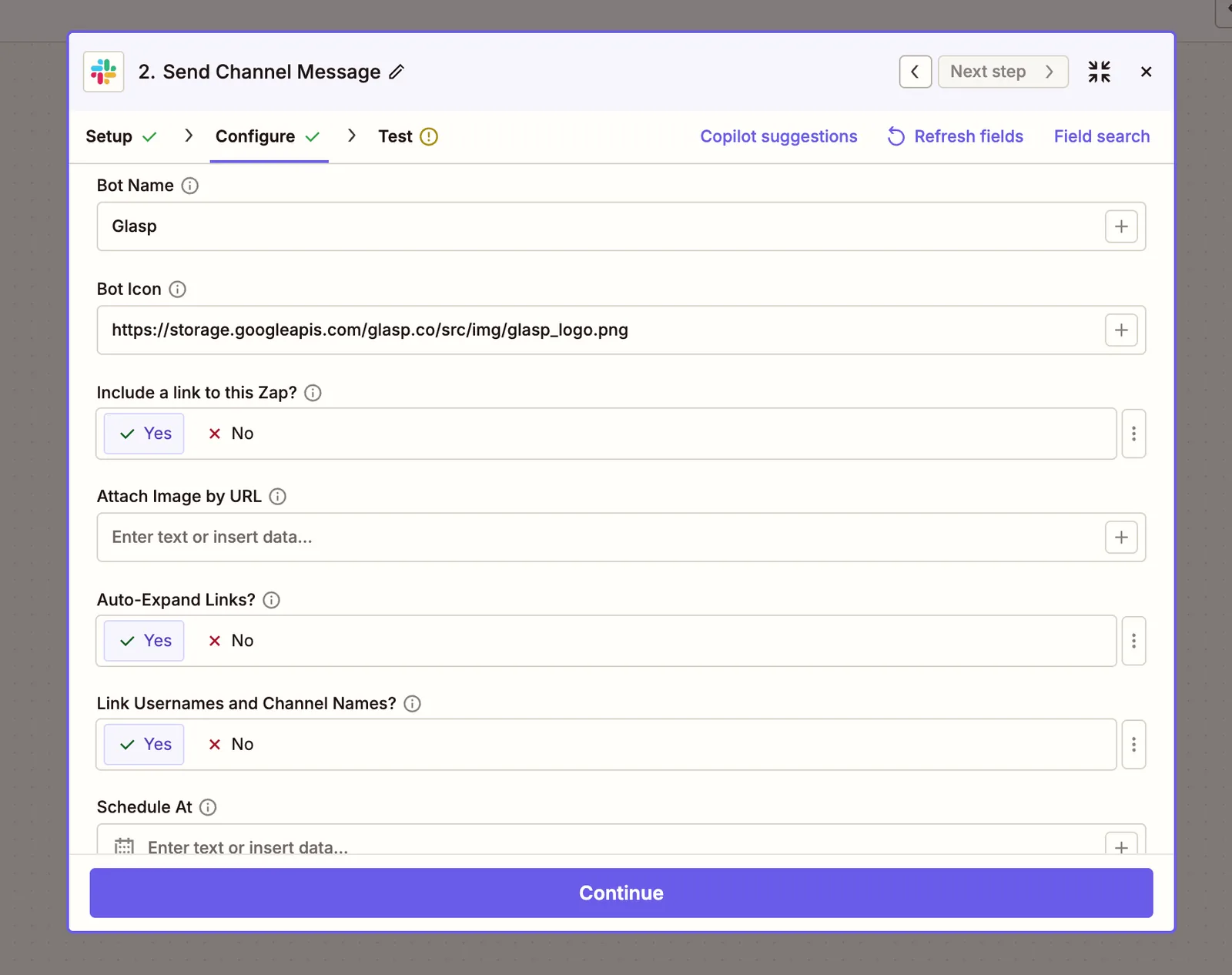
Você também pode personalizar a aparência da mensagem no Slack. Role o painel de configuração para baixo e ajuste estas opções, se quiser:
Bot Name: altere para "Glasp" (ou qualquer outro nome de sua preferência) para identificar facilmente as notificações de grifos no canal.
Bot Icon: cole a URL do logotipo do Glasp para que o bot tenha um ícone fácil de reconhecer:
https://storage.googleapis.com/glasp.co/src/img/glasp_logo.pngAuto-Expand Links: selecione Yes para que as URLs dos grifos exibam automaticamente uma prévia no Slack.
As demais configurações podem permanecer com os valores padrão. Clique em "Continue" para avançar até o teste.
Depois de configurar os campos da mensagem, clique em "Continue" para acessar a aba Test. Clique em "Test step" para enviar uma mensagem de teste ao canal do Slack. O Zapier enviará uma mensagem real usando os dados do seu grifo mais recente no Glasp.
Se o teste der certo, você verá "A Message was sent to Slack", acompanhado dos dados de saída com o ID do canal e o conteúdo da mensagem. Acesse o canal no Slack e confirme se a mensagem foi entregue corretamente.
Exemplo: Google Sheets
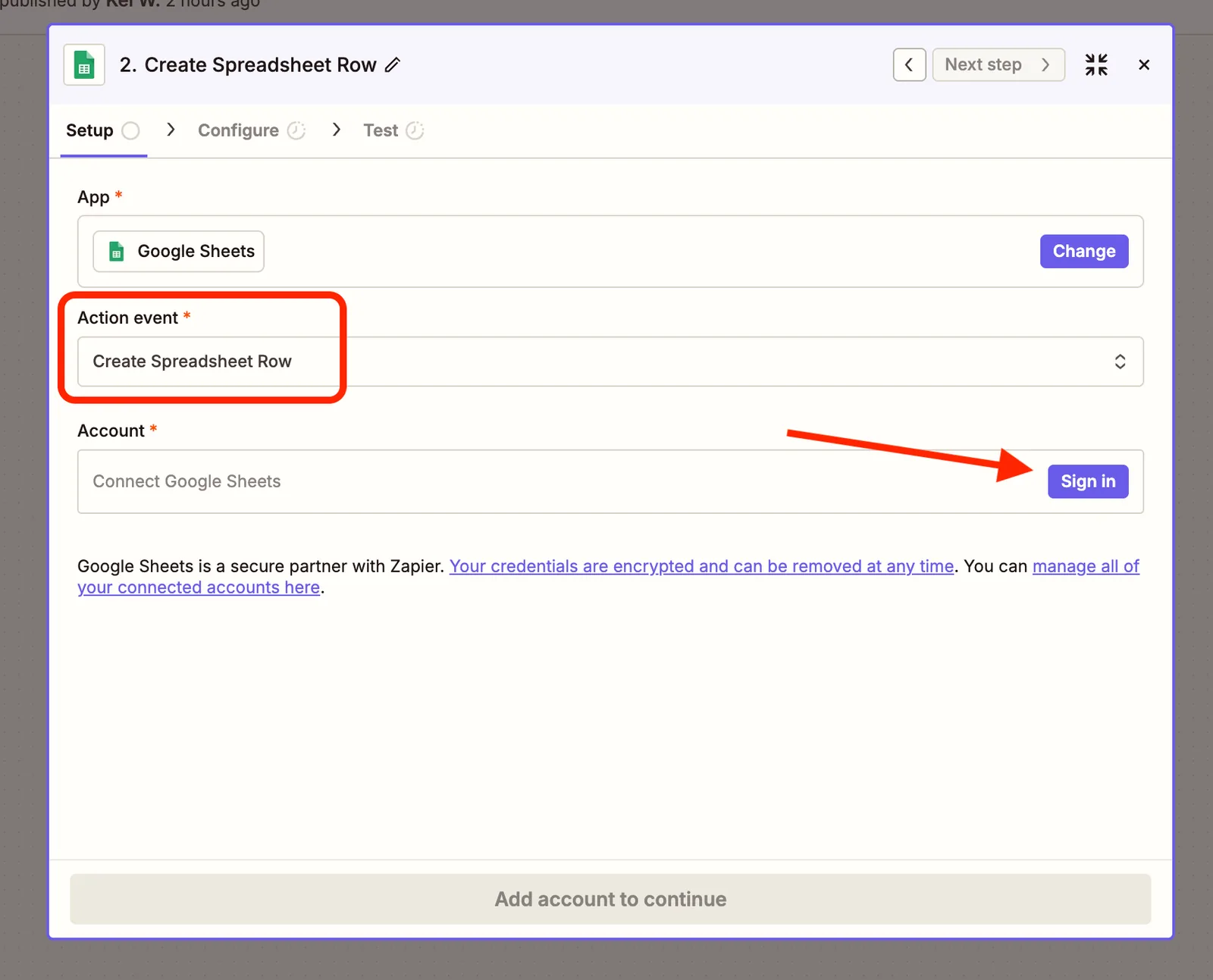
Selecione Google Sheets como aplicativo de ação e escolha "Create Spreadsheet Row" como evento. Isso adicionará uma nova linha à planilha para cada grifo do Glasp. Clique em "Sign in" para conectar sua conta do Google.
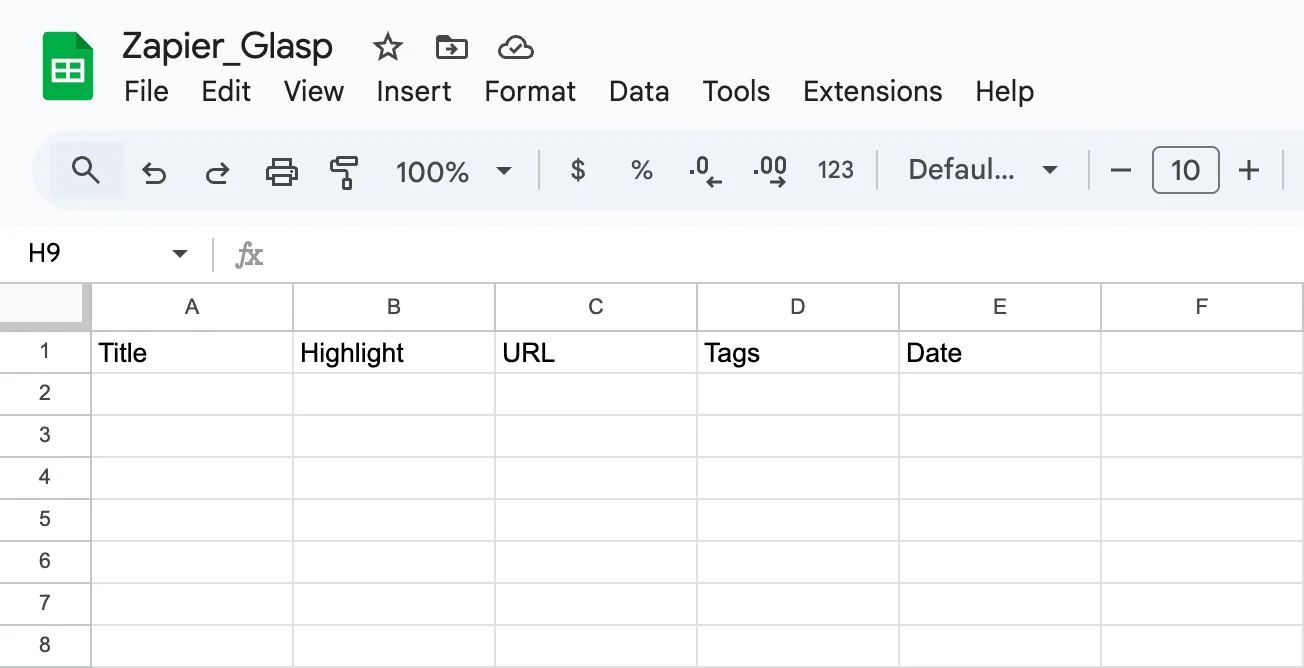
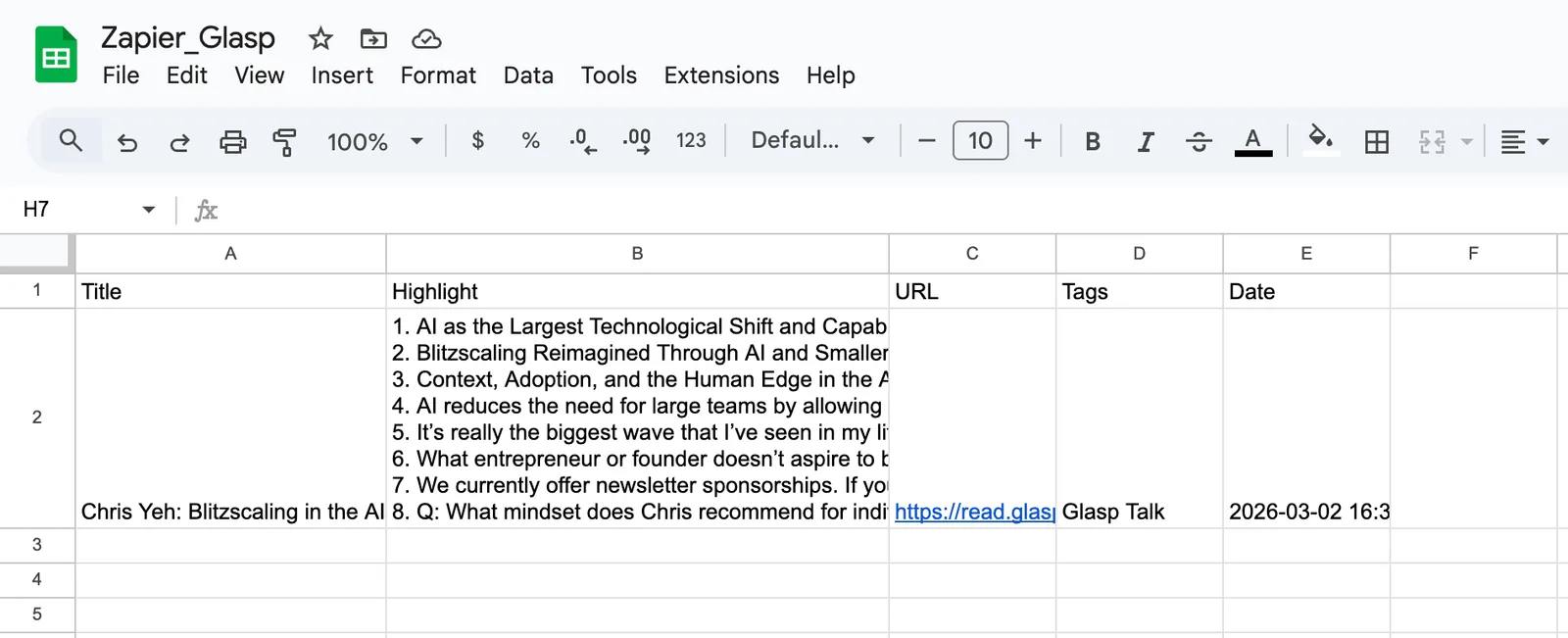
Depois de fazer login, selecione a planilha e a aba em que deseja salvar os grifos. Antes de configurar a ação no Zapier, crie uma nova planilha no Google Sheets e adicione os cabeçalhos das colunas na primeira linha. O Zapier reconhecerá esses cabeçalhos automaticamente como campos. Você pode escolher os nomes que quiser. Veja um exemplo:
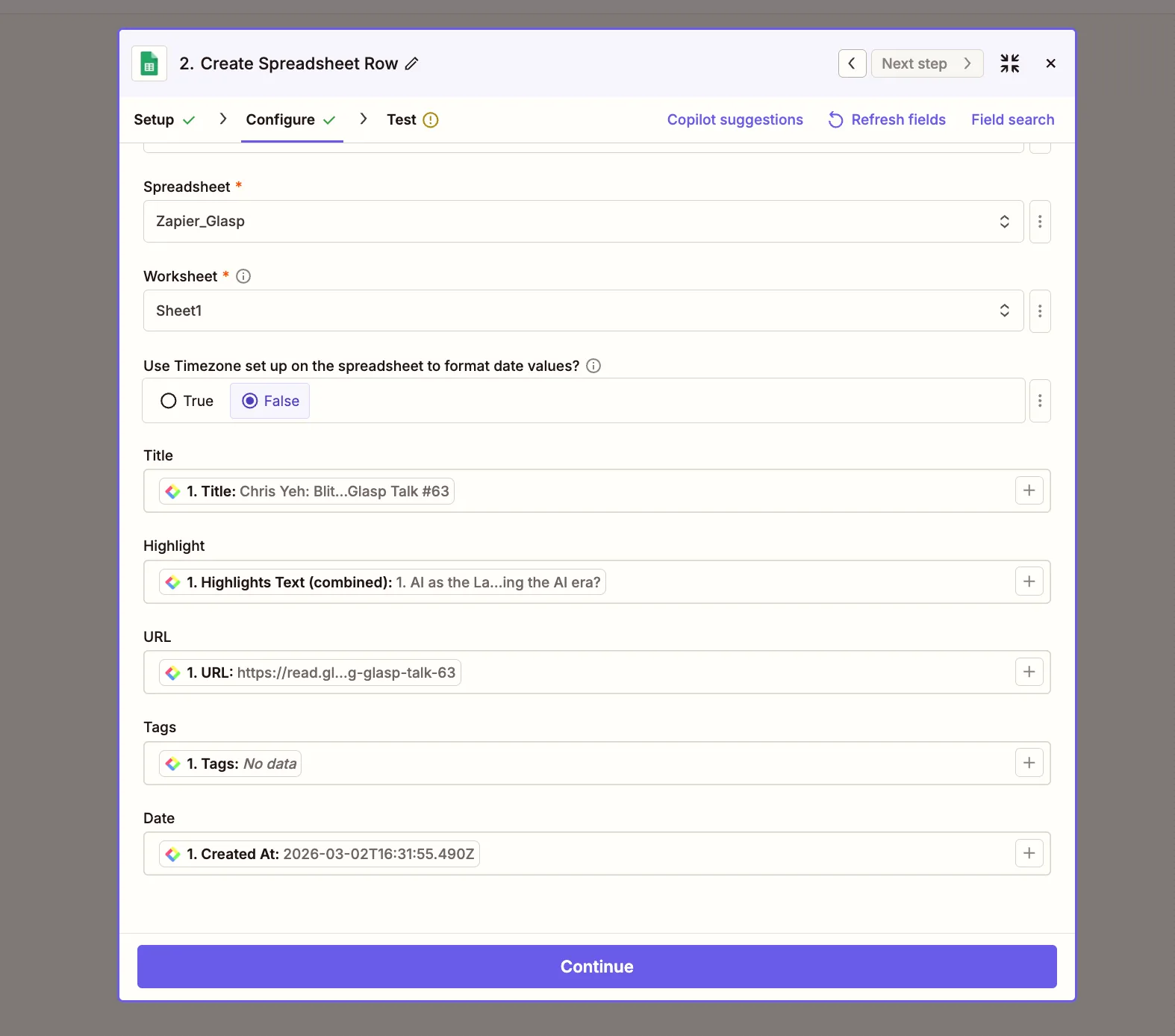
Depois, volte ao Zapier e selecione a planilha e a aba desejadas. O Zapier reconhecerá automaticamente os cabeçalhos das colunas como campos. Clique no botão "+" ao lado de cada campo para associá-lo ao dado correspondente do Glasp:
Title → Title
Highlight → Highlights Text (combined)
URL → URL
Tags → Tags
Date → Created At
Clique em "Continue" e depois em "Test step" para enviar uma linha de teste à planilha. Se tudo funcionar, você verá a planilha preenchida com os dados dos grifos do Glasp, como na imagem abaixo:
Em seguida, vá para o Passo 5 e publique seu Zap.
Exemplo: Discord
Selecione Discord como aplicativo de ação e escolha "Send Channel Message" como evento. Clique em "Sign in" para conectar sua conta do Discord.
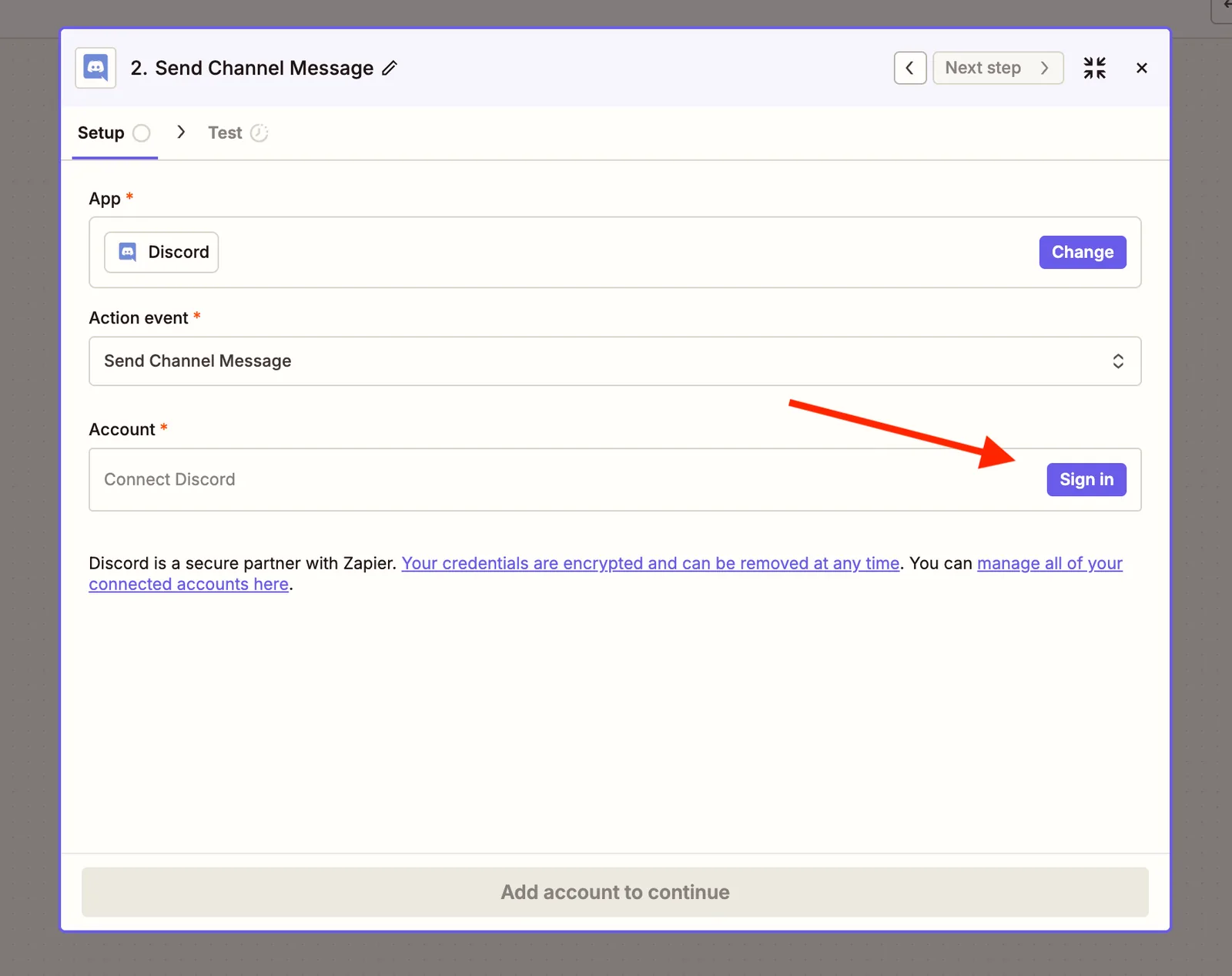
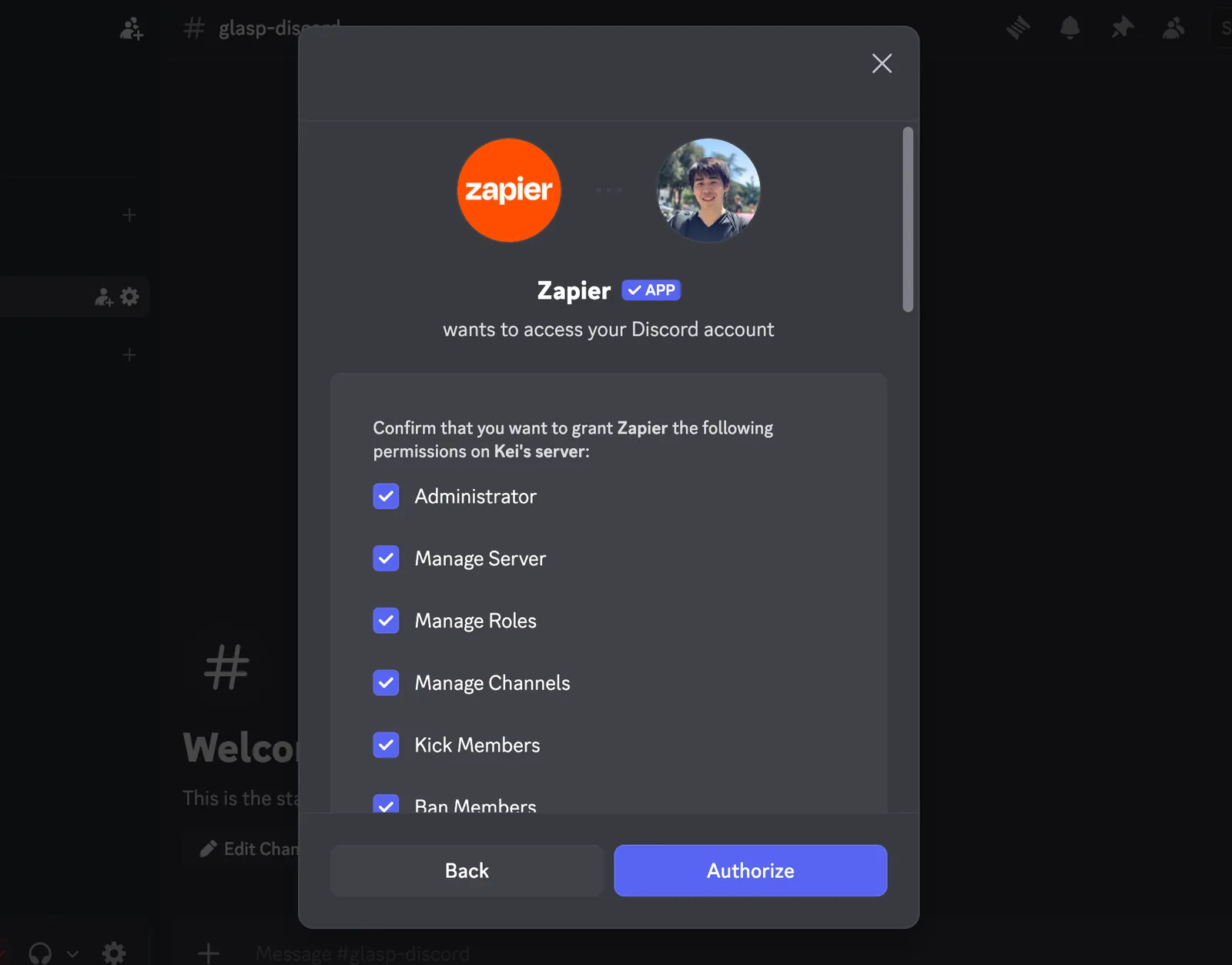
Uma janela de autorização do Discord será exibida. Selecione seu servidor, revise as permissões e clique em "Authorize" para conceder acesso ao Zapier.
Depois de conectar a conta, configure a mensagem:
Channel: selecione o canal em que deseja publicar os grifos (por exemplo,
glasp-discord)Message Text: clique no botão "+" para associar os campos de dados do Glasp. Você pode incluir a URL do artigo original e a Glasp URL para acessar facilmente tanto a fonte quanto seus grifos.
Bot Name: defina como "Glasp"
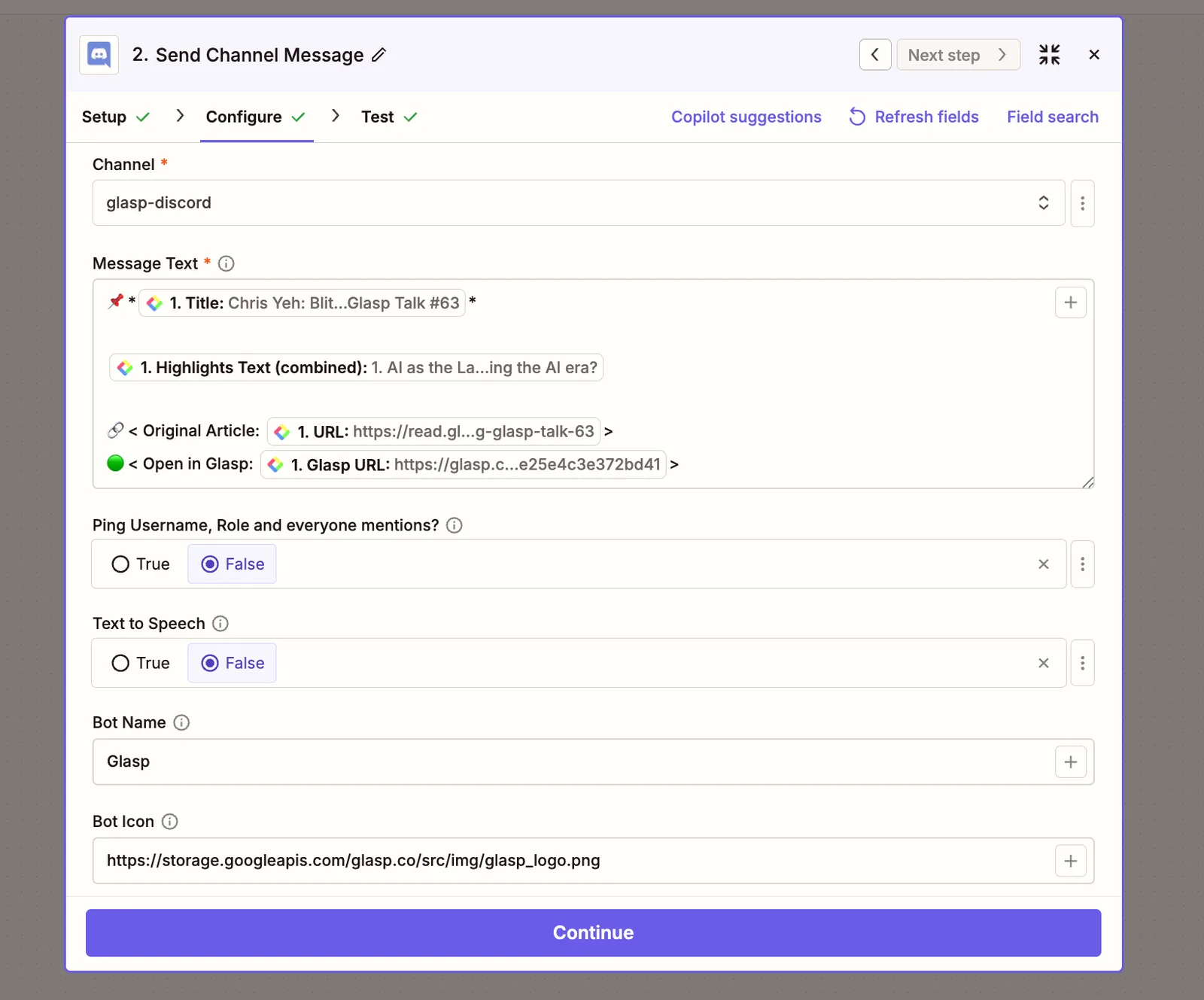
Clique em "Continue" e depois em "Test step" para enviar uma mensagem de teste ao canal do Discord. Confira se está tudo certo e avance até o Passo 5 para publicar.

Exemplo: Gmail
Selecione Gmail como aplicativo de ação e escolha "Send Email" como evento. Clique em "Sign in" para conectar sua conta do Google.
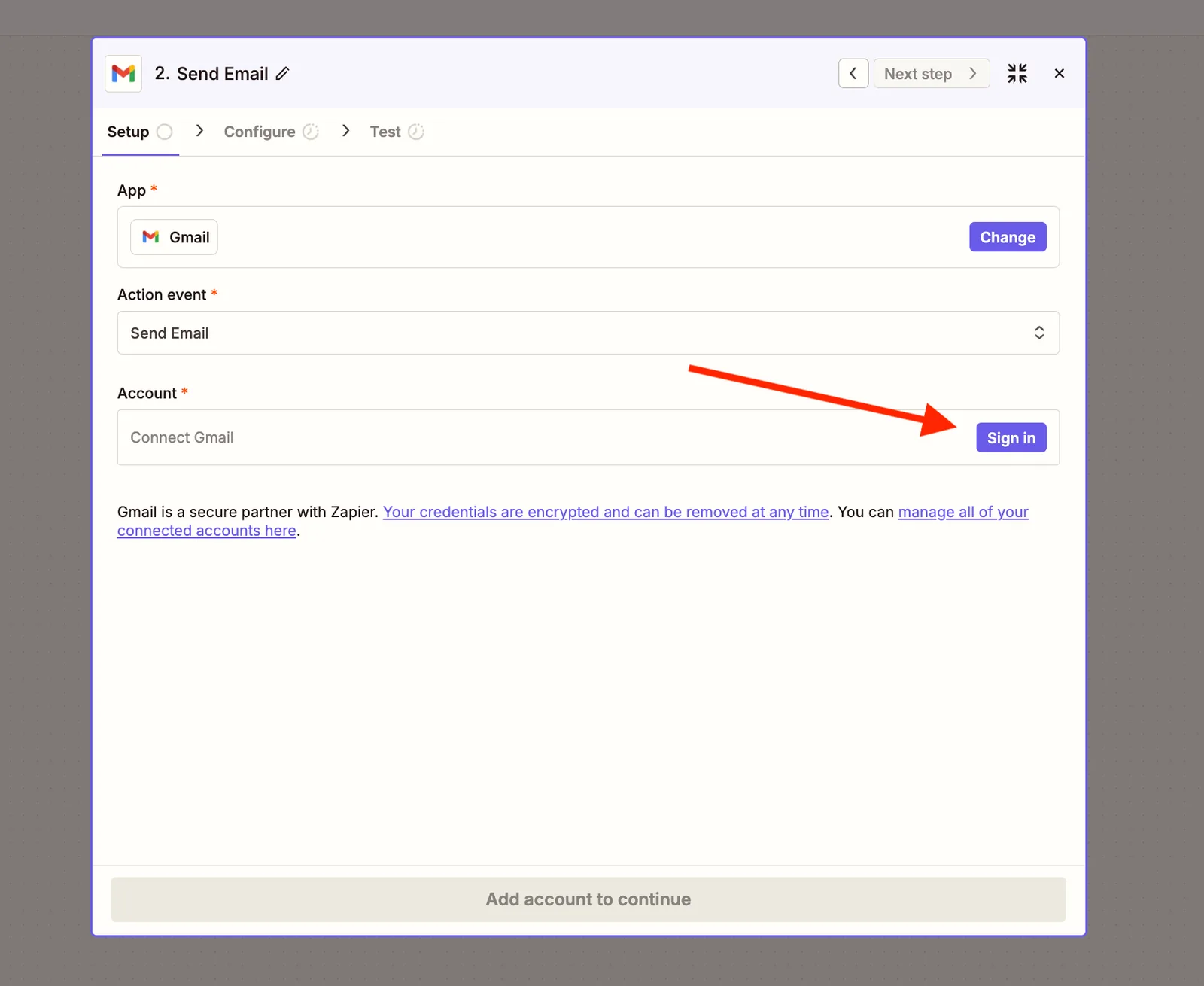
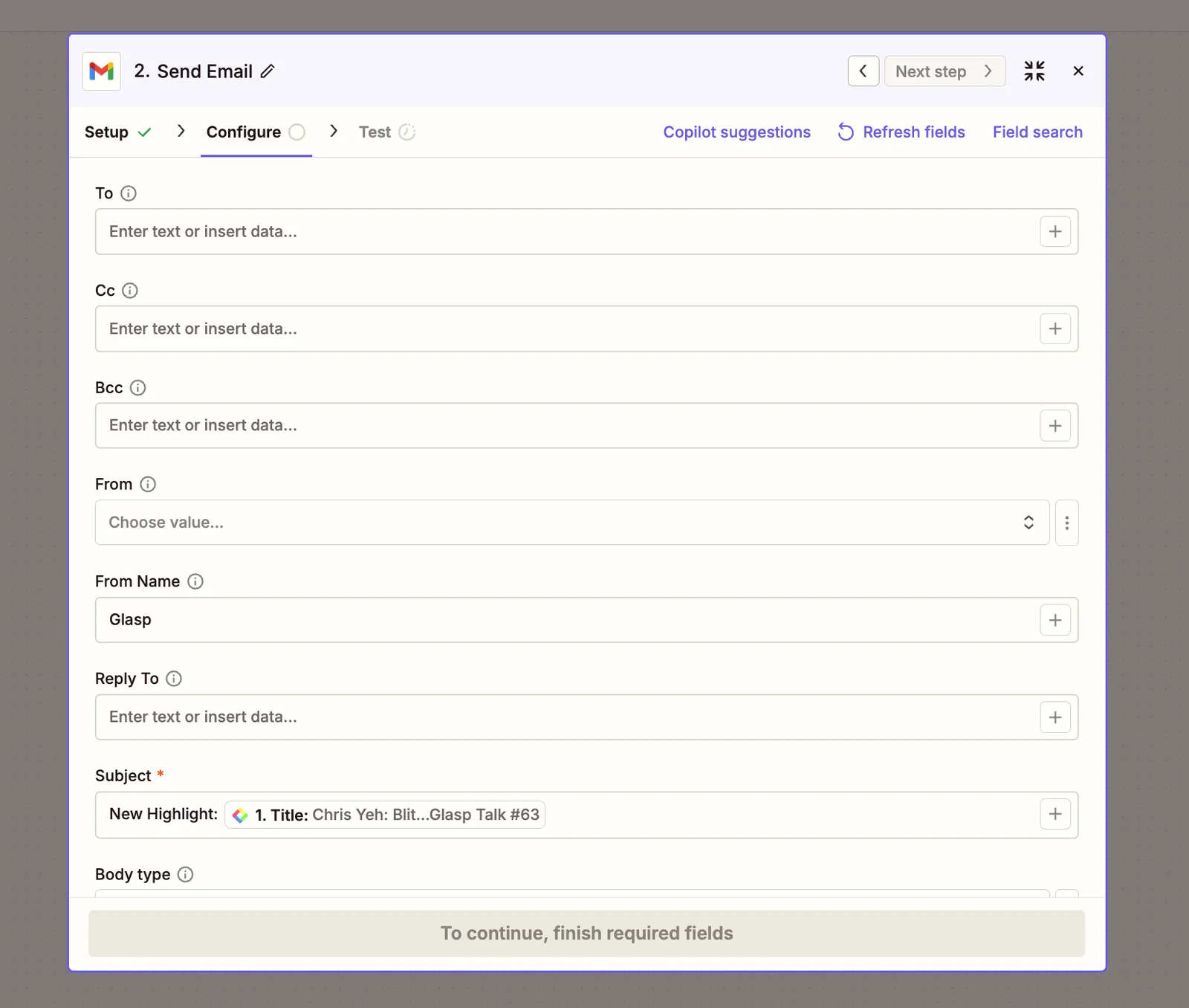
Depois de conectar a conta, configure o e-mail. Estes são os principais campos:
To: seu endereço de e-mail (ou o de qualquer pessoa que deva receber os grifos)
From Name: defina como "Glasp" para identificar facilmente essas mensagens na caixa de entrada
Subject: associe ao título da página no Glasp (por exemplo,
New Highlight: {Title})Body Type: selecione Plain para texto simples ou HTML se quiser formatar as mensagens
Body: clique no botão "+" para associar os campos de dados do Glasp. Por exemplo:
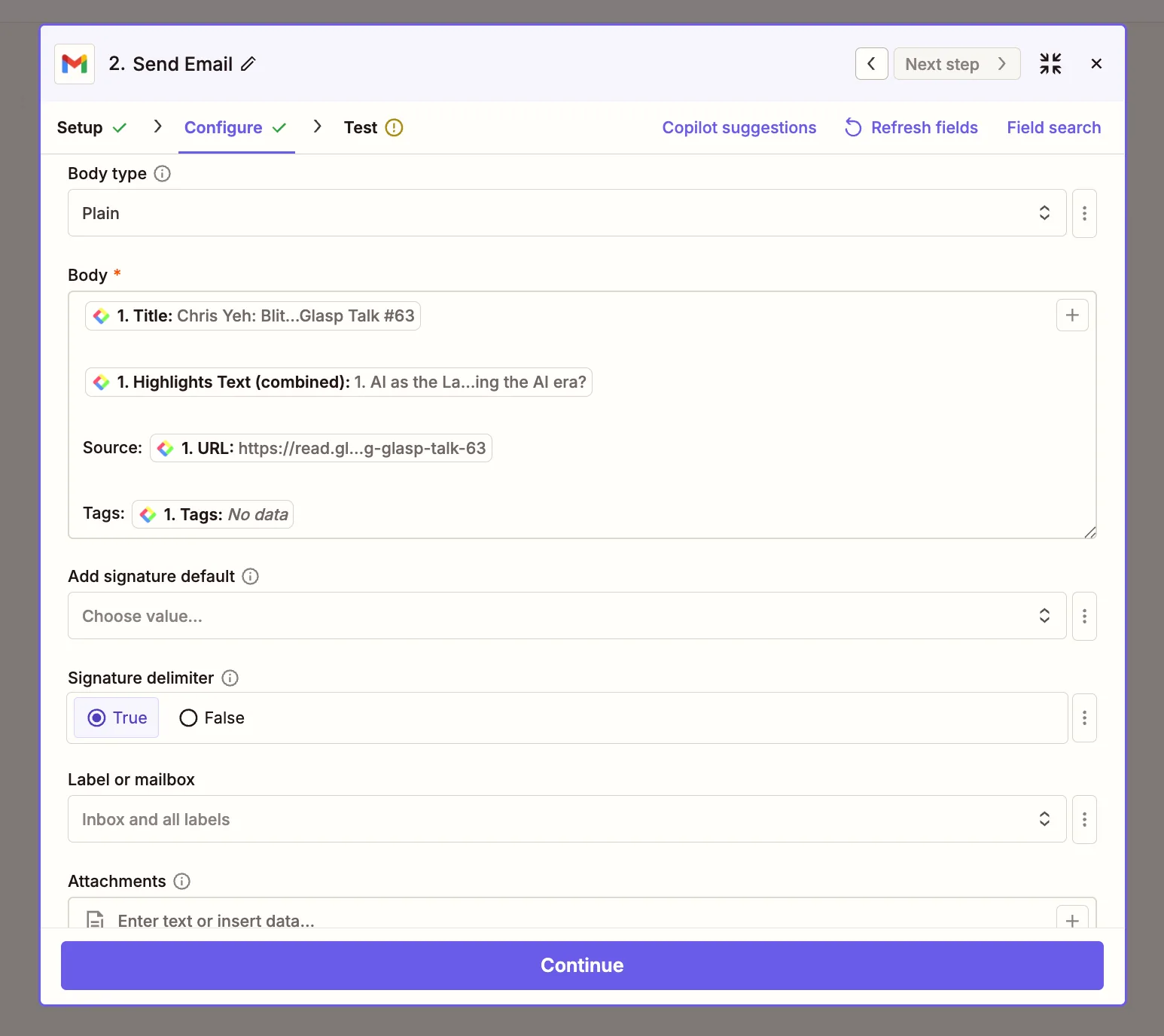
As outras configurações (Cc, Bcc, Attachments, Signature) podem permanecer com os valores padrão. Clique em "Continue" e depois em "Test step" para enviar um e-mail de teste.
Dica: crie um filtro no Gmail para aplicar automaticamente um marcador a essas mensagens (por exemplo, "Glasp Highlights") e mantê-las organizadas na caixa de entrada.
Passo 5: Publique o fluxo
Se o teste der certo, clique em "Publish" para ativar seu Zap. Você verá a confirmação "Your Zap is live!".
A partir de agora, o Zapier verificará automaticamente se há novos grifos no Glasp, em intervalos definidos pelo seu plano, de 1 a 15 minutos, e os enviará ao aplicativo de destino. Você pode acompanhar a atividade e o histórico de tarefas do Zap no painel do Zapier.
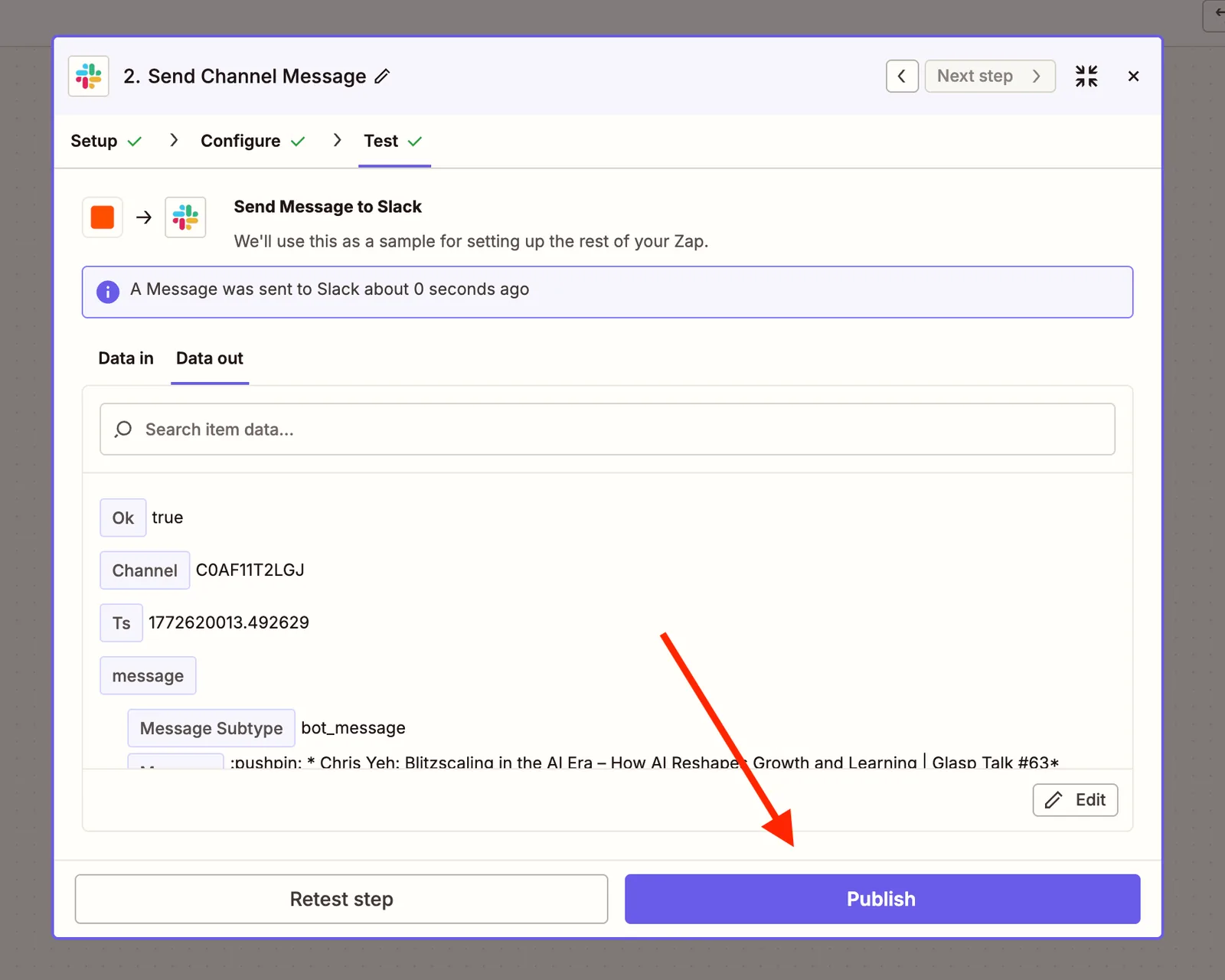
Você verá a confirmação "Success! Your Zap is live!". A partir desse momento, seu Zap será executado automaticamente sempre que um novo grifo for salvo no Glasp.
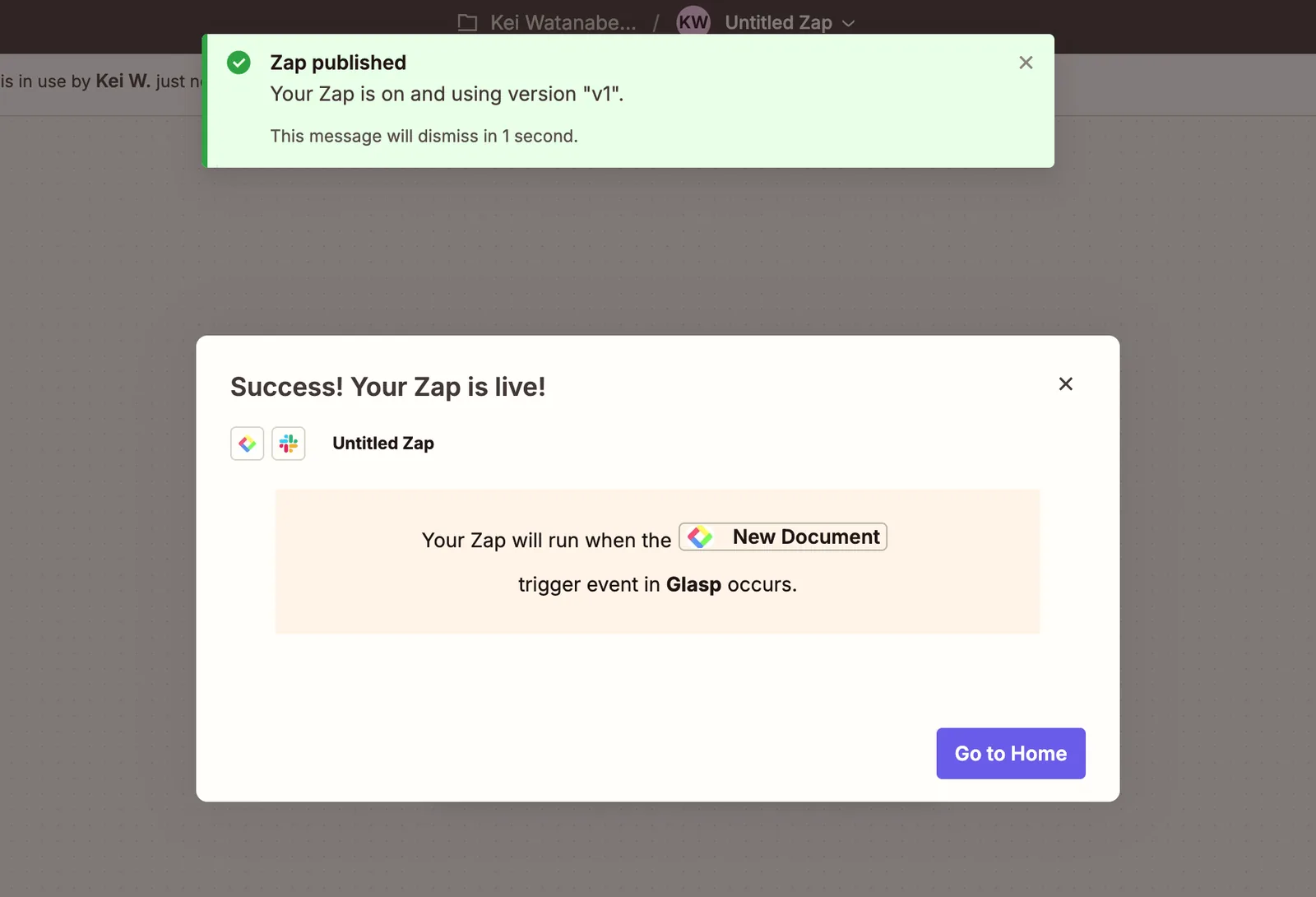
O Zapier verifica periodicamente se há novos grifos, em intervalos de 1 a 15 minutos, dependendo do seu plano. Você pode acompanhar a atividade e o histórico de tarefas do Zap no painel do Zapier.
Dicas e solução de problemas
Limites do plano gratuito: o plano gratuito do Zapier permite 100 tarefas por mês. Se você grifa conteúdos com frequência, considere mudar de plano.
Vários destinos: você pode criar Zaps separados para enviar grifos a diferentes aplicativos ao mesmo tempo. Por exemplo, use o Google Sheets para armazená-los a longo prazo e o Slack para compartilhá-los com sua equipe.
Filtro por tag: adicione uma etapa Filter do Zapier entre o gatilho e a ação para processar apenas grifos com determinadas tags ou vindos de domínios específicos.
Prefere hospedar a automação por conta própria? Também temos um guia sobre o n8n, uma alternativa de código aberto ao Zapier.
Perguntas frequentes
É possível usar o Zapier com o Glasp gratuitamente?
Sim. O plano gratuito do Zapier permite até 100 tarefas por mês, o que costuma ser suficiente para a maioria dos fluxos pessoais. Cada grifo enviado a um destino conta como uma tarefa. Se você grifa conteúdos com mais frequência, talvez precise de um plano pago.
Com que frequência o Zapier verifica se há novos grifos?
O Zapier procura novos gatilhos periodicamente. No plano gratuito, essa verificação ocorre a cada 15 minutos. Nos planos pagos, o intervalo pode ser de apenas 1 a 2 minutos.
Posso enviar os grifos a vários aplicativos ao mesmo tempo?
Sim. Crie um Zap separado para cada destino. Você pode, por exemplo, ter um Zap para o Google Sheets e outro para o Slack. Todos usam o mesmo gatilho do Glasp de forma independente.
Quais campos de dados o Glasp disponibiliza?
O gatilho do Glasp oferece campos como Title, URL, Highlights Text (combined), Tags, Created At, Glasp URL, entre outros. Você pode associar qualquer um deles ao aplicativo de destino.
Posso filtrar os grifos por tag ou domínio antes do envio?
Sim. Adicione uma etapa Filter do Zapier entre o gatilho e a ação. Você pode definir condições como "prosseguir apenas se Tags contiver 'research'" ou "prosseguir apenas se URL contiver 'arxiv.org'".
Essa integração funciona com destaques do Kindle?
No momento, a integração do Zapier aceita grifos de artigos da web e PDFs, além de grifos em transcrições do YouTube. Os destaques do Kindle ainda não estão disponíveis pela API do Glasp.
Meu Zap parou de funcionar. O que devo verificar?
Primeiro, consulte os registros de erro no painel do Zapier. Entre os problemas mais comuns estão um token de acesso do Glasp expirado (gere outro nas configurações do Glasp), a desconexão da conta do aplicativo de destino (refaça a autenticação no Zapier) ou o uso de todas as tarefas incluídas em seu plano do Zapier.
Posso exportar os grifos que já tenho ou apenas os novos?
O Zapier só é acionado por novos grifos salvos depois da publicação do Zap. Para exportar grifos existentes, use o recurso de exportação do Glasp (em inglês) ou acesse diretamente a API do Glasp.
Existe alguma alternativa ao Zapier para esse fluxo?
Sim. Temos guias sobre o n8n, uma ferramenta de automação de código aberto que pode ser hospedada por você, e o GitHub Actions (em inglês), ideal para quem prefere automações baseadas em código. O Glasp também oferece integrações nativas com aplicativos como Notion, Obsidian (em inglês) e Readwise.
Se tiver alguma dúvida ou sugestão, deixe um comentário abaixo ou entre em contato pelo e-mail hi[at]glasp.co
Nos vemos nas margens, Equipe Glasp